- Windows sisaldab palju peidetud privaatsussuvandeid, mida peaksite üle vaatama ja oma maitse järgi kohandama.
- Microsoftile andmete saatmist on võimalik minimeerida ja kontrollida, mida nad teie tegevuse kohta salvestavad.
- Rakenduste, brauseri, VPN-i ja DNS-i õiguste konfigureerimisega saate veebijälgimist märkimisväärselt vähendada.
- Windowsi sisemiste sätete kombineerimine parimate tavade ja tasuta tarkvaraga tugevdab pikas perspektiivis teie privaatsust.
Iga kord, kui arvuti sisse lülitate, algab taustal tõeline andmevahetus. Windows, teie brauser, rakendused, pilveteenused... kõik nad tahavad teie kohta midagi teada. Ja kuigi suur osa sellest andmekogumisest on õigustatud teenuste täiustamise ja diagnostika eesmärgil , on tegelikkus see, et kui te midagi ei muuda, jagab teie arvuti palju rohkem, kui teile ilmselt meeldiks.
Hea uudis on see, et sa pole täielikult ahelatesse aheldatud: väikese kannatlikkusega saad oma arvuti muuta millekski palju sarnasemaks digitaalseks punkriks. Asi pole paranoias elamises ega internetist lahtiühendamises, vaid teadlikus otsustamises, millist teavet, kellega ja mis eesmärgil jagad . Ja mis kõige parem: enamik sätteid on Windowsis endas ega vaja arvutialaseid teadmisi.
Esimene samm: mõistke, milliseid andmeid Windows ja Microsoft koguvad.
Enne kui hakkate asju keelama stiilis „homset pole“, on kasulik mõista, mis toimub. Windows kogub teavet mitmel põhjusel: süsteemidiagnostika, kogemuse isikupärastamine, soovitused, reklaamid ja seadmetevaheline sünkroonimine . Kõike seda saab hallata sätete paneelil.
Sellele juurdepääsemiseks avage menüü Start ja minge valikule Seaded > Privaatsus ja turvalisus . Windows 10-s nimetatakse menüüd lihtsalt „Privaatsus“, kuid idee on sama: vasakpoolses veerus näete üldiseid jaotisi ja allpool rakenduste õigusi. See on kaart kõigest, mida Windows teie kohta teab või võib teada.
Üldiste privaatsusseadete alt leiad valikuid, mis on seotud reklaamide, soovitatud sisu, keele, tegevuste ajaloo ja muuga. Iga selle paneeli lüliti on andmekraan, mille saad sisse või välja lülitada . Sa ei pea kõike välja lülitama, aga peaksid ise otsustama, mis on sinu jaoks väärtuslik ja mis mitte.
Samuti tasub meeles pidada, et Microsofti konto omamine (OneDrive'i, poe, sünkroonimise jms jaoks) tähendab, et osa teie tegevustest on seotud selle profiiliga. Konto kaudu saate hallata paljusid asju, kuid mida vähem automaatseid funktsioone teil on aktiivsed, seda vähem jälgi ettevõtte serveritesse jätate.

Windowsi installimine ja selle seos Microsofti kontoga
Üks suurimaid vaidluspunkte paljude inimeste jaoks on kurikuulus Microsofti konto. Windows 10 ja eriti Windows 11 installimise ajal nõuab süsteem sisselogimist. Siiski on võimalik jätkata traditsioonilise kohaliku konto kasutamist, mis ei sünkrooni kogu teie profiili pilvega.
Kui teil on juba Windows koos Microsofti kontoga installitud, saate seda kontrollida menüüs Seaded > Kontod . Sealt saate reguleerida sätete, ajaloo ja paroolide sünkroonimist või isegi kaaluda kohalikule kontole üleminekut. Iga samm selles suunas vähendab Microsofti serveritesse rutiinselt saadetava isikuandmete hulka.
Teine oluline aspekt pärast süsteemi installimist on eelinstallitud tarkvara ja protsesside hulk. Windows saabub eelinstallitud rakenduste, teenustega, mida te kunagi ei kasuta, ja aktiivse telemeetriaga. Spetsiaalsete tööriistade (näiteks Windows 10/11 jaoks mõeldud paisumise tõkestamise skriptide) abil on võimalik eemaldada paisutatud tarkvara, keelata agressiivne telemeetria ja kergendada süsteemi , mille tulemuseks on kiirem ja vähem nuhklik masin.
Isikupärastatud tagasiside, diagnoosid ja kogemused
Üks enim andmeid töötlevaid jaotisi on diagnostika. Microsofti sõnul vajab see teave vigade parandamiseks ja Windowsi täiustamiseks, kuid teie otsustate, kui palju soovite jagada. Kõike seda saate muuta menüüs Seaded > Privaatsus ja turvalisus > Tagasiside ja diagnostika.
Windows 10 võimaldab valida andmete jagamise põhi- ja täieliku taseme vahel. Põhirežiim piirab teavet seadme üksikasjade, sätete ja oluliste funktsioonidega; täisrežiim lisab andmeid rakenduste kasutamise, külastatud veebisaitide ja käitumismustrite kohta . Mida vähem andmeid saadate, seda vähem teie tegevust profileeritakse.
Samal paneelil leiate kasti niinimetatud „isikupärastatud kogemuste” jaoks; kui te ei soovi täiustatud funktsioone jagada, saate Windows 11-s tehisintellekti funktsioonid eemaldada , et vähendada oma andmete töötlemist isikupärastamise eesmärgil.
Veidi allpool on diagnostiliste andmete vaatur. Selle aktiveerimine (süsteem laadib alla täiendava tööriista) võimaldab teil näha andmeid, mis on juba Microsoftile saadetud. See pole eriti kasutajasõbralik liides, kuid annab teile aimu teie arvutist tuleva teabe hulgast ja tüübist . Samuti on olemas nupp pilve salvestatud ajaloo kustutamiseks.
Lisaks saate selles jaotises kontrollida, kui tihti Windows teie tagasisidet küsib. Nende küsimuste vähendamine ei ole ainult mugavuse küsimus: mida vähem vorme ja hinnanguid esitate, seda vähem lisateavet annate selle kohta, kuidas süsteemi kasutate.
Üldised privaatsusseaded: reklaamid, tippimine, hääl ja ajalugu
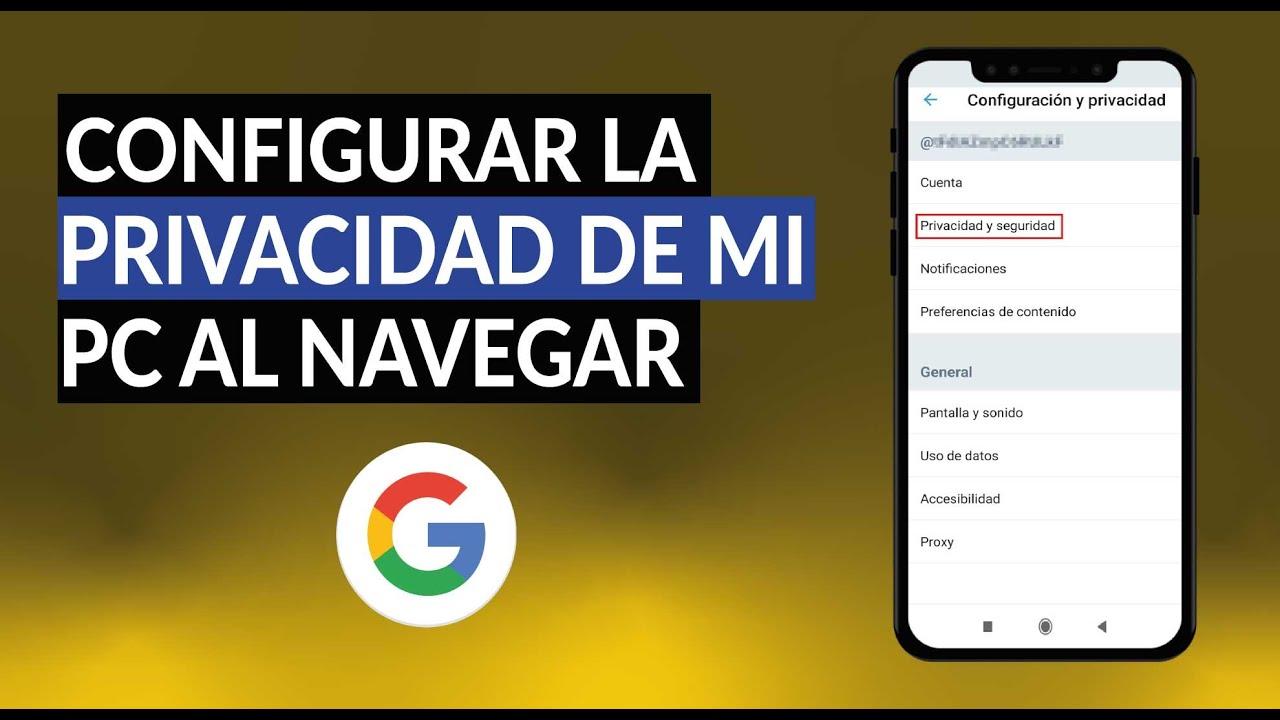
Jätkates menüüs Seaded > Privaatsus ja turvalisus, sisaldab jaotis „Üldine” mitu ülevaatamist väärt lülitit. Esimene neist on seotud reklaami identifikaatoriga, mille Windows igale kasutajale määrab . Seda ID-d jagatakse rakendustega, et kuvada teie kasutuse ja eelistuste põhjal isikupärastatud reklaame.
Kui keelate oma reklaami-ID abil isikupärastatud reklaamide lubamise valiku, näete reklaame ikkagi, kuid need ei ole teie profiilile nii suunatud ja rakendusteülene jälgimine väheneb . See on üks lihtsamaid ja tõhusamaid samme, mida saate teha, kui te ei soovi, et teie arvutist saaks teie reklaamihuvide esitluspunkt.
Samast jaotisest leiate ka teie keelte loendil ja rakenduste väljalaske jälgimisel põhinevad sisuga seotud seaded. Esimene võimaldab veebisaitidel ja rakendustel lugeda teie konfigureeritud keeli ja kohandada oma sisu vastavalt; teine annab Windowsile teada, milliseid programme te kõige sagedamini kasutate, ja seab need otsingutulemustes tähtsuse järjekorda. Kui te ei soovi, et süsteemil oleks teie harjumuste üle selline kontroll, saate need seaded hõlpsalt keelata.
Teine tundlik teema on teie käekirja ja joonistuste kogumine. Windows saab sõnastiku ja tuvastuse täiustamiseks salvestada unikaalseid sõnu, käekirjajooni ja klaviatuuri mustreid. See teave salvestatakse teie seadmesse ja mõnel juhul sünkroonitakse teie kontoga. Jaotises „ Käsikirja ja sisendi isikupärastamine” saate selle kogumise täielikult peatada, kui eelistate, et teie käekirja taustal ei analüüsitaks.
Samuti tuleb mängu veebipõhine kõnetuvastus. Jaotises „Hääl” on teil võimalus kasutada pilveteenuseid, et mõista, mida te Cortanale või teistele komponentidele ütlete. Veebipõhise kõnetuvastuse keelamine takistab teie häälesalvestiste saatmist Microsofti serveritesse , kuid vastutasuks kaotate juurdepääsu assistendile ja täiustatud dikteerimisfunktsioonidele. Kui teil on riistvara kohta küsimusi, vaadake, kuidas Windowsis mikrofoni seadistada.
Tegevuste ajalugu, Cortana ja mida süsteem teie igapäevaelust teab
Windows sisaldab tegevuste ajaloo funktsiooni (endine ajajoon), mis salvestab avatud rakendused, kasutatud dokumendid ja külastatud lehed, võimaldades teil jätkata ülesannetega teistes seadmetes. See kõlab mugavalt, aga see tähendab, et süsteem peab kronoloogiat suure osa teie arvutis tehtava kohta.
Selle haldamiseks minge menüüsse Seaded > Privaatsus ja turvalisus > Tegevuste ajalugu . Seal saate keelata oma ajaloo salvestamise oma seadmesse ja mis kõige tähtsam, takistada selle saatmist Microsoftile. See teine osa on kõige olulisem: kui keelate saatmise, ei kopeerita teie tegevust enam ettevõtte serverites , vähendades kokkupuute ohtu.
Samal ekraanil leiate nupu salvestatud ajaloo kustutamiseks. Hea mõte on seda aeg-ajalt kasutada, eriti kui te pole neid seadeid aastaid muutnud. Selle teabe kustutamine ei mõjuta Windowsi põhitoiminguid ; see lihtsalt eemaldab teie tegevuse vanad andmed.
Cortanal, mis on tänapäeval palju vähem levinud kui mõned aastad tagasi, oli samuti juurdepääs suurele hulgale andmetele: häälele, kontaktidele, asukohale, sirvimisajaloole... Menüüs Seaded > Cortana (Windows 10-s) saate otsustada, kas soovite, et assistent kuulaks pidevalt käsku „Hei Cortana”, kas seda saab aktiveerida kiirklahvidega ja kas see on lukustuskuval saadaval.
Ideaalis, kui privaatsus on teie prioriteet, peaksite keelama käsu „Hei Cortana” ja üle vaatama assistendi õigused. Õiguste jaotises saate tühistada tema õiguse lugeda teie e-kirju, pääseda juurde teie asukohale või vaadata teie sirvimisajalugu . Samuti on olemas link, mille abil saate kustutada kõik, mida Cortana on teie kohta pilves õppinud, nii et saate alustada nullist või lihtsalt kõik andmed kustutada.
Windowsi otsingumootori ja failide indekseerimise kontroll
Windowsi sisseehitatud otsingufunktsioon (Start-nupu kõrval asuv kast) on võimsam, kui esmapilgul paistab. See ei otsi ainult teie kõvakettalt, vaid saab otsida ka Microsofti pilvest, teie e-postist, OneDrive'ist ja Bingist . Kõike seda saab juhtida menüüst Seaded > Otsi.
Jaotises „Load ja ajalugu” saate reguleerida SafeSearchi (täiskasvanutele mõeldud sisu filtreerimiseks) ja mis kõige tähtsam, pilveotsingut. Sealt leiate Windowsi suvandid teie Microsofti kontol talletatud meilidele, fotodele, dokumentidele ja muudele andmetele juurdepääsuks . Kui eelistate lokaalsemat ja vähem pealetükkivat otsingut, keelake pilveotsing kõigis neis jaotistes.
Selle menüü allosas leiate seadme ajaloo ja otsinguajalooga seotud seaded. Siin saate kontrollida, kas Windows saab kasutada teie otsinguid sama kontoga teistest seadmetest ja kas see peab teie Bingi otsingute kohta tsentraliseeritud arvestust. Saate mõlemad välja lülitada ja salvestatud andmed kustutada lingilt, mis viib teid Bingi ajaloo lehele.
Selle teema teine oluline aspekt on kohalike failide indekseerimine. Jaotisest „Windowsi otsimine” näete, mitu üksust on indekseeritud, ja saate valida klassikalise ja täiustatud otsingurežiimi vahel. Klassikaline režiim indekseerib ainult töölaua ja kasutajakaustad, täiustatud režiim aga skannib kogu ketast. Mida piiratum on indekseerimine, seda vähem teavet teie failistruktuuri kohta on teistele rakendustele saadaval.
See paneel sisaldab ka jaotist „Välistatud kaustad”. Siin saate indekseerija eest peita teid, mis sisaldavad eriti tundlikku teavet (nt privaatseid dokumente või tundlikke projekte). Kuigi failid jäävad alles, ei kuvata neid kiirotsingu tulemustes ega ole nähtavad teistele programmidele, mis kasutavad Windowsi indeksit.
Kui vajate veelgi suuremat kontrolli, saate indekseerija täpsemate sätete lingi kaudu täpselt otsustada, milliseid failitüüpe (videod, dokumendid, pildid, PDF-id jne) ja millistes kaustades indekseeritakse. Saate välistada teatud vormingud, mida eelistate käsitsi hallata.
Mida Microsoft teie kohta teab: veebipõhine armatuurlaud ja andmete kustutamine
Kõik need kohandused vähendavad edaspidist andmete kogumist, aga kuidas on lood juba salvestatud andmetega? Microsoft pakub selle haldamiseks spetsiaalset veebipaneeli aadressil account.microsoft.com/privacy . Oma kontoga sisselogimisel kuvatakse jaotised, mis on pühendatud sirvimisajaloole, otsingutele, asukohateabele, rakenduste kasutamisele ja muule.
Vahekaardil „Tegevuste ajalugu“ saate vaadata kogutud andmete tüüpe. Iga kategooria (näiteks asukoht või navigeerimine) kuvab kirjete loendi ja iga kategooria all nupp „Tühjenda“. Lisaks kuvatakse konkreetsesse kategooriasse sisenemisel nupp „Tühjenda tegevus“, mis eemaldab korraga kõik seda tüüpi nähtavad kirjed.
Tavaliselt kuvab süsteem enne kustutamist hoiatuse, milles selgitatakse, kuidas toiming teie süsteemi mõjutada võib: võite kaotada isikupärastatud soovitused, hiljutised tulemused või teatud otseteed, kuid mitte midagi arvuti funktsionaalsuse jaoks olulist. Privaatsuse seisukohast on nende jälgede kustutamine siiski väga soovitatav , eriti kui olete Microsofti teenuseid aastaid kasutanud.
See armatuurlaud ei piirdu ainult sellega, mida te oma arvutis teete: see saab koguda andmeid ka mobiilseadmetest, mängukonsoolidest, brauseritest (nt Edge) ja Bingi otsingumootorist. Kui võtate mõne minuti kõigi jaotiste läbivaatamiseks ja tühjendamiseks, olete palju puhtamas olukorras. Sellest ajast alates koguneb Windowsis muudetud sätete tõttu armatuurlauale palju vähem uut teavet.
Rakenduste load: kaamera, mikrofon, asukoht ja failid
Lisaks operatsioonisüsteemi enda tegevusele on olemas ka rakendused. Iga rakendus saab taotleda juurdepääsu teie kaamerale, mikrofonile, asukohale, teavitustele, dokumentidele, kontaktidele... Kui te seda ei kontrolli, teab suur hulk programme, kus te olete, mida te ütlete, mida te kirjutate ja milliseid faile te haldate.
Menüüs Seaded > Privaatsus ja turvalisus asub vasakpoolse veeru allosas jaotis „Rakenduse load“. Sealt leiate kategooriad nagu Kaamera, Mikrofon, Asukoht, Teavitused, Kontoteave, Kontaktid, Kalender, Sõnumid, Raadiosignaalid (Bluetooth), Taustarakendused, Dokumendid, Pildid, Videod ja Failisüsteem.
Igasse kategooriasse sisenedes näete kolme juhtimistasandit. Esiteks globaalne lüliti, mis lubab seadmel endal seda ressurssi kasutada või mitte (näiteks lubab Windowsil üldse kaamerat kasutada). Kui selle keelate, ei pääse ükski rakendus sellele andurile juurde, isegi kui see on oma loendis märgitud.
Teiseks, lüliti, mille abil saab otsustada, kas rakendustel on luba seda juurdepääsu taotleda. Siin saate valida, kas lubada süsteemil seda kasutada, aga mitte rakendustel endal, või lubada seda, aga täpsema kontrolliga. Ja kolmandaks kuvatakse loend rakendustega, mis on seda luba taotlenud, kus saate nende märke ükshaaval vastavalt oma äranägemisele tühistada.
Ajalugu genereerivate õiguste (nt asukoha) puhul annab Windows teile võimaluse kustutada kogunenud logid. Seda on hea mõte teha, kui te pole seda jaotist mõnda aega kontrollinud. Ideaalne lähenemisviis on tavaliselt piirata globaalsed õigused miinimumini ja lubada igas kategoorias ainult kaks või kolm usaldusväärset rakendust.
VPN, puhverserver ja DNS: ühenduse turvamine väljaspool Windowsi
Siiani oleme rääkinud sellest, mis teie arvuti sees toimub, aga on veel üks tasand: teie internetiühendus. Isegi kui te Windowsi peenhäälestate, saavad teie internetiteenuse pakkuja ja veebisaidi serverid ikkagi teie IP-aadressi ja DNS-sätete põhjal teie profiili luua . Siin tulevad mängu VPN-id, puhverserverid ja alternatiivsed DNS-serverid.
Süsteemitaseme VPN-ühendusi saab lisada menüüst Seaded > Võrk ja internet > VPN . Usaldusväärse VPN-i abil suunatakse kogu teie arvuti liiklus läbi eraldi serveri, varjates teie tegelikku IP-aadressi külastatavate veebisaitide eest. Paljud VPN-id pakuvad ka jälgimise blokeerimist ja tugevat ühenduse krüptimist . See on eriti kasulik avalikes WiFi-võrkudes või siis, kui soovite vältida IP-aadressi geograafilist asukohta.
Samas menüüs vasakpoolse veeru allosas on jaotis "Puhverserver". Siin saate konfigureerida automaatse puhverserveri (kui teie ettevõte pakub konfiguratsioonifaili) või käsitsi puhverserveri (sisestades aadressi ja pordi). Lihtsamalt öeldes toimib puhverserver vahendajana teie arvuti ja interneti vahel , nii et kaugserver näeb päringuid nii, nagu need tuleksid puhverserverist, mitte otse teie arvutist.
Lõpuks on veel DNS-serverid. Vaikimisi kasutate oma internetiteenuse pakkuja DNS-servereid, mis teavad, millistele domeenidele te juurde pääsete. Kui muudate need privaatsusele või turvalisusele keskendunud kolmanda osapoole DNS-serveriteks (näiteks need, mis blokeerivad reklaame, pahavara või andmepüüki), saate kolm asja: rohkem privaatsust, suurema kontrolli blokeerimise üle ja mõnikord kiirema aadresside lahendamise . DNS-päringute privaatsuse parandamiseks saate isegi lubada DNS-i HTTPS-i kaudu .
Nende muutmiseks minge menüüsse "Võrguühendused" (leiad selle menüüst Start), avage ühenduse omadused ja muutke sätteid "Interneti protokolli versioon 4 (TCP/IPv4)". Valige käsitsi DNS-i määramine ja sisestage valitud teenuse aadressid. See muudatus mõjutab kogu süsteemi, seega ei pea te igas brauseris eraldi muudatusi tegema.
Pole tähtis, kui hästi te Windowsi konfigureerite, kui kasutate brauserit, mis teie andmeid ei varja, pole sellel tähtsust. Lisateavet selle kohta, kuidas seda leevendada, leiate meie brauseri privaatsusjuhendist . Paljud kasutajad on hüljanud brauserid, mis on keskendunud massilisele andmete kogumisele (nagu Chrome koos kogu Google'i ökosüsteemiga), ja valinud alternatiivid, näiteks hästi konfigureeritud Firefoxi.
Tugevdatud konfiguratsiooni (näiteks privaatsust eelistavate täiustatud seadete projektide kaudu) ja laienduste (nt uBlock Origin) abil reklaamide ja jälgijate blokeerimiseks või lisandmoodulite abil, mis lisavad pahatahtlike skriptide eest täiendavat kaitset, muutub teie sirvimiskogemus dramaatiliselt. Saate isegi oma brauseri konfigureerida nii, et see kustutab sulgemisel kõik küpsised , muutes varastatud küpsistel põhinevad kaaperdamised palju raskemaks.
Muidugi on kõigel oma hind: mõnele veebisaidile peate küll sagedamini sisse logima, kuid vastutasuks vähendate oluliselt oma rünnakupinda. Kui kombineerite selle ka VPN-i ja privaatsusele keskenduvate otsingumootoritega (selle asemel, et alati Google'it või Bingi kasutada), muutub teie veebijälg märgatavalt vähem nähtavaks.
Teine oluline element on tarkvara, millega töötate; vaadake meie Windowsi tarkvarajuhendit . Kontoripaketid, näiteks LibreOffice, võimaldavad teil dokumentidega töötada ilma neid automaatselt Microsofti pilve üles laadimata , vältides tarbetut OneDrive'i sünkroonimist. Sama kehtib paljude avatud lähtekoodiga tööriistade kohta: mänguhaldurid, riistvaramonitorid, kohalikud otsingumootorid nagu Everything... nende filosoofia on tavaliselt salvestada andmeid teie arvutisse ilma neid kolmandatele osapooltele saatmata.
Vaba tarkvara ilu ei seisne ainult selles, et see on tasuta, vaid ka selles, et koodi vaatab üle kogukond. See tähendab, et igasugune kahtlane käitumine või varjatud andmete kogumine avastatakse palju tõenäolisemalt , pakkudes teile rohkem meelerahu võrreldes läbipaistmatute patenteeritud tööriistadega.
Windowsist kaugemale: digitaalsed harjumused ja terve mõistus
Pole tähtis, kui peenelt te süsteemi häälestate, privaatsus ei seisne ainult menüüdes ja lülitites. Teie otsused programmide installimisel, lubade andmisel või teenustesse sisselogimisel mängivad suurt rolli. Iga uus rakendus on potentsiaalne uus osaleja, kes soovib lugeda teie kontakte, asukohta, dokumente või sirvimisajalugu.
Enne millegi installimist tasub hetkeks lugeda, mida rakendus tegelikult teeb, milliseid õigusi see nõuab ja kes seda arendab. Võimaluse korral on hea mõte eelistada mainekaid projekte, millel on head arvustused ja mis võimaluse korral on avatud lähtekoodiga . Suhtu eriti kahtlustavalt "imeprogrammidesse", mis lubavad kõike sinu eest teha ja nõuavad ainult "täielikku juurdepääsu" sinu süsteemile; kui sul on kahtlusi, õpi, kuidas testida kahtlaseid programme ilma nakatumata, kasutades Windows Sandboxi.
Samuti on suur tähtsus sellel, kuidas te oma veebikontosid haldate. Unikaalsete ja tugevate paroolide kasutamine, kaheastmelise kinnitamise lubamine ning Microsofti, Google'i või Facebooki kontoga igal veebisaidil sisselogimise vältimine vähendab platvormide vahel jagatava tohutu hulga andmeid. Iga kord, kui kasutate "sotsiaalset sisselogimist", volitate kahte ettevõtet teie kohta teavet vahetama.
Lõppkokkuvõttes on oluline leida mugav tasakaal. Paljude nutikate funktsioonide keelamise ja mõne väiksema ebamugavusega (sagedamini sisselogimised, vähem "asjakohaseid" reklaame, vähem automaatseid soovitusi) saab üsna hästi hakkama, kui tunned, et arvuti töötab sinu heaks, mitte vastupidi . Õigete sätete ja mõne hea harjumusega ei ole arvuti enam pealetükkiv aken, vaid muutub palju privaatsemaks ruumiks sinu kontrolli all.
