- Windows Sandbox loob puhta ja isoleeritud Windowsi keskkonna kahtlaste programmide testimiseks ilma põhisüsteemi mõjutamata.
- Nõuab Windows 10/11 Pro, Enterprise või Education versiooni, riistvara virtualiseerimise tuge ning minimaalset protsessori ja muutmälu konfiguratsiooni.
- See sobib ideaalselt kiireks ja ühekordseks testimiseks, samas kui Sandboxie ja klassikalised virtuaalmasinad hõlmavad spetsiifilisemaid või püsivamaid isolatsioonistsenaariume.
Tundmatute programmide käitamine Windowsis on üks levinumaid viise pahavara või reklaamvara installimiseks või süsteemi tahtmatuks rikkumiseks. Laadite internetist midagi "kiiresti" alla, avate selle kaks korda mõtlemata ja enne kui arugi saate, on teie süsteem aeglane, brauser on täis kummalisi laiendusi või ilmuvad kõikjale hüpikaknad.
Selliste olukordade vältimiseks lisab Microsoft Windows 10 ja Windows 11 Pro, Enterprise ja Education versioonidesse (kui teil on vaja Windows 10-lt Windows 11-le üle minna ) võimsa funktsiooni nimega Windows Sandbox. Põhimõtteliselt on see nagu puhas, ajutine ja ühekordselt kasutatav Windowsi keskkond teie enda arvutis, mis sobib ideaalselt kahtlaste programmide testimiseks ilma teie põhisüsteemi ohtu seadmata. Vaatame lähemalt, mis täpselt on "liivakast", kuidas Windows Sandbox töötab, millised on selle nõuded, kuidas seda aktiveerida ja kuidas see erineb teistest lahendustest, nagu Sandboxie, VirtualBox või Hyper-V.
Mis on liivakasti tarkvara ja milleks seda kasutatakse?
Liivakasti tarkvara loob virtualiseerimise või süsteemitasemel isolatsioonitehnikate abil peamise operatsioonisüsteemi sees isoleeritud keskkonna . See keskkond, mida nimetatakse "liivakastiks", toimib nagu mull: kõik, mis sees töötab, on ülejäänud süsteemist eraldatud, seega ei mõjuta muudatused, failid ega muudetud sätted "päris" Windowsi.
Praktikas tähendab see, et saame käivitada potentsiaalselt ohtlikke rakendusi , kahtlaseid meilimanuseid või beetatööriistu kartmata midagi kahjustada. Kui programm osutub pahatahtlikuks, jääb see liivakasti ning selle sulgemisel või taaskäivitamisel kustutatakse kõik selles toimunu täielikult.
Selle saavutamiseks tuginevad liivakastilahendused tavaliselt abstraktsioonikihile, mis toimib virtuaalmasina või filtrina, mis süsteemikõnesid pealt kuulab. See toob kaasa täiendava ressursitarbimise (protsessor, muutmälu, salvestusruum), kuna süsteem peab seda lisakeskkonda "simuleerima" või isoleerima, kuid vastutasuks väldime host-operatsioonisüsteemi muutmist, olgu siis paremuse või halvemuse poole.
See lähenemisviis pole kasulik mitte ainult neile, kes soovivad kahtlaseid programme viirusteta testida , vaid ka kõigile kasutajatele, kes soovivad rakendusi, konfiguratsioone või skripte testida muudatuste jälgi jätmata, või arendajatele, kes peavad pidevalt puhtaid stsenaariume reprodutseerima ilma Windowsi iga kord uuesti installimata.
Lisaks on tänapäevased liivakastid nii kodu- kui ka töökeskkonnas oluline turvavahend . Need võimaldavad ohjeldada ohte, uurida pahavara käitumist, valideerida kahtlastest allikatest alla laaditud installijaid ja üldiselt oluliselt vähendada kiirtesti sundvormindamise või andmete kadumise ohtu.
Windowsi liivakast: Windowsi sisseehitatud ühekordselt kasutatav keskkond
Windows Sandbox on Microsofti selle kontseptsiooni rakendamine Windows 10 ja Windows 11 sees. See on isoleeritud töölauakeskkond, mis töötab Hyper-V virtualiseerimistehnoloogia abil, kuid täielikult integreeritud ja lihtsustatud viisil: pole vaja luua virtuaalseid kettaid ega installida eraldi operatsioonisüsteemi, kõik tuleb "karbist välja".
Windowsi liivakasti avamine käivitab puhta Windowsi eksemplari , mis käitub nii, nagu oleks see värskelt installitud: olemas on ainult vaikerakendused (nt Microsoft Edge) ja vaikesätted. Puuduvad kolmandate osapoolte programmid, järelejäänud tarkvara ega kohandused. Ideaalne nullist testimiseks, et näha, kas midagi toimib hästi.
Põhipunkt on see, et iga kord, kui sulgete Windowsi liivakasti akna , kustutatakse kõik sees toimunu ilma taastamisvõimaluseta: installitud programmid, registrimuudatused, allalaaditud failid, sätted jne. Järgmisel käivitamisel on teil täiesti värske Windowsi install, ilma et eelmistest seanssidest oleks midagi päritud.
See funktsioon on saadaval Windows 10 versioonis 1903 või uuemas ja Windows 11-s , kui teil on Pro, Enterprise või Education väljaanne. Koduversioonides see funktsioon ametlikult ei ole, seega peate sel juhul kasutama muid väliseid alternatiive.
Windowsi liivakasti kasutamise nõuded ja eeltingimused
Enne kui saate seda isoleeritud keskkonda nautida, on oluline veenduda, et teie arvuti vastab teatud nõuetele . Ainult suhteliselt moodsa Windowsi versiooni omamisest ei piisa; rolli mängivad ka süsteemi versioon, riistvara ja BIOS/UEFI konfiguratsioon.
Operatsioonisüsteemi osas vajate Windows 10 Pro või Enterprise'i (1903 või uuem) või mis tahes Windows 11 Pro, Enterprise või Education väljaannet (vt Windows 11 esmast seadistamist, kui olete uus kasutaja). Koduversioone ametlikult ei toetata, kuna Microsoft reserveerib Windows Sandboxi süsteemi "professionaalsetele" versioonidele.
Protsessori osas on miinimumnõue 64-bitine protsessor vähemalt kahe südamikuga ja virtualiseerimistugi (näiteks Intel VT-x või AMD-V). Sujuva kogemuse saamiseks on aga soovitatav moodne keskklassi või tipptasemel protsessor mitme südamiku ja niidiga, näiteks Intel Core või uuem AMD Ryzen näiteks 6 südamiku ja 12 niidiga.
RAM on veel üks oluline tegur: Microsoft soovitab Windows Sandboxi käitamiseks vähemalt 4 GB , kuid see on alles alguspunkt. Liivakastikeskkond tarbib osa saadaolevast RAM-ist ja peate samaaegselt jätkama ka põhisüsteemi kasutamist. Seetõttu on mugavaks kasutamiseks soovitatav omada vähemalt 8 GB ja isegi 12 GB või rohkem, kui kavatsete liivakastis käitada nõudlikke rakendusi või teha intensiivset multitegumtöötlust.
Salvestusruumi osas võtab Windows Sandbox suhteliselt vähe ruumi , kuna see taaskasutab hostsüsteemi komponente. Sellegipoolest vajate piisavalt kettaruumi ajutiste failide ja keskkonda installitud programmide jaoks. Kui ruum hakkab otsa saama, tekib seansside loomisel ja kustutamisel jõudlusprobleeme.
Lõpuks peab riistvara virtualiseerimine olema BIOS-is/UEFI-s lubatud . Paljudes arvutites on see vaikimisi lubatud, kuid teistes peate avama püsivara seaded ja lubama Intel VT-x, Intel VT-d, AMD-V või sarnased valikud. Ilma selle toeta ei saa Windows Sandbox Hyper-V-d kasutada ja ei tööta.
Kuidas installida ja aktiveerida Windowsi liivakast Windowsis
Kui teie arvuti vastab nõuetele, on Windowsi liivakasti lubamine üsna lihtne . Seda saab teha käsurea kaudu PowerShelli abil või klassikalise graafilise liidese "Windowsi funktsioonid" kaudu. Mõlemad meetodid annavad sama tulemuse.
Kui eelistate käsurealt käsku „ PowerShell”, avage see administraatoriõigustega . Selleks tippige menüü Start otsingukasti „PowerShell”, paremklõpsake tulemusel ja valige „Käivita administraatorina”. Kõrgendatud õigused on olulised, kuna need aktiveerivad süsteemifunktsiooni.
Kui PowerShelli aken on avatud, peate vajaliku komponendi lubamiseks käivitama järgmise käsu :
Enable-WindowsOptionalFeature -FeatureName "Containers-DisposableClientVM" -All -Online
Pärast protsessi lõpetamist palub süsteem teil arvuti taaskäivitada. Windowsi liivakast pole enne arvuti taaskäivitamist saadaval , seega salvestage kõik avatud failid ja nõustuge taaskäivitamisega. Tänapäevastes arvutites ei võta see protsess tavaliselt rohkem kui paar minutit.
Kui käsurea kasutamine pole mugav või te lihtsalt ei viitsi käske sisestada, saate Windowsi liivakasti aktiveerida graafilise liidese kaudu . Otsige menüüst Start üles „Windowsi funktsioonide sisse- või väljalülitamine” ja avage see. Ilmub aken pika loendiga valikulistest süsteemikomponentidest.
Kerige selles loendis allapoole, et leida olenevalt installikeelest „Windows Sandbox” või „Windows Isolated Space ”. Märkige vastav ruut, klõpsake nuppu OK ja laske Windowsil funktsioon installida. Muudatuste jõustumiseks palutakse teil süsteem taaskäivitada.
Alustamine: kuidas Windows Sandboxi iga päev kasutada
Nüüd, kui see funktsioon on lubatud, on Windowsi liivakasti avamine sama lihtne kui mis tahes muu rakenduse käivitamine . Lihtsalt minge menüüsse Start ja tippige otsinguribale „Windows Sandbox” või „Windows Sandbox” ja käivitage kuvatav tulemus koos Microsofti ikooniga.
Esimesel käivitamisel võib käivitumine võtta tavapärasest veidi kauem aega , kuna süsteem peab virtuaalse keskkonna seadistamise lõpetama. Ärge muretsege, kui näete mõne sekundi jooksul tühja ekraani; järgnevatel käivitamistel on laadimisaeg oluliselt lühem ja teie virtuaalne töölaud on valmis vaid mõne hetke pärast.
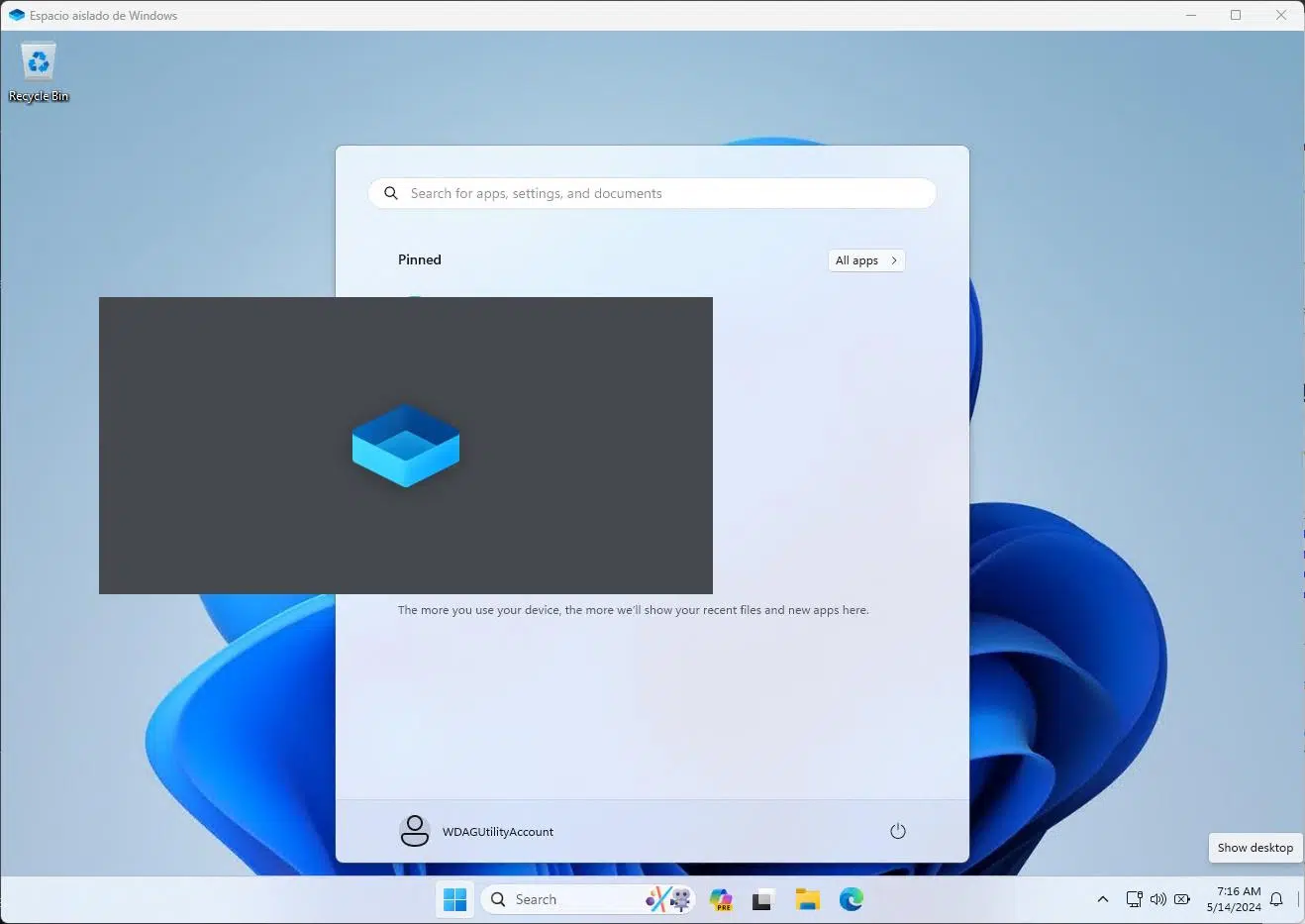
Sisselogimisel näete täielikult toimivat Windowsi töölauda , mis on tavaliselt inglise keeles ja aktiveerimata (see on selle keskkonna jaoks ajutine litsents). Märkate, et seal on ainult põhilised süsteemirakendused, ilma tavapäraste programmide, isikuandmete või kohanduste jälgedeta. See on nagu "värske" Windowsi install.
Üks eeliseid on see, et liivakasti aken kohandub automaatselt teie suurusega: akna suuruse muutmisel kohandub ka sisemine ekraani eraldusvõime ja see käitub nagu väga kerge virtuaalmasin. Te ei pea graafikadraiverite ega keeruliste sätetega jändama.
Sellel isoleeritud töölaual saate sirvida internetti, alla laadida faile, installida programme ja avada kahtlaseid dokumente peaaegu täpselt nii, nagu oleksite oma Windowsi põhisüsteemis. Keskkonnal on võrguühendus virtuaalse liidese kaudu, mis teeb installijate allalaadimise või kiirkontrollide tegemise lihtsaks. See tähendab aga ka seda, et iga võrguvõimalustega pahavara saab suhelda väliselt, seega on tark kasutada tervet mõistust. Kui olete mures privaatsuse pärast, saate Windows 11-s lubada DNS-i HTTPS-i kaudu .
Failide teisaldamiseks süsteemist liivakasti saate kasutada Windowsi lõikelauda . Lihtsalt kopeerige fail hostist (Ctrl + C) ja kleepige see liivakasti töölauale (Ctrl + V). See on kõik, käivitatav fail või dokument on nüüd liivakastis ja testimiseks valmis. Edasijõudnud kasutajad saavad luua ka .wsb-konfiguratsioonifaile, et hostist otse liivakasti paigaldada, kuid see on veidi tehnilisem küsimus.
Kui olete vajaliku testimise lõpetanud, sulgege Windowsi liivakasti aken lihtsalt nurgas oleva "X" abil, nagu igas teises programmis. Ilmub selge hoiatus, mis näitab, et kõik keskkonnas olev kustutatakse. Kinnituse korral lülitub virtuaalmasin välja ja kõik muudatused, failid ja installitud programmid hävitatakse jäädavalt.
Kui olete liivakastis loonud faile, mida soovite säilitada (näiteks puhas dokument, mille on loonud programm, mida te ei usaldanud ), ärge unustage need enne akna sulgemist tagasi kopeerida või tutvuda andmete varundamise juhenditega , vastasel juhul kaovad need koos ajutise keskkonnaga.
Alternatiivid ja võrdlus: Windows Sandbox, Sandboxie ja virtuaalmasinad
Kuigi Windows Sandbox on väga praktiline, pole see ainus viis tarkvara isoleerimiseks Windowsis . Sõltuvalt teie vajadustest võite olla huvitatud ka muude tööriistade, näiteks Sandboxie või täieliku virtuaalmasina kasutamisest koos VirtualBoxi, VMware'i või Hyper-V-ga.
Sandboxie on pikaajaline lahendus, mis töötab operatsioonisüsteemi tasandil, selle asemel et käitada täielikku Windowsi keskkonda teises keskkonnas. Põhimõtteliselt peatab see rakenduste juurdepääsu registrile, failisüsteemile ja muudele ressurssidele, suunates need isoleeritud alale. Nii ei kirjutata programmi tehtud muudatusi tegelikult süsteemi, vaid pigem "liivakasti", mida saab hõlpsalt puhastada.
Sandboxie eeliseks on väga madal ressursikulu , mis võimaldab seda kasutada isegi Windowsi Home'i väljaannetes või süsteemi vanemates versioonides. Lisaks võimaldab see isoleerida teatud programme (näiteks ainult brauseri või ainult installija) ilma kogu operatsioonisüsteemi käivitamata ning on võimalik käitada paralleelselt mitut Sandboxie keskkonda.
Täielikud virtuaalmasinad, näiteks VirtualBoxi, VMware'i või Hyper-V omad, loovad seevastu iseseisva virtuaalarvuti oma ketta, emuleeritud riistvara ja installitud operatsioonisüsteemiga. Siin on isolatsioon veelgi tugevam, kuna külalissüsteem käitub nagu eraldi masin, mis võib olla isegi täiesti erinev süsteem (Windowsi teine versioon, Linuxi distributsioon jne).
Selle suurim tugevus on võime säilitada virtuaalse süsteemi olekut seansside vahel . Saate programme jäädavalt installida, keerukaid konfiguratsioone hallata, servereid seadistada või luua laborikeskkondi mitme omavahel suhtleva masinaga. Lisaks pakub see funktsioone nagu hetktõmmised, mis võimaldavad teil masina oleku kindlal hetkel külmutada ja selle juurde igal ajal naasta.
Negatiivne külg on see, et virtuaalmasinad tarbivad oluliselt rohkem muutmälu ja salvestusruumi , kuna iga virtuaalmasin vajab süsteemi ja andmete jaoks mitu gigabaiti kettaruumi lisaks mälu reserveerimisele käivitamisel. Samuti nõuavad need esmase seadistamise ajal veidi rohkem kannatlikkust: peate looma masina, paigaldama ISO-faili, installima operatsioonisüsteemi, seda värskendama ja hooldama nagu füüsilist arvutit.
Seevastu Windows Sandbox seab esikohale kohesuse ja lihtsuse : avate selle sekunditega, testite kõike ja sulgemisel kaob kõik ilma, et peaksite haldama virtuaalseid kettaid või salvestatud olekuid. See sobib ideaalselt kahtlaste failide või programmide kiireks testimiseks ja analüüsimiseks, mida avate ainult üks kord või väga lühikeseks ajaks.
Hyper-V ja püsivad testimislaborid
Kui sul on juba Windows 10 või 11 Pro või Enterprise, on sul juurdepääs ka Hyper-V virtualiseerimisplatvormile , millel Windows Sandbox töötab, kuid millel on palju rohkem kohandamisvõimalusi edasijõudnute stsenaariumide jaoks.
Hyper-V abil saate luua ühe või mitu täielikult kohandatud virtuaalmasinat , konfigureerides igaühele eraldatava protsessori, mälu, kettaruumi ja virtuaalseid võrgukaarte. On isegi võimalik masin internetist täielikult lahti ühendada, isoleerides selle võrgust – ideaalne väga ohtliku pahavara lahkamiseks ilma, et see välismaailmaga suhtleks.
Pärast virtuaalmasina loomist peate sellele installima operatsioonisüsteemi (Windows, Linux jne) , kasutades ISO-kujutist või eelnevalt loodud süsteemimalli. Pärast installimist toimib virtuaalmasin nagu iseseisev arvuti, mida saate vastavalt vajadusele sisse ja välja lülitada, hoides teie andmed ja rakendused seansside vahel puutumata.
Üks Hyper-V suurimaid tugevusi on kontrollpunktide loomise võimalus . See võimaldab teil teha hetktõmmise virtuaalmasina olekust (süsteem, programmid, failid ja konfiguratsioon) konkreetsel hetkel. Seejärel saate installida tarkvara, testida konfiguratsioone või isegi masinat kontrollitud viisil nakatada ning kui midagi läheb valesti, saate lihtsalt kontrollpunkti taastada ja naasta algsele puhtale olekule.
See filosoofia sarnaneb üsna liivakasti omaga, kuid selle eeliseks on võimalus salvestada ja hallata mitut erinevat olekut : üks värskelt installitud süsteemiga, teine teatud värskendustega, kolmas kindla rakenduste komplektiga jne. Iga kontrollpunkt võtab aga lisa kettaruumi, seega on soovitatav omada piisavalt salvestusruumi.
Professionaalsetes või edasijõudnud kasutajate keskkondades on väga tavaline luua täielikke virtuaallaboreid Hyper-V abil : üks masin Windows 10-ga ilma võrguühenduseta pahavara testimiseks, teine Windows Serveriga teenuste konfiguratsioonide testimiseks, kolmas Linuxiga arenduseks ja nii edasi, kõik töötavad samas füüsilises arvutis, kui riistvara seda võimaldab.
Alustamiseks lubage lihtsalt Hyper-V jaotises „Windowsi funktsioonide sisse- või väljalülitamine” , mis on väga sarnane Windowsi liivakastiga tehtud toimingule, ja seejärel avage konsool „Hyper-V Manager”, kust saate luua ja hallata oma virtuaalmasinaid ja nende kontrollpunkte.
Millal kasutada Windows Sandboxi ja millal kasutada muid lahendusi
Igapäevases kasutuses sobib Windows Sandbox ideaalselt kiireteks olukordadeks , kus saate kahtlase manuse, laadite alla installifaili ebaselgest allikast või soovite proovida rakendust, mida te ei plaani pikka aega kasutada. Avate selle, testite seda, sulgete akna ja unustate selle, teades, et teie põhisüsteem jääb puutumata.
Kasutajatele, kes ei soovi keeruliste konfiguratsioonidega tegeleda, pakub see funktsioon kohese "turvatsooni" ilma väliste tööriistade või teise arvuti vajaduseta. Eriti töö- või tootmiskeskkondades võib see olla väga kasulik täiendav turvakiht tarkvara filtreerimiseks enne selle installimist reaalajas süsteemi.
Teisest küljest, kui teie eesmärk on pikka aega säilitada testikeskkonda , kus programmid, mida soovite taaskäivituste, teatud konfiguratsioonide või isegi testiserverite vahel installituna hoida, olete tõenäoliselt rohkem huvitatud klassikalisest virtuaalmasinast Hyper-V, VirtualBoxi või VMware'iga, kus saate ise otsustada, millal olekuid kustutada või taastada.
Sellised tööriistad nagu Sandboxie võivad olla ideaalne valik, kui soovite isoleerida ainult teatud rakendusi ilma tervet süsteemi teises süsteemis käitamata või kui töötate Windowsi Home'i väljaannetega, mis ei sisalda Windows Sandboxi. Sellisel juhul võib brauseri või meilikliendi isoleerimine vähendada paljude igapäevaste rünnakute mõju ilma palju ressursse kulutamata.
Kõike seda silmas pidades on kõige targem lähenemisviis kombineerida mitu strateegiat olenevalt stsenaariumist: kasutada Windowsi liivakasti ühekordsete testide jaoks, püsivate laborite jaoks virtuaalmasinaid ja vajadusel täiendada seda rakendustaseme liivakastitööriistadega nagu Sandboxie. Nii on teil kõik kaetud nii kiirete igapäevaste kasutusjuhtude kui ka keerukamate arendus- või analüüsikeskkondade jaoks.
Tänu neile valikutele saab iga Windows Pro või Enterprise'i kasutaja kahtlaste programmide või ohtlike failide testimise riski drastiliselt vähendada , kasutades kiire ja lihtsa esimese tõkkena ära Windows Sandboxi ning tuginedes Hyper-V-le või kolmandate osapoolte lahendustele, kui on vaja midagi vastupidavamat ja vastupidavamat.

Indeks
- 1 Mis on liivakasti tarkvara ja milleks seda kasutatakse?
- 2 Windowsi liivakast: Windowsi sisseehitatud ühekordselt kasutatav keskkond
- 3 Windowsi liivakasti kasutamise nõuded ja eeltingimused
- 4 Kuidas installida ja aktiveerida Windowsi liivakast Windowsis
- 5 Alustamine: kuidas Windows Sandboxi iga päev kasutada
- 6 Alternatiivid ja võrdlus: Windows Sandbox, Sandboxie ja virtuaalmasinad
- 7 Hyper-V ja püsivad testimislaborid
- 8 Millal kasutada Windows Sandboxi ja millal kasutada muid lahendusi