- Enamikku välisseadmete rikkeid seletatakse ebapiisava USB-toite, aegunud draiverite või agressiivsete energiasäästu sätetega.
- Iga kaubamärgi ametliku tarkvara abil püsivara taaskäivitamine, uuesti kalibreerimine ja värskendamine lahendab enamiku igapäevaseid probleeme.
- Traadita seadmete viivitused ja ühenduse katkemised on tavaliselt tingitud häiretest, aku tühjenemisest või ebausaldusväärsetest USB-jaoturitest.
- Kui probleemid püsivad pärast mitme seadme testimist, tuleks kahtlustada emaplaati, kiibistikku või USB-kontrolleri füüsilist kahjustust.
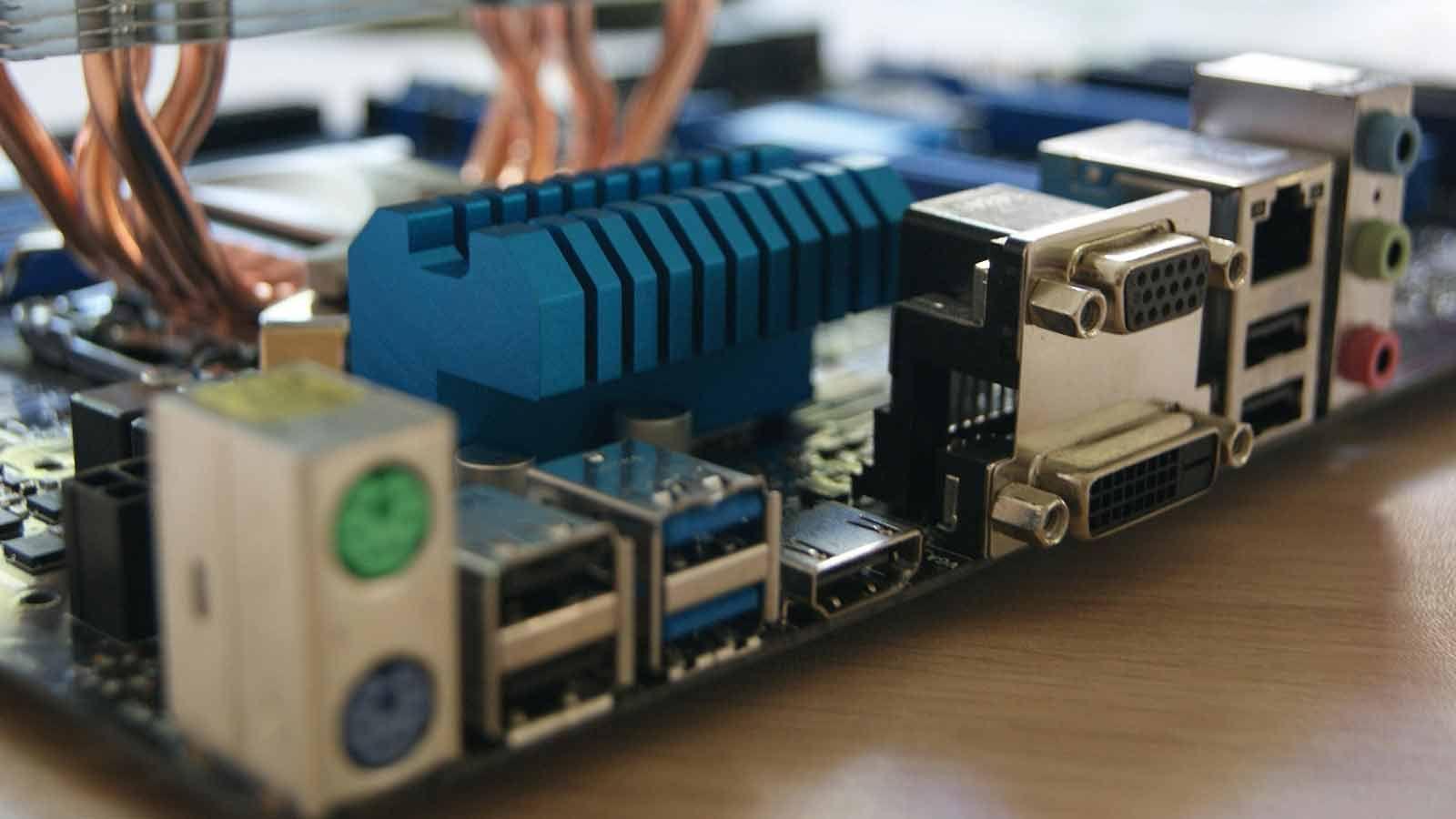
Kui kasutate arvutit iga päev tööks, õppimiseks või mängimiseks, peate varem või hiljem tegelema probleemidega klaviatuuri, hiire , kõrvaklappide, veebikaamera või mängupuldiga . Mõnikord lakkavad need järsku reageerimast, teinekord katkeb ühendus juhuslikult või on neil tüütu viivitus. Ja kõige hullem on see, kui kõik tundub korras olevat, aga midagi töötab ilma nähtava põhjuseta pidevalt valesti.
Selles juhendis kogume ja korraldame kogu olulise teabe välisseadmete (eriti mänguseadmete) diagnoosimise ja tõrkeotsingu kohta , mida olete erinevatel veebisaitidel näinud: alates tüüpilistest USB-riketest ja toiteprobleemidest kuni kummaliste hangumisteni, kus arvuti jääb sisse lülitatuks, kuid klaviatuur ja hiir lakkavad töötamast. Samuti näete draiverite, püsivara, operatsioonisüsteemi ja isegi emaplaadi rolli ning seda, mida saate samm-sammult teha enne, kui midagi ära viskate.
Miks välisseadmed lakkavad töötamast (ja kuidas seda tuvastada)
Enamik välisseadmete probleeme tulenevad vigaste ühenduste, ebapiisava toite, aegunud draiverite või agressiivsete toitesätete kombinatsioonist . Mänguseadmete (RGB-klaviatuurid, kõrge DPI-ga hiired, valgustatud peakomplektid jne) puhul süvenevad need probleemid, kuna need tarbivad rohkem ressursse ja nõuavad suuremat süsteemi stabiilsust.
Tüüpilises stsenaariumis, näiteks RGB USB 2.0 klaviatuuri puhul, mis lülitub välja, kui ühendate samaaegselt mikrofoni, hiire ja veebikaamera, on peamine sümptom see, et kõik USB-pordid ei anna sama võimsust . Emaplaat jaotab võimsuse kontrollerite vahel ja kui sisemise jaoturi voolutugevus ületatakse, hakkavad seadmed perioodiliselt välja lülituma, vilkuma või lahti ühenduma.
Teine üsna levinud stsenaarium on lauaarvuti, kus mängu mängimise või Twitchi vaatamise ajal lõpetavad hiir, klaviatuur ja mikrofon sisendi registreerimise, kuid mängud ja videod jätkavad töötamist. See viitab pigem sisendsüsteemi probleemile (USB, HID, draiverid) kui üldisele süsteemi krahhile või graafikakaardi probleemile.
Enne kui end keerukate lahendustega hulluks ajate, on hea mõte kõigepealt kontrollida põhitõdesid : kaablid, pordid, jaoturid ja energiasääst . Suur osa pealtnäha "salapärastest" riketest pärineb just sealt.
Levinud reaalsed probleemid: USB-toide, emaplaat ja draiverid
Kujutage ette järgmist reaalset stsenaariumi: ostate Balamrush RGB klaviatuuri ja hiire komplekti (mudel XD05) , ühendate selle USB 2.0 kaudu oma Gigabyte H61M-DS2 emaplaadiga ja probleemid algavad. Klaviatuur töötab korralikult ainult siis, kui ühendate lahti selle taga asuva mikrofoni ja hiire; kui ühendate need kõik korraga, kaob klaviatuuri taustvalgustus ja see ei reageeri või lülitub juhuslikult sisse ja välja.
Kui proovite emaplaadi tagaküljel asuvaid teisi porte, püsib probleem . Kui aga ühendate klaviatuuri korpuse esipaneeli USB-portidega, töötab see hästi... kuni lülitate sisse sama esipaneeliga ühendatud veebikaamera. Niipea kui veebikaamera aktiveerub, lülitub klaviatuur välja ja kui veebikaamera välja lülitate, lülitub klaviatuur uuesti sisse. See on selge probleem: USB toite piiramine või toite jagamine.
Vanemate emaplaatide, näiteks H61 puhul pole haruldane, et teatud USB-portide rühmad jagavad sama kontrollerit või integreeritud jaoturit. Kui ühendate RGB-klaviatuuri, hiire, USB-mikrofoni ja veebikaamera, võite olla selle pordiploki praeguse piiri lähedal , eriti kui korpuse esipaneeli toidetakse emaplaadi kaudu, millel pole eriti head toitejaotust.
Selle parandamiseks on tavaline uuendada kiibistikku ja USB-draivereid Windows Update'i kaudu , keelata seadmehalduris energiasääst ja toitevalikutes USB-valikuline peatamine. Kuigi need on õiged sammud, ei piisa ainult tarkvaramuudatustest , kui pudelikael on puhtalt elektriline.
Teistes stsenaariumides, näiteks ASUS X99-DELUXE emaplaadi, 32 GB DDR4 muutmälu, M.2 SSD, GTX 1080 ja 850 W toiteplokiga arvuti puhul, on sümptomid erinevad, kuid probleem võib olla seotud ka seadmehaldusega: kogu süsteem töötab edasi, välja arvatud klaviatuur, hiir ja mikrofon . See ei tundu olevat voolukatkestus (klaviatuuri ja hiire tuled jäävad põlema) ega võrguprobleem (Twitch ja mäng jätkuvad), seega vaatame USB/HID-alamsüsteemi, draivereid ja BIOS-i.
Mängulisseadmete lähtestamise või uuesti kalibreerimise põhisammud
Kui mänguhiir või -klaviatuur hangub, käitub ebakindlalt või lakkab ilma põhjuseta reageerimast, on kõige parem alustada seadme ja selle sätete täielikust lähtestamisest . See lahendab tavaliselt enamiku levinud probleemidest.
USB-mänguklaviatuuride ja -hiirte (juhtmega või dongliga) puhul võite järgida seda järjestust:
- Ühendage USB või traadita adapter lahti ja ühendage uuestiÜhenda pistik lahti, oota umbes 10 sekundit ja ühenda see uuesti samasse või teise porti. See sunnib süsteemi seda uuesti tuvastama.
- Kontrollige, kas sellel on RESET nupp või aukPaljudel mängulisaseadmetel on väike lähtestamisava. Sisemise elektroonika lähtestamiseks vajutage kirjaklambri või nõela abil seda paar sekundit all.
- Kasutage brändi ametlikku tarkvara (Logitech G Hub, Razer Synapse, Corsair iCUE, SteelSeries Engine jne) vaikeprofiili laadimiseks, tehaseseadete taastamiseks või tehaseseadete lähtestamiseks.
Kui tegemist on arvuti või konsooliga ühendatud konsoolikontrolleriga (Xbox, PlayStation) , on teil ka füüsilise lähtestamise võimalus:
- Hoidke nuppu tagumine lähtestamisnupp nõelaga umbes 5-10 sekundit, olenevalt mudelist.
- Siis Ühendage see uuesti USB või Bluetoothi kaudujustkui ühendaksid seda esimest korda.
Bluetoothi kaudu ühendatava arvuti mängupuldi puhul saate Windowsis minna menüüsse Seaded > Seadmed > Bluetooth ja muud seadmed , eemaldada kontrolleri (unusta seade) ja siduda selle uuesti nullist, mis tavaliselt lahendab katkestused või tuvastamise vead.
Lisaks võimaldab Windows teil kontrollereid ja hiiri juhtpaneelilt uuesti kalibreerida :
- Mine Juhtpaneel > Seadmed ja printerid.
- Paremklõpsake oma kontrolleril või mänguseadmel ja avage Mängukontrolleri seaded.
- Otsi atribuutide alt valikut kalibreerima ja assistent jätkab pulkade, kirveste liigutamist või nuppude vajutamist.
Ärge unustage tutvuda brändi oma tarkvaraga, kuna need pakuvad sageli täiustatud valikuid andurite ümberkalibreerimiseks, DPI reguleerimiseks, nuppude ümberprogrammeerimiseks ja profiili lähtestamiseks , mis on väga kasulikud, kui seadme konfiguratsioon on rikutud.
Mängurihiir, mis ei liigu, ei klõpsa või on tõmblev
Väga levinud probleem on see, et mänguhiir ei liiguta kursorit enam või ei registreeri klõpse , samal ajal kui ülejäänud süsteem töötab. Enne kui eeldada, et see on katki, kontrollige neid punkte, mis lahendavad enamiku juhtumeid.
Esmalt kinnitage füüsiline ühendus :
- Kui hiir on juhtmega, kontrollige, kas USB-pistik on korralikult sisestatud. täielikult sisse, ilma igasuguse lõtkuta.
- püüdma teine USB-port, eelistatavalt tagumine otse emaplaadi külge, mitte läbi jaoturi või korpuse esiosa.
- Kui see on traadita, siis veenduge, et Aku laetakse või pannakse uued patareid.sest kui koormus on väike, hakkavad paljudel hiirtel tekkima mikrolõiked või viivitus.
Seejärel tehke hiirele põhipuhastus . Tolm ja mustus võivad anduri või nupumehhanismi blokeerida.
- Pühkige hiire alust pehme, kergelt niiske lapiga (ärge pingutage üle), keskendudes piirkonnale optiline andur või laser.
- Kasutage mustuse eemaldamiseks suruõhku või väikest harja nupud ja kerimisratas.
Kui see olukorda ei paranda, taaskäivitage arvuti. Lihtne taaskäivitamine kõrvaldab paljud ajutised draiverikonfliktid , mis takistavad teie seadmel korralikult reageerida, eriti pärast mitme välisseadme kiiret ühendamist ja lahtiühendamist.
Kui probleem püsib, avage Windowsi seadmehaldur :
- Paremklõpsake nuppu Start ja avage Seadmehaldur.
- Aastal "Hiired ja muud osutusseadmed"Leidke oma hiir.
- Paremklõpsake ja valige "Uuenda draiverit"mis võimaldab Windowsil automaatselt draivereid otsida.
- Kui see ei toimi, korrake protsessi, aga valige "Desinstalli seade" ja taaskäivitage arvuti, et see ennast uuesti installiks.
Spetsiaalse tarkvaraga mudelitel (Logitech G Hub, Razer Synapse jne) avage rakendus ja taastage hiire vaikesätted . Mõnikord võib rikutud profiil või ebatavaline DPI, makro või küsitlussageduse säte põhjustada viivitust või osalist hangumist.
Kui pärast kõike seda hiir ikka veel teie arvutis või mõnes teises arvutis korralikult ei tööta, on probleem tõenäoliselt riistvaras ja see tuleb välja vahetada.
Draiverite ja püsivara värskendused mänguseadmetele
Klaviatuuride, hiirte, kõrvaklappide, kontrollerite ja veebikaamerate sujuvaks tööks on oluline hoida draiverid ja püsivara ajakohasena . Aegunud draiver võib põhjustada ühenduse katkemisi, viivitust, tuvastusvigu või ühildumatust Windowsi uuemate versioonidega.
Lihtsaim viis on kasutada välisseadme tootja ametlikku tarkvara :
- Laadige brändi veebisaidilt alla vastav programm (näiteks Logitech G Hub, Razer Synapse, Corsair iCUE, SteelSeries GG).
- Paigalda see ja otsi programmi seest sellist valikut nagu „kontrolli värskendusi”, „püsivara värskendus” või midagi sarnast.
- Kui uued versioonid on saadaval, rakendage värskendus vastavalt juhistele.
Samuti saate uuendada seadmehalduri kaudu :
- Paremklõpsake nuppu Start > Seadmehaldur.
- Leidke seade (klaviatuur, hiir, kontroller, USB-kõrvaklapid) oma kategooriast.
- Paremklõpsake > "Uuenda draiverit" > „Otsi draivereid automaatselt”.
Kui eelistate käsitsi meetodit, minge brändi tugilehele , leidke oma täpne mudel ja laadige alla uusim draiver või püsivara . Paigaldage see tootja juhiste järgi ja taaskäivitage arvuti, et muudatused jõustuksid.
Ära unusta, et operatsioonisüsteem ise peab olema ajakohane . Mõned uuemad või vastupidi väga vanad välisseadmed töötavad paremini Windowsi uuemate versioonidega, kus USB-, Bluetooth- või HID-alamsüsteemide vead on parandatud. Windowsi ajakohasena hoidmine vähendab oluliselt ühilduvusprobleeme.
Viivitus ja latentsus traadita välisseadmetes
Traadita välisseadmete (hiired, klaviatuurid, kõrvaklapid, kontrollerid) kasutamisel on suhteliselt tavaline märgata klahvivajutuste viivitusi, heli katkemist, juhuslikke ühenduse katkemisi või tõmblevaid liigutusi . Põhjus ei ole tavaliselt üks tegur, vaid mitmete tegurite kombinatsioon.
Traadita seadmete viivituse kõige levinumad põhjused on:
- Madal akutaseMadala energiatarbe korral püüab seade energiat säästa, alandab sidesagedust või lihtsalt katkestab millisekunditeks ühenduse.
- Häired WiFi-st, Bluetoothist või ruuteritestKui hiireadapter, WiFi-ruuter ja muud Bluetooth-seadmed jagavad sama sagedusvahemikku, siis kanal küllastub ja tekivad mikrokatkestused.
- Liigne vahemaa või füüsilised takistusedMida kaugemal seade vastuvõtjast asub ja mida rohkem on seinu või metallpindu, seda nõrgem on signaal.
- Aegunud draiverid või püsivaraNeed võivad põhjustada halba energiatarvet, taasühendamise vigu või probleeme teatud Windowsi versioonidega.
- Madala energiatarbega või ülekoormatud USB-jaoturidJaotur, mis ei saa korralikult ise toidet, võib traadita vastuvõtja signaali kvaliteeti halvendada.
- Suur protsessori või muutmälu kasutusKui süsteemil on ressursid otsakorral, võtab seadmelt saadud sisendi töötlemine kauem aega.
- Seadme enda kvaliteetVäga odavatel mudelitel on sageli kõrge sisemine latentsusaeg ja madalama kvaliteediga raadiod.
- Standardne Bluetooth vs. 2.4 GHzKlassikalisel Bluetoothil on tavaliselt suurem latentsus kui patenteeritud 2.4 GHz süsteemidel, millel on spetsiaalne dongel.
- Süsteemi seaded (agressiivsed energiarežiimid, USB või Bluetoothi säästmine), mis sunnivad vastuvõtja energia "säästmiseks" magama ja seejärel võtab ärkamine kaua aega.
Selle leevendamiseks proovige kasutada 2.4 GHz dongeleid otse emaplaadi USB-portides , hoidke draiverid ja püsivara ajakohasena, vältige vastuvõtja peitmist arvuti taha või WiFi-ruuteri lähedale ning keelake võimaluse korral traadita adapterite valikuline energiasääst.
Tööriistad ja tarkvara perifeersete probleemide diagnoosimiseks
Õigete tööriistade olemasolu on määrava tähtsusega pimesi töötamise ja probleemide kiire tuvastamise vahel. Nii tootjad kui ka Windows ise pakuvad utiliite välisseadmete oleku kontrollimiseks , draiverite värskendamiseks ja funktsionaalsustestide käivitamiseks.
Mängutootjatelt on teil juurdepääs sellistele tarkvarapakettidele nagu Logitech G Hub, Razer Synapse, Corsair iCUE, SteelSeries Engine/GG jne. Need rakendused võimaldavad teil:
- Kontrollige, kas seade See on õigesti tuvastatud ja ühendatud..
- kontrollige ja uuenda oma püsivara ja draivereid.
- Parameetrite (DPI, valgustus, makrod, ekvalaiser, profiilid) uuesti reguleerimine.
- täitma nuppude, andurite, pulkade või rataste testid et kontrollida iga kirje õigsust.
Windowsi poolel on diagnoosimisel abiks mitu utiliiti:
- Seadmehaldur: kuvab kõik ühendatud välisseadmed, veateated, võimaldab draivereid värskendada või uuesti installida ning näitab, millist draiverit iga seade kasutab.
- Riistvara tõrkeotsingKuigi see pole alati maagia, parandab see mõnel juhul valesid konfiguratsioone või konfigureerib porte ja seadmeid ümber.
Lisaks on olemas veebipõhised ja kolmandate osapoolte tööriistad klahvide, klõpsude ja juhtkangide funktsionaalsuse testimiseks . Veebisaidid nagu "klaviatuuri tester" või "hiire kontrollija" kuvavad ekraanil reaalajas, milliseid klahve registreeritakse, kas topeltklõpsamine töötab õigesti, kas kerimine toimib jne, muutes need väga kasulikuks riistvaraprobleemide välistamiseks.
Täiustatud diagnostika: mis siis, kui probleem pole perifeerses seadmes?
Mõnel juhul, eriti kui klaviatuuri ja hiire krahhid on juhuslikud ega järgi selget mustrit, tasub kaaluda, et viga võib olla emaplaadil , kiibistiku kontrollerites või isegi milleski, mis pole välisseadmetega seotud, näiteks meditsiinivaldkonnas perifeerses närvisüsteemis (teatud kliinilistes kontekstides).
Meditsiinivaldkonnas kasutatakse käte ja jalgade tundlikkuse või tugevuse kaotust põhjustavate perifeersete närvivigastuste diagnoosimiseks järgmisi teste:
- Elektromüograafia (EMG)Lihasesse sisestatakse väga õhuke nõel, et registreerida selle elektrilist aktiivsust nii puhkeolekus kui ka liikumises; vähenenud aktiivsus viitab närvikahjustusele.
- Närvijuhtivuse uuringudElektroodid asetatakse nahale ja mõõdetakse elektriimpulsside levikut mööda närvi.
- Magnetresonantstomograafia (MRI): genereerib kahjustatud piirkondadest detailseid pilte, et näha sügavaid struktuure ja võimalikke kokkusurumisi.
- Perifeerse närvi ultraheliKahjustatud piirkonna täpsed pildid saadakse ultraheli abil.
Huvitaval kombel on arvuti välisseadmete puhul vaja diagnoosida, kas viga on seadmes endas, kaablis (USB, pordid, jaoturid) või arvuti kesknärvisüsteemis (emaplaat, kiibistik, kontrollerid). Kui pärast mitme klaviatuuri ja hiire testimist püsib probleem samades portides ja tekib juhuslikult , tuleks kahtlustada järgmist:
- Kiibistiku USB-draiverid on valesti installitud või kahjustatud.
- Aegunud BIOS vigadega pordi toitehalduses.
- Emaplaadi USB-kontrolleri füüsiline kahjustus, mõnikord ülekoormuse või lühise tõttu.
Äärmuslikul juhul, kui X99 emaplaadiga arvuti kaotab juhuslikult klaviatuuri/hiire sisendi, on soovitatav proovida järgmisi asju: BIOS-i värskendamine , kiibistiku draiverite uuesti installimine ASUS-i veebisaidilt, teatud USB energiasäästufunktsioonide keelamine ja isegi PCIe-kaardi proovimine täiendavate USB-portidega, et näha, kas teise kontrolleri kasutamine lahendab probleemi.
Ravi ja lahendused, kui probleem on füüsiline (närvid või riistvara)
Kui rike on tuvastatud füüsilisena, olgu see siis inimkehas või arvutis, muutub sekkumise tüüp lihtsa tarkvarakonfiguratsiooniga võrreldes märkimisväärselt. Meditsiinivaldkonnas on perifeerse närvi vigastuse, kuid mitte katkemise korral suurem spontaanse paranemise tõenäosus; kui see katkeb, on lähenemine keerulisem.
Perifeersete närvikahjustuste ravi hõlmab tavaliselt järgmist:
- Puhkus ja vaatlusKui närvi eeldatav paranemine toimub iseenesest, võib täielik taastumine võtta kuid või aastaid.
- Perioodilised ülevaated jälgida edusamme ja kohandada ravi vastavalt ravivastusele.
- Põhihaiguse ravi kui närvikahjustus on mõne muu patoloogia tagajärg.
- ValuvaigistiAlates tavalistest valuvaigistitest (aspiriin, ibuprofeen) kuni depressiooni, epilepsia või unetuse korral kasutatavate ravimiteni, mis moduleerivad neuropaatilist valu; mõnel juhul lisatakse neid kortikosteroidide süstid.
- Füsioteraapia jäikuse vältimiseks ning tugevuse ja funktsionaalsuse taastamiseks.
Kui spontaanne taastumine ei edene hästi, osutub vajalikuks perifeerse närvi operatsioon . Operatsioonisaalis saab närvi regenereerumise kontrollimiseks teha otse elektromüograafiat. Kui närv on kitsas "tunnelis" kinni jäänud või armi poolt kokku surutud, saab kirurg seda tühimikku laiendada või närvi vabastada.
Kui närvisegment on täielikult läbi lõigatud või nii kahjustatud, et see on kasutuskõlbmatu, saab vigastatud osa eemaldada ja terved otsad ühendada (närvi parandamine) või tühimiku täita närvisiirdega keha teisest osast . Raskete vigastuste korral kasutatakse kõõluste siirdamist ka kriitiliste funktsioonide taastamiseks, suunates terve lihase jõu kahjustatud lihasele.
Kahjustatud piirkonna funktsionaalsuse taastamiseks kasutatakse lisaks operatsioonile ka järgmist:
- Lahased ja ortoosid Mis hoiavad käsi, käsivarsi, sõrmi või jalgu õiges asendis.
- Elektrilised stimulaatoridmis aktiveerivad vigastatud närvi poolt innerveeritud lihast selle taastumise ajal, kuigi need ei ole alati kõigile tõhusad.
- Struktureeritud füsioteraapia programmidspetsiaalsete harjutustega, mis hoiavad liigesed liikuvana ja lihased aktiivsena.
- Treeningrutiinid mille eesmärk on parandada jõudu, liikumisulatust ja vähendada krampe.
Arvutimaailmas, kui teate, et "närv" (USB-kontroller, port, kaabel) on füüsiliselt kahjustatud , hõlmab lahendus komponentide väljavahetamist: välisseadme kaabli vahetamist, täiendava USB-pordikaardi paigaldamist, emaplaadi vahetamist või, kui välisseade ise on katki, uue ostmist. Ükski draiver ei suuda parandada emaplaadil olevat põlenud jälge ega katkist USB-pistikut.
Valmistuge heaks diagnoosiks (meditsiiniline ja tehnoloogiline)
Nii nagu on kasulik enne arsti juurde minekut teatud teavet ette valmistada, on hea mõte koguda ka enne arvuti remonti viimist mõned andmed. Meditsiinilisel kontekstil on võimaliku perifeerse närvikahjustuse osas konsulteerimisel soovitatav järgmine:
- Kirjutage kõik sümptomid üles: millal need algasid, milline oli vigastus või õnnetus, kuidas need on progresseerunud ja kas need on halvenenud.
- Tehke nimekiri kõigist ravimitest, vitamiinidest ja toidulisanditest. mida te võtate, et hinnata koostoimeid ja põhjuseid.
- Lisatud pereliikmelt või sõbralt, et aidata konsultatsioonil selgitatut meeles pidada.
- Valmista küsimused ette erinevate saadaolevate ravimeetodite ja edasiste võimaluste kohta ning taotleda järelkõnet, kui konsultatsiooniaeg saab otsa.
Välisseadmete maailmas on uskumatult kasulik pidada arvestust rikke toimumise aja ja viisi üle : mida te tegite, millised seadmed ühendasite, seadme ligikaudne temperatuur, kas see juhtub pärast mitmetunnist kasutamist või ka külma ilmaga, kas see juhtub ainult teatud mängude või rakenduste puhul jne. Mida rohkem teavet teil on, seda lihtsam on tehnikul (või teil) probleemi allikat kindlaks teha.
Samamoodi saate edasijõudnud kliinilistes tingimustes uurida uuringuid või kliinilisi katsetusi , mis testivad uusi ravimeetodeid perifeersete närvide vigastuste korral, hinnates koos spetsialistiga, kas need sobivad teie olukorrale. Tehnoloogiavaldkonnas võib see olla samaväärne beetadraiverite, eksperimentaalse püsivara või uute BIOS-i versioonide testimisega , mis parandavad teatud kiibistikes või emaplaatides tuvastatud vigu.
Lõppkokkuvõttes, olenemata sellest, kas me räägime bioloogilistest närvidest või USB-portidest, RGB-klaviatuuridest või mängukontrolleritest, on oluline oskus sümptomeid tõlgendada, diagnostikavahendeid õigesti kasutada ja tõrkeotsingu samme süstemaatiliselt rakendada : alustage lihtsamatest asjadest (ühendused, puhastamine, taaskäivitamine), seejärel liikuge edasi draiverite ja konfigureerimise juurde ning jätke riistvara asendamine või operatsioon viimaseks, kui muud võimalust pole.
