- Arvutipordid on sisend-/väljundliidesed, mis võimaldavad ühendada välisseadmeid, kuvareid, võrku ja heli ning laiendada arvutit PCIe pesade abil.
- USB (eriti USB-C ja Thunderbolt), HDMI/DisplayPort, RJ-45 ja audiopesad moodustavad tänapäevaste arvutite põhiportide komplekti.
- Ühendusi on võimalik laiendada jaoturite, dokkide ja PCIe-kaartidega, kuid pudelikaelte vältimiseks on alati soovitatav valida iga seadme jaoks optimaalne port.
- Võrguportide avamine ainult vajadusel ja nende kontrolli all hoidmine vähendab pahavara, skannimiste ja süsteemi vastu suunatud rünnakute ohtu.
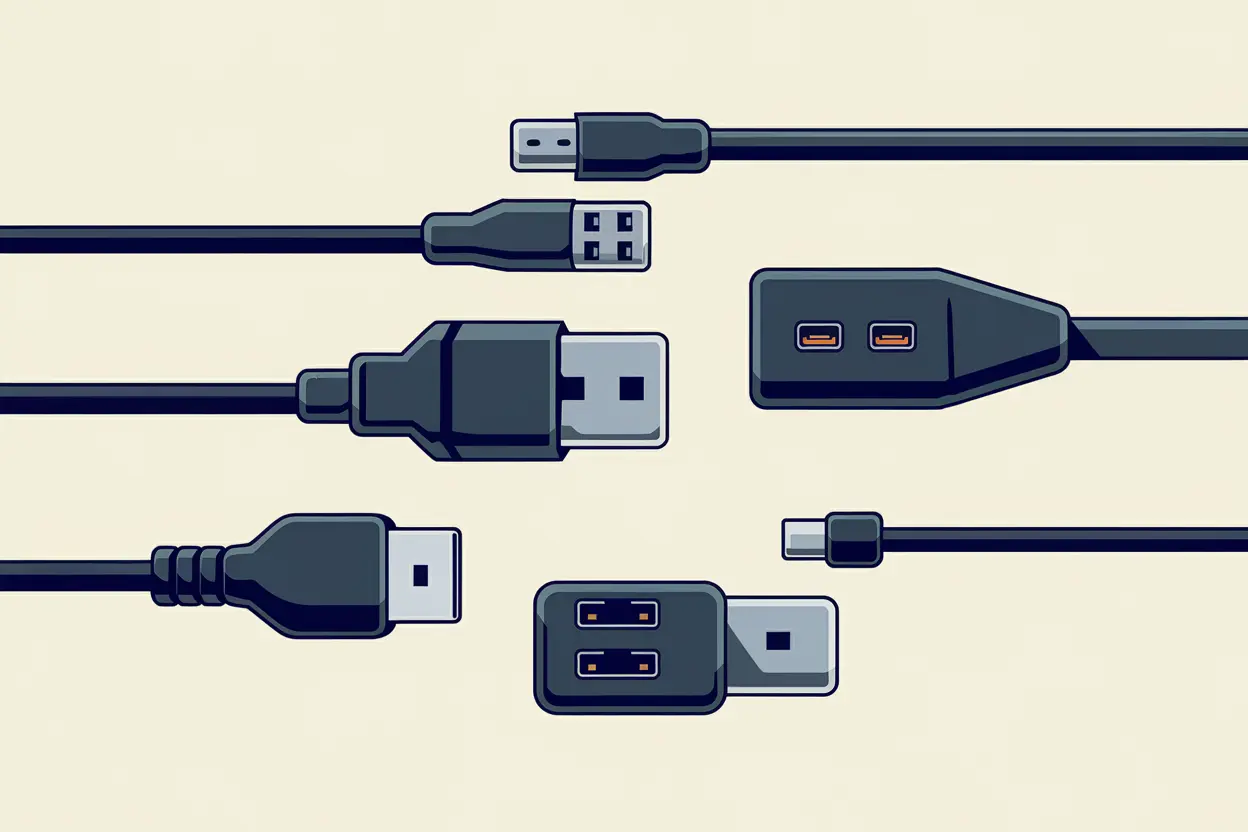
Arvuti võimsuse peale mõeldes keskendume tavaliselt protsessorile, muutmälule või graafikakaardile, kuid arvuti pordid on igapäevases kasutuses sama olulised, kui mitte olulisemad . Need määravad , mida saate ühendada , kui kiiresti andmed liiguvad, millise pildi- ja helikvaliteedi saate ning kui palju energiat teie seadmed saavad.
Kui olete kunagi mõelnud, mis tüüpi porte teie arvutil on , kui palju neist on tegelikult vajalik, millised on vananenud või kuidas teha kindlaks, kas need on avatud ja õigesti konfigureeritud, siis olete õiges kohas. Vaatame üksikasjalikult kõiki väliseid ja sisemisi porte, sealhulgas tüüpilisi porte välisseadmete, video, võrgu, heli, PCI Expressi laienduse ja isegi Windowsis avatud või suletud loogiliste võrguportide ühendamiseks.
Mis on PC-port ja milleks seda tegelikult kasutatakse?
Arvutiteaduses peame arvutiportide all tavaliselt silmas kahte erinevat asja: ühelt poolt füüsilisi pistikuid (USB, HDMI, RJ-45, audiopesad jne) ja teiselt poolt loogilisi võrguporte (näiteks 80, 443, 21…), mida rakendused kasutavad interneti või kohtvõrgu kaudu suhtlemiseks.
Füüsilises mõttes on port lihtsalt sisend-/väljundliides (I/O) : pistik, mis võimaldab arvutil andmeid, signaale ja sageli ka toidet saata ja vastu võtta. Neid leiab sülearvuti tagaküljelt, esiküljelt, külgedelt ja isegi monitoridesse ja dokkidesse integreeritud kujul; ja siin on põhjus, miks on hea mõte tühjad pordid katta.
Elektrilisel ja loogilisel tasandil on kõigil neil portidel mitu ühist põhielementi: kell , mis määrab edastuskiiruse, andmeliinid või kontaktid ja paljudel juhtudel ka toiteliinid. Mõned pordid töötavad paralleelselt (mitu bitti tsükli kohta) ja teised jadapordis (üks bitt tsükli kohta), kuid tänapäeva reaalsus on see, et kõrgsageduslikud jadapordid on vanemad paralleelsiinid lõpuks üle võtnud.
Oluline on mitte segi ajada väliseid porte emaplaadi sisemiste laienduspesadega ( PCI Express , M.2 jne). Need pesad on samuti I/O liidesed, kuid need on mõeldud laienduskaartide ja kiirete salvestusseadmete paigaldamiseks, mitte välisseadmete käsitsi ühendamiseks ja lahtiühendamiseks.
Mitu porti võib tänapäeval arvutil olla?
Kaasaegsel lauaarvutil on tavaliselt 6–12 välist porti , arvestamata emaplaadi sisemisi porte. Sülearvutitel on ruumipiirangute tõttu veidi vähem porte, kuid valik on tavaliselt väga sarnane.
Tavaline näitlejate koosseis näeb välja üsna sarnane sellele:
- USB-pordid (USB-A ja USB-C): sülearvutite puhul 4 kuni 8 pistikut, mis on jaotatud esi-, taga- ja külgede vahel.
- Videopordidüks või mitu HDMI- ja/või DisplayPort-porti; vanematel seadmetel võivad VGA- või DVI-pordid endiselt kuvada.
- Juhtmega võrkvähemalt üks RJ-45 (Ethernet) ühenduspesa gigabiti või suurema kiirusega.
- Analoogaudio pordid: ühest 3,5 mm kombineeritud pesast kuni 5-6 värvikoodiga pistikuni.
- KaardilugejaSD- või micro-SD-kaardi pesa, eriti levinud sülearvutites ja sisu loomiseks mõeldud seadmetes.
- Spetsiaalsed sadamadThunderbolt, eSATA või patenteeritud pordid, olenevalt vahemikust ja tootjast.
Lisaks kõigele nähtavale peidab emaplaat endas hulga sisemisi ühendusi: SATA-porte SSD-de ja kõvaketaste jaoks, M.2 -pesasid NVMe-seadmete jaoks ning PCI Expressi liine , kuhu ühendatakse graafikakaart, võrgukaardid, jäädvustuskaardid jne.
USB-pordid: välisseadmete universaalne standard
Kui on üks port, mis on pälvinud asendamatu tiitli, siis on see kahtlemata USB (Universal Serial Bus) . See loodi 90ndate lõpus, et ühendada tolleaegset kaootilist pistikute võrgustikku (jada-, paralleel-, PS/2, SCSI jne) ja tänapäeval on praktiliselt võimatu leida arvutit, millel pole mitut USB-porti.
Ühelt poolt on meil standardi versioonid , mis määratlevad maksimaalse edastuskiiruse:
- USB 1.1: kuni 12 Mbps, nüüdseks täiesti aegunud.
- USB 2.0: teoreetiline kiirus 480 Mbps (umbes 60 MB/s), endiselt väga levinud lihtsate välisseadmete puhul.
- USB 3.0 / 3.1 1. põlvkond: kuni 5 Gbps.
- USB 3.1 Gen 2 / 3.2: 10–20 Gbps, juba loodud kiire salvestusruum ja kuvab.
- USB4: integreerib Thunderbolti funktsioonid ja suurendab ribalaiust veelgi.
Teisest küljest on olemas pistiku füüsiline kuju , mida näete arvuti korpust vaadates:
- USB-AKlassikaline ristkülikukujuline kuju. See on endiselt väga levinud klaviatuuridel, hiirtel, USB-mälupulkadel, printeritel…
- USB-BRuudukujulisem kuju oli väga levinud printerites ja mõnedes välisseadmetes. See muutub üha haruldasemaks.
- Mikro-USB ja mini-USBNeid kasutati aastaid mobiiltelefonides ja kaamerates; need on praktiliselt asendatud USB-C-ga.
- USB-CPööratav, kompaktne ja äärmiselt mitmekülgne pistik. See suudab samaaegselt edastada andmeid, videot ja toidet ning on valitud uusimate põlvkondade (USB 3.2, USB4, Thunderbolt) jaoks.
USB-universumi peamine eelis on selle tagasiühilduvus : seni kuni pistiku tüüp sobib, saate ühendada USB 2.0 seadme USB 3.2 porti või vastupidi. Efektiivset kiirust piirab aga alati aeglasem versioon (nõrk lüli).
Teine oluline punkt on võimsus: tänu sellistele tehnoloogiatele nagu USB Power Delivery (USB-PD) ei edasta paljud USB-C-pordid mitte ainult andmeid, vaid laevad ka mobiiltelefone, tahvelarvuteid ja isegi sülearvuteid võimsusega kuni 100 W.
Ja lisaks kõigele sellele kasutavad tootjad USB-portidel sageli värve , et põlvkondi lühidalt eristada:
- Valge: USB 1.1 (nüüdseks praktiliselt välja surnud).
- Must: standardne USB 2.0.
- Sinine või sinakasroheline: kiire USB 3.x.
- Punane/oranž/kollane: pordid, millel on laadimisvõimalus isegi siis, kui arvuti on jõudeolekus.
Thunderbolt ja USB-C: kui üks port teeb peaaegu kõike
Mitmed tehnoloogiad tuginevad füüsilisele USB-C pistikule ja üks võimsamaid on Thunderbolt , mille Intel algselt töötas välja koostöös Apple'iga. Thunderbolt 3 ja 4 kasutavad sama USB-C pistikut, kuid lisavad ranged spetsifikatsioonid ribalaiuse, toiteallika ja video ühilduvuse osas.
Thunderbolti port suudab ühendada ühte kaablisse järgmised seadmed:
- Kiire andmeside (kuni 40 Gbps).
- Video ühe või mitme ekraani jaoks (näiteks 4K või isegi 8K).
- Elektrivarustus piisab sülearvuti või miniarvuti laadimiseks.
See teeb Thunderboltist ideaalse valiku täiustatud dokkide, eGPU-de (väliste graafikakaartide) , NVMe-salvestusruumide ja kaasaskantavate tööjaamade jaoks, mis ühenduvad ja lahti ühendatakse lauaarvutiga ühe kaabli abil.
Alates USB4-st muutuvad piirid tipptasemel USB ja Thunderbolti vahel hägusemaks, sedavõrd, et paljud sülearvutid pakuvad nüüd nii USB4 kui ka Thunderboltiga ühilduvaid USB-C-porte , mis lihtsustab kasutaja elu oluliselt.
Videopordid: HDMI, DisplayPort ja klassikalised, mis on languses
Monitoride, telerite või projektorite ühendamiseks kasutab arvuti spetsiaalseid videoporte. Aastaid oli meil analoog- ja digitaalühenduste segu, kuid tänapäeval on domineeriv kombinatsioon HDMI ja DisplayPort , mis on mõlemad digitaalsed ja suudavad edastada heli.
HDMI (kõrglahutusega multimeedialiides) on kõikjal levinud telerites ja mängukonsoolides ning sellest on saanud ka de facto standard paljudes koduarvutites. See võimaldab digitaalse video ja heli edastamist, toetab HDCP kopeerimiskaitset ning oma uusimates versioonides suudab see hakkama saada 4K ja 8K eraldusvõimega kõrge värskendussagedusega.
DisplayPort seevastu oli algselt loodud professionaalsete arvutite ja mängude maailma jaoks. Selle tugevused seisnevad natiivses toetuses kõrgele värskendussagedusele, mitme monitori seadistustele ja kõrgele eraldusvõimele . Lisaks integreerub selle protokoll sujuvalt USB-C ja Thunderboltiga, mis selgitab, miks paljud tänapäevased sülearvutid suudavad 4K-videot edastada ühe USB-C-pistiku kaudu.
Väljatõmmatavate pistikute küljelt leiame:
- VGA: klassikaline analoogstandard, mida seostatakse CRT-monitoride ja varajaste LCD-ekraanidega. See tekitab kõrge eraldusvõimega uduse pildi, seega on see selgelt vananenud.
- DVISee oli sild VGA ja HDMI vahel; see eksisteerib analoog-, digitaal- ja hübriidvariantides (DVI-A, DVI-D, DVI-I), mis tekitas märkimisväärset segadust. Uutes seadmetes näeb seda harva.
- S-Video ja komposiitvideo: kasutatakse arvutite ühendamiseks vanemate teleritega ja jäädvustuskaartides, kuid tänapäevastes arvutites praktiliselt välja surnud.
Uue arvuti ehitamisel või uuendamisel on mõistlik kasutada HDMI ja/või DisplayPorti ning kui vajate ühilduvust vanemate monitoridega, kasutage spetsiaalseid adaptereid.
Võrgupordid: RJ-45, vana hea Ethernet
Kuigi WiFi on palju populaarsust kogunud, on juhtmega võrgud endiselt võtmetähtsusega, kui otsite maksimaalset stabiilsust ja väikest latentsust , näiteks võistlusmängude, koduserverite või tõsise kaugtöö jaoks.
Kõnealune füüsiline pistik on siin RJ-45 , mis on seotud Etherneti liidestega. Tänapäeval toetab teie emaplaadi port tavaliselt vähemalt gigabaidist Etherneti (1 Gbps), kuid 2.5 Gbps, 5 Gbps või isegi 10 Gbps liidesed on tipptasemel süsteemides üha tavalisemad.
Paljud inimesed ei pane tähele, et tegelik kiirus ei sõltu ainult pordist ja võrgukaardist, vaid ka Etherneti kaablist endast (kategooria Cat5e, Cat6, Cat6a jne) . Kui kaabel on vana ja madalama kategooriaga, võib see saada pudelikaelaks isegi siis, kui ülejäänud riistvara toetab suuremaid kiirusi.
Helipordid: analoogpesad ja digitaalne S/PDIF
Heli osas kasutab enamik arvuteid endiselt klassikalist 3,5 mm pesa kõrvaklappide, mikrofonide ja kõlarite ühendamiseks. Lauaarvutitel on tavaliselt mitu värvikoodiga pesa (roheline esikõlarite jaoks, roosa mikrofoni jaoks, must/oranž/hall tagumiste, kesk- ja subwooferkanalite jaoks jne). Heliprobleemide korral saate vaadata meie juhendit arvuti heliprobleemide tõrkeotsingu kohta.
Tänapäevastes sülearvutites on aga üha tavalisem kasutada ühte kõrvaklappide ja mikrofoni kombineeritud pesa või minna otse üle USB- või juhtmevabadele kõrvaklappidele.
Kui otsime kvaliteetsemat mitmekanalilist heli või tahame ühendada oma arvuti AV-vastuvõtjaga, tuleb mängu S/PDIF (Sony/Philips Digital Interface). Seda saab esitada optilise (TOSLINK) või koaksiaalse väljundina ning see võimaldab meil saata mitmekanalilist digitaalset heli (Dolby Digital, DTS jne) ühe kaabli kaudu ilma analoogheli kadude ja mürata.
„Retro” pordid: jada-, paralleel-, PS/2, FireWire…
Mõnes töökojas, vanemates kontorites või tööstuskeskkonnas võib endiselt leida RS-232 (jadaport), Centronics/LPT paralleelporti või PS/2 klaviatuuri ja hiire pistikuid. Need on tänapäevastest seadmetest peaaegu kadunud, kuid neil on endiselt koht juhtimismasinates, instrumentides ja spetsialiseeritud riistvaras.
RS-232 jadaporti (sageli DB9 pistikuga) kasutati laialdaselt hiirte, modemite ja terminalide jaoks. Tänapäeval on USB selle koha võtnud, kuid see on endiselt asjakohane keskkondades, kus on vaja lihtsat ja töökindlat suhtlust vanemate seadmetega.
Paralleelport ( Centronics , LPT) oli aastaid printerite kuningas. See oli suhteliselt lai paralleelsiin, tänapäevaste standardite järgi väga piiratud ja nüüdseks täielikult asendatud USB ja võrgutehnoloogiaga.
PS/2 pistikud (üks roheline hiire ja teine lilla klaviatuuri jaoks) olid USB-eelsel ajastul väga populaarsed. Mõnedel tänapäevastel emaplaatidel on endiselt kombineeritud PS/2 pistik, et see ühilduks vanemate mehaaniliste klaviatuuridega või süsteemidega, kus on vaja USB-siinist eraldi porti.
Video ja kiirete väliste salvestusseadmete valdkonnas mängisid FireWire (IEEE-1394) ja eSATA samuti mõnda aega silmapaistvat rolli . Mõlemad on hiljem asendatud USB 3.x, USB-C ja Thunderbolti paindlikkuse ja võimsusega.
PCI Expressi pesad: arvuti "portide" teine külg
Lisaks välistele pistikutele on emaplaadil mitu PCI Expressi (PCIe) pesa , mis on sisuliselt kiired pordid, mis on mõeldud sisemiste laienduskaartide jaoks. PCIe on modulaarne punkt-punkti jadasiin, mis koosneb radadest, mis on rühmitatud x1, x4, x8, x16 jne. Selle kasutamise optimeerimiseks NAS-is, mängudes või serverites saate uurida täiustatud PCIe optimeerimistehnikaid.
Igal PCIe pesal on kindel ribalaius, mis sõltub radade arvust ja põlvkonnast (PCIe 3.0, 4.0, 5.0…). Siin me ühendame:
- Spetsiaalsed graafikakaardid.
- Kiired võrgukaardid.
- Professionaalsed videosalvestusseadmed.
- Täiendavad salvestuskontrollerid.
Lisaks on paljud NVMe SSD-de M.2-pordid lihtsalt PCIe kompaktsed versioonid, mis kasutavad sama tüüpi toiteliine, kuid palju väiksemas vormiteguris, mis on mõeldud salvestusruumi jaoks.
Kuidas teada saada, millised pordid teie arvutil on (füüsilised ja võrgupordid)?
Enne monitori, välise SSD-ketta või helikaardi ostmist on hea mõte kontrollida, millised pordid teie arvutis saadaval on . Selle teadasaamiseks on mitu lihtsat viisi:
Esiteks kõige otsesem meetod: vaadake arvuti või sülearvuti korpust . Paljudel pistikutel on sümbolid või väikesed märgised, mis näitavad, kas tegemist on USB 2.0 või 3.x pistikuga, kas konkreetne USB-C on Thunderbolt, milline port on HDMI ja milline DisplayPort jne.
Kui soovite kindel olla, minge tootja veebisaidile või vaadake oma konkreetse mudeli kasutusjuhendit; need sisaldavad tavaliselt diagrammi kõigi saadaolevate portidega, nii väliste kui ka sisemiste.
Teie süsteemi avatud loogiliste võrguportide (need, mida rakendused sissetulevate ühenduste kuulamiseks kasutavad) jaoks pakub Windows sisseehitatud tööriistu. Windows 10 või 11 puhul saate kasutada PowerShelli või käsuviiba administraatoriõigustega ja käivitada järgmise käsu:
netstat -ab
See käsk kuvab mõne minuti pärast kuulatavate TCP- ja UDP-portide loendi koos nendega seotud käivitatavate failidega. See on väga kasulik selliste teenuste avastamiseks, mille aktiivsed te polnud, või ühenduvusprobleemide tõrkeotsinguks.
Millal on soovitatav võrguporte avada ja millised riskid sellega kaasnevad?
Ruuterites ja tulemüürides räägitakse üsna sageli " portide avamisest ", et lubada teatud rakendustel internetist sissetulevaid ühendusi vastu võtta: veebiserverid, võrgumängud, P2P-programmid, IP-kaamerad jne. Iga avatud port on aga ka potentsiaalne sisenemispunkt ründajatele; kui kavatsete teenuseid ohtu seada, kaaluge teenuste konfigureerimise ja turvalisuse kohta käivaid edasijõudnutele mõeldud juhendeid.
Avatud portide kontrollimatu omamise riskide hulgas võime leida:
- Pahavara ja troojalased mis hiilivad sisse valesti konfigureeritud teenuste või parandamata haavatavuste ärakasutamise teel.
- Automatiseeritud skaneeringud mis leiavad avatud porte ja seejärel käivitavad nende vastu suunatud rünnakuid.
- DDoS rünnakud mis küllastavad konkreetse pordi rämpsliiklusega, kuni teenus lakkab töötamast.
Seetõttu on üldine soovitus avada ainult need pordid, mis on hädavajalikud ja ainult usaldusväärsete rakenduste jaoks. Mõned mõistlikud näited oleksid:
- Spetsiifilised võrgumängud, mis vajavad kindlat porti.
- Veebi- või FTP-serverid, mida te ise haldate ja ajakohastate.
- Korralikult konfigureeritud videokonverentsi- või kaugjuhtimisrakendused.
Paralleelselt on oluline hoida ruuterit ajakohasena, kasutada tugevaid paroole ja omada turvatarkvara , mis jälgib liiklust ja tuvastab avatud portides anomaalset käitumist.
Kas arvuti või sülearvuti porte saab laiendada?
Kui sul on ühendustest puudus, pole sa hukule määratud: on mitu võimalust lisada lisaporte ilma seadmeid vahetamata.
Sülearvutite ja lauaarvutite puhul on lihtsaim lahendus USB-jaotur . See ühendatakse ühte porti ja mitmekordistab saadaolevate portide arvu. Saadaval on lihtsad jaoturid, millel on ainult täiendavad USB-pordid, ja keerukamad jaoturid, millel on HDMI, kaardilugeja, RJ-45 võrguühendus jne.
Üks samm edasi on dokkimisjaamad , mis kasutavad ära USB-C või Thunderbolti võimsust, et muuta sülearvuti väikeseks tööjaamaks: mitu monitori, juhtmega võrk, heli, mitu USB-porti – kõik ühe kaabli kaudu arvutiga.
Lauaarvutites, kui teil on vabu PCIe-pesasid, saate vanema riistvaraga ühilduvuse tagamiseks paigaldada laienduskaarte, millel on rohkem USB-porte, rohkem videoväljundeid, rohkem võrguliideseid või isegi vanemaid porte (jada-, paralleelport).
Mõnedes väga spetsiifilistes sülearvutites on endiselt võimalik paigaldada sisemisi laiendusmooduleid , kuid need juhtumid on üha haruldasemad ja nõuavad tavaliselt edasijõudnud teadmisi ning tootja ametlikke osi.
Valige seadme järgi õige port
Seadmete maksimaalseks ärakasutamiseks ei piisa ainult pistiku "sobimisest": kõige parem on kasutada iga välisseadme jaoks kõige sobivamat porti ja vältida tarbetuid kitsaskohti.
Näiteks töötab monitor peaaegu alati nii HDMI kui ka DisplayPorti kaudu, aga kui soovite kõrget värskendussagedust (144 Hz või rohkem) või mitut aheldatud kuvarit, siis olete tavaliselt huvitatud DisplayPortist, samas kui HDMI sobib ideaalselt teleri või ühe monitori ühendamiseks.
Kiire välise SSD- ketta puhul on tark tegu kasutada moodsat USB 3 või USB-C porti; kui ühendate selle USB 2.0 porti, siis see töötab, aga raiskate draivi jõudluse täielikult.
Klaviatuuri, hiire, printeri või tavalise veebikaamera jaoks on USB 2.0 port enam kui piisav. Hea tava on reserveerida 3.x pordid salvestusseadmetele, dokkimisjaamadele või jäädvustuskaartidele.
Heli puhul lähevad analoogkõrvaklapid vastavasse 3,5 mm pesasse; kui need on USB-kõrvaklapid või kasutavad oma sisemist helikaarti, valige lihtsalt vaba USB-port ja laske süsteemil need teise heliseadmena tuvastada.
Ja internetiühenduse puhul , kui latentsus või stabiilsus on teile olulised, on RJ-45 Ethernet ikkagi eelistatav mis tahes WiFi-le, olenemata traadita ühenduse standardi kiirusest.
Arvuti füüsiliste ja loogiliste portide mõistmine võimaldab teil valida paremat riistvara, konfigureerida võrgu õigesti ning vältida ühilduvus- ja turvaprobleeme . Lõppkokkuvõttes on teie arvuti sisuliselt suur võrgukeskus ja mida selgemini te mõistate iga pordi funktsiooni ja selle tõhusat kasutamist, seda lihtsam on tagada, et kõik töötaks sujuvalt: monitorid oma natiivresolutsiooniga, välised kõvakettad töötavad parimal võimalikul viisil, mängud ilma viivituseta ja võrguteenused avanevad ainult seal, kus neid tegelikult vajate.
Indeks
- 1 Mis on PC-port ja milleks seda tegelikult kasutatakse?
- 2 Mitu porti võib tänapäeval arvutil olla?
- 3 USB-pordid: välisseadmete universaalne standard
- 4 Thunderbolt ja USB-C: kui üks port teeb peaaegu kõike
- 5 Videopordid: HDMI, DisplayPort ja klassikalised, mis on languses
- 6 Võrgupordid: RJ-45, vana hea Ethernet
- 7 Helipordid: analoogpesad ja digitaalne S/PDIF
- 8 „Retro” pordid: jada-, paralleel-, PS/2, FireWire…
- 9 PCI Expressi pesad: arvuti "portide" teine külg
- 10 Kuidas teada saada, millised pordid teie arvutil on (füüsilised ja võrgupordid)?
- 11 Millal on soovitatav võrguporte avada ja millised riskid sellega kaasnevad?
- 12 Kas arvuti või sülearvuti porte saab laiendada?
- 13 Valige seadme järgi õige port