- Emaplaadi, protsessori, muutmälu, korpuse, graafikakaardi ja toiteploki ühilduvuse õige planeerimine hoiab ära tõsised probleemid kokkupaneku ajal.
- Etapilise kokkupaneku käigus (protsessor, muutmälu ja M.2 emaplaadil, seejärel korpus, toiteplokk, draivid ja graafikakaart) toimub protsess lihtsamaks ja vead vähenevad.
- Nõuetekohane kaablihaldus ja ventilatsioon parandavad temperatuuri, stabiilsust ja riistvara eluiga.
- BIOS-i seadistamine, sobivate draiverite installimine ja heade välisseadmete valimine viimistlevad jõudlust ja lõppkogemust.
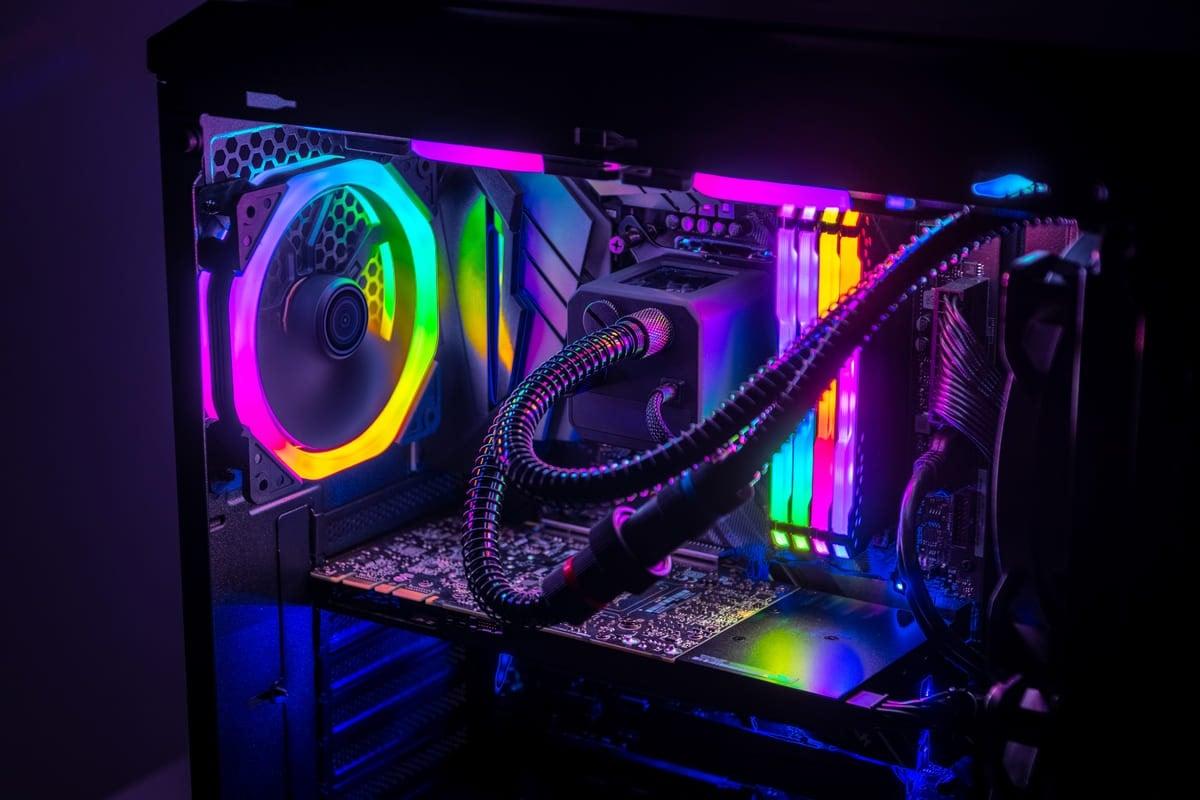
Oma arvuti kokkupanek pole enam ainult valgetes kitlites tehnikainimeste pärusmaa. Tänapäeval saab igaüks hea juhendi, väikese kannatlikkuse ja õigete tööriistade abil arvuti nullist kokku panna ja selle mängimiseks, tööks või videotöötluseks sujuvalt tööle panna. Lisaks raha kokkuhoiule on teil masin, mis vastab ideaalselt teie vajadustele ja teate täpselt, mis selle sees on.
Selles põhjalikus juhendis näete samm-sammult, kuidas oma süsteemi ette valmistada, valida ühilduvusprobleemideta komponente, paigaldada protsessor, muutmälu, graafikakaart, salvestusruum ja toiteplokk , kõik õigesti ühendada, arvuti esimest korda käivitada, BIOS-i avada, operatsioonisüsteemi installida ja viimaseid seadistusi teha. Samuti käsitleme graafikakaardi vertikaalset paigaldamist, jahutusnippe, levinud vigu ja mängude välisseadmete ülevaadet, et teie seadistus lõpule viia.
Enne kui alustame: kas on parem ehitada arvuti ise või osta valmis arvuti?
Suur esialgne küsimus on, kas on parem osta valmiskokkupandud arvuti või võtta risk ja panna arvuti tükkhaaval kokku . Brändiarvuti võib olla mugav: see saabub teie ukse taha, ühendate selle vooluvõrku ja oletegi valmis. Probleem on selles, et niipea, kui soovite midagi võimsat mängimiseks või suurte töökoormuste jaoks, tõuseb hind hüppeliselt ja sageli maksate lõpuks rohkem kokkupaneku ja brändi kui riistvara enda eest.
Kui otsustate selle ise ehitada, saate tavaliselt iga investeeritud euro kohta parema jõudluse , valite iga komponendi täpselt, saate hõlpsalt uuendada ja te ei ole seotud fikseeritud konfiguratsioonidega. Negatiivne külg: kui midagi läheb valesti, lasub diagnoosimise vastutus teil; arvutitootja ei paku ööpäevaringset tuge (kuigi iga komponendi jaoks on olemas tugi, millel on oma garantii).
See ei tohiks teid hirmutada, aga see peaks teid teadvustama teatud riskidest: ebaõige käsitsemine , ühildumatu komponent või halvasti ühendatud kaabel võivad probleeme põhjustada. Hea uudis on see, et üksikasjaliku juhendi järgimise ja kasutusjuhendite lugemiseks aja võtmisega on arvuti kokkupanek pigem LEGO-dest ehitamise kui operatsiooni tegemine.
Kui enne ostmist aega võtta ja kodutööd teha, võib oma arvuti ehitamine olla väga meelelahutuslik ja hariv kogemus ning see võimaldab teil aja jooksul seadmeid nokitseda ja täiustada ilma kogu asja välja vahetamata.
Põhilised tööriistad ja tööala ettevalmistamine
Enne kastide avamist on hea mõte tööruum ette valmistada. Ideaalis on vaja suurt ja hästi valgustatud lauda, mis asub jookidest eemal ja kus on piisavalt ruumi kõigi komponentide paigutamiseks ilma, et need ümber kukuksid. Unustage arvuti kokkupanek voodis või staatiliselt laetud vaibal.
Tööriistade osas piisab väga vähestest, kuid mugavaks tööks ja staatilise elektri või ringi vedelevate pisikeste kruvide tekitatud üllatuste vältimiseks on soovitatav miinimum:
- Keskmise suurusega Phillipsi (täht) kruvikeeraja enamiku korpuse, emaplaadi ja toiteploki kruvide jaoks.
- Lühike või õhuke Phillipsi kruvikeeraja raskesti ligipääsetavate kohtade jaoks, eriti jahutusradiaatori lähedal või väikeste korpuste puhul.
- Antistaatiline randmepael või selle puudumisel Maandatud elektrit saab maandatud metalleseme puudutamisega tühjendada. (näiteks radiaator) aeg-ajalt.
- Pintsetid või muud sarnased tööriistad väikeste kruvide ja esipaneeli pisikeste pistikute käsitsemiseks.
- Kaablisidemed või takjapaelad, mis aitavad teil kaablit hallata ja õhuvoolu tagada.
- Paberrätikud või salvrätikud ja isopropüülalkohol Puhastage protsessori pind enne termopasta pealekandmist või kui soovite standardset termopastat vahetada.
Kasulik nipp: kasutage protsessori, muutmälu, jahutusradiaatori ja M.2 SSD paigaldamisel töötasapinnana emaplaadi enda pappkarpi. See hoiab ära emaplaadi kriimustamise laual ja tagab ohutu, isoleeriva pinna.
Ühilduvate komponentide valimine: iga hea montaaži alus
Enne millegi eest maksmist kontrollige topeltkontrolli, et kõik ostetav oleks ühilduv. Halvasti valitud emaplaat, pesa või korpuse suurus võib teie plaani rikkuda. Vaatame peamisi ühilduvuse punkte, mida peate enne ostunupule klõpsamist kindlasti kontrollima .
Emaplaat on teie arvuti nurgakivi. See määrab, millist protsessorit saate kasutada, kui palju muutmälu see toetab, millist tüüpi salvestusruumi saate installida ja kui suurt korpust vajate . Kontrollige alati järgmist:
- Valitud korpusega ühilduv vormitegur (ATX, microATX, ITX).
- Paigaldatava protsessori toetatud sokkel ja kiibistik.
- RAM-pesade arv ja tüüp (DDR4 või DDR5) ning nende maksimaalne sagedus.
- Slots PCIe x16 GPU jaoks ja kui olete huvitatud, siis ruumi ka teistele kaartidele.
- Piisavalt M.2 pistikuid ja SATA porte teie draivide jaoks.
Protsessori puhul on kõige olulisem, et see sobiks emaplaadi pesaga ja et kiibistik oleks ühilduv. Lisaks arvestage üldise tasakaaluga: pole mõtet ühendada tipptasemel protsessorit nõrga graafikaprotsessoriga, kui teie eesmärk on mängimine, sest graafikakaart on pudelikaelaks.
RAM-i valimisel arvestage kolme asjaga: tehnoloogiaga (DDR4 või DDR5), emaplaadi toetatava kogumahuga ja toetatava sagedusega. Praegu on tänapäevase mängimiseks või kergeks tööks mõeldud arvuti miinimumiks 16 GB , mida saab suurendada 32 GB-ni, kui plaanite videot monteerida, voogesitada või kasutada samaaegselt paljusid nõudlikke rakendusi.
Salvestusruumi osas on ideaalne lahendus NVMe M.2 SSD-ketas operatsioonisüsteemi ja põhiprogrammide jaoks ning kui vajate palju ruumi, siis täiendav SATA kõvaketas või SSD andmete jaoks. Veenduge, et teie emaplaadil oleksid ühilduvad M.2 pesad (PCIe 3.0, 4.0 jne) ja korpuses kettapesad 2,5- või 3,5-tollistele ketastele.
Graafikakaart on mänguarvuti süda. Veendu, et see sobib korpusesse (pikkus ja paksus, kuna paljud kasutavad 2,5 või 3 pesa), et emaplaadil on vaba ja hästi paigutatud PCIe x16 pesa ning et toiteplokil on piisavalt PCIe pistikuid (8-pin, 6+2 või 12VHPWR uusimate NVIDIA kaartide puhul).
Toiteplokk peab omakorda olema kõigi komponentide jaoks piisava võimsusega, teatud efektiivsustasemega (vähemalt 80 PLUS sertifikaat) ja korpusega ühilduv. Samuti kontrollige, kas see sisaldab kõiki vajalikke toitekaableid (24-pin, EPS protsessori jaoks, PCIe graafikakaardi jaoks, SATA kõvaketaste jaoks jne).
Lõpuks kontrollige, kas korpus toetab emaplaadi suurust, graafikakaardi pikkust, protsessori jahuti kõrgust ja radiaatori suurust, kui kasutate AIO vedelikjahutit . Samuti on oluline, et see pakuks head õhuvoolu ja piisavalt esipaneelil olevaid USB-porte emaplaadiga ühendamiseks.
Emaplaadile eelmonteerimine: protsessor, muutmälud, M.2 ja jahutusradiaator
Kui kõik komponendid on valmis ja kontrollitud, on esimene suurem ülesanne emaplaadi ettevalmistamine kõige õrnemate elementidega: protsessor, mälu, M.2 salvestusruum ja jahutussüsteem . Selle tegemine väljaspool karbist on palju mugavam ja vähendab riske.
Alustame protsessorist. Avage ettevaatlikult emaplaadi pesa, tõstes metallkangi. Inteli puhul on tihvtid pesa küljes, seega olge äärmiselt ettevaatlik, et neid mitte kriimustada ega painutada. AMD puhul (sõltuvalt põlvkonnast) on tihvtid tavaliselt protsessori enda küljes, mistõttu on protsessor kõige habrasemaks osaks. Mõlemal juhul joondage protsessoril olev väike märk (kolmnurk) pesa vastava märgiga ja asetage protsessor sinna sisse ilma seda sundimata . Kui see on paigas, langetage hoob, kuni see on kindlalt paigas.
Järgmisena liikuge edasi RAM-i juurde. Leidke protsessori pesa kõrval olevad pesad ja avage kasutatavate pesade sakid. Kui paigaldate kaks moodulit, paigutatakse need kahekanalilise režiimi lubamiseks peaaegu alati plokkidesse 2 ja 4 (alustades protsessorist) , kuid kontrollige oma kasutusjuhendit veel kord. Joondage mooduli sälk pesa sälguga, sisestage see sirgelt ja vajutage kindlalt, kuni kuulete sakkide klõpsatust oma kohale.
Kui teie süsteemis on M.2 SSD, on nüüd ideaalne aeg see paigaldada. Eemaldage M.2 pesa otsas olev kruvi, sisestage draiv umbes 45-kraadise nurga all, lükake see õrnalt sisse ja langetage kronsteini. Seejärel kruvige SSD kinnitamiseks sisse . Mõnel emaplaadil on selle koha jaoks väike jahutusradiaator, mis tuleks samuti vastavalt juhistele paigaldada.
Nüüd on aeg termopasta ja protsessori jahutusradiaatori jaoks. Kui kasutate jahutusradiaatorile eelnevalt kantud pastat, jätke kaitsekile lihtsalt peale, kuni olete valmis seda paigaldama. Kui eelistate kvaliteetsemat termopastat, puhastage kõigepealt protsessori metallpind (IHS) alkoholi ja paberrätikuga, laske sellel kuivada ja seejärel kandke peale väike kogus pastat: tavaliselt piisab hernesuurusest kogusest keskele , kuigi toimivad ka muud meetodid (X, jooned jne).
Protsessori jahuti paigaldamine sõltub mudelist: mõned kasutavad emaplaadi tagaplaati, teised aga klambreid otse pesale. Igal juhul järgige kasutusjuhendit samm-sammult, pingutage kruvisid nurkade kaupa, et rõhku jaotada, ja mis kõige tähtsam, ühendage jahuti ventilaator emaplaadi CPU_FAN päisega. Proovige suunata õhuvool jahutist tagumise korpuse ventilaatori poole, et soojust eemaldada.
Valmista ette korpus, toiteplokk ja kaablihaldus
Nüüd, kui emaplaat on "eelpaigaldatud", liigume edasi korpuse juurde. Esimene samm on külgpaneelide eemaldamine ja emaplaadi kinnituspunktide, toiteploki asukoha ja kettapesade leidmine. Kui teie emaplaadil on eraldi I/O-kaitse , kinnitage see nüüd korpuse seest; kui see on integreeritud, võite selle sammu vahele jätta.
Enne millegi sissekruvimist tehke kindlaks, millised metalltugesid on korpuse külge kruvitud ja millele emaplaat toetub. Need peavad olema kohakuti emaplaadi aukudega; kui mõni neist on vales asendis, eemaldage see, et vältida soovimatuid lühiseid . Paigaldage ainult need tugesid, mis vastavad teie emaplaadi suurusele.
Toiteplokk paigaldatakse tavaliselt korpuse taha alumisse ossa, kuigi mõnel juhul paigutatakse see üles. Veenduge, et toiteploki ventilaator oleks suunatud õhuvõtuava poole (kas alumine rest filtriga või korpuse sisemuse poole, olenevalt konstruktsioonist). Kinnitage toiteplokk nelja kaasasoleva kruviga ja ärge suruge seda ebamugavasse asendisse.
Nüüd on hea aeg juhtida peamised kaablid korpuse tagaküljele: emaplaadi 24-pin ATX-pistik, protsessori 8-pin (või 4+4) EPS-pistik, graafikakaardi PCIe-kaablid ja kõvaketaste SATA-kaablid. Kui jätate need pistikute lähedal asuvatest avadest välja ulatuma, on neid hiljem palju lihtsam ühendada , ilma et peaksite vaeva nägema graafikakaardiga, mis võtab poole korpusest enda alla.
Mõtle ka õhuvoolule: mida vähem on kaableid sassis, seda parem. Kasuta kaabliläbiviiku, kaablisidemeid ja takjapaela, et need kokku siduda. Hea kaablikorraldus mitte ainult ei näe aknast välja vaadates parem välja, vaid aitab ka temperatuuri kontrolli all hoida.
Paigaldage emaplaat, kõvakettad ja graafikakaart.
Nüüd on aeg emaplaat korpusesse panna. Hoia seda servadest, aseta see ettevaatlikult paika, joondades tagumised pordid I/O-paneeli metallplaadiga ja kui see klõpsuga paika läheb, aseta see metalltugedele. Seejärel keera emaplaat kaasasolevate kruvidega kinni, olles ettevaatlik, et neid üle ei pingutaks; piisab kindlast, kuid mitte ülepingutatud kinnitusest .
Kui emaplaat on kinnitatud, saate paigaldada mis tahes mitte-M.2-mäluseadmeid. 2,5-tollised SSD-d paigutatakse tavaliselt spetsiaalsetesse salvedesse või kinnitatakse korpuse tagaküljele, samas kui 3,5-tollised kõvakettad mahuvad sahtlitesse või teisaldatavatesse raamidele. Paigutage draiv, pingutage vajadusel kruvisid ja seejärel ühendage SATA-andmesidekaabel emaplaadiga ja SATA-toitekaabel toiteplokist.
Nüüd on aeg graafikakaardi jaoks, mis on mänguarvuti puhul eriti oluline. Leidke peamine PCIe x16 pesa (tavaliselt see, mis asub protsessorile kõige lähemal), avage otsas olev väike plastmassist riiv ja eemaldage tagaküljel olevad metallklambrid, mis vastavad kaardi poolt hõivatud pesade arvule. Sisestage graafikakaart otse pessa, kuni riiv klõpsatab oma kohale , ja kruvige kaart korpusesse, kasutades klambrite eemaldamisel tekkinud auke.
Raskete ja tipptasemel graafikakaartide puhul on soovitatav kasutada mingit tüüpi tuge või kronsteini, et vältida kaardi longusolekut ja liigset survet PCIe pesale. Mõnedel mudelitel on korpuses juba longusvastane tugi või tugi.
GPU orientatsiooni osas võimaldavad paljud tänapäevased korpused vertikaalset paigaldust PCIe tõstekaabli ja külgklambri abil. See võimaldab ventilaatoriosa klaasi kaudu nähtavaks teha, mis on väga pilkupüüdev, kui graafikakaardil on valgustus ja silmatorkav disain. Siiski on oluline kaaluda, kas õhuvool on liiga piiratud ja kas kaugus klaasist võimaldab kaardil hingata ilma ülekuumenemiseta . Kui korpus on kitsas ja graafikakaart väga paks, on kõige parem jääda klassikalise horisontaalse paigalduse juurde.
Toiteühendused ja karbi juhtmestik
Kui kõik suured riistvaraelemendid on paigas, on aeg kaabel-kaabli haaval ühendada, kuni kõik on ühendatud. Alustame emaplaadi peamise toiteplokiga: leidke emaplaadi paremas servas 24-pin ATX-pistik ja ühendage toitekaabel, kuni kuulete plastluku iseloomulikku klõpsu. See on suur pistik ja mõnikord peate seda tugevalt vajutama.
Järgmisena on protsessori (CPU) EPS-pistik, mis asub tavaliselt emaplaadi ülaosas protsessori pesa lähedal. See võib olla 8-kontaktiline või jagatud 4+4 kontaktiks; ühendage toiteplokist CPU/EPS-märgistusega kaabel ja veenduge, et lukustusmehhanism rakendub. Ärge ajage seda segamini graafikakaardi PCIe-pistikutega, kuna nende kontaktide konfiguratsioon on erinev ja sundimine võib seda kahjustada.
Graafikaprotsessor vajab omaette toiteallikat. Sõltuvalt mudelist on teil olemas üks või kaks 8-pinnist pistikut (6+2) kuni moodsate 12-pinniliste 12VHPWR pistikuteni, mida leidub uusimatel NVIDIA kaartidel. Ühendage PCIe-kaablid toiteallikast kaardile, surudes neid kindlalt, kuni need on kindlalt paigas. Vältige kaablite , eriti 12VHPWR pistikute, liigset painutamist pistiku juures , et neid mitte nõrgestada.
Ära unusta draive: iga SATA SSD või HDD vajab toiteplokist SATA toitekaablit ja emaplaadile eraldi andmekaablit. Need pistikud on L-kujulised, et neid ei saaks valesti ühendada, seega joonda sakk enne sisselükkamist hoolikalt.
Järgmine kaablikomplekt on korpuse esipaneeli jaoks: toitenupp, lähtestamisnupp, oleku LED-id ja paljudel juhtudel ka väike sisemine kõlar. Need on tavaliselt õhukesed kaablid, millel on märgistus PWR SW, RESET SW, HDD LED, PLED jne. Emaplaadi alumises servas on tavaliselt spetsiaalne tihvtplokk (F_PANEL või sarnane); täpse tihvtide paigutuse kohta vaadake oma emaplaadi kasutusjuhendit ja ühendage iga pistik õigesti. Kui LED-ide polaarsust vastupidiseks muuta, siis need lihtsalt ei sütti, kuid te ei lõhu midagi.
Lisaks ühendage esipaneeli helikaabel (HD_AUDIO) vastava pistikuga, mis tavaliselt asub emaplaadi vasakus alanurgas, ja esipaneeli USB-kaablid (USB 2.0, USB 3.x) vastavate pistikutega. Neil on sageli sälgud või puuduvad tihvtid, et vältida nende tagurpidi ühendamist.
Ventilaatorid, õhuvool ja esmane käivitamine
Kui teie korpusel on eelinstallitud ventilaatorid, leidke nende kaablid ja ühendage need emaplaadi ventilaatoripesadega (SYS_FAN, CHA_FAN jne) või vahejaoturiga, kui korpusel see on. Püüdke tagada loogiline ventilatsioonipaigutus: esiventilaatorid imevad sisse jahedat õhku, tagumine ventilaator juhib välja kuuma õhku ja ülemised ventilaatorid, kui need on olemas, aitavad samuti väljatõmbega. See loob ühtlase õhuvoolu, mis hoiab temperatuuri kontrolli all.
Kontrolli ka protsessori jahutit või vedelikjahutusventilaatoreid: pump ühendub tavaliselt pistikupessa, millel on märge PUMP või AIO_PUMP, samas kui radiaatoriventilaatorid ühendatakse korpuse ventilaatori ühenduspesa või väikese kontrolleriga. Jällegi on oluline lugeda kasutusjuhendit ja veenduda, et midagi ei jääks ühendamata.
Enne esmakordset sisselülitamist kontrollige visuaalselt sisemust: ventilaatorite küljest ei ripu kaableid, korpuse sees ei ole lahtisi kruvisid , kõik suured pistikud on kindlalt kinnitatud ja graafikakaart on korralikult kinnitatud. Sulgege tagapaneel, kui olete juhtmestiku juba korrastanud, kuid jätke klaasist külgpaneel lahti, et saaksite süsteemi käitumist esimese käivitamise ajal jälgida.
Ühenda toitekaabel toiteplokiga, monitor graafikakaardiga (DisplayPort või HDMI 2.1 on parim, kui su graafikakaart ja monitor seda toetavad), klaviatuur ja hiir ning lülita toitelüliti sisse. Vajuta korpuse esiküljel asuvat toitenuppu ja hoia sõrmed risti. Kui kõik läheb hästi, näed monitoril tulesid, pöörlevaid ventilaatoreid ja signaali.
Kui teie arvuti ei käivitu või lülitub mõne sekundi pärast välja, kontrollige kõigepealt emaplaadi diagnostika LED-e (kui need on olemas) või kuulake väikese sisemise kõlari piiksu. Levinud esmakordse käivitamise vigade hulka kuuluvad valesti paigaldatud RAM-moodulid, ebapiisav toide protsessorile või graafikakaardile või lahtised esipaneeli kaablid.
BIOS-i seadistamine, süsteemi installimine ja optimeerimine
Kui masin on sisse lülitatud ja POST-ekraanile jõudnud, on järgmine samm siseneda BIOS-i/UEFI-sse (tavaliselt vajutades käivitamise ajal korduvalt DEL või F2). Seal saate veenduda, et emaplaat tuvastab õigesti protsessori, muutmälu kogumahu ja salvestusseadmed. Kui midagi puudub , peatage enne jätkamist ja kontrollige ühendusi.
BIOS-is on soovitatav mõningaid põhilisi asju reguleerida: kontrollida, kas SATA pordi režiim on seatud AHCI-le (kui kasutate SATA SSD-sid), aktiveerida XMP või EXPO mäluprofiil nii, et see töötaks oma tegelikul sagedusel, ja valida SSD, kuhu kavatsete süsteemi installida, peamise käivituskettana , kui installija on valmis.
Operatsioonisüsteemi installimiseks looge installi-USB-draiv (näiteks Windowsi installimisel kasutage ametlikku Microsofti tööriista), ühendage see, käivitage arvuti sellelt ja järgige viisardit keele, sihtketta ja partitsioonide valimiseks. Valige oma NVMe SSD esmaseks kettaks , kui teil see on, et saavutada ülikiire käivitus ja laadimine.
Pärast esmast installimist ja esimest töölauale sisselogimist on aeg installida draiverid: alustage emaplaadi kiibistikust (tootja veebisaidilt), seejärel graafikakaardist (NVIDIA, AMD või Intel) ja lõpetage võrgu-, helidraiverite ja mis tahes emaplaadi haldustarkvaraga, mida peate kasulikuks.
Kui kõik on installitud, saate liikuda edasi jõudluse ja stabiilsuse testimise juurde: sünteetilised võrdlustestid, protsessori ja graafikakaardi koormustestid ning temperatuuri jälgimine selliste programmidega nagu HWInfo või sarnaste. Kui näete mõistlikke temperatuure ja süsteem töötab sujuvalt, on teie arvuti igapäevaseks kasutamiseks ja mängimiseks valmis.
Välisseadmed ja monitor: mängu seadistamise lõpuleviimine
Teie arvuti ei piirdu ainult arvutikorpusega. Selle maksimaalseks ärakasutamiseks vajate head monitori ja ühilduvaid lisaseadmeid . Paljud kasutajad kulutavad oma eelarve ainult korpusele ja jäävad ekraanist ilma, kuigi just seda nad kogu aeg vaatavad.
Kui sul on võimas graafikaprotsessor, siis ideaalis on parima kontrastsuse saavutamiseks vaja 1440p (2560 x 1440) monitori või isegi ülilaia 3440 x 1440 ekraani koos IPS-, kvaliteetse VA- või OLED/QD-OLED-paneeliga. Veendu, et sellel on vähemalt 144 Hz värskendussagedus , 1 ms või vähem reageerimisaeg ja sellised tehnoloogiad nagu AMD FreeSync Premium või NVIDIA G-SYNC, et vältida ekraanipildi rebenemist.
Mis puutub klaviatuuri, siis võite valida odava membraanmudeli, aga kui saate seda endale lubada, on mehaaniline klaviatuur palju parem: parem kirjutamistunnetus, suurem vastupidavus ja üldiselt parem kogemus nii mängimiseks kui ka kirjutamiseks . Lineaarsed lülitid (punased või samaväärsed) sobivad tavaliselt mängimiseks väga hästi; töö ja mängu kombineerimiseks on hea valik taktiilsed lülitid.
Hiir peaks sobima teie haarde (peopesa, küünis, sõrmeots) ja käe suurusega. Ärge takerduge astronoomilise DPI külge; iga kaasaegne mänguhiir hea optilise anduri ja korraliku hiirematiga pakub enam kui küll täpsust. Siiski kaaluge, kas soovite traadita ühendust (mugavam, aga veidi kallim) või piisab traditsioonilisest kaablist.
Lõpuks kõrvaklapid: võite kasutada hea helikvaliteediga Hi-Fi kõrvaklappe või sisseehitatud mikrofoniga mängukõrvaklappe. Oluline on, et need oleksid pikkade sessioonide jaoks mugavad, tasakaalustatud heliga ja kui mängite võrgus, et mikrofon oleks selge, et teid vestluses hästi kuulda oleks . Ülejäänu (RGB-tuled, agressiivne disain) on lihtsalt isikliku maitse küsimus.
Pärast kogu protsessi, alates komponentide ostmisest kuni esimese stabiilse käivituseni, jääb teile masin, mida te läbi ja lõhki tunnete, mida saate igal ajal uuendada ja mille olete ise tükkhaaval kokku pannud. Lisaks kokkuhoiule ja jõudlusele on tõeliselt väärtuslik see, et nüüdsest saate palju paremini aru, kuidas teie arvuti töötab , mida parandada, kui midagi valesti läheb, ja kuidas sellest oma tegelike vajaduste jaoks maksimumi võtta.

Indeks
- 1 Enne kui alustame: kas on parem ehitada arvuti ise või osta valmis arvuti?
- 2 Põhilised tööriistad ja tööala ettevalmistamine
- 3 Ühilduvate komponentide valimine: iga hea montaaži alus
- 4 Emaplaadile eelmonteerimine: protsessor, muutmälud, M.2 ja jahutusradiaator
- 5 Valmista ette korpus, toiteplokk ja kaablihaldus
- 6 Paigaldage emaplaat, kõvakettad ja graafikakaart.
- 7 Toiteühendused ja karbi juhtmestik
- 8 Ventilaatorid, õhuvool ja esmane käivitamine
- 9 BIOS-i seadistamine, süsteemi installimine ja optimeerimine
- 10 Välisseadmed ja monitor: mängu seadistamise lõpuleviimine