- Mobiiltelefonid salvestavad WiFi paroole automaatselt ja neid on võimalik turvaliselt vaadata tänapäevastes Androidi ja iOS-i seadmetes.
- Android 10 või uuem versioon võimaldab teil võtmeid vaadata ja jagada QR-koodide abil, vähendades juurjuurdepääsu ja väliste rakenduste vajadust.
- Alates iOS 16-st kuvab iPhone salvestatud WiFi-paroole ja iOS 18-ga tsentraliseerib paroolide rakendus nende haldamise.
- Varukoopiate ja paroolihaldurite kasutamine aitab vältida paroolide kaotamist ja säilitada võrgu turvalisust.
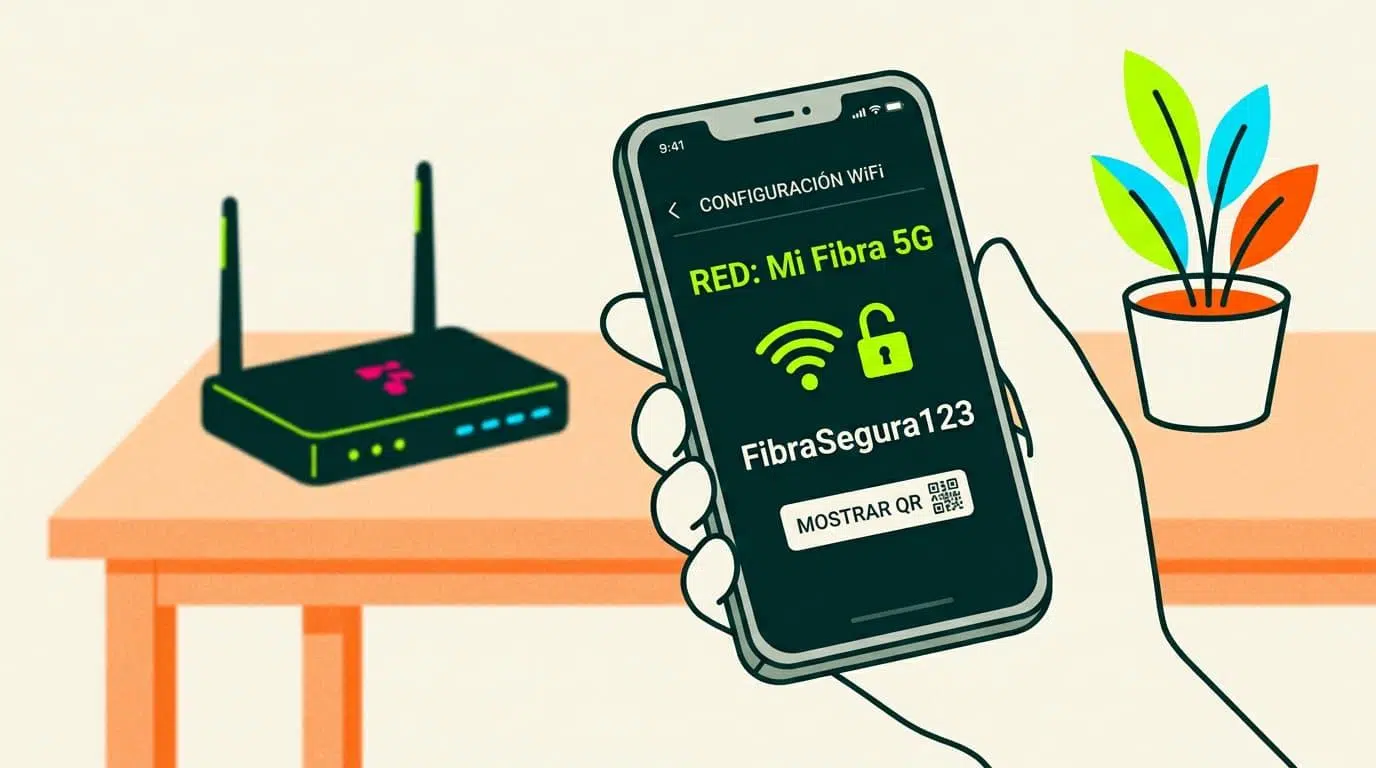
Iga kord, kui loote ühenduse WiFi-võrguga , salvestab teie telefon parooli, nii et te ei pea seda uuesti sisestama. See on uskumatult mugav... kuni peate seda parooli kellegagi jagama või looma ühenduse teisest seadmest ja avastate, et te ei mäleta seda või pole seda kuskil üles kirjutanud. Hea uudis on see, et teie telefon mäletab seda teie eest.
Telefoni salvestatud WiFi-paroolidele pääseb ligi nii Androidis kui ka iPhone'is ning paljudel juhtudel ilma juurjuurdepääsu või muude ebatavaliste lahendusteta. Protseduur varieerub aga sõltuvalt operatsioonisüsteemi versioonist ja tootja kohandatud liidesest , seega on oluline mõista, mis on võimalik ja millised on igal juhul piirangud.
Miks teie telefon mäletab WiFi paroole, aga teie mitte?
Kümnete paroolide haldamine iga päev on võimatu ülesanne : sotsiaalmeedia, e-post, pangad, voogedastusplatvormid ja muidugi kodu, töökoha või ülikooli WiFi-paroolid. Ideaalis peaks igal teenusel olema oma tugev parool, kuid see muudab need palju lihtsamini unustatavaks.
Telefon toimib omamoodi "digitaalse võtmehoidjana", kuhu salvestatakse eelnevalt ühendatud WiFi-võrkude sisselogimisandmed. Seega, kui olete uuesti selle võrgu leviala piires, loob telefon ühenduse automaatselt ilma parooli uuesti küsimata. Puuduseks on see, et kuigi seadmes on parool salvestatud, ei kuvata seda alati otse.
Aastaid oli telefonist WiFi-parooli leidmine tõeline peavalu : Androidis oli võrguandmete sisemise faili lugemiseks tavaliselt vaja juurjuurdepääsu, iOS-is aga oli ainus võimalus kasutada Macist iCloud Keychaini. Mõlema operatsioonisüsteemi uuemate versioonidega on see märkimisväärselt muutunud.
Tänapäeval võimaldavad Android 10 või uuem ja iOS 16 või uuem teil paljusid neist paroolidest otse telefoni seadetest vaadata, kinnitades oma isikut PIN-koodi, mustri, sõrmejälje või näotuvastusega. Lisaks on QR-koodid muutunud populaarseks võrgu jagamiseks ilma, et peaksite oma parooli tähemärgi haaval dikteerima.
Kuidas vaadata salvestatud WiFi paroole Androidis ilma juurõigusteta
Kui teie telefonil on Android 10 või uuem versioon , on teil õnne: saate vaadata salvestatud WiFi-võrgu parooli ilma seda juurimata või kahtlaseid rakendusi installimata. Google lisas sisseehitatud funktsiooni võrkude jagamiseks QR-koodi abil ja parool on sellesse koodi lihttekstina sisse põimitud.
Standardprotseduur hõlmab telefoni võrgusätete läbimist , kuigi menüüde nimed võivad tootjast olenevalt (Samsung, Xiaomi, Motorola jne) veidi erineda. Peamine on leida võrk, millele soovite juurde pääseda, ja kasutada jagamisvalikut.
Üldiselt on need sammud, mida peate enamikus Android 10 või uuema operatsioonisüsteemiga mobiiltelefonides nii praeguse võrgu kui ka teiste salvestatud võrkude puhul järgima:
- Ava oma telefonis rakendus Seaded. ja sisestage ühendusega seotud jaotis: seda nimetatakse tavaliselt "Võrgud ja Internet", "Ühendused" või lihtsalt "Wi-Fi".
- Mine WiFi-võrku ja leia endale sobiv võrk.See võib olla aktiivne võrk (see, millega olete ühendatud) või üks neist, mis on loetletud jaotises „Salvestatud võrgud” või „Teadaolevad võrgud”.
- Puudutage selle võrgu nime selle üksikasjade avamiseks. Paljudel juhtudel näete nuppu „Jaga” või QR-koodi ikooni.
- Puudutage jagamisnuppu või QR-ikooniSüsteem palub teil oma avamismeetodi abil tuvastada (PIN-kood, muster, parool, sõrmejälg või näotuvastus).
- Pärast isiku tuvastamist ilmub ekraanile QR-kood. mis sisaldab kogu võrguteavet. Paljudes Android-seadmetes kuvatakse parool lihttekstina koodi all. Sellisel juhul saate selle kopeerida või üles kirjutada.
Selliste kohandatud liidestega nagu Samsungi või Xiaomi omad on see veelgi lihtsam, sest lisaks QR-koodi genereerimisele kuvavad nad otse selle all olevat võtit, ilma et peaksite midagi muud tegema. Nii saate selle sealt kopeerida või näidata kellele iganes soovite, et nad saaksid selle oma seadmesse sisestada.
Kui teie telefon kuvab ainult QR-koodi, mitte parooliteksti , saate selle siiski ilma juurjuurdepääsuta üsna lihtsalt üles leida: koodi skannides. Tavaliselt teeksite seda teise telefoniga, kuid saate teha ka ekraanipildi ja kasutada selliseid tööriistu nagu Google Lens.
Väga mugav nipp on teha QR-koodist ekraanipilt ja avada see pilt Google Photosiga. Seejärel puuduta Google Lensi ikooni, lase sel koodi analüüsida ja saad võrgu üksikasjad, sealhulgas SSID ja parooli. See on lisasamm, kuid see aitab sul vältida seadme juurõigusi ilma suurema vaevata.
QR-koodide kasutamine Androidi versioonides enne Android 10-d
Enne kui Google selle funktsiooni Androidi standardversioonidesse lisas , olid mõned kohandatud Androidi skinnid, eriti Hiina tootjate, näiteks Xiaomi (MIUI) ja Huawei (EMUI), juba lisanud valiku võrgu jagamiseks QR-koodi abil. See tähendab, et isegi Android 10-st varasemates versioonides võib teil olla võimalus oma parool taastada.
Sellistel juhtudel on jagamisvalik tavaliselt piiratud võrguga, millega olete praegu ühendatud , ja teil pole alati juurdepääsu salvestatud võrkude täielikule loendile. Sellegipoolest on see tavaliselt enam kui piisav teie kodu- või töövõrgu jaoks.
Tüüpiline QR-koodi genereerimise protseduur nendes kohandatud liidestes hõlmab seadete avamist, WiFi-menüüsse minekut ja aktiivse võrgu nime koputamist. Seal näete jagamisikooni või QR-koodi. Selle koputamine avab koodiga ekraani, et teine seade saaks selle otse skannida.
Tõeliselt kasulik osa tuleb esile siis, kui soovid parooli tekstina näha , mitte lihtsalt skannimise teel ühenduse luua. Üks lahendus on kasutada koodi skannimiseks teist mobiiltelefoni (kaamera või Google Lensi abil) ja seega lugeda kogu teavet, mis sisaldab parooli lihttekstina.
Kui sul pole teist telefoni käepärast , on alternatiiv sarnane Android 10-ga: tee QR-koodist ekraanipilt, ava see Google Photosiga ja tõlgenda sisu Google Lensi abil. Lens tuvastab, et tegemist on WiFi-koodiga, ja kuvab sulle võrgu nime ja parooli.
Salvestatud WiFi-parooli nägemiseks võib tunduda palju samme , kuid võrreldes telefoni juurimise ja süsteemifailidega mässamisega on see palju mugavam protsess ja seadme turvalisuse ning stabiilsuse seisukohast palju vähem riskantne.
Kuidas vaadata salvestatud WiFi paroole juurõigustega Androidis
Kui Android ei lubanud paroole natiivselt vaadata , oli ainus usaldusväärne viis juurjuurdepääsu saamine. Telefoni juurutamine tähendab süsteemi administraatoriõiguste saamist, mis avab ukse tavaliselt ligipääsmatute failide muutmiseks ja vaatamiseks.
Fail, kuhu Android salvestab WiFi-võrgud ja nende paroolid, on vaikimisi kaitstud. Juurjuurdepääsuga saavad teatud rakendused seda lugeda ja teavet organiseeritud viisil esitada. Juurutamisega kaasnevad aga riskid: see võib tühistada garantiid, keerulisemaks muuta värskendusi ja valesti tehes muuta telefoni kasutuskõlbmatuks.
Kui teie telefonil on juba juurõigus ja te teate, mida teete , on mitu klassikalist rakendust, mis võimaldavad teil loetleda võrgud, millega olete ühendatud, ja kuvada igaühega seotud parooli. Kaks tuntumat on WiFi Key Recovery ja WiFi Password Recovery.
- WiFi võtme taastamineSee on üks lihtsamaid tööriistu salvestatud WiFi paroolide kontrollimiseks. Pärast installimist avate selle, annate sellele juurõigused ja rakendus kuvab kõigi salvestatud võrkude loendi, mis näitab SSID-d, krüptimistüüpi ja võtit (tavaliselt välja "psk" all).
- WiFi parooli taastamineSee toimib väga sarnaselt. Pärast superkasutaja õiguste andmist näete vahekaarti kõigi seadmes registreeritud võrkudega. Igast kirjest saate parooli kopeerida, seda hõlpsalt kellegi teisega jagada või isegi teise telefoni jaoks QR-koodi skannides genereerida ühenduse loomiseks.
Nende rakenduste positiivne külg on see, et nad koondavad kogu teabe ühte kohta, ilma et peaksid võrke läbima. Siiski on oluline rõhutada, et juurutamine on soovitatav ainult edasijõudnutele kasutajatele, kes on täielikult teadlikud rakendusele superkasutaja õiguste andmisega kaasnevatest turvariskidest.
Kui teie telefonil on Android 10 või uuem versioon, on kõige mõistlikum vältida selle juurimist ainuüksi sel põhjusel ja kasutada ära loomulikke funktsioone paroolide jagamiseks ja vaatamiseks QR-koodide ja biomeetrilise autentimise abil.
WiFi-võrkude varundamine ja sünkroonimine Androidis
Android mitte ainult ei salvesta paroole seadmesse , vaid saab neid ka pilve varundada, sidudes need teie Google'i kontoga. See tähendab, et uue telefoni seadistamisel või vana lähtestamisel ilmuvad teie kasutatud WiFi-võrgud automaatselt uuesti nähtavale, ilma et peaksite kõiki paroole uuesti sisestama.
See valik asub tavaliselt sätetes „Varundamine” või „Varundamine ja taastamine”. Google'is varundamise lubamisega lisab süsteem varundatud andmete hulka teadaolevad võrgud ja nende paroolid koos muude üksustega, näiteks rakenduste ja põhisätetega.
Kui lülitate sisse uue Android-seadme ja logite sisse sama Google'i kontoga , saab taastamisprotsess taastada kõik need võrgud. See tähendab, et te ei pea sageli isegi oma koduse WiFi-võrgu nime meeles pidama: teie telefon loob signaali tuvastamisel automaatselt ühenduse.
Võrkude varundamine pilves tähendab aga selle teabe usaldamist Google'ile . Vastutasuks on telefonide vahetamine mugavam ja väheneb juurdepääsu kaotamise oht, kuna olete parooliga paberitüki kaotanud või ruuter asub raskesti ligipääsetavas kohas.
IPhone'is salvestatud WiFi paroolide kuvamine
Pikka aega salvestas iOS WiFi-paroole iCloud Keychaini , millele pääses ligi Macist, aga mitte iPhone'ist endast. Parooli taastamiseks pidite kasutama arvutit, avama Keychaini rakenduse ja otsima võrku. See muutus iOS 16-ga ja täiustati iOS 18-ga.
iOS 16 ja uuemate versioonidega ei pea te enam oma WiFi-parooli nägemiseks Maci kasutama ; teie iPhone ise võimaldab teil kuvada võrgu parooli, millega olete ühendatud, või mis tahes teie kontole salvestatud võrgu parooli. Süsteem kaitseb seda juurdepääsu, nõudes alati Face ID-d, Touch ID-d või teie pääsukoodi.
iPhone'is ühendatud WiFi-võrgu parooli vaatamiseks on kõige otsem viis süsteemi põhiseadete kaudu. See on kiire protsess ega vaja täiendavaid rakendusi.
- Minge seadetesse ja puudutage valikut „Wi-Fi” , et näha saadaolevaid võrke ja võrku, millega te praegu ühendatud olete.
- Puudutage ikooni, mille ringis on täht "i". mis kuvatakse aktiivse võrgu nime kõrval. Avaneb ekraan kõigi ühenduse üksikasjadega.
- Leidke väli "Parool"Näete, et see on punktide taha peidetud, sarnaselt sellele, kuidas paroolid on peidetud teistes jaotistes.
- Puudutage seda parooliväljaiOS palub teil autentida Face ID, Touch ID või seadme pääsukoodi abil.
- Kui teie isik on kinnitatud, kuvab süsteem võtme lihttekstina.mis võimaldab teil seda lugeda, kopeerida või jagada kellega iganes vajate.
Seda funktsiooni saate kasutada ka võrkude puhul, millega te pole praegu ühendatud, kuid mis on teie iPhone'i või iPadi salvestatud. See on eriti kasulik, kui soovite jagada oma koduvõrgu parooli, kui te pole kodus, või vaadata üle võrgu parooli, mida olete varem kasutanud.
Alates iOS 16-st pääsete salvestatud võrkude täielikule loendile otse seadetes ligi ilma Maci või kolmanda osapoole tööriistadeta. See valik on veidi peidetum, kuid kui selle leiate, on protsess väga sarnane praeguse võrgu valimisega.
- Avage seaded ja minge jaotisse "Wi-Fi" justkui näeksid sa sel hetkel saadaolevaid võrke.
- Puudutage paremas ülanurgas nuppu „Muuda” (Mõnes keeles võib see ilmuda kui „Muuda võrke” või midagi sarnast.) Süsteem palub teil autentida Face ID, Touch ID või pääsukoodiga.
- Pärast autentimist näete kõigi WiFi-võrkude loendit millega teie seade (ja teised teie iCloudi kontoga seotud seadmed) on varem ühenduse loonud.
- Klõpsake teid huvitaval võrgul Seejärel puudutage välja „Parool”. Nagu varemgi, on see peidetud, kuni te seda puudutate.
- Autentige, kui iOS seda küsib Seejärel kuvatakse võti lihttekstina. Saate selle kopeerida ja kleepida sõnumisse, märkmesse või usaldusväärsesse rakendusse.
iCloudi võtmehoidja sünkroonimine muudab need paroolid kättesaadavaks kõigis teie sama kontoga ühendatud Apple'i seadmetes: iPhone'is, iPadis ja Macis. See võimaldab teil hankida WiFi-parooli oma mobiilseadmest isegi siis, kui ühendusite ainult sülearvutist, kui võtmehoidja oli lubatud.
Rakendus Paroolid iOS 18-s ja uuemates versioonides
iOS 18-ga tutvustas Apple rakendust Paroolid – spetsiaalset rakendust mandaatide tsentraalseks haldamiseks. See koondab veebisaitide ja rakenduste paroolid, kaheastmelise kinnituse koodid (2FA) ja WiFi-võrgud ühte lihtsasse liidesesse.
Paroolide rakenduses on spetsiaalne WiFi-kategooria , mis kuvab võrgud, millega olete ühenduse loonud, ja nendega seotud teabe. See välistab vajaduse võrguparooli leidmiseks süsteemiseadetes navigeerida.
- Avage oma iPhone'is või iPadis rakendus Paroolid ja avage see oma parooli, Face ID või Touch ID abil, olenevalt teie seadetest.
- Puudutage jaotist „WiFi” ainult traadita võrgu võtmete filtreerimiseks, ilma neid teiste sisselogimistega segamata.
- Valige võrk, mille parooli soovite hankidaSelle võrgu kohta käiva teabega avatakse kirje.
- Puudutage paroolivälja et süsteem saaks selle kuvada. Sealt saate selle kopeerida, teise rakendusse kleepida või kasutada süsteemi enda turvalise jagamise valikuid.
Selle uue rakenduse eeliseks on see, et see koondab kõigi teie paroolide haldamise ühte kohta, pakkudes otsingu- ja filtritoetust. Kui loote sageli ühenduse paljude erinevate võrkudega, on otsitava parooli leidmine palju kiirem kui WiFi-seadete kaudu otsimine.
Lisaks, kuna tegemist on Apple'i enda lahendusega , on teave kaitstud samade turvameetmetega nagu ülejäänud ökosüsteem, sealhulgas krüpteerimine ja biomeetriline autentimine, ilma et oleks vaja pöörduda kahtlase päritoluga kolmandate osapoolte rakenduste poole.
Kuidas vaadata oma WiFi parooli mobiiltelefonist ilma turvalisust ohtu seadmata
Lisaks salvestatud paroolide vaatamise tehnilistele sammudele on oluline meeles pidada, et me räägime tundlikest andmetest: igaüks, kellel on teie WiFi-parool, saab teie ühendust kasutada, teie privaatsust rikkuda või isegi teie võrgu kaudu ebaseaduslikke tegevusi toime panna.
Android ja iOS on need funktsioonid disaininud mugavuse ja turvalisuse tasakaalu silmas pidades. Seetõttu on enne parooli kuvamist alati autentimisetapp (PIN-kood, muster, sõrmejälg, Face ID, Touch ID); see takistab kellelgi, kellel on füüsiline juurdepääs teie telefonile, seda ilma teie loata nägemast.
Androidis saavad võrgu jagamiseks loodud QR-koode teised seadmed skannida, mis lihtsustab oluliselt ühenduse loomise protsessi ja vähendab parooli sisestamise vigu. Paljudel juhtudel piisab lihtsalt kaamera suunamisest koodile ja ühenduse kinnitamisest, ilma et parooli ennast oleks vaja näha.
iOS-is võimaldab süsteem lisaks parooli kuvamisele seda kopeerida ja jagada suhteliselt turvaliste kanalite kaudu, näiteks krüpteeritud sõnumite või AirDropi kaudu teiste lähedalasuvate Apple'i seadmetega. Nii saate aidata kellelgi teie võrguga ühenduse luua ilma, et nad peaksid nägema või meelde jätma tähemärkide jada.
Kui olete mures oma koduvõrgu turvalisuse pärast , on hea mõte oma parooli aeg-ajalt muuta , eriti kui olete seda paljude inimestega jaganud või kahtlustate, et keegi võib seda loata kasutada. Kui aga parooli muudate, salvestage see kindlasti turvaliselt, et te ei peaks taastamisprotsessi pidevalt kordama.
Näpunäited WiFi-parooli kaotamise vältimiseks
Kuigi te nüüd teate, kuidas oma mobiiltelefonist WiFi-parooli hankida , on parem mitte kogu aeg sellele meetodile lootma jääda. Paroolide ligipääsetava ja turvalise varukoopia olemasolu säästab teie aega ja peavalu ruuterite, telefonide või operatsioonisüsteemide vahetamisel.
Soovitatav on kasutada paroolihaldurit , kas süsteemi integreeritud tööriista (näiteks iCloud Keychain või Google'i paroolihaldur) või usaldusväärset spetsiaalset tööriista. Nendes saate salvestada oma WiFi-võrgu paroole koos kõigi teiste oluliste paroolidega.
Kui eelistate traditsioonilisemat lähenemist , võite parooli kirjutada turvalisse füüsilisse kohta (näiteks märkmikku, mida te kunagi kodust ei eemalda) või salvestada selle krüpteeritud märkmena oma telefoni. Oluline on mitte jätta seda ruuteri külge kleebitud paberitükile, kus kõik seda näevad.
WiFi-parooli valides püüdke leida tasakaal turvalisuse ja mäluvajaduse vahel: väga lihtsat kombinatsiooni on lihtne meelde jätta, aga ka ära arvata; täiesti juhuslik parool on väga turvaline, kuid selle otsimiseks peate peaaegu alati lootma oma mobiiltelefonile või paroolihaldurile.
Pea meeles, et parooli regulaarne muutmine raskendab selle ammu teada saanud inimesel ilma sinu loata sisselogimist. Pärast parooli muutmist vaata üle, millistel seadmetel on ligipääs, ja puhasta kõik arvutid, mida sa enam ei kasuta või mis on kuulunud juhuslikele külalistele.
Praktikas võimaldab mobiiltelefoni salvestatud WiFi-paroolide vaatamise teadmine teil võrgu üle kontrolli taastada, seda hõlpsalt kellega iganes jagada ja probleemideta ühest seadmest teise migreerida, säilitades samal ajal minimaalse turvalisuse taseme, kui kasutate ametlikke Androidi ja iOS-i funktsioone vastutustundlikult.
Indeks
- 1 Miks teie telefon mäletab WiFi paroole, aga teie mitte?
- 2 Kuidas vaadata salvestatud WiFi paroole Androidis ilma juurõigusteta
- 3 QR-koodide kasutamine Androidi versioonides enne Android 10-d
- 4 Kuidas vaadata salvestatud WiFi paroole juurõigustega Androidis
- 5 WiFi-võrkude varundamine ja sünkroonimine Androidis
- 6 IPhone'is salvestatud WiFi paroolide kuvamine
- 7 Rakendus Paroolid iOS 18-s ja uuemates versioonides
- 8 Kuidas vaadata oma WiFi parooli mobiiltelefonist ilma turvalisust ohtu seadmata
- 9 Näpunäited WiFi-parooli kaotamise vältimiseks