- Ubuntu aeglus on tavaliselt tingitud taustaprotsesside, ebapiisava puhastuse ja halvasti optimeeritud konfiguratsioonide kombinatsioonist.
- Käivitusmälu, mälu (swap, zram, swappiness) ja graafilise keskkonna reguleerimine toob kaasa suuri edusamme isegi vana riistvara puhul.
- Regulaarne puhastamine, brauseri kontroll ja protsesside jälgimine on pikaajalise jõudluse säilitamise võtmeks.
Kui teie Ubuntu arvuti käivitub igavesti, hangub brauseri avamisel või tundub akende vahetamisel lohisevat, pole see lihtsalt tehniline viperus: te raiskate reaalajas aega süsteemi reageerimise ootamisele . See tunne, et "Ubuntu on aeglane", on oma olemuselt kontrolli kaotamine oma riistvara üle.
Ubuntu optimeerimine selle aeglase töötamise peatamiseks ei ole terminalihuvilistele reserveeritud valikuline ülesanne; see on väga praktiline viis olemasoleva arvuti maksimaalseks ärakasutamiseks ja planeeritud vananemise vastu võitlemiseks ilma uue riistvara peale sentigi kulutamata . Mõne läbimõeldud muudatusega saate aeglase Ubuntu kiireks masinaks muuta isegi mitu aastat vanadel arvutitel.
Miks Ubuntu aja jooksul aeglaseks muutub
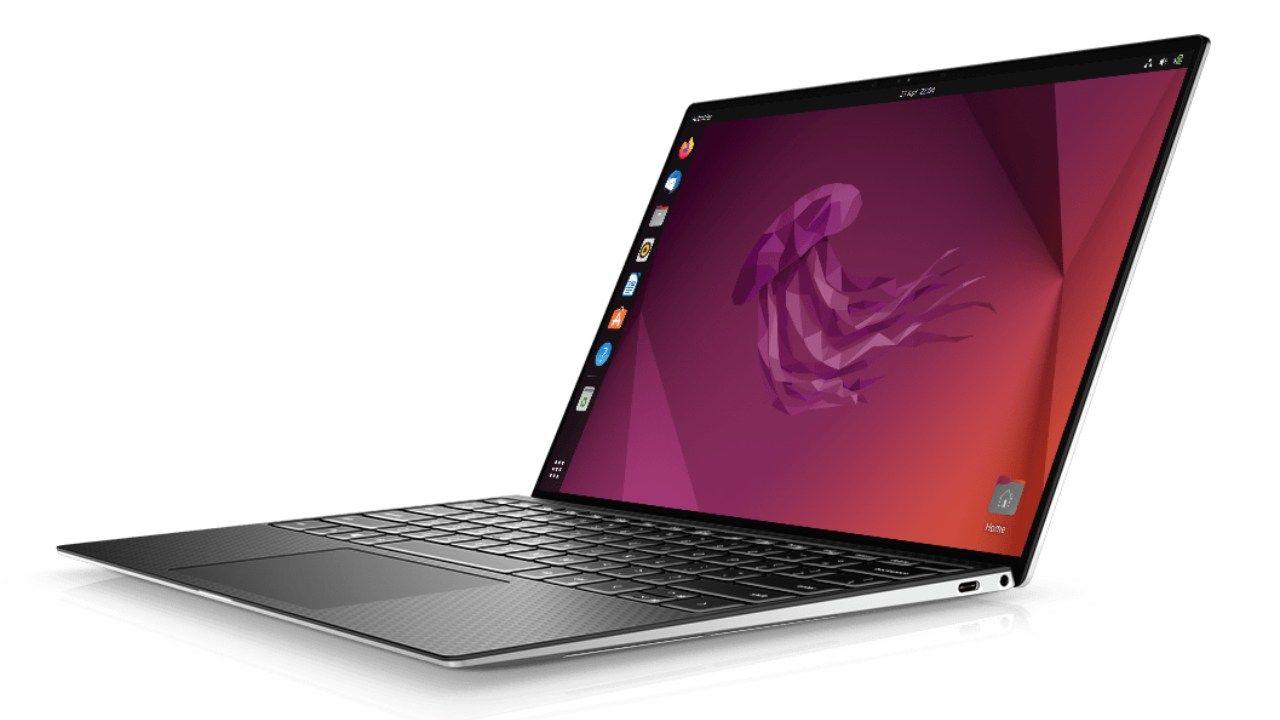
Enamasti ei ole Ubuntu süsteemi aeglane töö tingitud ühest konkreetsest põhjusest, vaid väikeste tegurite summast, mis kuhjuvad : programmid, mis laadivad käivitamisel märkamatult, taustateenused, jääkfailid, halvasti optimeeritud konfiguratsioonid... Kõik see vähendab jõudlust päev-päevalt.
Iga installitud rakendus jätab süsteemi jälje ja paljud lisavad taustaprotsesse , mis jätkavad töötamist isegi siis, kui aken pole avatud. Pilvesünkroonimiskliendid, automaatsed värskendused, prinditeenused, mitmesugused deemonid... Värskelt installitud rakenduses võib olla umbes 150–200 protsessi; pärast kuude pikkust kasutamist võib see arv kergesti kahekordistuda.
Mida rohkem on aktiivseid protsesse, seda vähem on vaba muutmälu selle jaoks, mida tegelikult kasutad, ja seda rohkem peab protsessor ülesannete vahel vahetamiseks vaeva nägema. Lisage sellele 15 vahelehega brauser, mõned ressursimahukad rakendused ja nõudlik töölauakeskkond ning tulemuseks on aeglane süsteem.
Mõju avaldavad ka aja jooksul kogunevad failid ja paketid : vanad APT vahemälud, orvuks jäänud paketid, mida enam vaja ei lähe, kuid tagasi desinstallitud programmide konfiguratsioonid, piltide pisipildid, mida kunagi ei puhastata... Kõik see võtab ruumi ja raskendab ketta lugemist ja kirjutamist, mis on eriti oluline mehaaniliste kõvaketaste ja vähese muutmäluga arvutite puhul.
Kui mälu hakkab otsa saama, tugineb Ubuntu rohkem swap-mälule (ketta swap-mälule) , mis on oluliselt aeglasem kui füüsiline RAM. Vanema riistvara või ainult 2-4 GB RAM-iga on see efekt kohe märgatav: süsteem hakkab enne iga akna avamist "mõtlema".
3 kiiret toimingut, kui teie Ubuntu töötab väga aeglaselt
Kui sul on vähe aega ja soovid lihtsalt kiiret jõudluse tõusu, on kolm väga lihtsat manöövrit, millel on tavaliselt enamiku Ubuntu süsteemide puhul kohene mõju:
1. Sügav süsteemipuhastus APT-ga
Avage terminal ja käivitage:
sudo apt autoremove && sudo apt autoclean && sudo apt clean
See kombinatsioon eemaldab orvuks jäänud paketid, allalaaditud pakettide aegunud versioonid ja tühjendab APT vahemälu täielikult. Süsteemides, mida pole kuid hooldatud, saate hõlpsalt taastada mitu gigabaiti ruumi ja oluliselt vähendada lugemis-/kirjutamiskiirust.
2. Eemaldage programmid automaatse käivitamise alt
Ubuntu menüüst sisesta Seaded > Rakendused > Käivitusrakendused (Või otsige juhtpaneelilt „Startup Apps” (käivitusrakendused).) Vaadake iga kirje ükshaaval üle ja keelake algusest peale kõik, mida te ei vaja: e-posti kliendid, pilvesünkroonimine, kontoritarkvarapaketid jne. Käivitamisel laaditakse vähem asju, mis tähendab... palju kiirem käivitusaeg ja väiksem RAM-i tarbimine vaikimisi.
3. Desinstallige pahavara ja tarkvara, mida te ei kasuta
Ava Ubuntu tarkvarakeskus või Synaptic ja leia üles programmid, mida sa kunagi ei kasuta: eelinstallitud mängud, duplikaattööriistad, mittevajalikud sõnumsidekliendid… Nende täielikuks eemaldamiseks võid kasutada järgmist:
sudo apt remove --purge nombre-del-paquete
Valik `-purge` kustutab ka konfiguratsioonifailid. Iga eemaldatav rakendus vabastab kettaruumi ja vähendab võimalikke taustaprotsesse , aidates süsteemil sujuvamalt töötada.
Käivitusseaded ja teenused: laaditavate asjade kontrollimine
Lisaks kiirele ülevaatele tasub võtta paar minutit, et kriitiliselt üle vaadata, mis täpselt arvuti sisselülitamisel käivitub . Käivitusaeg on teie süsteemi tervise väga selge mõõdik.
GNOME keskkondades saate uuesti avada Rakendused käivitamisel (ka alates) gnome-session-properties (kui kasutate Alt + F2) ja analüüsige iga kirjet. Paljud pilvega seotud programmid, failisünkroonijad, märkmete haldurid või paroolihaldurid Need lisatakse algusesse luba küsimata.Küsi endalt igal juhul, kas sul on vaja see kohe arvuti käivitamisel avada või saad selle vajadusel käsitsi avada.
Käivitusteenuse keelamine ei tähenda selle desinstallimist; see lihtsalt peatab selle mälu ja protsessori ressursside vastuvõtmise algusest peale . Vanemate sülearvutite puhul võib see vähendamine tähendada mitu sekundit kiiremat käivitusaega ja kohest sujuvamat tunnet töölauale jõudes.
Ubuntu 22.04 ja selle derivaate kasutavates süsteemides on dokumenteeritud ka IOMMU valikuga seotud jõudlusprobleem kerneli käivitamisel, eriti Inteli süsteemides. Kui märkate pärast selle versiooni väljaandmist ebatavalisi krahhe või aeglast käitumist, võite proovida IOMMU oma Inteli protsessori jaoks GRUB-ist keelata.
Selleks muutke seadeid:
sudo nano /etc/default/grub
Leidke rida, kus kuvatakse GRUB_CMDLINE_LINUX_DEFAULT ja lisage lõppu järgmine parameeter:
intel_iommu=off
See rida näeks välja umbes selline:
GRUB_CMDLINE_LINUX_DEFAULT="quiet splash intel_iommu=off"
Salvesta muudatused, välju nanost ja rakenda uus konfiguratsioon käsuga:
sudo update-grub
sudo reboot
Pärast taaskäivitamist toimivad paljud selle riistvara ja süsteemiversiooni kombinatsiooniga arvutid välisseadmete ja seadmete haldamisel sujuvamalt.
Täiustatud puhastus: vahemälud, ajutised failid ja BleachBit
Lisaks põhilistele APT-käskudele on olemas ka lisatööriistu ja nippe Ubuntu põhjalikuks puhastamiseks, kui see rämpsfailide ja mitmesuguste jääkide tõttu üha aeglasemaks muutub .
Väga populaarne utiliit on BleachBit , mis on saadaval ametlikes repositooriumides. See saab lihtsa liidese abil tühjendada rakenduste vahemälu, kustutada küpsiseid, puhastada brauseriajalugu, ajutisi faile, vanu logisid ja palju muud.
Selle installimiseks avage terminal ja käivitage:
sudo apt install bleachbit
BleachBit on saadaval nii Linuxile kui ka Windowsile, ei sisalda reklaamvara ega nuhkvara, toetab üle 60 keele ja võimaldab isegi vaba kettaruumi üle kirjutada, et kustutatud faile ei saaks hõlpsalt taastada. See pakub nii graafilist liidest kui ka käsurealiidest, nii et saate skriptidesse integreerida automaatsed puhastused, kui soovite täpsemat kontrolli.
BleachBiti esmakordsel avamisel näete esialgse seadistuse akent ja kategooriate loendit (brauserid, süsteem, APT jne). Valige ainult need üksused, mida teate, et soovite puhastada, ja klõpsake nuppu „Puhasta”. Mõned valikud on väga agressiivsed (näiteks teatud konfiguratsioonikirjed), seega lugege enne mis tahes kastikese märkimist hoolikalt iga kirjeldust.
Lisaks BleachBitile on ka käsitsi puhastamise toiminguid, mille kohta tasub teada. Näiteks saate terminalist kustutada kohaliku kasutaja vahemälu ja vanad pisipildid:
sudo rm -rf ~/.cache
sudo rm -rf ~/.thumbs (paljudes tänapäevastes distributsioonides on see nii) ~/.thumbnails)
Pea meeles, et vahemälu tühjendamine põhjustab mõne rakenduse esmakordsel avamisel veidi pikema aja möödumist, kuna nad taastavad selle teabe, kuid vastutasuks eemaldad vanad andmed, millel enam mingit otstarvet pole. Kombineeri see puhastus järgmisega:
sudo apt autoclean && sudo apt clean && sudo apt autoremove
Ja teil on palju selgem süsteem, mis vähendab ketta koormust ja võimalikke kitsaskohti.
Kettaruumi haldamine: kettaanalüsaator ja installitud paketid
Kui Ubuntu on aeglane ja ketas on peaaegu täis, on esimene asi, mida teha, aru saada, mis tegelikult ruumi võtab . Selleks on hindamatu abiks sisseehitatud tööriist "Disk Analyzer" (mõnikord nimetatakse seda ka "Disk Usage").
Leidke see rakenduste menüüst ja käivitage see. Valige ketas või kaust, mida soovite kontrollida, ja oodake analüüsi lõpuleviimist. Näete graafilist esitust, mis näitab, millised kataloogid ja failid hõivavad kõige rohkem gigabaite . See võimaldab teil kiiresti leida unustatud varukoopiaid, hiiglaslikke allalaadimiskaustu, virtuaalmasinaid ja muid salvestus"koletisi".
Kui probleem on teada, saate faile käsitsi failihaldurist või terminalist kustutada. Kui kahtlustate, et teil on installitud liiga palju pakette, mida te enam ei kasuta , saate süsteemis kõik loetletud kuvada järgmiselt:
apt list --installed | less
Navigeeri nooleklahvide abil ja otsi konkreetseid nimesid klahviga / . Kui leiad mittevajalikke pakette, eemalda need järgmiselt:
sudo apt remove --purge nombre-del-paquete
Jällegi on parim lähenemisviis võtta asju aeglaselt ja vältida süsteemikomponentide juhuslikku kustutamist . Keskendu kasutajaprogrammidele, mängudele, mida sa ei kasuta, testimistööriistadele jne. See üksi säästab sulle palju aega.
Kuidas vähendada Ubuntu visuaalset kaalu ja kohandada GNOME'i
Töölauakeskkonnal on tajutavale sujuvusele tohutu mõju. GNOME pakub moodsat ja viimistletud välimust, kuid selle animatsioonid ja graafilised efektid võivad vanemates arvutites või tagasihoidlike graafikakaartidega arvutites olla ressursimahukad.
Väga tõhus esimene samm on installida GNOME Tweaks , mis on saadaval Ubuntu rakenduste poes:
sudo apt install gnome-tweaks
Kui selle avate, minge jaotisse Animatsioonid ja keelake need. Samuti saate reguleerida liidese skaalat, vähendada läbipaistvuse efekte ja muuta visuaalseid detaile, et muuta keskkond vähem nõudlikuks. Töölaud tundub mõnevõrra lamedam, kuid vastutasuks avanevad ja liiguvad aknad palju sujuvamalt.
Kui soovite GNOME'i terminali kasutamata veelgi kohandada, saate kasutada rakenduste poodi ja graafilisi laiendusi. Ubuntu rakenduste pood (Ubuntu tarkvara) pakub laienduste haldurit , mis koondab kõik GNOME'i laiendused visuaalsesse vormingusse.
Paigalda see otsides „Extension Manager” (Matthew Jakemani loodud sinise pusletüki ikooniga rakendus). Kui oled sees, näed eelinstallitud laiendusi ja saad otsida uusi. Mõned väga kasulikud laiendused töövoo ja süsteemi üldise ilme parandamiseks on järgmised:
- Dash to Panel: ühendab doki ja ülemise riba üheks kohandatavaks paneeliks, sarnaselt Windowsiga.
- Tööruumi indikaator: näitab selgelt aktiivset töölauda ja teeb tühikute vahel liikumise lihtsaks.
- ArcMenu: lisab Windowsi stiilis või klassikalise rakenduste menüü, mis on tavalisest dokist otsesem.
- Salveikoonid: uuesti laaditud: toob taustal töötavate rakenduste salveikoonid.
- Täiuslikkus: võimaldab teil peita, muuta või keelata GNOME liidese elemente, mida te ei vaja.
- GSConnect: integreerib mobiili töölauaga (teavitused, failide saatmine, multimeedia juhtimine jne).
Ainult nende laienduste aktiveerimine, mis tõeliselt väärtust lisavad, võimaldab teil GNOME'i oma maitse järgi kohandada ilma seda ebavajalike funktsioonidega üle koormamata . Kui märkate pärast laienduse installimist, et miski töötab halvemini, keelake see lihtsalt laienduste haldurist endast.
Mälukasutus: swap, zram, zswap ja swappiness seaded
Ubuntu mälu haldamise viis on oluline, eriti kui avad sageli palju brauseri vahekaarte, töötad ressursimahukate IDE-dega või arendad videomänge. Siin tulevad mängu sellised kontseptsioonid nagu traditsiooniline swap, zram ja zswap.
Klassikaline vahetusprotsess hõlmab faili või kettapartitsiooni kasutamist, kus osa mälust kustutatakse, kui RAM on täis. See toimib, aga on aeglane. Selle parandamiseks on olemas tehnikad nagu zram , mis reserveerib osa RAM-ist tihendatud vahetusseadmena: kui süsteem on "täis", siis kettale otse juurdepääsu asemel tihendab see mälus olevaid andmeid , mis on tavaliselt kiirem kui kõvakettale või isegi paljudele SSD-dele kirjutamine.
Ubuntus saab zram'i aktiveerida järgmiselt:
sudo apt install zram-config
Pärast taaskäivitamist loob süsteem koormuse leevendamiseks automaatselt zRAM-seadmed. Paljud kasutajad, kes tegelevad intensiivse programmeerimise või mängude arendamisega, kasutavad varukoopiana näiteks 4 GB zRAM-i LZ4 tihendusega (kiire) ja suurema kettavahetusmälu (8 GB või sarnane) kombinatsiooni. Selle seadistusega töötab süsteem sujuvalt seni, kuni mälukoormus püsib mõõdukas.
Teine oluline parameeter on swappiness , mis näitab, kui kiiresti kernel hakkab kasutama swap-väärtust, selle asemel et kõike RAM-is hoida. Vaikimisi väärtus on tavaliselt 60, mis on mõeldud serverite jaoks, kuid töölaua jaoks liiga agressiivne.
Praeguse väärtuse nägemiseks käivitage:
cat /proc/sys/vm/swappiness
Kui see on 60, siis tõenäoliselt tuleks see langetada 10 või 15 peale. Seda saab ajutiselt teha järgmiselt:
sudo sysctl vm.swappiness=10
Kui soovite, et see oleks püsiv, muutke süsteemi konfiguratsioonifaili:
sudo nano /etc/sysctl.conf
Lisa lõppu:
vm.swappiness=10
Salvesta ja sulge. Ohutuse mõttes on soovitatav kõigepealt teha varukoopia:
sudo cp /etc/sysctl.conf /etc/sysctl.conf.backup
Kui midagi läheb valesti, saate alati algse faili taastada järgmiselt:
sudo mv /etc/sysctl.conf.backup /etc/sysctl.conf
Vähendades swappimist, püüab Ubuntu andmeid RAM-is võimalikult kaua hoida ja kasutab swappi ainult siis, kui see hakkab otsa saama, mis tavaliselt annab palju tundlikuma töölaua.
SSD, GRUB ja väikesed muudatused, mis kokkuvõttes kokkuvõttes toimivad.
Kui kasutate SSD-d, on oluline veenduda, et automaatne TRIM-haldus on lubatud . TRIM aitab draivil paremini hallata kustutamiseks märgitud plokke ja säilitada jõudlust aja jooksul.
TRIM-taimeri oleku vaatamiseks käivitage:
systemctl status fstrim.timer
Kui see tundub mitteaktiivne või keelatud, saate selle aktiveerida järgmiselt:
sudo systemctl enable fstrim.timer
Selle abil ajastab Ubuntu iganädalase ülesande SSD optimeerimiseks taustal. Kui teie arvutil on endiselt mehaaniline kõvaketas (HDD), pole see säte asjakohane.
Teine valdkond, kus jõudlust parandada saab, on GRUB ehk alglaadimishaldur . Vaikimisi kuvab see menüüd tavaliselt paar sekundit enne süsteemi käivitumist. Kui käivitate sageli sama Ubuntu installi, saate seda ooteaega vähendada või isegi kaotada.
Redigeerige konfiguratsioonifaili:
sudo nano /etc/default/grub
Leidke GRUB_TIMEOUT rida ja muutke selle väärtust:
- 5 (või kumba iganes sa eelistad), et anda endale paar sekundit manööverdamisruumi.
- 0 Ubuntu otse käivitamiseks ilma menüüd kuvamata.
- -1 , et jätta menüü määramata ajaks ootele, kuni valite kirje.
Salvesta, sulge ja värskenda GRUB-i järgmiselt:
sudo update-grub
Sa ei võida sellega küll ühtegi lisaminutit eluiga, aga lühendad küll natuke aega toitenupu vajutamisest kuni tööle hakkamiseni, mis pole kunagi halb asi.
Kiiruse suurendamiseks vaheta töölauakeskkonda
Olenemata sellest, kui palju te teenuseid, vahemälu ja mälu optimeerite, leiavad mõned arvutid ikkagi, et peamine töölauakeskkond (GNOME, Unity vanemates versioonides jne) on liiga ressursimahukas . Kui teie arvuti on vanem kui 6-8 aastat või sellel on vähem kui 4 GB muutmälu, võib kergemale keskkonnale üleminek olla kõige tõhusam lahendus.
Ubuntu ökosüsteemis on kõige soovitatavamad valikud järgmised:
- Xubuntu (XFCE)Täielik, moodne, kuid väga kerge keskkond. Tavaliselt tarbib see jõudeolekus 400–500 MB muutmälu.
- Lubuntu (LXQt): veelgi kergem, ideaalne 2 GB muutmäluga või väga vanadele arvutitele, mille jõudeoleku tarbimine on 300–350 MB.
XFCE lisamiseks juba installitud Ubuntule:
sudo apt install xubuntu-desktop
LXQt jaoks:
sudo apt install lubuntu-desktop
Installimise ajal võidakse küsida, millist seansihaldurit soovite kasutada; valige endale sobiv variant. Kui olete lõpetanud, logige välja ja valige avakuval tavalise ikooni (hammasratas või midagi sarnast teie kasutajanime kõrval) abil uus keskkond.
Saate hoida mitu keskkonda korraga installitud ja vajadusel nende vahel vahetada, kuigi igaüks neist võtab 1–2 GB kettaruumi. Kui olete otsustanud ühe alles jätta, vabastab eelmise keskkonna desinstallimine kettaruumi ja vähendab järelejäänud pakettide hulka.
Kui sa ei soovi oma aknahaldurit täielikult muuta, võid alati valida oma praegusest installist lihtsalt kergema aknahalduri (näiteks OpenBoxi või Fluxboxi), kuigi visuaalselt on kogemus mõnevõrra vähem viimistletud.
Graafikadraiverid ja visuaalne jõudlus
Mängude ja 3D-rakenduste töölaua efektid ja jõudlus sõltuvad suuresti kasutatavast graafikadraiverist . Kui teie süsteem ei kasuta õiget draiverit, võib esineda töö katkemist, liigset protsessori koormust või üldiselt aeglast liides.
Kontrollimiseks minge menüüsse Seaded > Tarkvara ja värskendused > Lisadraiverid . Seejärel kuvab Ubuntu teile teie kaardile saadaolevad valikud.
- Graafikas IntelTavaliselt on õige kerneli draiver juba kasutusel ja te ei pea midagi puutuma.
- Kaartidel AMD/ATI3D-kiirenduse parandamiseks on sageli soovitatav valida soovitatav patenteeritud draiver, kui see on saadaval.
- Graafikas NVIDIAParima võimaliku jõudluse saavutamiseks on peaaegu alati eelistatav valida patenteeritud draiver, millel on suurim saadaolev number (kõige uuem).
Pärast muudatuse rakendamist taaskäivitage süsteem. Õigete draiveritega liigub töölaud sujuvamalt ja GPU-d nõudvad rakendused reageerivad paremini , mis üldiselt vähendab aegluse tunnet.
Praktikas on peaaegu igas süsteemis kõige rohkem ressursse tarbiv programm veebibrauser. Firefox, Chrome või Chromium võivad kergesti 2–4 GB muutmälu kulutada, kui koguneb vahelehti , laiendusi ja ressursimahukaid veebisaite.
Nende kergendamiseks on mõned lihtsad harjumused ja kohandused:
- Kontrolli vahelehtede arvuKui sul on korraga avatud 10–12 vahelehte, siis andmeside kasutamine kasvab hüppeliselt. Sulge kõik, mida sa ei kasuta, ja toetu järjehoidjatele või salvestatud seanssidele.
- Keela laiendused, mida sa ei vajaIga laiendus on väike residentprogramm. Firefoxis kontrollige
about:addonsChrome'is/Chromiumis minge aadressilechrome://extensions. - Kasutage kerget reklaamiblokeerijat, nagu uBlock Origin, mis takistab raskete skriptide ja bännerite laadimist. See säästab rohkem ressursse kui tarbib.
- Kui teie vajadused on lihtsad, kaaluge kergemaid alternatiive, näiteks Midori o Falkonmis tavaliselt tarbivad oluliselt vähem mälu.
Firefoxis saad asju täpsustada avades about:config ja kohandage mõningaid täpsemaid parameetreid:
- browser.sessionhistory.max_entriesVähendage 50-lt 10-le, et see ei salvestaks nii pikka ajalugu vahekaardi kohta.
- brauseri.vahemälu.mälu.maht: piirab vahemälu suurust RAM-is (näiteks 51200 umbes 50 MB kohta).
Pea meeles, et nende muudatuste jõustumiseks tuleb brauser taaskäivitada. Kui teed liiga palju muudatusi, saad alati vaikesätetele tagasi pöörduda.
Lisaks brauserile on hea mõte valida ka kergemaid rakendusi, kui te ei vaja kõiki lisafunktsioone . Mõned näited:
- AbiWord lihtsate tekstide jaoks LibreOffice Writeri asemel.
- Gnumeric LibreOffice Calci asemel, kui töötate ainult lihtsate arvutustabelitega.
- Geany või hiirematt võrreldes raskekaaluliste IDE-dega kiireks koodi või teksti redigeerimiseks.
- Mirage või Geeqie piltide vaatamiseks, mis tarbivad vähem kui juhid nagu Shotwell.
- Klementiin või Julge säästlikumate muusikapleieritena kui teised alternatiivid.
Mitme tööriista asendamine nende alternatiividega võib tegelikus kasutuses säästa sadu megabaite muutmälu , mis on väikese energiatarbega masinate puhul puhas kuld.
Protsessi prioriteedid ja Ananicy deemon
Kui sulle meeldib peenhäälestamine ja sul on sageli korraga avatud palju rakendusi, saad süsteemi üldist jõudlust parandada, kohandades protsesside protsessori ja sisend-/väljundprioriteete . Üsna automatiseeritud viis selleks on Ananicy (teine automaatne NICe deemon) kasutamine.
Ananicy on taustal töötav deemon, mis rakendab protsessidele eelnevalt määratletud reegleid vastavalt nende tüübile (multimeedia, mängud, terminalid jne), nii et kõige olulisematel on prioriteet ilma, et peaksite iga kord käsitsi käsku muutma. nice o renice.
Selle installimiseks vajate kõigepealt mõnda tööriista:
sudo apt install git make schedtool
Seejärel kloonige ametlik repositoorium:
git clone https://github.com/Nefelim4ag/Ananicy.git
cd Ananicy
Kontrolli kataloogi sisu ja genereeri pakett Debiani/Ubuntu jaoks:
sudo ./package.sh debian
Kui olete lõpetanud, installige saadud pakett:
sudo dpkg -i ./ananicy-*.deb
Taaskäivitage oma süsteem ja sealt edasi kohandab Ananicy nutikalt prioriteete , parandades tegelikult kasutatavate rakenduste reageerimisvõimet võrreldes vähem kriitiliste ülesannetega.
Jälgimine: Ärge optimeerige pimesi
Enne kui kiirustad muudatuste tegemisega ainult muudatuste tegemise pärast, on oluline mõista, mis igal ajahetkel ressursse kulutab . Jälgimine säästab sinu aega ja hoiab ära selle, et sa "parandaksid" seda, mis pole katki.
Ubuntu sisaldab vaikimisi süsteemimonitori , millele pääseb ligi rakenduste otsingu kaudu või paljudel töölaudadel klahvikombinatsiooni Ctrl + Alt + Delete vajutades. Selle abil saate reaalajas näha:
- Millised protsessid kasutavad kõige rohkem protsessorit?
- Kui palju RAM-i iga programm kasutab?
- Ketta ja võrgu tegevus.
Sorteeri protsessori või mälu kasutuse järgi ja kontrolli tundmatuid protsesse, mis pidevalt töötavad . See võib olla teenus, mida sa ei vaja ja mille peaksid keelama, või harvadel juhtudel isegi pahavara.
Kui soovite midagi keerukamat, võite installida htopi :
sudo apt install htop
htop
See on Topi täiustatud versioon, millel on värvid, konfigureeritavad veerud ja käepärased otseteed. Näiteks:
- F6: muuda sorteeritava veeru (protsessor, mälu, aeg jne) järgi.
- F9: saada signaal valitud protsessi lõpetamiseks.
- F10 oq: mine välja.
Ole ettevaatlik süsteemiprotsesside peatamisega, mida juhitakse root'iga, teadmata, millised need on: see võib muuta Ubuntu ebastabiilseks . Kui sa pole kindel, on kõige parem otsida protsessi nime kõigepealt internetist.
Regulaarne hooldus: distsipliin, mitte ühekordne parandus.
Kõik eelnev toimib palju paremini, kui teha sellest rutiinne hooldustöö, mitte viimase hetke parandus, kui süsteem on juba aeglane. Mõne regulaarse harjumuse korral püsib Ubuntu aastaid agiilne.
Mõistlik skeem võiks olla järgmine:
Igakuine hooldus (umbes 10 minutit)
- Käivita kiire APT puhastus:
sudo apt autoremove && sudo apt autoclean. - Kahtlaste uute protsesside tuvastamiseks vaadake süsteemimonitori.
- Tühjendage brauseri vahemälu oma privaatsusseadetest.
- Kontrollige saadaolevat kettaruumi, kasutades
df -h.
Kvartalihooldus (umbes 30 minutit)
- Vaadake käivitamisel rakendused üle ja eemaldage kõik, mis on hiljuti sisse lipsanud.
- Kontrollige oma installitud tarkvara ja eemaldage kõik, mida te pole viimase kolme kuu jooksul kasutanud.
sudo apt remove paquete). - Kontrollige olekut
fstrim.timerkui kasutate SSD-d. - Uuenda kogu süsteemi koos
sudo apt update && sudo apt upgrade.
Aastane hooldus (2-4 tundi)
- Kui süsteemis on liiga palju parandusi, teste ja muudatusi, kaaluge puhast installi.
- Hinnake uuesti, kas teie praegune töölauakeskkond sobib endiselt teie riistvaraga.
- Tehke täielik süsteemi varukoopia, kasutades selliseid tööriistu nagu Timeshift või Clonezilla.
- Vaadake üle turvaaspektid: paroolid, SSH-juurdepääs, tulemüür jne.
Kui määrad kalendrisse meeldetuletused, väldid äärmuslikku olukorda, kus Ubuntu on nii halb, et sunnib sind probleemide lahendamisele tunde raiskama.
Paralleelselt on olemas ka terve mõistuse näpunäiteid, mis aitavad: värskenda süsteemi regulaarselt, tühjenda Firefoxi ajalugu ja vahemälu, kui seda palju kasutad, väldi koletuid rakendusi, kui RAM ja protsessor hakkavad otsa saama, ning kui eelarve lubab, kaalu mälu täiendamist või SSD-le üleminekut, kui kasutad endiselt mehaanilist kõvaketast.
Kõigi nende kohanduste ja harjumustega võib isegi mõne aasta vanune arvuti üllatavalt hästi töötada ning teie Ubuntu lakkab olemast see "aeglane ja loi" süsteem, muutudes taas kiireks, tõhusaks ja ennekõike teie kontrolli all olevaks tööriistaks. Lõppkokkuvõttes ei ole jõudlus maagiline seisund; see on otsene tulemus sellest, kuidas te oma süsteemi hooldate ja haldate.