- Nii traadita kui ka USB-kaabliühenduste levinud vigade tuvastamine.
- Toimivuse optimeerimine rakenduste haldamise ja süsteemiandmete puhastamise kaudu.
- Spetsiifilised toite- ja ühenduvusseaded Android-seadmete latentsuse kõrvaldamiseks.
- Riistvara autentsuse kontrollimine mitteametlikel Androidi ekraanidel ja stereosüsteemides.
Teabe- ja meelelahutussüsteemi omamine, mis meid teel juhatab ja meie lemmikmuusikat mängib, on imeline, aga kui liides hakkab takerduma, muutub kogemus tüütuks. On nördinud, kui Android Auto on aeglane , animatsioonid näevad välja nagu slaidiseanss või kui Google Assistant jääb lõputult mõtlema, samal ajal kui meie tahame vaid sihtkohta jõuda.
Kõige kummalisem on see, et see probleem ei diskrimineeri; see võib juhtuda nii algtaseme telefoni omanikul kui ka inimesel, kes on kulutanud varanduse uusimale premium-mudelile. Mõnikord töötab süsteem nagu unenägu, aga siis äkki, ilma et me oleksime midagi puudutanud, hakkab see kokutama ja reageerima talumatu viivitusega, muutes rahuliku reisi tehnoloogiliseks peavaluks.
Levinumad põhjused pärast värskendamist
Vahel juhtub tehniline iroonia: me uuendame kõike jõudluse parandamiseks, kuid uusim versioon toob kaasa vea või tarkvaralise tõrke , mis aeglustab süsteemi reageerimisvõimet. Kui märkate viivitust kohe pärast Androidi uue versiooni või Auto rakenduse enda installimist, võib teil olla optimeerimisviga ja peate Androidis parandama vea "rakendus ei reageeri".
Sellistel juhtudel on kõige mõistlikum lahendus tavaliselt oodata Google'ilt või sõidukitootjalt järgmist parandust . Auto kui probleemi välistamiseks on aga soovitatav telefoni testida teises sõidukis. Auto konsooli püsivara , Android Auto rakenduse ja telefoni operatsioonisüsteemi ajakohasena hoidmine on esimene ja oluline samm jõudlusprobleemide vältimiseks.
Probleemid traadita ühendusega
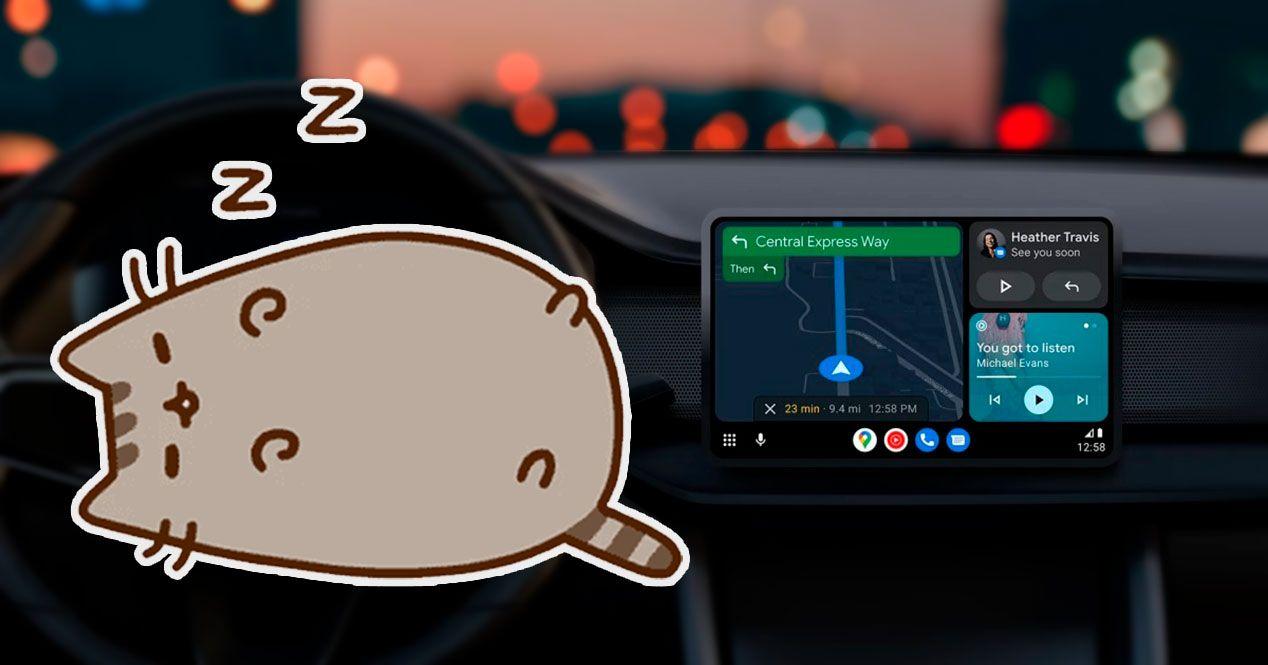
Traadita režiim pakub maksimaalset mugavust, kuid on ka kõige altid riketele. Kui esineb äärmiselt madal kaadrisagedus , heli katkeb või roolil olevate juhtnuppude reageerimine võtab 20 sekundit, on süüdlane tavaliselt signaali stabiilsus. Sellised tegurid nagu liiga paksud korpused, välised häired või isegi aku seisukord võivad jõudlust mõjutada, seega on Androidis soovitatav kasutada aku optimeerimise nippe.
Tõhus lahendus on telefoni ja auto täielik lahtiühendamine. Ainult telefonist Bluetoothi kustutamisest ei piisa; sünkroonimisprotsessi nullist alustamiseks peate minema oma sõiduki seadetesse ja unustama kõik eelnevalt ühendatud seadmed . Kui olete Samsungi kasutaja, on olemas üks oluline nipp: minge nutika Wi-Fi seadetesse ja keelake Wi-Fi energiasääst , kuna see kõrvaldab tavaliselt latentsuse kohe.
Kui kaabeltelevisioon pole parim lahendus
Paljud inimesed arvavad, et juhtmega ühendusele üleminek lahendab kõik ja kuigi see on sageli stabiilsem, on sellel ka omad puudused. Kui süsteem jätkab aeglast tööd või ootamatult katkeb, võib probleem peituda USB-kaabli kvaliteedis . Google soovitab signaali kadumise vältimiseks kasutada kvaliteetseid kaableid, mis ei ole pikemad kui 1.82 meetrit.
Kui olete proovinud mitut kaablit ja probleem püsib, võib teie telefoni või auto ühendusport olla määrdunud või kahjustatud. Üks viis kontrollimiseks on ühendada telefon teise seadmega; kui see seal korralikult töötab, on probleem tõenäoliselt sõiduki USB-pordis.
Rakenduste ja mälu optimeerimine
See pole alati ühenduse probleem; mõnikord on tegemist ülekoormusega. On täheldatud, et liiga paljude installitud ja aktiivsete rakenduste olemasolu Android Auto menüüs mõjutab negatiivselt jõudlust. Paradoksaalsel kombel töötavad lihtsamad telefonid, millele on installitud vähem rakendusi, sageli sujuvamalt kui võimsad ja tarkvaraga koormatud seadmed.
Kui märkad, et viivitus esineb ainult kindla rakenduse, näiteks Waze'i või Spotify puhul, proovi selle rakenduse vahemälu tühjendada või see uuesti installida. Lisaks on väga kasulik teha Android Auto vahemälu üldine tühjendamine telefoni salvestusmenüüst, et eemaldada ajutised failid , mis võivad andmevoogu segada.
Hoiduge mitteametlikest Androidi stereodest
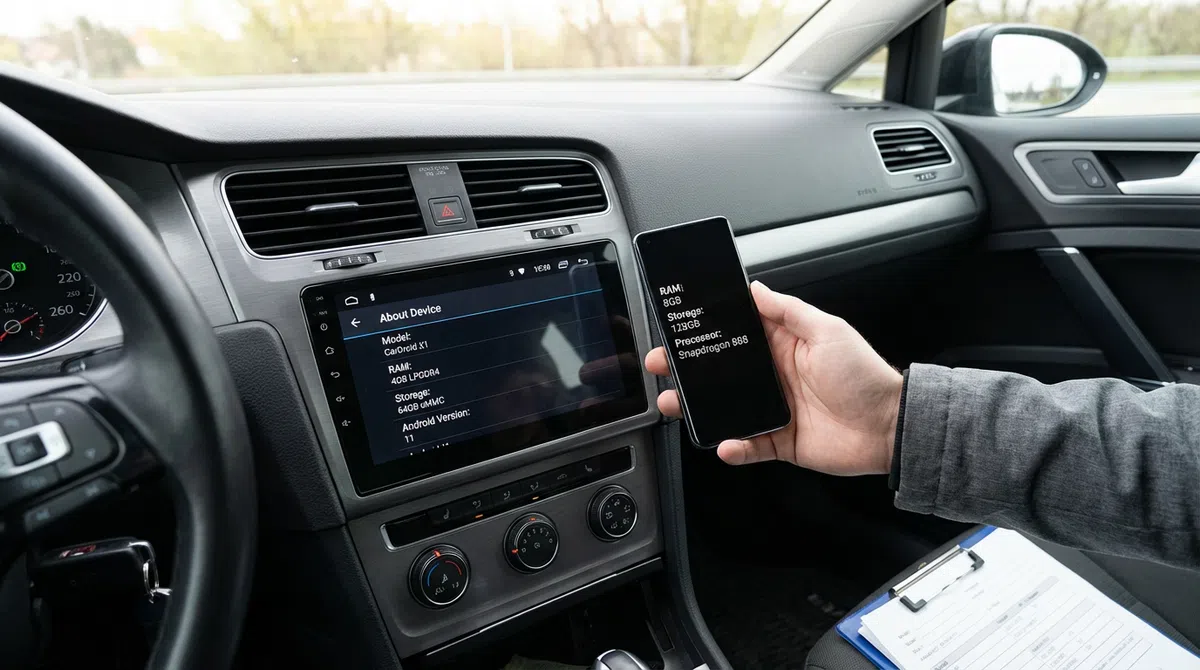
Kui sul on installitud hiina ekraan või tavaline Androidi stereo, võid sattuda eksitavate spetsifikatsioonide ohvriks . Mõned seadmed reklaamivad 8 GB muutmälu, aga tegelikult on neil palju vähem, mistõttu rakendused taaskäivituvad pidevalt kaartide ja muusika vahel vahetamisel.
Selle kontrollimiseks võite käivitada koormustesti, avades samaaegselt mitu ressursimahukat rakendust. Kui süsteem jookseb kokku või kasutajaliides taaskäivitub , ei suuda riistvara tõenäoliselt koormusega toime tulla. Selliste tööriistade nagu H2testw abil saab kontrollida, kas salvestusmaht on täpne või kas süsteemi on manipuleeritud kuvama suuremat mahtu, kui tegelikult saadaval on.
Enamiku nende probleemide lahendamiseks on ideaalne lahendus hoida süsteem ebavajalikest rakendustest vaba, kontrollida kaablite kvaliteeti , keelata WiFi-võrgu agressiivsed energiasäästufunktsioonid ja äärmuslikel juhtudel lähtestada võrguseaded või Android Auto rakendus tehaseseadetele, et taastada algne sujuvus.