- Jälgimisrakenduste kombineerimine süsteemiseadetega võimaldab teil Androidis aku tarbimist märkimisväärselt vähendada.
- Äratuslukkude, pahavara ja ebavajalike ühenduste kontrollimine on telefoni sügavasse unerežiimi viimise ja taustaressursside tarbimise vähendamise võtmeks.
- Aku tervise eest hoolitsemine hõlmab kuumuse, äärmusliku laadimise vältimist ning nii Androidi kui ka energiatarbimisega seotud rakenduste värskendamist.
- Salvestusruumi puhastamine ja riistvara oleku kontrollimine aitab säilitada jõudlust ja seeläbi parandada seadme üldist aku tööiga.
Kui sul on Android-telefon ja oled märganud, et aku tööiga pole enam endine, siis pole sa üksi. Halvasti optimeeritud rakenduste, kõrge ekraani heleduse, pidevalt sisse lülitatud ühenduste ja kulunud aku kombinatsioon võib tähendada, et sa ei pea telefoni päeva lõpuni vastu isegi siis, kui sa oma telefoni vaevu kasutad.
Hea uudis on see, et tänapäeval on meil palju võimalusi: alates täiustatud tööriistadest tarbimise mõõtmiseks ja mõistmiseks kuni süsteemiseadete ja väikeste nippideni, mis muudavad oluliselt. Mõne hästi valitud rakenduse ja harjumuste muutmisega saate pikendada nii aku igapäevast tööiga kui ka Android-seadme üldist eluiga.
Miks teie Androidi aku kestab aina vähem ja vähem
Enne kui hakkad rakendusi tahtmatult installima, on hea aru saada, mis toimub. Igal akul on laadimistsüklite osas piiratud eluiga ; aastate jooksul kaotab see mahtuvust ega suuda enam salvestada sama palju mAh-sid kui uue telefoni ajal.
Lisaks vanusele kiirendab kulumist ka sagedane täislaadimine 100%-ni ja aku pidev langemine alla 10% . Kuumus on kahjulik: kui seade sageli üle kuumeneb, laguneb aku palju kiiremini isegi siis, kui te seda ei kasuta.
Teisest küljest püüab Androidi süsteem ise hinnata, kui palju akut iga rakendus kasutab, kuid see kasutab eelnevalt määratletud tootjaprofiile, mis sageli ei kajasta tegelikkust . See tähendab, et standardne akupaneel ei kajasta alati täpselt teie rakenduste tegelikku energiatarbimist.
Lisaks kõigele eelnevale töötavad taustal rakendused, protsessid takistavad telefoni sügavasse unerežiimi sisenemist ja ühendused, mis jäävad tarbetult aktiivseks. Nende väikeste ja pidevate energiakulutuste summa võib akut tühjendada isegi välja lülitatud ekraaniga.
AccuBattery ja muud rakendused tegeliku tarbimise mõõtmiseks ja mõistmiseks
Üks võimsamaid tööriistu aku seisukorra mõistmiseks on AccuBattery. See rakendus ei kuva ainult järelejäänud protsenti ; see mõõdab tegelikku kasutust seadme laadimiskontrolleri andmete põhjal.
Üldiste profiilide asemel arvutab AccuBattery aku tegeliku mahtuvuse mAh-des laadimis- ja tühjendustsüklite põhjal. See võimaldab teil näiteks näha, kas teie aku säilitab vaid 70% oma algsest mahutavusest, ja mõista, miks see enam terve päeva ei kesta.
Rakendus ühendab need andmed teabega selle kohta, milline rakendus on esiplaanil, et näidata iga rakenduse tegelikku akukasutust nii kasutamise ajal kui ka ooterežiimis . Nii saate teada, millised rakendused on tõelised energiakulukad ja millised mõjutavad aku tööiga vaevu.
AccuBattery teine oluline omadus on selle kulumise jälgimine iga laadimise ajal. Rakendus näitab teile, kui palju aku iga laadimisseansi ajal "kahjustusi" saab , ja võimaldab teil seadistada alarme laadija lahtiühendamiseks enne 100% saavutamist, mis on aku eluea pikendamiseks väga soovitatav.
Selle silmapaistvate funktsioonide hulka kuuluvad: aku järelejäänud tööiga, hinnanguline ekraani sisse- ja väljalülitatud olekus olemise aeg, sügavas unes veedetud aja protsent ja püsivad teavitused reaalajas statistikaga. Pro versioon lisab tumedaid teemasid (ideaalne AMOLED-ekraanidele), täieliku ajaloo varasemate seansside kohta ja eemaldab reklaamid.
Rakendused tervise, temperatuuri ja riistvara oleku jälgimiseks
AccuBattery pole ainus valik, kui soovite oma akut üksikasjalikult jälgida. On ka teisi tööriistu, mis, kuigi need ei halda alati otseselt energiatarbimist, pakuvad väärtuslikku teavet seadme tervise, temperatuuri ja üldise jõudluse kohta.
Üks neist on rakendus „Aku tööiga ja tervis”. Seda tüüpi rakendus keskendub aku oleku kiire ülevaate pakkumisele ühe puudutusega : praegune laadimistase, temperatuur, pinge, kasutatav tehnoloogia ja mõnel juhul ka võimalus aku olekut süsteemis „kalibreerida”.
Kuigi kalibreerimine akut füüsiliselt ei taasta, aitab see Androidil laadimisprotsente ja näitu õigesti reguleerida , mis on kasulik, kui aku laetuse protsent on järsku tõusnud või seade on kõrge.
Samuti on olemas rakendusi nagu Electron, mis on loodud spetsiaalselt aku tervise kaitsmiseks. Electroniga saate seadistada nutikaid alarme, mis takistavad telefonil soovitatava laadimistaseme ületamist , näiteks peatudes umbes 80–90% juures või andes märku, kui see langeb alla ohtliku taseme, näiteks 20% või 15%.
Selle strateegiaga väldite äärmusi, mis liitiumakusid kõige rohkem kahjustavad: pidevat 100% täislaadimist ja sügavat tühjenemist kuni peaaegu täieliku tühjenemiseni . Lisaks kuvab Electron üksikasjalikku teavet aku seisundi, temperatuuri ja hinnangulise järelejäänud aja kohta, muutes selle omamoodi aku "meditsiiniliseks monitoriks".
Seadme teabe tööriistad ülekuumenemise vältimiseks
Teine viis aku tööea optimeerimiseks ja pikendamiseks on teada, mis toimub ülejäänud riistvaraga. Rakendused nagu Castro, InWare või Device Info pakuvad reaalajas juhtpaneele, mis näitavad protsessori, muutmälu, andurite ja loomulikult aku olekut.
Näiteks Castro võimaldab teil reaalajas näha aku temperatuuri ja RAM-i või protsessori kasutust . See sisaldab isegi vidinaid, nii et saate need andmed oma avakuvale kuvada ilma rakendust pidevalt avamata.
InWare teeb midagi sarnast, aga väga viimistletud liidesega, stiililt materjalidisain. See kuvab teie telefoni kasutatavat kiibistikku, tarbitavaid ressursse, RAM-andmeid ja muid komponente . See on ideaalne, kui soovite aru saada, kas energiatarbimise probleem on tingitud protsessori liigsest kasutamisest või halvasti hallatud protsessidest.
Seadme teave seevastu läheb sammu võrra kaugemale, muutudes peaaegu täielikuks diagnostikavahendiks. See mitte ainult ei näita kasutatud salvestusmahtu, Androidi versiooni ja installitud andureid , vaid võimaldab teil ka käivitada spetsiifilisi teste seadme erinevate osade oleku kontrollimiseks.
Kogu selle teabe abil on lihtsam otsuseid langetada: vältida raskeid mänge kõrge temperatuuri korral , sulgeda rakendusi, mis koormavad protsessorit, või tuvastada, kas konkreetne Androidi versioon põhjustab liigse energiatarbimisega probleeme.
Kuidas seadistada Androidi nii, et see kasutaks vähem akut ilma kummaliste rakendusteta
Lisaks kolmandate osapoolte tööriistade installimisele pakub Androidi süsteem ise energiatarbimise vähendamiseks hulgaliselt sätteid. Mõned on väga ilmsed, kuid teised jäävad sageli tähelepanuta ja mõjutavad igapäevases kasutuses märkimisväärselt.
Esmalt kontrolli oma ekraani seadeid. Automaatse väljalülitusaja vähendamine ja heleduse paari astme võrra vähendamine võib anda sulle akule lisatunde, kui kipud palju aega telefoni vaadates veetma. Kui sinu seade seda võimaldab, luba automaatne heledus, et süsteem kohanduks ümbritseva valgusega.
Samuti tasub kontrollida selliseid asju nagu klaviatuuri vibratsioon ja helid. Iga vibratsioon kasutab väikese koguse energiat ja kuigi see võib tunduda ebaoluline, summeerub see päeva lõpuks, eriti kui palju trükkida.
Teine oluline punkt on liiga palju andmeid taustal tarbivate rakenduste piiramine. Androidi seadetest saate piirata kõige ressursimahukamate rakenduste taustategevust või isegi need desinstallida, kui te neid harva kasutate.
Ära unusta aktiveerida selliseid funktsioone nagu „Nutikas aku” või adaptiivsed energiahalduse režiimid, kui need on sinu telefonil olemas. Need valikud analüüsivad sinu kasutusharjumusi ja reguleerivad automaatselt, millised rakendused saavad taustal töötada , takistades ebavajalike protsesside aku tühjendamist.
Lõpuks kaaluge tumeda režiimi lubamist, kui teie telefonil on AMOLED-ekraan. Nendel paneelidel on iga must piksel sõna otseses mõttes välja lülitatud ja ei tarbi energiat , seega võib hästi rakendatud tume režiim kaasa tuua märkimisväärse kokkuhoiu.
Aku säästurežiim ja energiaprofiilid Androidis ja Samsungis
Kui näete protsendi järsku langust, on kõige tõhusam lahendus aktiveerida süsteemi aku säästurežiim. Androidi standardversioonis saate selle lubada menüüst Seaded > Aku > Aku säästurežiim ja ajastada selle sisselülitumise või lasta sellel automaatselt aktiveeruda, kui protsent langeb alla teatud punkti.
Aktiveerimisel piirab või keelab see režiim taustategevuse, lubab tumeda režiimi ning vähendab animatsioone ja efekte . Samuti võib see piirata mõningaid ühendusi ja edasi lükata ebaoluliste rakenduste märguandeid.
Samsung Galaxy telefonides on lisaks klassikalisele energiasäästurežiimile ka täiustatud energiaprofiilid. Aku seadetest saate vähendada maksimaalset protsessori kiirust , vähendada heledust ja keelata sellised funktsioonid nagu Always On Display, et telefoni aku tööiga veelgi pikendada.
Praktikas võib mõne Galaxy seadme puhul suure jõudlusega režiimi ja energiasäästuprofiili vahe sama kasutuse korral ulatuda kuni 50% aku tarbimiseni. Kui eelistate aku tööiga toorenergiale, tasub enamasti jääda mõõduka või energiasäästuprofiili juurde.
Oluline on kohandada neid režiime oma kasutusstiiliga: saate need konfigureerida nii, et need aktiveeruvad ainult siis, kui neid tõesti vajate, või hoida neid pidevalt aktiivsena, kui aku on juba üsna tühjenenud.
Kontrolli äratuskellasid ja akut kurnavaid taustaprotsesse
Üks suurimaid aku kurnajaid on äratuslukud – mehhanismid, mis takistavad telefonil sügavasse unne minemast, kui ekraan on välja lülitatud . Kui rakendus muutub liiga nutikaks ja hoiab seadet pidevalt ärkvel, suureneb aku tarbimine järsult isegi siis, kui arvate, et see on jõude.
Sellised tööriistad nagu WakeLock Detector Lite aitavad teil tuvastada, millised rakendused blokeerivad sügavat unerežiimi . See rakendus nõuab arvuti abil väikest seadistamist, kuid kui see on valmis, näitab see teile, millised programmid hoiavad teie telefoni ärkvel ja kui kaua.
Paljudel juhtudel ilmuvad loendi ülaosas ootamatud süüdlased, näiteks Google'i rakendus, e-posti kliendid või süsteemiteenused. Probleemse rakenduse uuesti installimine, sünkroonimissageduse muutmine või mittevajalike funktsioonide keelamine vähendab tavaliselt wakelockide arvu dramaatiliselt.
Teine väga kasulik samm on võidelda bloatware'iga, st kõigi nende tootjate või operaatorite rakendustega, mida te üldse ei kasuta. Rakenduse seadetest saate keelata või desinstallida kõik, mida te ei vaja , eriti uudisteteenused, patenteeritud poed või duplikaatutiliidid.
Näiteks mõnel Samsungi telefonil on olemas valikud „Seadme hooldus”, mis võimaldavad teil rakendused pidevalt puhkeolekusse panna, nii et need taustal ressursse peaaegu ei kasuta . Nende tööriistade kasutamine on tõeline päästerõngas, kui soovite, et teie telefon ekraani väljalülitamisel tõeliselt puhkaks.
Sisseehitatud akuhaldurid ja energiasäästutööriistad
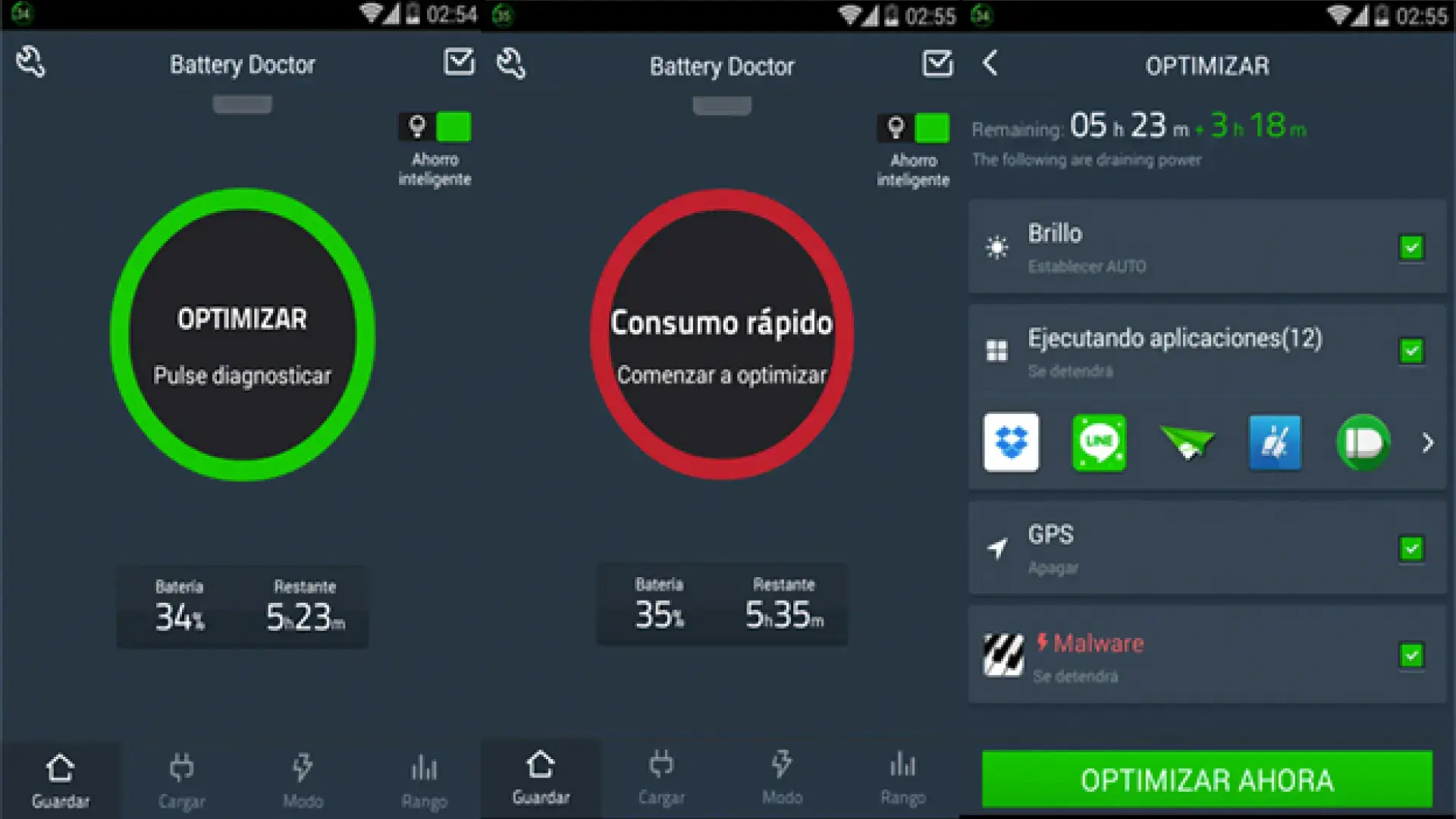
Lisaks Androidi sisseehitatud energiasäästurežiimidele on olemas ka spetsiaalselt aku tööea pikendamiseks loodud rakendused, näiteks Battery Doctor (aku säästja). See rakendus ühendab järelejäänud aja arvutamise funktsioonid protsesside puhastamise tööriistadega.
Üks selle funktsioonidest on juhendatud "kolme laadimise" protsess, mis arendajate sõnul võib aku jõudlust veidi parandada . Kuigi see pole imerohi, saab see süsteemi näidud ümber kalibreerida ja protsendi stabiilsemaks muuta.
Kõige huvitavam funktsioon on selle protsessihaldur: Battery Doctor võimaldab teil koheselt sulgeda taustal töötavad rakendused, mis teie teadmata ressursse tarbivad . Nii saate oluliselt vähendada ebavajalikku ressursitarbimist, kui teil kipub olema palju rakendusi avatud.
Teine kasulik funktsioon on see, et rakendus näitab, kui kaua aku teatud tegevuste puhul vastu peab , näiteks konkreetse mängu mängimise või YouTube'i videote pideva vaatamise korral. See aitab teil paremini planeerida ja teada, millal on kõige parem akut säästa.
Sellegipoolest on tark selliseid tööriistu kasutada mõistlikult. Protsesside pidev peatamine võib põhjustada mõne rakenduse korduvat taaskäivitumist, mis tarbib iga taaskäivitumisega rohkem energiat kui jõudeoleku korral . Ideaalis tuleks keskenduda rakendustele, mis süsteemi tõeliselt kuritarvitavad, ja jätta rahule need, millega Android juba hästi hakkama saab.
Ühendused, heledus ja lihtsad nipid, mis muudavad oluliselt
Pole tähtis, kui palju sa rakendusi optimeerid, kui kõik ühendused on terve päeva aktiivsed, kannatab aku ja kui sul esineb ka ühenduse probleeme, võib aku tühjenemine veelgi hullemaks minna. Bluetooth, NFC, GPS, WiFi ja mobiilne andmeside aitavad kõik kaasa pidevale aku tühjenemisele , eriti kui telefon otsib pidevalt võrke või seadmeid.
Lihtne, aga tõhus nipp: kui sa NFC-d regulaarselt maksete või sidumise jaoks ei kasuta, siis keela see täielikult, sest paljude telefonide puhul on selle mõju aku tööeale märkimisväärne . Bluetooth tarbib vähem energiat, aga kui sul pole ühtegi seadet ühendatud, saad selle ka välja lülitada, et akut veidi rohkem säästa.
Kui viibite piirkonnas, kus on hea WiFi-levi, on kõige parem luua ühendus selle võrguga ja minimeerida mobiilse andmeside kasutamist . Mobiilside tarbib rohkem andmeid, eriti kui signaal on nõrk ja teie telefon koormab ühendust.
Kui sul on mõnda aega levi või internetiühendust (näiteks metroos või reisil olles), on lennurežiim sinu parim sõber. Selle aktiveerimine takistab telefonil pidevalt signaali ja võrke otsimast , vähendades sellistes olukordades oluliselt aku tarbimist.
Mis puutub akut kurnavatesse tegevustesse: pikaajaline sirvimine, videote vaatamine, graafiliselt nõudlikud mängud, muusika voogedastus või leviala jagamine. Nende tegevuste piiramine aku tühjenemise ajal või nende tegemine ainult vooluvõrku ühendatud olekus võib olla määravaks teguriks, kas päeva lõpuni vastu pidada või mitte.
Säästke akut, vältides ülekoormust ja optimeerides ekraani
Aku ei kannata mitte ainult ekraani sisselülitatud olekus oldud aja, vaid ka telefoni sisselülitatud olekus esitatavate nõudmiste tõttu. Sagedane kaamera kasutamine, videote salvestamine, interaktiivsete mängude mängimine või nõudliku sisu redigeerimine suurendavad protsessori, graafikakaardi ja andurite kasutust ning seega ka energiatarbimist.
Kui seadme ventilatsioon on juba halb või see on otsese päikesevalguse käes, siis kuumeneb see rohkem ja aku kulub kiiremini. Kui märkate, et telefon kuumeneb väga kuumaks, on kõige parem vältida intensiivset kasutamist ja lasta sel paar minutit seista.
Teine huvitav strateegia on vähendada ekraani enda energiatarbimist. Lisaks heleduse reguleerimisele võimaldavad rakendused, näiteks Pixel Filter, paljudel mudelitel teatud protsendi paneeli pikslitest välja lülitada , et vähendada energiatarbimist ilma pildi teravust oluliselt mõjutamata.
Õigesti konfigureerituna võivad need lahendused pakkuda aku pikemat tööiga, eriti suurte ja kõrge eraldusvõimega ekraanidega seadmetel. Need ei asenda head üldist energiahaldust, kuid on kasulikuks täienduseks, kui soovite igast mAh-st maksimumi võtta.
Igal juhul on parim nõuanne kombineerida kõik see nõudlike rakenduste mõistliku kasutamisega: piirake mänguaega, kui aku hakkab tühjaks saama, vältige pikka aega maksimaalse heledusega videote vaatamist ja võimalusel kasutage juhtmega või väikese võimsusega Bluetooth-kõrvaklappe, mitte väga valju helitugevusega kõlareid.
Androidi värskendamine, rakenduste kontrollimine ja millal lähtestamist kaaluda
Kui hoolimata kõigist muudatustest märkad jätkuvalt ebanormaalset aku tarbimist, võib probleem olla süsteemis endas või konkreetses rakenduses. Esimene samm on kontrollida saadaolevaid Androidi värskendusi, minnes menüüsse Seaded > Süsteem > Tarkvarauuendus.
Tootjad avaldavad sageli parandusi, mis lahendavad energiatarbimise probleeme, seega on süsteemi ajakohasena hoidmine oluline. Samuti peaksite kontrollima Google Playst rakenduste värskendusi , eriti neid, mis on seotud kaamera, süsteemi või Google'i teenustega.
Mõnel juhul võib rakenduse konkreetses versioonis olla viga, mis käivitab äratuslukud või liigse protsessori koormuse. Rakenduse värskendamine või vajadusel desinstallimine ja uuesti installimine lahendab need probleemid tavaliselt ilma drastiliste meetmeteta.
Kui miski muu ei aita ja aku tühjeneb vaid mõne tunniga ilma selge selgituseta, peaksite kaaluma tehaseseadete lähtestamist. Pidage siiski meeles, et see samm kustutab teie telefonist kõik andmed, rakendused ja seaded , seega on enne jätkamist soovitatav luua täielik varukoopia oma Google'i kontole või arvutisse.
Pärast lähtestamist on hea mõte rakendused ükshaaval installida , kontrollides vahepeal aku käitumist. Nii saate süüdlase tuvastada ilma hulluks minemata, kui probleem kohe pärast teatud rakenduse installimist uuesti ilmneb.
Puhastage ja hallake salvestusruumi jõudluse ja tarbimise parandamiseks
Kuigi salvestusruum võib tunduda aku tööeast sõltumatu, kipub peaaegu täis mäluga telefon aeglasemalt töötama ja rohkem energiat tarbima . Süsteem peab andmete lugemiseks ja kirjutamiseks rohkem vaeva nägema ning rakendused võivad käituda ebakindlalt.
Tööriistad nagu Files by Google sobivad ideaalselt salvestusruumi kontrolli all hoidmiseks. Need analüüsivad teie seadme sisu duplikaatfailide, väga suurte videote, vanade allalaadimiste ja rakenduste tekitatud rämpsu suhtes , muutes puhastamise vaid mõne puudutusega lihtsaks.
Teine veteran on SD Maid, tuntud Androidi rakendus, mis keskendub desinstallitud rakendustest järelejäänud failide, orvuks jäänud vahemälu ja mittevajalike failide eemaldamisele . Selle tasuta versioon on juba üsna võimas ja Pro versioon lisab nõudlikele kasutajatele täiustatud funktsioone.
Sellegipoolest on tark selliseid puhastusvahendeid kasutada ettevaatlikult, sest need keskenduvad sageli vahemälu tühjendamisele või taustal töötavate rakenduste sulgemisele. Paljudel juhtudel aitab vahemälu rakendustel kiiremini töötada ja vähem andmeid kasutada, kuna te ei pea iga kord kõike alla laadima , seega pole selle valimatu tühjendamine alati parim mõte.
Kui soovid lihtsat ja tõhusat strateegiat ruumi vabastamiseks, saad järgida kolme põhilist sammu: esiteks sorteeri seadetes rakendused suuruse järgi ja desinstalli need, mis võtavad palju ruumi ja mida sa ei kasuta ; teiseks mine galeriisse ja kustuta või teisalda arvutisse videod, mida sa enam kohapeal ei vaja; ja kolmandaks puhasta WhatsAppist kõige mahukamate vestluste ja gruppide sisu, mis sageli võtavad mitu gigabaiti, ilma et sa seda märkaksid.
Millal tootjaga ühendust võtta või aku vahetamist kaaluda
Saabub punkt, kus olenemata sellest, kui palju optimeerida, võtab füüsika võimust. Kui teie telefoni aku säilitab vaid väikese protsendi oma algsest mahutavusest, on normaalne, et see ei kesta päeva lõpuni, isegi kui te selle eest parimal võimalikul viisil hoolitsete.
Sellistel juhtudel ja eriti kui seade ootamatult kõrge aku protsendi korral välja lülitub, veidi paisub või laadimise ajal üle kuumeneb, on kõige targem pöörduda ametliku tehnilise teeninduse või tootja toe poole . Nemad saavad diagnoosida, kas aku on kahjustatud ja kas selle vahetamine on seda väärt.
Kui teie telefonil on endiselt eemaldatav aku või seda on professionaalses remonditöökojas lihtne avada, võib selle vahetamine seadmele sõna otseses mõttes uue elu sisse puhuda ja selle eluiga mitme aasta võrra pikendada. Kui see pole teostatav või hind läheneb uue mudeli omale, võib olla aeg kaaluda uue telefoni ostmist.
Samal ajal võimaldab kõigi ülaltoodud meetmete rakendamine – rakendused nagu AccuBattery või Electron, äratusluku ja paisutatud tarkvara haldamine, heleduse ja ühenduse reguleerimine, energiasäästurežiimid, salvestusruumi puhastamine ja värskenduste ajakohasena hoidmine – teil oma Androidi allesjäänud akust maksimumi võtta ja vältida selle liigset halvenemist , muutes telefoni palju kauem kasutatavaks.