- Külalis-WiFi-võrk loob eraldi internetiühenduse, mis isoleerib külastajad teie kohalikust võrgust ja kaitseb teie seadmeid.
- Enamik ruutereid ja operaatoreid lubavad teil selle võrgu aktiveerida veebiliidese või mobiilirakenduste kaudu nime, parooli, turvalisuse ja kestuse sätetega.
- Erinevate paroolide määramine, intranetile juurdepääsu blokeerimine ning võimaluse korral aja- ja ribalaiuse piirangud tugevdavad oluliselt turvalisust.
- Tootjad ja operaatorid nagu D-Link, Google, Huawei, Orange või Movistar integreerivad külaliste WiFi hõlpsaks haldamiseks spetsiifilisi funktsioone.
Kui iga kord, kui keegi teie koju tuleb, küsitakse esimese asjana teie WiFi-parooli, on aeg kaaluda mugavamat ja turvalisemat lahendust. Hästi konfigureeritud külaliste WiFi-võrk võimaldab teil jätkuvalt olla hea võõrustaja, ilma et see teie koduvõrgu turvalisust ohustaks.
Eraldi külalisvõrgu abil saavad teie sõbrad, pereliikmed või isegi kontoris olevad kliendid internetiga ühenduda, samal ajal kui teie arvutid, NAS-id, printerid ja muud seadmed jäävad turvaliseks. See artikkel näitab teile, kuidas seadistada külalis-WiFi-võrk mis tahes ruuteril , milliseid valikuid lubada, mida iga internetiteenuse pakkuja pakub ja milliseid huvitavaid lisafunktsioone pakuvad tootjad nagu Google, Huawei, D-Link ja Orange.
Mis täpselt on külaliste WiFi-võrk ja miks see peaks teile korda minema?
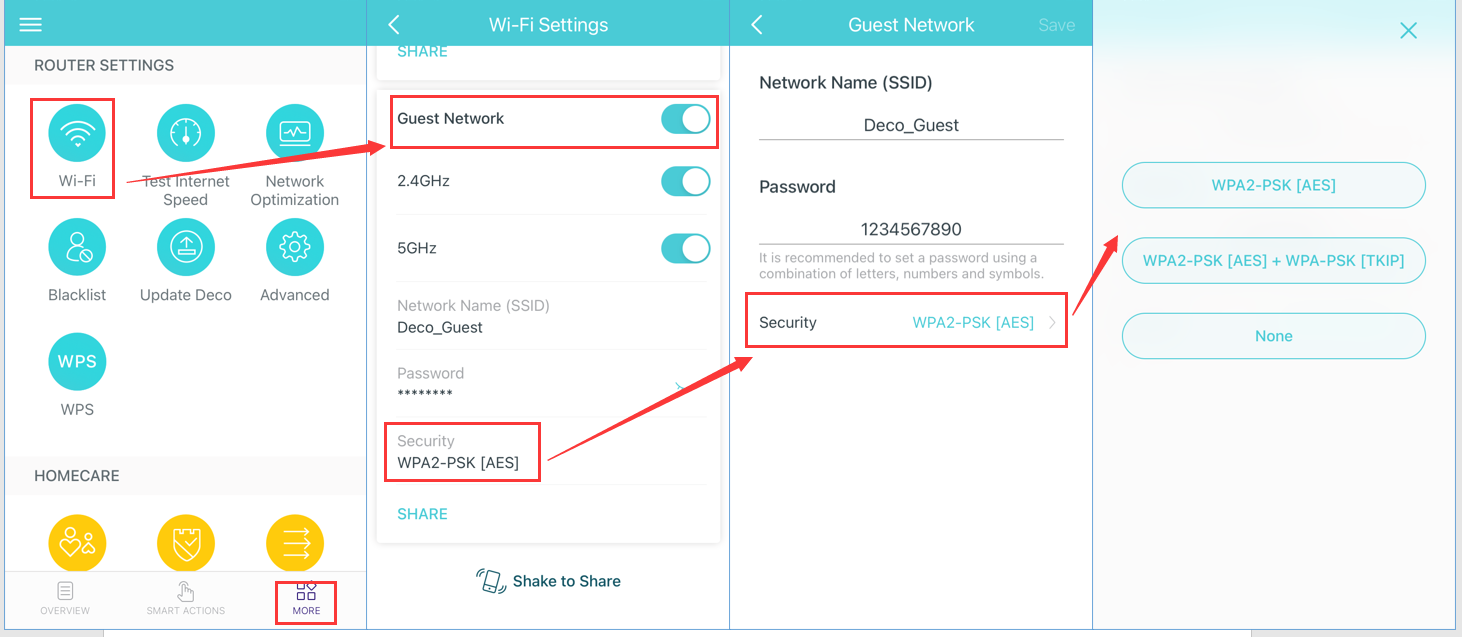
Külalis-WiFi võrk on sisuliselt teine traadita võrk, mis on eraldi teie peamisest Wi-Fi võrgust ja millel on oma nimi (SSID) ja parool. See luuakse ruuteris ja tavaliselt kuvatakse selle järelliitega nagu "_guest" või "_invitados", kuigi saate sellele anda mis tahes nime.
Selle süsteemi võti seisneb selles, et külaliste WiFi-ga ühenduvatel seadmetel on juurdepääs ainult internetile , kuid nad ei näe ega suhtle teie sisevõrgu seadmetega: arvutid, võrgu kõvakettad, printerid, nutitelerid, IP-kaamerad jne.
Ilma selle isolatsioonita avate iga kord, kui jagate oma koduse WiFi-parooli, ukse potentsiaalsetele ohtudele, mis tulevad teie külaliste telefonidest või sülearvutitest . Sellel inimesel ei pruugi olla pahatahtlikke kavatsusi, kuid tema seadmes võib olla trooja, pahavara või muu pahatahtlik rakendus, mis on võimeline kohalikus võrgus liikuma.
Külalisliikluse eraldamisega muudate oma ruuteri „digitaalseks tõrjevahendiks“: lasete inimestel internetti pääseda, kuid ei luba neil oma võrgu „lava taha“ . See täiendav turvakiht on eriti oluline kodudes, kus on palju asjade interneti seadmeid (telerid, nutikad kõlarid, nutikad pistikud jne), ja väikestes kontorites.
Teine väga praktiline eelis on see, et külalisvõrku saab soovi korral aktiveerida ja deaktiveerida . Paljud ruuterid võimaldavad teil isegi programmeerida selle mõne tunni pärast automaatselt välja lülituma, mis on ideaalne peo, ärikohtumise või aeg-ajalt saabuvate külaliste jaoks.
Külalis-WiFi-võrgu kasutamise eelised võrreldes peamise parooli jagamisega
Kui keegi küsib teie parooli, saate valida oma peamise WiFi-parooli jagamise, QR-koodi genereerimise, WPS-i kasutamise või külalisvõrgu loomise. Viimane on ülekaalukalt kõige soovitatavam variant, kui turvalisus on teie jaoks oluline.
Kui annate oma tavapärase parooli, annate sellele inimesele täieliku juurdepääsu oma kohalikule võrgule : jagatud kaustadele, NAS-ketastele privaatsete või ettevõtte andmetega, printeritele, nutika kodu seadmetele jne. Isegi kui te inimest usaldate, ei saa te tema mobiiltelefoni või sülearvuti olekut jälgida.
QR-koodi või WPS-nupu kasutamine võib ühenduse loomist lihtsustada ilma võtit valjusti ütlemata, kuid see ei lahenda algpõhjust : kui külalisseade on juba sees, jääb see teie sisevõrku samade õigustega kui teie enda seadmetel.
Külalis-WiFi puhul näevad välised seadmed seevastu ainult interneti "tunnelit". Nad ei saa teie kohtvõrku sirvida, ruuterile ligi pääseda ega sülearvutit nuhkida, kui see on sisse lülitatud. See tähendab, et potentsiaalne viirus või pahavara ei saa teie koduseadmetesse levida.
Lisaks võimaldavad paljud ruuterid piirata ribalaiust või külaliste võrgus olevate kasutajate arvu, samuti maksimaalset ühenduse aega. See sobib suurepäraselt selleks, et vältida külastajate poolt teie ühenduse ülekoormamist , eriti kontorites või suure liiklusega ruumides.
Kuidas külaliste WiFi-võrk praktikas töötab
Tehnilisel tasandil on enamikul tänapäevastel ruuteritel (sh internetiteenuse pakkujate pakutavatel) integreeritud traadita pääsupunkt, mis on võimeline looma mitu samaaegset WiFi-võrku . Igal võrgul on oma SSID ja oma turvaseaded.
Külalisvõrgu aktiveerimisel loob ruuter "eraldi keskkonna" ehk VLAN-i, kus kogu külalisliiklus on muust isoleeritud . Sealt edasi on lubatud ainult internetiühendus, kuid ilma otsese marsruudita sisevõrku.
Kasutaja vaatenurgast on protsess väga lihtne: teie külalised näevad oma mobiiltelefonis või arvutis saadaolevate WiFi-võrkude loendis teist WiFi-võrku, sisestavad selle võrgu parooli ja saavad sirvida tavapäraselt, nagu oleks tegemist mis tahes muu traadita ühendusega.
Enamikus mudelites saate valida ka külalisvõrgu WiFi-sagedusala: 2,4 GHz või 5 GHz . 2,4 GHz on kõige levinum valik, kuna see pakub suuremat ühilduvust igat tüüpi seadmetega ja pikemat leviala, kuigi võrk on veidi aeglasem kui 5 GHz sagedusala.
Mõned keskmise ja tipptasemel ruuterid võimaldavad teil juhtida ka selle külalistsooni täpsemaid parameetreid: MAC-aadressi filtreerimist, ribalaiuse haldamist, klientide maksimaalset arvu või isegi konkreetsete töötundide määramist.
Külalis-WiFi võrgu seadistamise põhietapid mis tahes ruuteril
Kuigi igal tootjal ja pakkujal on oma liides, on üldine protseduur väga sarnane. Selle juhendi järgi saate külaliste WiFi-ühenduse aktiveerida enamikus turul olevates kodustes ruuterites.
Esimene samm on ruuteri sätete avamine. Tavaliselt tehakse seda seadme IP-aadressi veebibrauserisse sisestamise teel , mis on vaikimisi tavaliselt 192.168.1.1 või 192.168.0.1. See teave on tavaliselt seadme all oleval kleebisel või kasutusjuhendis.
Kui olete lehele astunud, peate sisestama oma ruuteri administraatori kasutajanime ja parooli . Paljudel ruuteritel on üldised volitused (admin/admin, admin/1234 või isegi tühi parool), seega on volitamata juurdepääsu vältimiseks oluline see parool võimalikult kiiresti muuta.
Pärast sisselogimist minge traadita või WiFi sätete jaotisse . Sealt peaksite leidma jaotise nimega „Külalisvõrk”, „Külalisvöönd” või „Külalis-Wi-Fi”. Mõned ruuterid kuvavad selle otse peamenüüs.
Külalisvõrgu lubamiseks aktiveerige vastav märkeruut või lüliti. Sealt saate reguleerida mitmeid põhiparameetreid: võrgu nimi (SSID), parool, turbetüüp ja see, kas soovite, et külalistel oleks juurdepääs sisevõrgule või mitte. Alati on soovitatav blokeerida juurdepääs intranetile või kohalikule võrgule, valides vastava valiku.
Soovituslikud seaded: nimi, parool ja turvalisus
Kui teie ruuter küsib võrgu nime (SSID), võite kasutada midagi, mis on teie külalistele arusaadav, ilma et see teie põhivõrgu kohta liiga palju paljastaks. Näiteks võite kasutada midagi sellist nagu „Pepe's_House_Guests” või „Office_WiFi_Guest”. Vältige nimes liiga isikliku teabe lisamist .
Parooli osas peaks see ideaalis erinema teie peamisest WiFi-paroolist ja olema minimaalselt keeruline. Külalisvõrgul on lubatud jagada veidi lihtsamat parooli ilma probleemideta, kuid ärge jätke seda välja tühjaks, välja arvatud väga spetsiifilistel ja kontrollitud olukordadel.
Turvalisuse osas on soovitatav standard endiselt WPA2 (ideaalis WPA2-PSK) . Kui teie ruuter toetab WPA3 ja kõik teie seadmed on suhteliselt uued, saate seda põhivõrgus kasutada; külalisvõrgus on mõnikord soovitatav säilitada WPA2, et tagada ühilduvus vanemate mobiiltelefonide ja sülearvutitega.
Väga oluline: kui näete valikut nagu „luba juurdepääs kohalikule võrgule” või „luba juurdepääs intranetile”, jätke see külalisvõrgu jaoks alati keelatuks. See tagab, et kõik ühendatud seadmed jäävad isoleerituks ja saavad juurde pääseda ainult internetile.
Sagedusriba osas soovitab enamik eksperte ühilduvuse tagamiseks, et külaliste WiFi töötaks sagedusel 2,4 GHz . See sagedus on aeglasem kui 5 GHz, kuid pakub paremat leviala kõigis tubades ja praktiliselt iga seade saab probleemideta ühenduse luua.
Aja ja ribalaiuse haldamine teie külalistele
Mõnedel ruuterimudelitel on külalisvõrguühenduse kestuse piiramise valikud . Saate määrata aktiivsusperioodi (näiteks 1, 2 või 4 tundi) ja pärast seda deaktiveeritakse võrk automaatselt.
See funktsioon on väga kasulik paljudes keskkondades: kodus peo korraldamisel, väikeettevõttes, et takistada külastajatel WiFi-ühenduse edasist kasutamist pärast lahkumist, või töötajate puhkeruumides, kus soovite vältida võrgu ülekoormamist kogu päeva jooksul.
Kontorites ja ühistööruumides on pakutud isegi lahendusi, näiteks QR-koodi paigutamine puhkeruumi , mis võimaldab ühetunnise rendilepinguga kiiret juurdepääsu külaliste võrgule. Nii on kasutajatel pausi ajal ühendus olemas, kuid see katkestatakse pärast seda automaatselt, et vältida kuritarvitusi.
Lisaks ajapiirangutele võimaldavad paljud ruuterid hallata ka külalisvõrgule saadaolevat ribalaiust . See takistab kellelgi suurte failide allalaadimist või 4K-s voogesitust, jättes kõik teised ilma piisava ribalaiuseta.
Muud levinud seaded hõlmavad samaaegselt ühendatud seadmete arvu piiramist ja võimalust ajastada külalisvõrgu aktiivne või välja lülitatud aegu, mis on väga mugav teatud kontrolli säilitamiseks ilma ruuterile pidevalt juurde pääsemata.
Tuntud operaatorite ja tootjate ruuterite spetsiifilised valikud
Lisaks ruuteri veebiliidese üldisele konfiguratsioonile on paljud operaatorid ja tootjad loonud oma rakendused, et muuta külalisvõrgu seadistamine, haldamine ja sulgemine võimalikult lihtsaks.
Orange'i puhul sisaldab nende Livebox Fiber ruuter eriti hõlpsasti kasutatavat külaliste WiFi- teenust . See süsteem loob teie põhivõrgule täiendava võrgu, et pakkuda külastajatele internetiühendust ilma teie sisevõrgu seadmeid paljastamata.
Rakendusest „Minu Orange” saate vaadata oma ühenduse olekut, ühendatud seadmeid ja hallata, kes ja millal WiFi-le ligi pääseb. Jaotises „Seaded” saate muuta WiFi nime ja parooli , taaskäivitada ruuteri, ajastada väljalülitusaegu ja isegi jagada parooli e-posti, WhatsAppi või Bluetoothi kaudu.
Kui eelistate seda teha brauserist, minge lihtsalt Livebox Fiberi konfiguratsiooni veebisaidile, minge vahekaardile „Wi-Fi“ ja seejärel valikule „Külalis-Wi-Fi“. Sealt leiate aktiveerimisnupu, nimevälja (SSID), taimeri võrgu sisselülitatud olemise aja määramiseks ja WiFi-parooli, mille peate oma külalistele andma. Pärast muudatuste salvestamist jääb võrk aktiivseks, kuni taimer selle välja lülitab või te selle käsitsi deaktiveerite.
Palun arvestage, et antud juhul ei edastata külaliste WiFi-ühendust Orange Wi-Fi Premiumi ega Wi-Fi 6 repiiterite kaudu, seega on selle võrgu leviala sama, mis peamise ruuteril.
Külalisvõrkude seadistamine operaatorirakendustes ja nutikas WiFi-s
Ka teised ettevõtted, näiteks Movistar, on külaliste võrgu haldamise oma mobiilirakendusse integreerinud. Mi Movistari rakenduse ja täpsemalt nutika WiFi rakenduse abil saate oma koduvõrku mobiilseadmest juhtida ilma veebibrauserit kasutamata.
Sellisel juhul on protsess sama lihtne kui rakenduse allalaadimine, jaotisse „Minu võrk” minek ja külaliste WiFi aktiveerimine oma eelistatud nime ja parooliga . Sellest hetkest alates saate seda võrku jagada kellega iganes soovite ja selle deaktiveerida, kui te seda enam ei vaja.
Nutikas WiFi võimaldab teil optimeerida ka ühenduse kiirust , muuta WiFi nime ja parooli, vaadata ühendatud seadmeid ning blokeerida kõik sissetungijad, kes ribalaiust varastavad. See juhtimise ja külalisvõrgu kombinatsioon aitab teil säilitada palju puhtama ja paremini hallatava võrgu.
Enamikus selle operaatori fiiberoptilistes pakettides on nutika WiFi rakendus tasuta kaasas, seega on hea mõte seda ära kasutada, kui soovite oma WiFi-ühendust hallata ilma asju keerukate ruuterimenüüdega keeruliseks ajamata.
Kokkuvõttes on Orange'i, Movistari ja teiste sarnaste ettevõtete trend selge: külaliste WiFi haldamine tsentraliseerida kasutajasõbralikku rakendusse , millele pääseb ligi iga tehniliste teadmisteta kasutaja.
Näidiskonfiguratsioon D-Linki ruuteritel: külalistsoon
D-Linki ruuteritel on tavaliselt funktsioon nimega Guest Zone , mis on lihtsalt külalistele mõeldud WiFi-võrk. Selle seadistamiseks peate avama ka ruuteri veebiliidese, sisestades brauserisse selle IP-aadressi, tavaliselt 192.168.0.1.
Kui olete sisse loginud administraatori parooliga (mida peaksite muutma, kui see on endiselt vaikeparool), minge menüüsse „Seaded“ ja seejärel jaotisse „Traadita ühendus“, kust leiate WiFi täpsemad valikud. Sealt leiate valiku „Külalisvöönd“, kust saate aktiveerida spetsiaalse külalisvõrgu.
Selles jaotises peate märkima oleku aktiivseks, valima, millistel sagedusaladel võrk edastab (2,4 GHz, 5 GHz või mõlemad) ning määrama SSID ja parooli . Nagu teiste ruuterite puhul, piisab tavaliselt külalisvõrgu loomisest sagedusel 2,4 GHz, et tagada ühilduvus peaaegu iga seadmega.
Mõnede D-Linki mudelite ainulaadne omadus on see, et kui need ühilduvad Amazon Alexa või Google Assistanti kaudu toimuva hääljuhtimisega , saate nutikõlarite abil külalistele parooli teatada või kuvada. Samuti saate D-Linki WiFi rakenduse abil kiiresti kontrollida külaliste tsooni nime ja parooli ilma veebiliidesesse sisenemata.
Need ruuterid järgivad sama turvapõhimõtet: külalistsoon pakub juurdepääsu ainult internetile, mitte kohalikule võrgule, vähendades seega drastiliselt riski, et ohustatud seade võib mõjutada ülejäänud võrku.
Külalis-WiFi võrgusilma ökosüsteemides nagu Google Nest WiFi
Võrgusilma võrgusüsteemides, nagu Google Nest Wifi, on külalisvõrk samuti väga levinud. Idee on luua eraldi võrk, mida külalised saavad tänu võrgusilma punktidele kogu majas kasutada, kuid piiratud internetiühenduse ja teie valitud jagatud seadmetega.
Google Home'i rakendusest saate külaliste WiFi-võrgu aktiveerida või deaktiveerida, muuta selle nime ja parooli ning otsustada, millised nutikodu seadmed on külastajatele nähtavad (näiteks Chromecast, nutiteler või teatud kõlarid).
Lisaks võrgu sisse- ja väljalülitamisele võimaldab süsteem teil parooli külalistega hõlpsalt SMS-i, e-posti või muude rakenduste kaudu jagada. Parooli saate kuvada isegi otse seadmetes, näiteks Google Nesti ekraanidel.
Teine eelis on integratsioon Google Nest Wifi pakutavate privaatsusfunktsioonidega, mis kirjeldavad üksikasjalikult, milliseid andmeid kogutakse ja kuidas neid hallatakse, pakkudes täiendavat läbipaistvust kasutajatele, kes on oma privaatsuse pärast rohkem mures.
Kui kasutate võrgusüsteemi , tasub kontrollida selle ametlikku rakendust, et näha, kas see sisaldab külalisrežiimi, kuna praktiliselt kõik tänapäevased mudelid on selle standardfunktsioonina lisanud .
Kontrolli külaliste võrku selliste rakendustega nagu Huawei AI Life
Selliste tootjate nagu Huawei ruuterite puhul saab külalisvõrgu konfigureerida nii ruuteri haldusveebisaidi kui ka selle enda rakenduse Huawei AI Life kaudu , mis on mobiiltelefonidele saadaval.
Ruuteri seadete lehelt minge tavaliselt jaotisse „Rohkem funktsioone > WiFi seaded > Külaliste WiFi” ja lubage see valik. Sealt saate määrata juurdepääsu kestuse, turbetüübi ja külaliste kasutatava parooli.
Huawei AI Life rakendus lihtsustab seda protsessi oluliselt: esmalt ühendage oma telefon ruuteri WiFi-võrguga, avage rakendus, valige ruuter ja minge jaotisse „Külalis-Wi-Fi”. Sealt saate võrgu sisse või välja lülitada, valida nime, parooli ja määrata, kui kauaks see aktiivseks jääb.
Huvitav funktsioon on "30-minutiline viivitus", mis võimaldab teil külalisvõrgu kasutusaega poole tunni kaupa pikendada nii mitu korda kui soovite, mis on väga kasulik, kui külastus kestab oodatust kauem.
Oluline on märkida, et nende ruuterite külalis-Wi-Fi-ga ühendatud seadmed on üksteisest isoleeritud, seega külalistevahelist jagamist ei toetata . Lisaks toetab mitme ruuteriga seadistustes seda tüüpi külalis-Wi-Fi-d tavaliselt ainult peamine ruuter.
Ühendatud seadmete turvalisuse ja haldamise parimad tavad
Kui olete külalisvõrgu seadistanud, on hea mõte aeg-ajalt kontrollida, millised seadmed on teie WiFi-võrguga ühendatud . Seda saate teha ruuteri veebiliidese või ametliku rakenduse kaudu, olenevalt mudelist.
Kui näete oma põhivõrgus tundmatuid seadmenimesid, on parim toimimisviis muuta oma WiFi-parooli , et sundida kõiki seadmeid uuesti autentima. See katkestab juurdepääsu kõigile sissetungijatele, kes võivad teie ühendust ilma loata kasutada.
Samamoodi, kui märkate, et keegi kasutab külalisvõrku liigselt, saate ta ruuteri juhtpaneelilt lahti ühendada või võrgu ajutiselt keelata . Seetõttu on nii kasulik, et paljudel ruuteritel on taimerid või automaatsed ajakavad.
Teine oluline nipp on hoida ruuteri püsivara ajakohasena , kuna värskendused sisaldavad tavaliselt turvaparandusi ja mõnikord ka külaliste WiFi haldamise täiustusi või uusi funktsioone.
Nende parimate tavade kombineerimine hästi konfigureeritud külalisvõrguga annab teile palju turvalisema keskkonna pahavara, volitamata juurdepääsu või külastajatega seotud privaatsusprobleemide eest.
Hästi disainitud külaliste WiFi-võrk võimaldab teil oma ühendust peavaludeta jagada, hoides oma seadmeid turvaliselt ja võrku korrastatuna. Enamiku ruuterite (või teie internetiteenuse pakkuja rakenduste) pakutavate valikute kasutamine selle teisese võrgu loomiseks, piiramiseks ja keelamiseks on üks lihtsamaid viise oma kodu või kontori WiFi-ühenduse turvalisuse märkimisväärseks parandamiseks ilma probleemideta.

Indeks
- 1 Mis täpselt on külaliste WiFi-võrk ja miks see peaks teile korda minema?
- 2 Külalis-WiFi-võrgu kasutamise eelised võrreldes peamise parooli jagamisega
- 3 Kuidas külaliste WiFi-võrk praktikas töötab
- 4 Külalis-WiFi võrgu seadistamise põhietapid mis tahes ruuteril
- 5 Soovituslikud seaded: nimi, parool ja turvalisus
- 6 Aja ja ribalaiuse haldamine teie külalistele
- 7 Tuntud operaatorite ja tootjate ruuterite spetsiifilised valikud
- 8 Külalisvõrkude seadistamine operaatorirakendustes ja nutikas WiFi-s
- 9 Näidiskonfiguratsioon D-Linki ruuteritel: külalistsoon
- 10 Külalis-WiFi võrgusilma ökosüsteemides nagu Google Nest WiFi
- 11 Kontrolli külaliste võrku selliste rakendustega nagu Huawei AI Life
- 12 Ühendatud seadmete turvalisuse ja haldamise parimad tavad