- Protsessori, graafikakaardi, muutmälu ja salvestusruumi võimsuse tasuta hindamiseks on saadaval mitu võrdlusuuringute tööriista.
- Riistvara on võimalik reaalajas jälgida natiivsete operatsioonisüsteemi tööriistade või spetsiaalse diagnostikatarkvara abil.
- Jõudluse mõõtmine on oluline kitsaskohtade tuvastamiseks, ülekiirendamise edukuse valideerimiseks või komponentide uuendamise planeerimiseks.
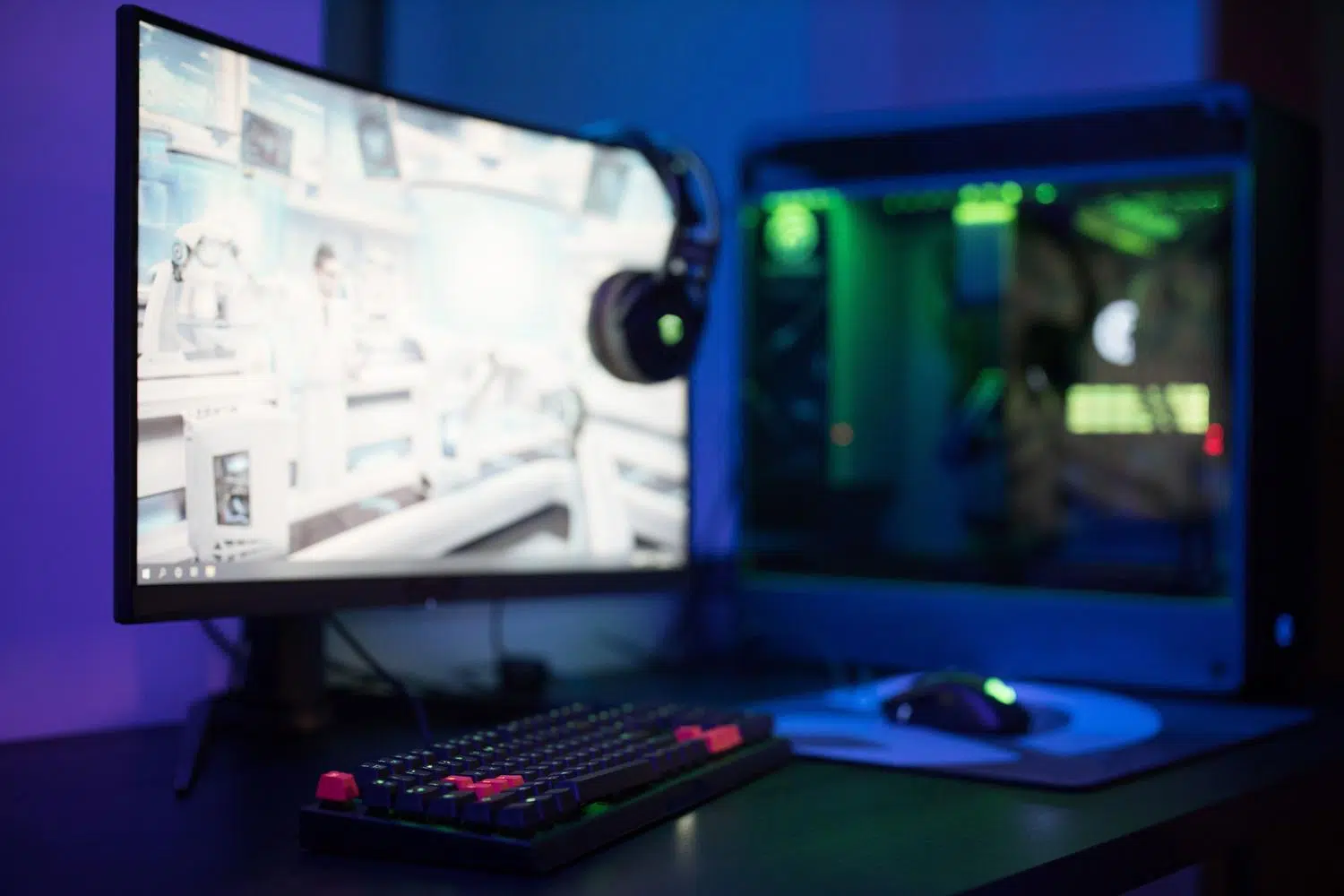
Kui oled kunagi tundnud, et su arvuti ei tööta enam nii sujuvalt kui varem või kui oled julgenud protsessorit üle kiirendada , et iga 1 MHz välja pigistada, siis tead, et temperatuuritundest üksi ei piisa. Oluline on käivitada süsteemiskannimine, et veenduda, et kõik toimib ettenähtud viisil ja et ükski komponent ei aeglusta üldist jõudlust.
Võrdlusuuringute tegemine on sisuliselt nagu auto põhjalikuks kontrolliks töökotta viimine. Programm ei pane teie arvutit võluväel tööle, kuid see annab teile selge tegevuskava, et teha kindlaks, kas arvuti komponentide uuendamine on jõudluse parandamiseks mõttekas või kas teie graafikakaardil on termiline piiramine , mis maksab teile teie lemmikmängudes kaadreid vähem.

Kiired ja veebipõhised analüüsivahendid
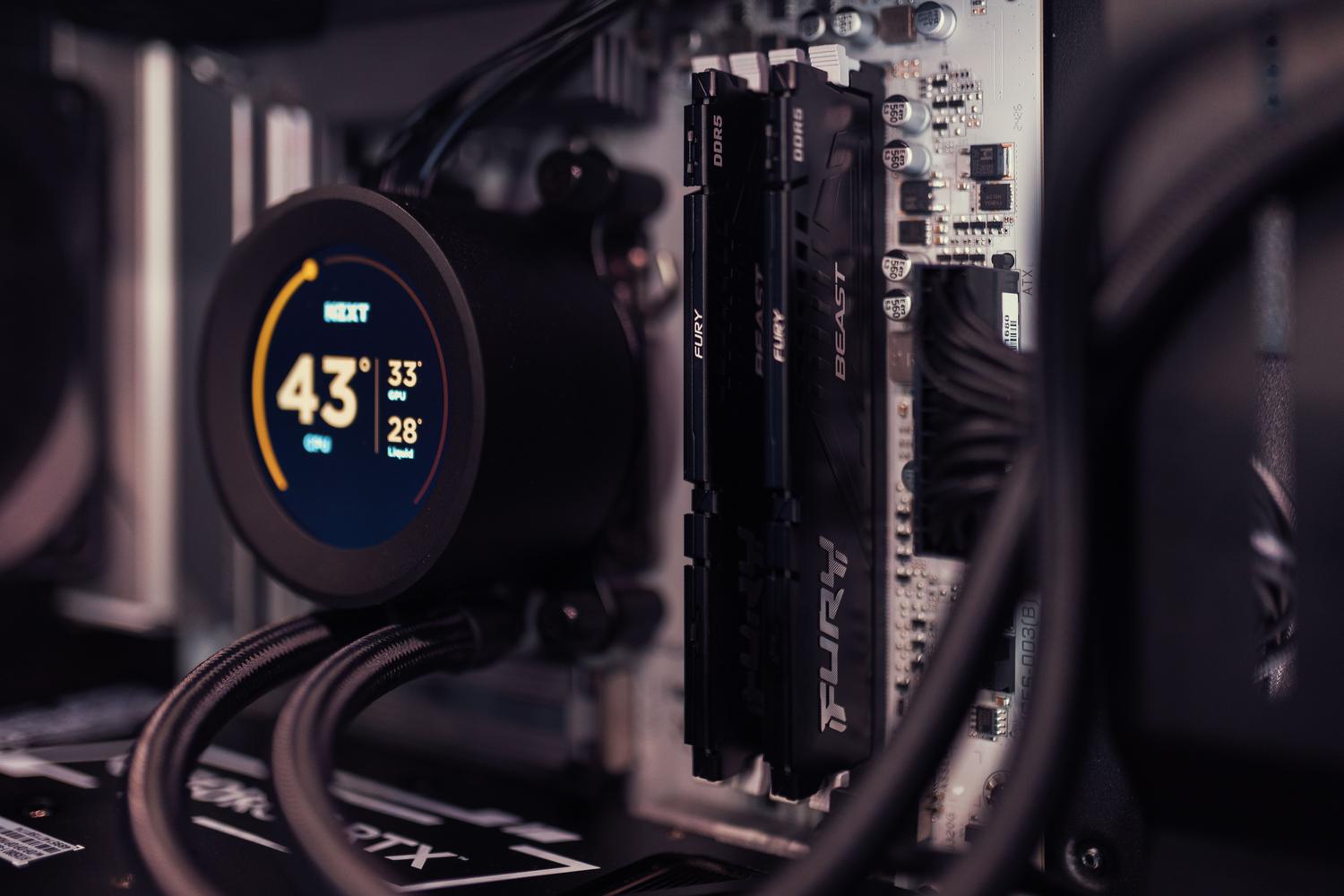
Neile, kes ei soovi tülikate installidega vaeva näha, on olemas väga kiireid ja lihtsaid võimalusi. UserBenchmark v.1 on üks tuntumaid, kuna see võimaldab teil teste otse brauserist käivitada. See tööriist tuvastab teie süsteemi spetsifikatsioonid ja mõõdab teie protsessori, graafikakaardi ja muutmälu andmeid, pakkudes skoori, mida saate võrrelda teiste sarnaste süsteemidega, et kiiresti kitsaskohti tuvastada.
Lisaks kiirele lugemiskiirusele on seda tüüpi teenused sageli seotud ka suure jõudlusega koormustestidega . Need testid on üliolulised, kui soovite riistvara allutada intensiivsele ja pikaajalisele koormusele, et tagada seadmete väljalülitumise või ülekuumenemise vältimine ning parandada nende jõudlust äärmusliku surve all.

Iga komponendi jaoks spetsiaalne tarkvara
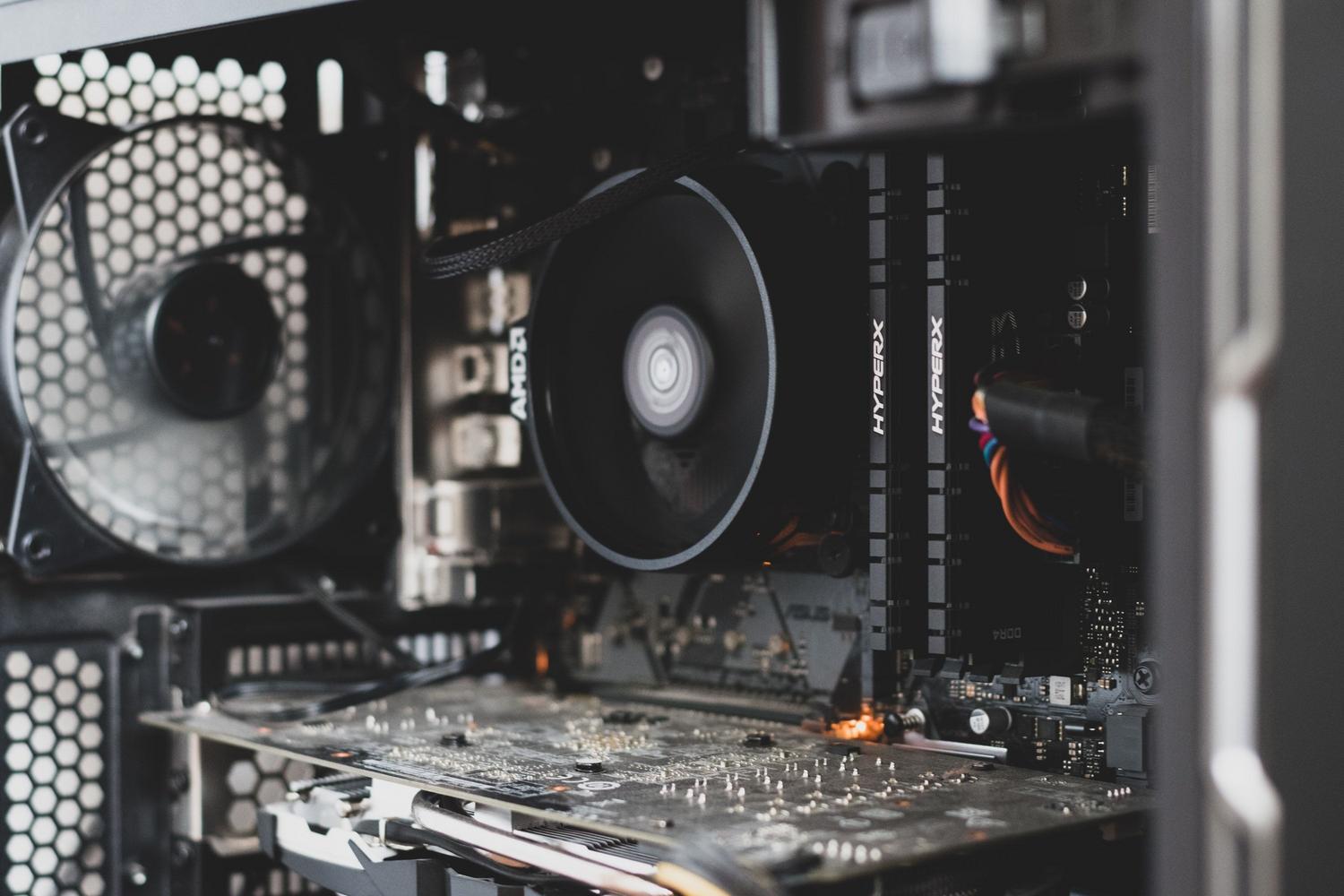
Kui on vaja kirurgilist täpsust, on spetsiaalne tarkvara ideaalne. Protsessorite jaoks on Cinebench kuldstandard, mis simuleerib reaalseid renderdamisülesandeid Cinema4D-s, et pakkuda usaldusväärset tulemust. Teisest küljest, kui soovite täpselt teada, mis kapoti all toimub, on CPU-Z tasuta pärl, mis jagab kiibistiku, emaplaadi ja tuumade jõudluse iga detaili lahti.
Graafika osas on meil mõned väga võimsad valikud. GPU-Z on CPU-Z ideaalne kaaslane, keskendudes täielikult videokaardile, selle sagedustele ja temperatuuridele, mistõttu on see kasulik, kui peate teadma, milline graafikakaart teie arvutil on . Neile, kes soovivad mõõta mängude stabiilsust ja toorjõudlust, on 3DMark ja Unigine Suite võrdlusnäitajad, mis võimaldavad teil kontrollida, kas toiteplokk ja jahutussüsteem suudavad GPU võimsusega hakkama saada.
Kui probleem on selles, et arvuti käivitamine või failide laadimine võtab kaua aega, peaksime vaatama salvestusruumi. CrystalDiskMark ja ATTO Disk Benchmark on eelistatud tööriistad SSD-de ja kõvaketaste lugemis- ja kirjutamiskiiruste mõõtmiseks MB/s, mis aitavad meil kontrollida, kas ketas töötab vastavalt tootja spetsifikatsioonidele.

Täiustatud jälgimis- ja diagnostikautiliidid
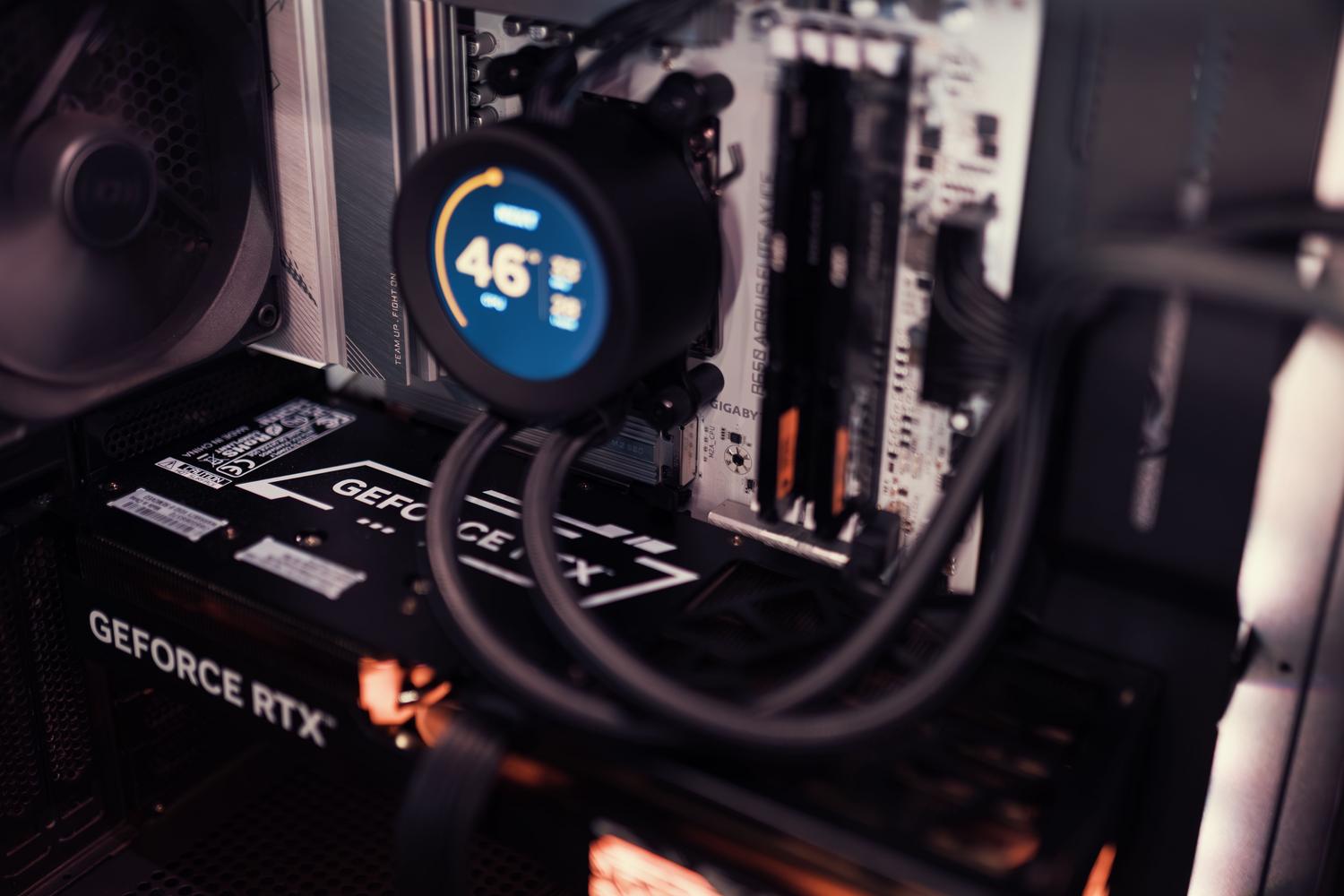
Asi pole ainult koormustestide tegemises; vahel peame töötamise ajal oma arvuteid jälgima. MSI Afterburner pole mõeldud ainult ülekiirendamiseks; see on fantastiline ka reaalajas kella kiiruse, videomälu kasutamise ja temperatuuri jälgimiseks mängimise ajal. Samamoodi pakuvad HWMonitor ja Speccy üksikasjalikku ülevaadet riistvara tervisest, energiatarbimisest ja ventilaatorite kiirustest.
Kõige kriitilisemate juhtumite, näiteks juhuslike siniste surmaekraanide puhul on lahenduseks MemTest86 . Erinevalt teistest salvestatakse see USB-mälupulgale ja käivitatakse enne, kui Windows hakkab RAM-i põhjalikult skannima ja tuvastama füüsilisi vigu, mis võivad iga kasutaja hulluks ajada.

Kuidas mõõta jõudlust ilma midagi installimata
Kui te ei soovi välist tarkvara alla laadida, pakub Windows juba võimsat tööriista: tegumihaldurit . Selle avamiseks klahvikombinatsiooniga Ctrl + Shift + Escape ja vahekaardile „Jõudlus“ minnes saate vaadata reaalajas protsessori, muutmälu, ketta ja graafikakaardi kasutuse graafikuid. See on lihtsaim viis tuvastada, milline programm teie arvuti ressursse tarbib.
Väga kasulik nipp on kompaktvaaturi aktiveerimine . Vasakpoolsel veerul topeltklõpsates kahaneb aken väikeseks paneeliks, mille saab ekraani nurka paigutada, võimaldades teil süsteemi kasutamist jälgida ja samal ajal muid ülesandeid täita ilma silmi pingutamata.
Samm-sammult juhend tõhusa testimise kohta
- Eelpuhastus: Enne mis tahes võrdlusaluse käivitamist on oluline Eemaldage arvutist mustus ja optimeerige selle jõudlusttulemuste moonutamise vältimiseks sulgege kõik taustal olevad rakendused ja veenduge, et arvuti on pahavarast puhas.
- Tööriista valik: Sõltuvalt sellest, kas soovite mõõta toorvõimsust (Cinebench), graafikakaarti (3DMark) või ketast (CrystalDiskMark), valige sobiv tarkvara.
- Teostus ja analüüs: Käivita test ja kui oled tulemuse kätte saanud, ära keskendu täpsele numbrile, vaid kasuta seda juhisena. võrdlev viide võrreldes teiste sarnaste meeskondadega.
- Väline võrdlus: Kasutage platvorme nagu PassMark või spetsiaalseid foorumeid, et oma riistvara globaalsele kaardile paigutada ja otsustada, kas on aeg uuendada.
Täielik kontroll oma riistvara üle võrdlustestide ja jälgimisvahendite abil mitte ainult ei optimeeri teie mängu- ja töökogemust, vaid aitab ka ennetada tõsiseid rikkeid, jälgides komponentide temperatuure ja koormust. Olenemata sellest, kas kasutate kiire ülevaate saamiseks ülesannete haldurit või põhjalikuks analüüsiks põhjalikke tarkvarakomplekte, näiteks FutureMarki, on arvuti tegelike võimete mõistmine ainus viis tagada, et saate oma tehnoloogiainvesteeringust iga vati võimsusest maksimumi.
