- 25H2 aktiveeritakse 24H2-s eKB-ga (nt KB5054156) ja see nõuab ainult taaskäivitamist.
- Selle installimiseks on nüüd ametlikke viise: Windows Update, installiviisard ja ISO/meedia loomise tööriist.
- Järkjärguline juurutamine koos dokumenteeritud intsidentide ja leevendusmeetmetega; soovitatav on teadaolevad probleemid üle vaadata.
- Turvalisuse, tehisintellekti ja liidese täiustused; nõuetes võrreldes 24H2 ja laiendatud toega muutusi pole.
Värskendus nimega Windows 11 25H2 on nüüd saadaval etapiviisilise levitamisena, mis kujutab endast süsteemi järgmist suurt sammu. Microsoft hakkas seda välja andma 30. septembril 2025, kuid see ei ilmu kõigile samaaegselt: tootja eelistab süsteeme, mis on varasemates versioonides stabiilsust näidanud. Kui te ei soovi oodata, on selle installimiseks mitu ametlikku viisi, millel on selged erinevused olenevalt teie praegusest versioonist ja valitud värskendusmeetodist.
Peamine erinevus seisneb selles, et Windows 11 24H2 ja 25H2 jagavad sama operatsioonisüsteemi alust. Praktikas on 25H2 funktsioonid kaasatud 24H2 igakuiste kvaliteedivärskenduste hulka, kuid need jäävad passiivseks kuni nn aktiveerimispaketi (eKB) aktiveerimiseni. See pakett toimib väikese "lülitina", mis installitakse kiiresti ja aktiveerib uued funktsioonid ühe taaskäivitamisega, olenemata sellest, kas värskendate Windows Update'i kaudu või kui teie keskkond kasutab WSUS-i. Selle eKB kasutamiseks on üks kindel eeltingimus: teil peab juba töötama 24H2 ja pärast värskenduse rakendamist peate arvuti taaskäivitama.
Mis on 25H2, kuidas see aktiveeritakse ja mida see pakub?
Selle väljalaske kõige huvitavam aspekt on aktiveerimismudel: süsteemides, mis juba käitavad 24H2, ei ole 25H2-le uuendamine täielik uuesti installimine , vaid pigem juba olemasolevate komponentide aktiveerimine. See vähendab installiaega, minimeerib riske ja lühendab süsteemi seisakuid ühe taaskäivitamiseni. Lisaks ei viita Microsoft sellele, et see eKB asendab ühtegi varasemat värskendust: see on spetsiifiline lisandmoodul, mis võimaldab uusi ja täiustatud süsteemifunktsioone.
Viitamiseks on mitmed Microsofti portaalid ja dokumentatsioonid näidanud, et 24H2-lt uuendamisel on soovitatav kasutada eKB-d ning mainivad sellistel juhtudel 25H2 aktivaatorina paketti KB5054156 . Kui kasutate 23H2-d või Windows 10-d, muutub protsess; kui vajate abi Windows 10-lt Windows 11-le üleminekul, viiakse installimine lõpule häälestusviisardi, meediumi loomise tööriista või ametliku ISO-kujutise abil.
Uute funktsioonide osas täiustab 25H2 turvalisust ja jõudlust, keskendudes pärandkomponentide vähendamisele ja haavatavuste tuvastamise tugevdamisele. Visuaalselt ja kasutajakogemuse osas on täiustatud teavituskeskust (nähtavus teisestel ekraanidel), kohandatud menüüd Start uute paigutusvalikute ja kokkuvarisemisnupuga ning lisatud on lihtne käsurea tekstiredaktor nimega „Muuda“. Süsteemi integreeritud tehisintellekti võimalused laienevad samuti , lisades intelligentseid toiminguid failihalduris (näiteks kiireks piltide manipuleerimiseks) ja silmapaistvama Copiloti funktsiooni. Mõned tehisintellekti funktsioonid jäävad aga Copilot+ arvutitele ainuomaseks.
Professionaalses ja IT-sektoris on olemas tugi Wi-Fi 7- le ja uued valikud eelinstallitud rakenduste eemaldamiseks Microsoft Store'ist ettevõttekeskkondades. Kõik see pakutakse ilma riistvaranõuete muutmiseta võrreldes 24H2-ga, lihtsustades juba ühilduvate süsteemide uuendamist ja vähendades draiverite ja välisseadmetega seotud probleeme.
Eeltingimused ja kaalutlused enne värskendamist
Kui teie arvutis juba töötab Windows 11 24H2, saate 25H2-le üle minna otsetee abil: aktiveerimispakett ja taaskäivitamine . 24H2 kasutamine on 25H2 eKB-ga aktiveerimiseks hädavajalik ning Microsoft kinnitab, et seade tuleb pärast värskenduse rakendamist taaskäivitada. WSUS-iga hallatavates keskkondades saavad arvutid eKB-d automaatselt, kui installivad 25H2 funktsioonivärskenduse ettevõtte värskendusteenusest.
Kasutuselevõtt toimub endiselt järk-järgult ja lainetena , mis tähendab, et isegi kui vastate nõuetele, võivad teavitused võtta aega. Protsessi kiirendamiseks saate lubada seadetes valiku „Hangi uusimad värskendused niipea, kui need on saadaval”. Microsofti loogika lainete jaotamisel on mõistlik: see võimaldab neil tuvastada konflikte draiverite, tundliku tarkvara või konkreetse riistvaraga enne, kui see jõuab kõigi kasutajateni.
Enne mis tahes käsitsimeetodi proovimist on soovitatav luua oma andmetest ja draiveritest täielik varukoopia. Kui te ei tea, kuidas seda teha, saate õppida, kuidas draivereid varundada . Kuigi 25H2 värskendus versioonile 24H2 on suhteliselt väike uuendus , on alati võimalus, et tundliku draiveri või rakendusega tekib probleeme. Kui uuendate versioonilt 23H2 või Windows 10 ja vajate täielikku uuesti installimist, on varundamise soovitus veelgi olulisem.
Natuke tausta: Windows 10 turvatugi lõpeb 14. oktoobril 2025 (välja arvatud LTSC, mida pikendatakse), seega on Windows 11-le üleminek üha vajalikum. Kui teie arvuti on väga vana või teie arvuti ei vasta nõuetele, vaatame allpool üle alternatiivid ja hoiatused nende erijuhtude jaoks.
1. meetod: Windows Update seadetest (ideaalne, kui olete juba 24H2-s)
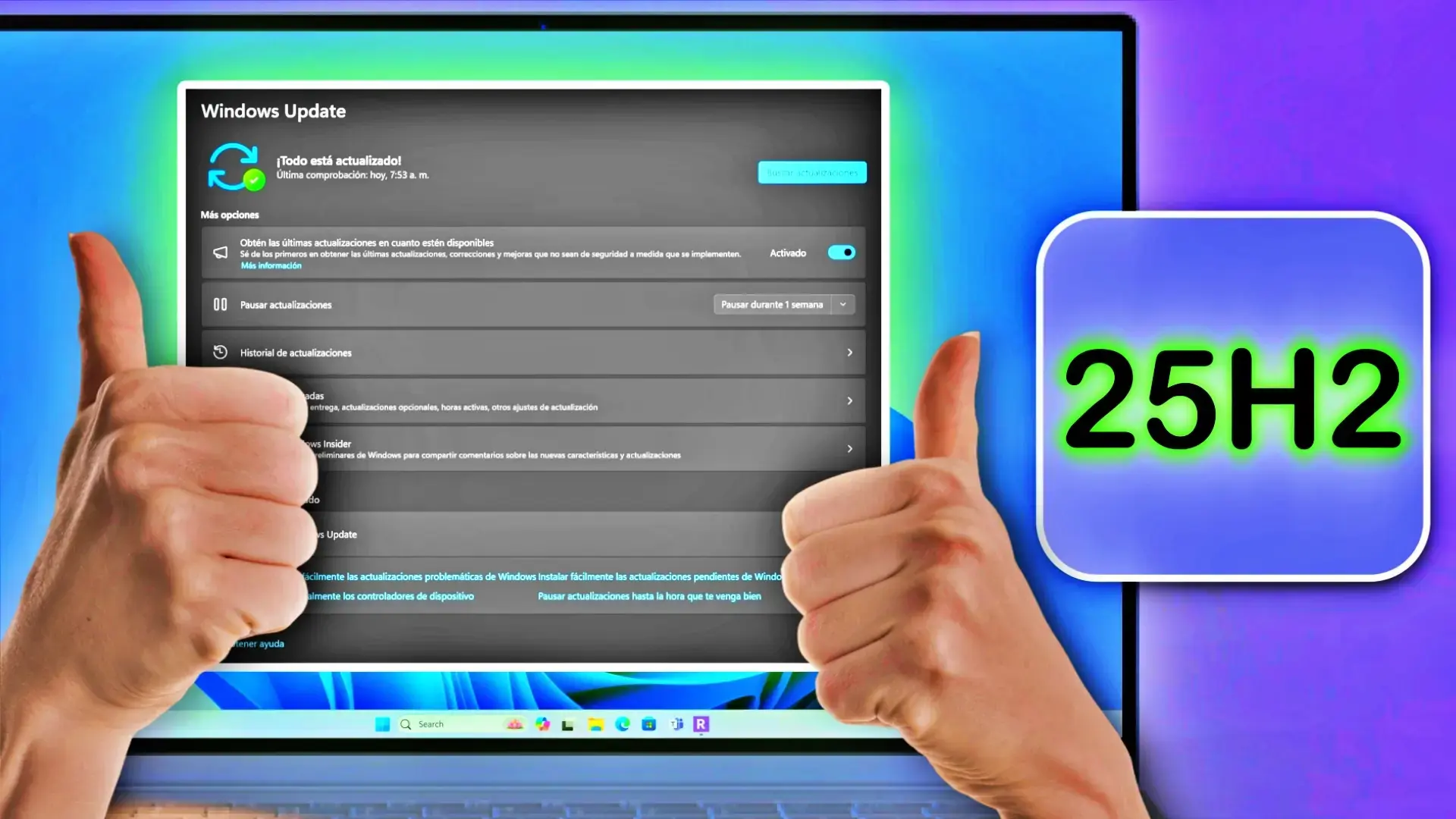
See meetod on kõige otsesem ja Microsoft soovitab seda 24H2 jaoks . Avage Seaded, minge Windows Update'i ja lubage lüliti „Hangi uusimad värskendused niipea, kui need on saadaval“. Seejärel klõpsake nuppu „Kontrolli värskendusi“. Kui teie arvuti on juba värskenduslaine osa, näete 25H2 teavitust nupuga „Laadi alla ja installi kohe“. Pärast allalaadimist palub süsteem teil aktiveerimise lõpuleviimiseks taaskäivitada.
Kogemus on väga sarnane igakuise kumulatiivse värskendusega: puhast installimist pole vaja ning failid, rakendused ja sätted säilivad. WSUS-i kasutavates organisatsioonides saavad kliendid pärast 25H2 funktsiooni kinnitamist automaatselt eKB ja peavad vaid arvuti taaskäivitama.
Kui midagi ei ilmu, ärge heitke meelt: etapiviisiline juurutamine võib teie piirkonda või arvutimudelisse jõudmiseks võtta nädalaid. Kuid värskenduste varasemale saamisele üleminekuga lüheneb ooteaeg sageli, kuna teid kaasatakse varajaste levitamisringide hulka.
2. meetod: installiviisard suurte hüpete jaoks (23H2 ja Windows 10)
Windows 10 või uuema versiooniga (23H2) süsteemide puhul on loomulik tee Windows 11 installiabiline , mis on saadaval Microsofti veebisaidil. See utiliit laadib alla täieliku 25H2 kujutise ja juhendab teid kogu protsessi vältel. See on loodud teie andmete, rakenduste ja sätete säilitamiseks ning toimib sisuliselt nagu täielik uuesti installimine ja võtab kauem aega kui eKB tööriist; taaskäivitamine ja viimane etapp on samuti pikemad.
Viisard on kasulik, kui 24H2 pole saadaval, kui teil on olnud probleeme Windows Update'iga või kui eelistate juhendatud protsessi . Kuigi see on keerukam protsess, on see tavaliselt usaldusväärne ja väldib USB-mäluseadme käsitsi loomist, välja arvatud juhul, kui teete puhast installi nullist.
3. meetod: ametlik ISO ja meedia loomise tööriist (kohalik või USB-install)
Kui soovite täielikku kontrolli või peate looma taasteketta, saate kasutada Media Creation Tooli või alla laadida ametliku 25H2 ISO. Tööriist loob käivitatava USB-draivi uuendamiseks või uuesti installimiseks. ISO abil saate selle lihtsalt oma praegusele süsteemile ühendada ja käivitada kohaliku uuendamise alustamiseks faili "setup.exe". Kui peate tõmmist parandama, vaadake, kuidas Windowsi DISM-iga parandada.
Mõlemad meetodid toimivad hästi ja on eriti kasulikud, kui kasutate Windows 23H2 või Windows 10. Selles kontekstis on toiming samaväärne täieliku uuesti installimisega , mitte lihtsa parandusega. Kui teie eesmärk on puhas install, käivitage loodud USB-draivilt ja järgige viisardit; kui eelistate oma andmeid ja rakendusi säilitada, käivitage oma praeguse Windowsi installi ISO-failist fail "setup.exe".
Praktiline nipp: Märkige ruut, et protsessi ajal värskendusi, draivereid ja valikulisi funktsioone alla laadida . See vähendab pärast esimest käivitamist ootel olevate paranduste arvu ja tagab oluliste draiverite võimalikult kiire saabumise.
Nõuete möödahiilimine Rufusega (ainult siis, kui teie arvuti ei vasta nõuetele)
Windows 11 installimiseks mittetoetatavatesse arvutitesse on mitu võimalust ja kõige mugavam on tavaliselt Rufus , mis võimaldab teil luua installi-USB-draivi koos võimalustega mööda hiilida sellistest kontrollidest nagu TPM 2.0, Secure Boot ja muud nõuded. See võib olla kasulik, kui teie arvuti ei ühildu emaplaadi või protsessori piirangu tõttu või kui peate installima võrguühenduseta ja looma kohaliku konto ilma veebis sisselogimise protsessi läbimata.
Kokkuvõttes on protsess järgmine: laadige Rufus ametlikult veebisaidilt alla, kasutage sisseehitatud allalaadimisvalikut, et hankida Windows 11 ISO (valige Release 25H2, x64 väljaanne ja arhitektuur) ning seejärel looge USB-draiv, kus möödaviigu ruudud on märgitud. Lisavalikute hulgas võimaldab Rufus lubada TPM 2.0 eemaldamise, turvalise alglaadimise ja olenevalt mallist keelata 4 GB videomälu nõude, samuti mööda minna installimise ajal internetiühendusest ja sundida looma kohalikku kasutajakontot.
Pärast USB-draivi loomist käivitage arvuti sellelt ja viige viisard lõpule. Oluline on märkida, et see lähenemisviis, kuigi praktiline, ei ole ametlik meetod ja võib põhjustada draiverite või turvafunktsioonide ühildumatust. Kasutage seda ainult viimase abinõuna ja alati enne varukoopia tegemist; kui soovite hiljem täieliku turvalisuse taastada, järgige turvalise käivituse lubamise juhendit.
25H2 (ja 24H2) teadaolevad probleemid ja nende olek
Iga suurema väljalaskega dokumenteerib Microsoft lahendamata probleemid ja nende lahendamise käigu. Allpool on kokkuvõte versioonides 25H2 ja 24H2 hiljuti kirjeldatud kõige olulisematest vigadest koos saadaolevate leevenduste ja parandustega.
Tegumihaldur jääb pärast sulgemist taustal tööle
Pärast 28. oktoobri 2025. aasta eelvaatevärskenduse ( KB5067036 ) installimist on mõnes arvutis probleem, kus tegumihalduri sulgemine märgiga „X” protsessi ei lõpeta, jättes taustale tööle ühe taskmgr.exe eksemplari. Selle korduv avamine ja sulgemine võib koguda eksemplare ja halvendada jõudlust.
Leevenda: sulgege tegumihaldur (Task Manager) vahekaardilt Protsessid, kasutades käsku „Lõpeta ülesanne” või käivitage käsuviibal (administraatorina) käsk taskkill.exe /im taskmgr.exe /f ja sulgege kõik eksemplarid. Microsoft on teatanud, et töötab lahenduse kallal; probleem mõjutab Windows 11 25H2 ja 24H2 . Lisateavet tegumihalduri kordistaja vea kohta.
IIS-i veebisaidid ei laadi HTTP.sys-i probleemide tõttu
Pärast 29. septembri 2025. aasta värskendust ( KB5065789 ) võivad mõned HTTP.sys-i kasutavad serverirakendused kogeda sissetuleva ühenduse tõrkeid, mille tulemuseks on vead nagu „ERR_CONNECTION_RESET” isegi kohalikel saitidel. Microsoft soovitas probleemi lahendamiseks kontrollida värskendusi, need installida ja seadet taaskäivitada (isegi ilma uusi alla laadimata).
Staatus: Probleem on lahendatud oktoobrikuu mitteturbevärskenduses ( KB5067036 ) ja hilisemates versioonides. Kui haldate ettevõttekeskkondi, saate mõjutatud osa tagasipöördumiseks versioonidele enne seda kuupäeva kasutada KIR-i (teadaolevate probleemide tagasipööramine) või dokumenteeritud rühmapoliitikat.
Autentimine kiipkaardi ja RSA sertifikaatidega (CVE-2024-30098)
14. oktoobri 2025. aasta turvavärskendus ( KB5066835 ) ja hilisemad versioonid tugevdasid Windowsi krüptograafiat, nõudes RSA-põhiste kiipkaardisertifikaatide puhul KSP kasutamist CSP asemel . Selle tulemusena võivad teatud 32-bitised rakendused või allkirjastamistöövood CSP-le tuginedes nurjuda, kuvades teateid nagu „sobimatu pakkuja tüüp” või „CryptAcquireCertificatePrivateKey”.
Lahendused: Püsiv parandus nõuab arendajatelt Key Storage API kasutuselevõttu . Ajutise meetmena dokumenteerib Microsoft registriväärtuse DisableCapiOverrideForRSA=0 määramist kaustas HKEY_LOCAL_MACHINE\SOFTWARE\Microsoft\Cryptography\Calais (pärast taaskäivitamist), et taastada ühilduvus, kuigi see lahendus eemaldatakse 2026. aasta aprilli värskendustes. Registri muutmisega kaasnevad riskid, seega tehke enne muudatuste tegemist varukoopia.
USB-hiir ja klaviatuur ei tööta WinRE-s
Pärast 14. oktoobril 2025 avaldatud turvaparandust ( KB5066835 ) teatasid mõned kasutajad, et USB-seadmed, näiteks klaviatuurid ja hiired, ei reageerinud Windowsi taastekeskkonnas (WinRE), hoolimata sellest, et need töötasid Windowsis normaalselt. Microsoft avaldas 20. oktoobril 2025 ribavälise paranduse ( KB5070773 ) ja parandus lisati hilisematesse värskendustesse.
Kaitstud sisu esitamine teleri/Blu-ray/DVD-rakendustes
Teatud rakendused, mis kasutavad täiustatud video renderdajat HDCP-ühilduvuse või heli DRM-iga, kogesid krahhe, musti ekraane või kaitsevigu. See probleem ei mõjutanud voogedastusteenuseid . Olukord paranes 2025. aasta septembri eelvaatevärskenduses (KB5065789) ja seda tugevdati veelgi oktoobri värskenduses (KB5067036) ja järgnevates värskendustes.
Viga ERROR_BAD_PATHNAME .msu installimisel WUSA-ga jagatud teelt
Värskenduste installimine WUSA abil või jagatud ressursil asuva .msu-faili avamine, millel on mitu .msu-faili, võib põhjustada vea ERROR_BAD_PATHNAME . Seda ei juhtu, kui kaustas on ainult üks fail või kui .msu-failid asuvad kohalikul kettal. Lisaks võib pärast taaskäivitamist värskenduste ajaloos värskenduste oleku täpne kajastamine võtta paar minutit.
Leevenda: Salvestage .msu-failid enne installimist lokaalselt . Microsoft on lubanud KIR-i tagasipööramise tarbijatele ja haldamata seadmetele; ettevõtetes saavad administraatorid rakendada konkreetse rühmapoliitika, mis tühistab muudatuse kuni lõpliku lahenduseni tulevases värskenduses.
Väljalaske oleku ja probleemidega kursis püsimiseks soovitab Microsoft jälgida @WindowsUpdate'i , vaadata väljalaske tervise lehte ja kui olete administraator, kasutada Microsoft Graphi Windowsi väljalaske tervise API-t. Windowsi arvutist otse abi saamiseks avage rakendus Abi või külastage veebisaiti support.microsoft.com.
Ettevõtete tugi, elutsükkel ja tegutsemisvõimalused
eKB abil 24H2-lt versioonile 25H2 üleminekul pikeneb teie praeguse versiooni tugiperiood : Microsoft määrab tarbijaväljaannete jaoks 24 kuud ja ettevõtte/haridusväljaannete jaoks 36 kuud. Hallatud keskkondades saab funktsioonivärskenduse kinnitada WSUS-i või Microsoft Endpoint Manageri kaudu ning seadmed laadivad vastava lubamispaketi automaatselt alla; valikute haldamiseks saate kasutada rühmapoliitikat.
Tähtis: See aktiveerimispakett ei asenda varasemaid värskendusi ; selle eesmärk on aktiveerida süsteemis juba olemasolevad funktsioonid. Installimine nõuab kohustuslikku taaskäivitamist ja riistvaranõuetes pole 24H2-ga võrreldes muudatusi, mis lihtsustab seadmepargi planeerimist ja vähendab ühildumatuse ohtu.
Kiired küsimused
Kas ma saan 25H2 aktiveerida ilma uuesti installimata? Jah, kui kasutate 24H2. eKB (näiteks KB5054156) aktiveerib uued funktsioonid ühe taaskäivitamisega. Alates 23H2/Windows 10-st vajate täielikku installimist viisardi, ISO või Media Creation Tooli abil.
Mida teha, kui 25H2 ei ilmu Windows Update'is ? Aktiveeri valik „Hangi uusimad värskendused niipea, kui need on saadaval” ja klõpsa nupul „Kontrolli värskendusi”. Kui oled ikka veel järjekorras kinni, saad värskenduse sundida installiviisardi või ametliku ISO-faili abil. Pea meeles soovitust oma andmed eelnevalt varundada.
Kas installimine on soovitatav sundida ? Microsoft kasutab konfliktide tuvastamiseks enne kõigini jõudmist laineid. Seda saab sundida, kuid tasub kaaluda stabiilsust (mõned kasutajad on teatanud jõudlusprobleemidest ja esialgsetest visuaalsetest artefaktidest) ning kahtluste korral proovida seda kõigepealt virtuaalmasinas või oodata kumulatiivseid parandusi.
Milliseid märkimisväärseid täiustusi 25H2 kaasa toob ? Turvalisuse täiustused (vähem pärandkomponente nagu PowerShell 2.0 ja WMIC), liidese täiustused (teavitused teisestel ekraanidel, menüü Start seaded), tehisintellekti parem integreerimine igapäevastesse ülesannetesse ja Wi-Fi 7 tugi tänapäevastes keskkondades.
Kõik eelnev tähendab paindlikku uuendusteed: kui sul on juba 24H2, aktiveeritakse 25H2 kerge paketi ja ühe taaskäivitamisega; kui kasutad 23H2 või Windows 10 versiooni, saad garanteeritud uuesti installimise jaoks valida viisardi, ISO või Media Creation Tooli vahel. Pea meeles hoiatusi järkjärgulise juurutamise kohta , kontrolli teadaolevaid probleeme juhuks, kui need sind mõjutavad, ja kui sinu arvuti ei vasta nõuetele, kaalu Rufust viimase abinõuna, pidades meeles, et see pole ametlik meetod. Varukoopia ja õige alguspunkti leidmisega muutub 25H2-le üleminek hästi organiseeritud protsessiks.

Indeks
- 1 Mis on 25H2, kuidas see aktiveeritakse ja mida see pakub?
- 2 Eeltingimused ja kaalutlused enne värskendamist
- 3 1. meetod: Windows Update seadetest (ideaalne, kui olete juba 24H2-s)
- 4 2. meetod: installiviisard suurte hüpete jaoks (23H2 ja Windows 10)
- 5 3. meetod: ametlik ISO ja meedia loomise tööriist (kohalik või USB-install)
- 6 Nõuete möödahiilimine Rufusega (ainult siis, kui teie arvuti ei vasta nõuetele)
- 7 25H2 (ja 24H2) teadaolevad probleemid ja nende olek
- 7.1 Tegumihaldur jääb pärast sulgemist taustal tööle
- 7.2 IIS-i veebisaidid ei laadi HTTP.sys-i probleemide tõttu
- 7.3 Autentimine kiipkaardi ja RSA sertifikaatidega (CVE-2024-30098)
- 7.4 USB-hiir ja klaviatuur ei tööta WinRE-s
- 7.5 Kaitstud sisu esitamine teleri/Blu-ray/DVD-rakendustes
- 7.6 Viga ERROR_BAD_PATHNAME .msu installimisel WUSA-ga jagatud teelt
- 8 Ettevõtete tugi, elutsükkel ja tegutsemisvõimalused
- 9 Kiired küsimused