- Enne Linuxi distributsiooni valimist analüüsige oma oskuste taset, riistvara ja peamist kasutust.
- See ühendab levitamise, töölauakeskkonna ja värskendussageduse.
- Alusta kasutajasõbralike distributsioonidega (Ubuntu, Mint, Zorin, Elementary) ja proovi seda reaalajas USB-l.
- Täiustatud ülesannete jaoks on olemas spetsiaalsed arendus-, serveri- ja turvalisuse maitsed.
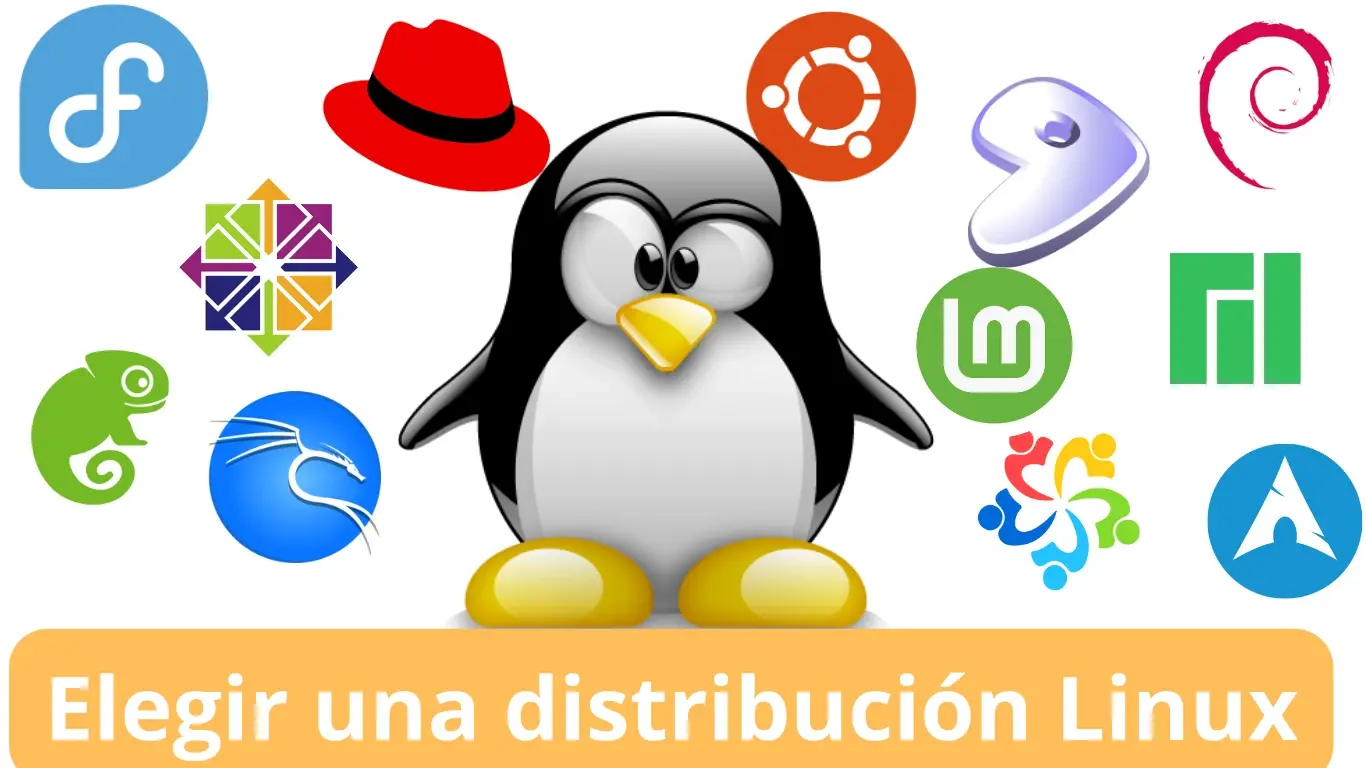
Windowsilt või macOS-ilt Linuxile üleminek pole enam ainult terminalifriikide pärusmaa , vaid esimene takistus, millega peaaegu kõik kokku puutuvad, on sama: millise distributsiooni peaksin installima ja millisest töölauakeskkonnast alustama? Ubuntu, Debiani, Minti, Fedora, Archi, Zorini, Elementary, Pop!_OS-i, Manjaro, Rocky, AlmaLinuxi, Kali, Tailsi, Puppy ja teiste sarnaste vahel on lihtne hulluks minna juba enne esimese ISO USB-mälupulgale kirjutamist.
Hea uudis on see, et pole olemas sellist asja nagu "täiuslik distro" kõigile, vaid pigem õige distro teie vajaduste, riistvara ja arvuti eesmärkide jaoks . Sellest artiklist leiate põhjaliku juhendi Linuxi distributsiooni ja töölauakeskkonna valimiseks ilma pimesi otsustamata: mida arvestada, mida eksperdid soovitavad, millised distrod sobivad kõige paremini algajatele, millised sobivad suurepäraselt arenduseks, serveriteks, küberturvalisuseks, mängimiseks või vanemateks masinateks ja kuidas neid proovida ilma midagi rikkumata.
Mis on Linuxi distributsioon ja miks on õige valimine oluline?
Linuxi distributsioon (või "distro") on täielik operatsioonisüsteem, mis on üles ehitatud Linuxi kerneli ümber , millele on lisatud tööriistade, tarkvara, paketihalduri, töölauakeskkonna ja kindla filosoofia komplekt. Neil kõigil on ühine tuum (kernel), kuid ümbritsevad komponendid ja nende värskendamise viis on erinevad.
Põhjus, miks Linuxi distributsioone on nii palju, on see, et Linux on modulaarne ja avatud lähtekoodiga : igaüks saab kerneli kombineerida, valida töölauakeskkonna ja utiliidid ning pakendada selle konkreetseks otstarbeks. Seetõttu on olemas distributsioone, mis on suunatud algajatele, teised on mõeldud väga stabiilsete serverite jaoks, mõned on suunatud häkkeritele ja penetratsioonitestijatele ning teised 2 GB muutmäluga sülearvutite piiride proovilepanekuks – sülearvutid, mida Windows lihtsalt ei talu.
Õige distributsiooni valimine säästab sind kahest tüüpilisest probleemist : krahhist distributsiooniga, mis on alguses liiga keeruline (näiteks Arch või Gentoo esimesel päeval) või ebaõnnestumisest süsteemiga, mis ei ühildu hästi sinu riistvara, mängude või arendusprotsessiga.
Lisaks distributsioonile tugineb Linux ka töölauakeskkonnale (DE) , mis on see, mida näete: paneelid, menüüd, aknad. GNOME, KDE Plasma, Cinnamon, XFCE, Pantheon (Elementary), Budgie... igal neist on oma stiil, ressursitarbimine ja kasutajafilosoofia ning need mõjutavad suuresti teie arusaama sellest, kas „see on nagu Windows”, „see on rohkem macOS-i moodi” või „see on minimalistlik, aga lendab mu vanal sülearvutil”.
Peamised tegurid enne Linuxi distributsiooni valimist
Enne kui kiirustad ISO-de allalaadimisega, nagu poleks homset tulemas, võta hetk aega, et mõelda kolmele asjale: oma oskuste tasemele, riistvarale ja sellele, mida sa tegelikult tegema pead . See välistab pooled valikud ja muudab sinu valiku palju mõistlikumaks.
1. Sinu kogemused ja taluvus süsteemiga "maadlemise" suhtes . Kui sa tuled Windowsi kasutajana ja kõige tehnilisem asi, mida sa kunagi teinud oled, on Chrome'i installimine, vajad distributsiooni, millel on lihtne graafiline installer, kasutajasõbralik töölaud ja tohutu kogukond. Ubuntu, Linux Mint, Zorin OS, Pop!_OS või Elementary sobivad hästi. Kui oled juba terminali kasutanud ja tunned end mugavalt õiguste, partitsioonide ja logidega, võid kaaluda Fedorat, Manjaro't, openSUSE Tumbleweedi või isegi Archi.
2. Riistvara, kuhu Linuxi installite . Kaasaegne sülearvuti, millel on 8 GB või rohkem muutmälu, töötab peaaegu iga Linuxi distributsiooni ja töölauakeskkonnaga (GNOME, KDE, Cinnamon jne) vaevata. Aga kui muudate 2010. aasta sülearvutit 2–4 GB muutmäluga, on kõige parem valida kerged keskkonnad nagu XFCE, LXQt või isegi ülikerged distributsioonid nagu Puppy Linux või Lubuntu/Xubuntu. Samuti on oluline, kas teil on NVIDIA graafikakaart , sest mängudes või väga avatud lähtekoodiga distributsioonides (Fedora, mõned Debiani-põhised) peate võib-olla käsitsi installima patenteeritud draiverid.
3. Arvuti peamine kasutusala . Õppimiseks ja sirvimiseks mõeldud sülearvuti ei ole sama mis veebiarendusmasin, koduserver, küberturvalisuse tööjaam või Steami ja Protoniga mängimiseks mõeldud arvuti. Linuxil on iga stsenaariumi jaoks optimeeritud versioonid : Fedora Workstation või Arch/Manjaro arendajatele, Ubuntu Server/Debian/Rocky/AlmaLinux serveritele, Kali penetratsioonitestimiseks, Bazzite või Nobara (Fedoral põhinev) mängimiseks ja Tails või Qubes maksimaalse privaatsusteadlikkuse tagamiseks.
4. Kogukond ja dokumentatsioon . Varem või hiljem läheb midagi valesti: kangekaelne WiFi-ühendus, GRUB-i alglaadur, mis ei ilmu, vale graafikadraiver, pakett, mis värskenduse ajal katki läheb. Tohutu kogukonna ja hea dokumentatsiooni olemasolu (nagu Ubuntu, Debiani, Fedora, Archi, openSUSE ja Minti puhul) määrab, kas parandada see kümne minutiga või pöörduda pettunult Windowsi juurde tagasi.
Soovitatavad töölauakeskkonnad alustamiseks
Väga levinud viga Linuxi distributsiooni valimisel on keskendumine ainult distributsiooni nimele ja töölauakeskkonna unustamine . Igapäevast kogemust mõjutab aga suuresti kasutatav töölauakeskkond. Algajale on need kõige sobivamad valikud:
GNOME : Ubuntu ja Fedora vaike-töölauakeskkond. Sellel on minimalistlikum disain ja erinev töövoog tegevuste, aknavaadete ja ulatusliku kiirklahvide kasutamisega. See on macOS-i kasutajatele sageli intuitiivsem kui klassikalise Windowsiga harjunud kasutajatele, kuid laienduste abil saab seda palju kasutajasõbralikumaks muuta.
Cinnamon : Linux Minti lipulaev töölauakeskkond. See on ilmselt kõige lähedasem asi Windows 7/10-le Linuxis : menüü Start nurgas, tegumiribal, süsteemisalves ja peened efektid. Visuaalselt pole see murranguline, kuid see on väga mugav, stabiilne ja ideaalne esialgse hirmu ületamiseks.
XFCE : veteran, kerge, kiire ja lihtne. Ideaalne vanematele masinatele või neile, kes eelistavad jõudlust visuaalsele ilule . Karbist võttes näeb see veidi vanamoodne välja, kuid mõne muudatuse ja korraliku teemaga muutub see üsna auväärseks. Selle leiab Xubuntust, Manjaro XFCE-st, Debian XFCE-st ja Fedora XFCE-st.
Kuidas ühendada Linuxi distributsiooni, töölauakeskkonda ja värskendussagedust
Kui oled selge, milline töölauakeskkond sulle kõige paremini sobib, pead valima distributsiooni, mis põhineb värskendussagedusel ja eelistatud süsteemitüübil . Lihtsustame asju oluliselt, kasutades siinkohal viitena nelja peamist perekonda: Debian/Ubuntu/Mint, Fedora, Arch/Manjaro ja ettevõtete derivaadid nagu Rocky/AlmaLinux.
Kui soovid GNOME'i töölauakeskkonnana ohutult mängida :
- Debian koos GNOME'iga: suuremad uuendused aeg-ajalt, absoluutne prioriteet stabiilsuseleIdeaalne, kui sul pole midagi selle vastu, et sul on tarkvarast veidi vanemaid versioone vastutasuks millegi katkise eest.
- Ubuntu (GNOME)Uued versioonid avaldatakse iga 6 kuu tagant, kuid LTS-versioone hooldatakse 5 aastat. See pakub head tasakaalu innovatsiooni ja stabiilsuse vahel ning uhkeldab suurima kogukonnaga.
- Fedora tööjaamVäljalase umbes iga 6 kuu tagant, võtab uusi tehnoloogiaid väga kiiresti omaks (Wayland, PipeWire jne). Unustage see, et teil on alati uusim ja parim olemas ilma asju kompileerimata.
- Mõned Archi-põhised ja GNOME-põhised (Manjaro GNOME, EndeavourOS + GNOME): Jooksev väljalase täiesti uute pakettidega. Ideaalne, kui soovid, et sinu tarkvara oleks alati ajakohane ja ei karda terminali kasutada, kui midagi valesti läheb.
Kui sulle meeldib KDE Plasma , kehtib sama loogika ka vastavate versioonide puhul:
- Debiani KDE kui otsid maksimaalset rahu ja aeglaseid muutusi.
- Kubuntu tuntud vahepealse variandina, mille väljalaseid antakse välja kaks korda aastas.
- Fedora KDE spin Kui soovid olla kursis Plasma ja uusimate tehnoloogiatega.
- EndeavourOS, Manjaro KDE või sarnane Kui ihkad väga võimsat ja alati ajakohast keskkonda, mis põhineb Archil.
Cinnamoni puhul on algajatele selge soovitus Linux Mint . Cinnamon on Mintiga käsikäes arendatud, seega on kõik väga hästi integreeritud ja lihvitud. Samuti on võimalus Cinnamoni installida teistele distributsioonidele, kuid alustuseks pole mõtet asju keeruliseks ajada.
Kui eelistate jõudluse tagamiseks XFCE-d , kordub muster:
- debian-xfce maksimaalse stabiilsuse saavutamiseks iga kahe sajandi tagant.
- Xubuntu kui soovid korralikku tasakaalu vanuse ja stabiilsuse vahel.
- Fedora XFCE natuke ajakohasemaks muutuma.
- Manjaro XFCE, EndeavorOS XFCE või mis tahes Archi-põhine süsteem XFCE-ga, kui oled huvitatud rullimisfilosoofiast.
Jaotused, mis teevad algajatele asja lihtsaks
Kui see on teie esimene tõsine kogemus Linuxiga ja soovite graafilist töölauda, mis töötab probleemideta, on need kõige kasutajasõbralikumad ja populaarsemad valikud nii dokumentatsiooni kui ka installimisvahendite osas.
Ubuntu Desktop : ilmselt ökosüsteemi tuntuim distributsioon. Põhineb Debianil, millel on regulaarsed väljalasked ja LTS-versioonid, mida on hooldatud 5 aastat . Sellel on graafikatarkvara pood, suhteliselt hästi integreeritud draiverid ja hulgaliselt õpetusi. Keskmise kasutaja jaoks, kes soovib veebis surfata, kontorirakendusi ja multimeediat kasutada ning teha elementaarset arendust, on see kindel valik.
Linux Mint (Cinnamon, MATE või XFCE) : Paljude jaoks on see parim alguspunkt Windowsi kasutajatele. Cinnamon jäljendab täpselt klassikalist Windowsi liidest, sisaldab vaikimisi koodekeid ja sellel on oma tööriistad süsteemi varundamist, värskendamist ja taastamist hõlbustamiseks . Mint keskendub igavalt töökindlusele ja see on algusest peale õnnistus.
Zorin OS : Ubuntu-põhine distributsioon ülilihvitud liidesega, mis suudab vaid paari klõpsuga jäljendada Windowsi või macOS-i välimust . See on väga suunatud Windowsist migreerumisele, nii visuaalselt kui ka funktsioonide poolest, mis võimaldavad teil Wine'i kaudu teatud .exe-faile käivitada. Inimestele, kes soovivad midagi, mis "näeb välja nagu see, mida nad juba teavad", on see väga tõhus lahendus.
Elementaarne operatsioonisüsteem : loodud neile, kes hindavad Apple'i stiilis esteetikat. Ubuntu LTS-il põhinev süsteem sisaldab Pantheoni töölauda ja kureeritud rakendustekeskust , mis sisaldab ainult süsteemi disainiga kooskõlas olevaid rakendusi. Kohandamise osas vähem paindlik kui mõned teised operatsioonisüsteemid, kuid väga meeldiv kasutada kontoritööks, õppimiseks ja igapäevaste toimingute jaoks.
Pop!_OS : System76 arendatud. See on tugevalt suunatud produktiivsusele, arendusele ja mängimisele, pakkudes mosaiikimist, head hübriidgraafika käsitlust ja integreeritud graafikadraivereid . Kuna nad on aga keskendunud oma uuele COSMIC keskkonnale, on mõned vanemad versioonid vähem aktiivsed olnud; kõige parem on kasutada projekti soovitatud uusimat stabiilset versiooni.
Ideaalsed paigutused õppimiseks, arendamiseks ja katsetamiseks
Kui sul on juba Linuxiga kogemusi või oled arendaja mõtteviisiga, on olemas distributsioone, mis teevad su elu palju lihtsamaks , nii oma pakettide ajakohasuse kui ka vaikimisi kaasasolevate tööriistade tõttu.
Fedora Workstation : Red Hati sponsorlusega tehnoloogiate testimispolügoon, mis hiljem RHEL-i integreeritakse. See pakub hästi integreeritud GNOME'i, tugevat konteinerituge (Podman, Kubernetes), SELinuxi toega ja programmeerimiskeelte ning tööriistakettide väga uusi versioone . See on ideaalne, kui soovite programmeerida uusima tehnoloogiaga ilma kompileerimisele aega kulutamata.
Arch Linux : kuulus isetegemise teel levitatav Linuxi distributsioon. Käsitsi installimine terminali kaudu, minimaalne baassüsteem ja jooksva väljalaske mudel, mis pakub pidevalt uusimat tarkvara . Seda ei soovitata Linuxi esmaseks tutvumiseks, kuid see on suurepärane õppimiskogemus Linuxi toimimise kohta. Archi wiki on ilmselt parim tehniline dokumentatsioon ökosüsteemi kohta.
Manjaro : Kui sulle Archi idee meeldib, aga sa ei taha installiprotsessiga tegeleda, on Manjaro hea otsetee. See sisaldab graafilist installijat, riistvara tuvastamist, hõlpsasti vahetatavaid kerneleid ja juurdepääsu Archi kasutajahoidlale (AUR) , kuid enne värskendusi tehakse ka testimiskiht, et vältida kõige kokkuvarisemist vähimagi provokatsiooni korral.
openSUSE Leap ja Tumbleweed : Leap on stabiilne haru, mis jagab baasi SUSE Linux Enterprise'iga; Tumbleweed on jooksvalt väljaantav versioon, mida pidevalt uuendatakse, kuid mis läbib range testimise openQA abil. Nende hulka kuulub YaST, võimas graafiline süsteemihalduse tööriist, ja need on sageli esimene valik kasutajatele, kes soovivad viimistletud KDE Plasma kogemust . Btrfs ja Snapperi abil saate luua hetktõmmiseid ja pärast probleemset värskendust eelmistele versioonidele naasta.
Ettevõtte derivaadid: Rocky Linux ja AlmaLinux : need on klassikalise CentOS-i "vaimsed pärijad". RHEL-i binaarkloonid, mida haldavad kogukonnad ja sihtasutused ning millel on pikad tugitsüklid (umbes 10 aastat) . Ideaalne tootmisserveritele, VPS-idele ja keskkondadele, kus pidev uuendamine on õudusunenägu.
Spetsialiseeritud jaotused: turvalisus, privaatsus, serverid ja mängud
Lisaks üldotstarbelistele distributsioonidele on Linuxi ökosüsteem täis ka väga spetsiifilisi distributsioone, mis on loodud konkreetsete ülesannete jaoks. Need on võimsad tööriistad, kuid just sel põhjusel ei sobi kõik neist igapäevaseks töölaua süsteemiks.
Kali Linux : 100% keskendunud küberturvalisusele ja eetilisele häkkimisele. See on varustatud üle 600 eelinstallitud tööriistaga penetratsioonitestimiseks, digitaalseks kohtuekspertiisiks, võrgu auditeerimiseks, pöördprojekteerimiseks ja muuks. Offensive Security hallatav tarkvara on paljude kursuste ja sertifikaatide alus. See ei ole mõeldud igapäevaseks kasutamiseks; see on optimeeritud ühekordseks testimiseks, sageli reaalajas testimiseks USB-mälupulgalt.
Tails : loodud äärmise anonüümsuse ja privaatsuse tagamiseks. See töötab reaalajas USB-mälupulgalt, kogu liiklus läbib Tori ja sulgemisel kustutab see oma digitaalse jalajälje (amneesia) . Ideaalne ajakirjanikele, aktivistidele või kõigile, kes soovivad oma digitaalset jalajälge minimeerida. Ei ole soovitatav tavakasutuseks esmase süsteemina: see on suhteliselt aeglane ja disainilt piiratud.
Rocky Linux, AlmaLinux, Ubuntu Server ja Debian : neid nimesid mainitakse serverite puhul sageli. Debian ja Ubuntu Server on tuntud oma tugevate kogukondade ja ulatusliku dokumentatsiooni poolest; Rocky ja AlmaLinux oma 1:1 ühilduvuse RHEL-iga ja pika elutsükli poolest . Kui soovite seadistada VPS-i veebiprojektide, sisemiste teenuste või tõsiste tootmiskeskkondade jaoks, on need loogilised alguspunktid.
Mängudele suunatud distributsioonid nagu Bazzite ja Nobara : mõlemad põhinevad Fedoral ning neil on arvukalt mängudele mõeldud parandusi ja täiustusi (Proton, Wine, OBS, graafikadraiverid ja Bazzite'i puhul Steam Decki-laadne kogemus). Idee seisneb selles, et saate installida, Steami sisse logida ja mängida ilma nädalavahetust asjade seadistamisele raiskamata . Sellegipoolest on enne alustamist hea mõte kontrollida oma lemmikmängude ühilduvust ProtonDB-s, eriti nende puhul, millel on agressiivne pettusevastane kaitse.
Kerged Linuxi distributsioonid vanematele masinatele: Puppy Linux, Lubuntu, Xubuntu, Linux Lite, Slax… Kõik need on suunatud piiratud muutmälu ja vanemate protsessoritega arvutitele. Puppy laadib peaaegu kõik muutmälusse ja hõivab vaid paar sada MB; Lubuntu kasutab LXQt; Xubuntu kasutab Ubuntul põhinevat XFCE-d; Linux Lite ja Slax järgivad sama lähenemisviisi. Kui teil on sülearvuti, mille Windows on sahtlisse lükanud, on Linux tõenäoliselt selle viimane võimalus uueks eluks.
Tüüpilised vead esimese Linuxi distributsiooni valimisel ja kasutamisel
Linuxi kasutamise alguses on lihtne Redditi või YouTube'i reklaamide lõksu jääda ja teha paar üsna valusat viga . See on okei, see on osa protsessist, aga kõige parem on neid algusest peale vältida.
1. Archi, Gentoo või sarnase programmiga alustamine ilma eelneva kogemuseta on riskantne . Installi ja seadistamisega vaeva nähes kulub rohkem aega süsteemi tegelikule kasutamisele. Frustratsioon on tohutu ja õppimiskõver pole esimese katse puhul seda väärt. Mõistlikum on alustada Ubuntu, Minti, Zorini või sarnase programmiga ja kui oled end mugavalt tundma õppinud, saad süveneda keerukamatesse süsteemidesse.
2. Viie töölauakeskkonna korraga testimiseks installimine on levinud viga . GNOME, KDE, XFCE, Cinnamon ja teised installivad igaüks hulga pakette. Lõpuks on teil süsteem täis duplikaate, segaseid menüüsid ja suurenenud ressursitarbimist . Parem on installida puhas distributsioon ühe töölauakeskkonnaga, testida seda reaalajas USB-mälupulgal ja kui te pole rahul, proovige mõnda teist ISO-d.
3. Terminali täielik ignoreerimine või vastupidi, käskude kopeerimine ilma neid lugemata . Kaasaegne distributsioon võimaldab teil peaaegu kõike teha graafiliste tööriistadega, kuid nelja põhikäsu (ls, cd, sudo, apt/dnf/pacman, man) õppimine säästab teile tunde . Ärge aga kopeerige ja kleepige midagi foorumitest või blogidest ilma vähemalt aru saamata, mida see teeb; halvasti teostatud rm-käsk võib teie andmed rikkuda.
4. Nõutakse kõigi Windowsi .exe-failide otse käivitamist . Wine ja Proton võivad imesid teha, aga need pole maagia. Mõistlik on kõigepealt kontrollida, kas programmil on natiivne Linuxi versioon või parem tasuta alternatiiv (LibreOffice, GIMP, Kdenlive jne) . Nende väheste Windowsi rakenduste jaoks, millel tõesti asendajat pole, saab kasutada Wine'i või virtuaalmasinat.
5. Varukoopiate tegemata jätmine enne installimist või partitsioonide kontrollimata jätmine . See kõlab naeruväärselt, aga iga päev kustutavad inimesed kogemata oma Windowsi partitsiooni või andmeid, kuna nad ei loe installifaili korralikult. Oluliste dokumentide varundamine ja partitsiooniekraanile tähelepanu pööramine on kohustuslik, mitte valikuline.
Kuidas proovida Linuxi distributsioone ilma oma ketast puudutamata
Üks Linuxi suurimaid supervõimeid on võime testida terviklikke süsteeme ilma neid kõvakettale installimata . See võimaldab teil enne otsuse langetamist kontrollida riistvara ühilduvust, jõudlust ja kasutajakogemust.
Virtuaalmasina meetod (VirtualBox, VMware jne) : installite oma praegusesse süsteemi virtualiseerimisprogrammi, loote virtuaalmasina, eraldate RAM-i ja kettaruumi ning paigaldate ISO-faili nii, nagu see oleks DVD. See on ideaalne liidese vaatamiseks ja natuke katsetamiseks ilma arvutit taaskäivitamata , kuid see ei kajasta alati täpselt riistvara ühilduvust (eriti WiFi ja GPU).
Sellised tööriistad nagu Ventoy lihtsustavad oluliselt erinevate Linuxi distributsioonide proovimist . Installite selle üks kord USB-draivile ja edaspidi kopeerite ISO-d draivile nagu tavalised failid. Käivitamisel kuvatakse menüü, kus saate valida, millist ISO-d käivitada. Ubuntu, Mint, Fedora, Manjaro ja Zorin võivad samal USB-draivil olla ilma iga kord vormindamata.
30–40 minuti kulutamine enne reaalajas distributsiooni testimisele enne selle installimist säästab sind paljudest probleemidest : kontrollid, kas riistvara reageerib, vaatad, kas sulle meeldib töölauakeskkond, ja kinnitad, et sinu masina jõudlus ei jää maha.
Esimesed sammud pärast uue distributsiooni installimist
Kui oled otsuse teinud, süsteemi installinud ja esimest korda käivitanud, on mõned põhilised toimingud, mida peaksid tegema , et Linuxi süsteem sujuvalt tööle hakkaks ja igapäevaseks kasutamiseks valmis saaks.
Süsteemi värskendamine : esmalt avage graafiline värskenduste haldur või terminal ja käivitage sobiv käsk (sudo apt update && sudo apt upgrade Debiani/Ubuntu/Minti puhul, sudo dnf update Fedora puhul, sudo pacman -Syu Archi/Manjaro puhul…). See toob kaasa turvapaigad, veaparandused ja stabiilsuse täiustused.
Paigalda oluline tarkvara, millest sul puudu on . Igal Linuxi distributsioonil on oma rakenduste komplekt, aga tõenäoliselt soovid lisada oma lemmikbrauseri, e-posti kliendi, paroolihalduri, kontoritarkvara paketi, meediapleieri, mänguhalduri jne. Selle asemel, et otsida installijaid üksikutelt veebisaitidelt, harju kasutama tarkvarapoodi või paketihaldurit , mis on Linuxis rakenduste installimiseks kõige turvalisem ja ajakohasem viis.
Tutvu töölauakeskkonnaga : menüüd, otseteed, sätete paneel, failisüsteem. Võta aega põhitõdede kohandamiseks: keel, klaviatuuripaigutus, ajavöönd, välimus, akende käitumine . Mida isikupärasem keskkond tundub, seda väiksem on tõenäosus, et sa tagasi lähed.
Terminali valdamiseks õpi neli peamist terminalikäsku : `ls` failide loetlemiseks, `cd` kaustade vahel liikumiseks, `pwd` praeguse asukoha nägemiseks, `man` käskude abile ligipääsemiseks ja oma distributsiooni paketihaldur (apt, dnf, pacman, zypper jne). Sa ei pea neid kõiki korraga pähe õppima ; harjuta neid lihtsalt igapäevaselt kasutama, selle asemel, et terminali radioaktiivsena vältida.
Teadmine, mida teha, kui midagi katki läheb, on ülioluline . Varem või hiljem puutute kokku GRUB-süsteemiga, mis ei kuva Windowsi kahekordse käivitusega, näiteks Linuxi installimisel Windowsi kõrvale , katkise paketi või värskendusega, mis jätab midagi lõpetamata. Tüüpiliste Debiani/Ubuntu juhtumite puhul aitavad sellised käsud nagu `sudo update-grub`, `sudo apt --fix-broken install` või `sudo dpkg --configure -a` teid tavaliselt probleemidest välja . Ja ennekõike pidage meeles, et foorumites ja kogukondades (hispaania või inglise keeles) küsimuste esitamine on osa protsessist.
Kui oled sellesse punkti jõudnud ja tead juba selgelt, milline Linuxi distributsioon sobib sinu profiili, eesmärkide ja arvutiga kõige paremini, oled poolel teel . Edasi on vaja installida, testida, mõned asjad katki teha, kogukonna abiga parandada ja järk-järgult luua süsteem, mis tundub tõeliselt sinu enda oma, ilma kallite litsentside või mustade kastideta, mis sinu valikuid dikteerivad.
