- Shift-klahv (Shift) mitmekordistab oma kasulikkust koos Ctrl, Alt, Windowsi või ⌘-ga, et hallata vahekaarte, aknaid ja rühmi peamistes brauserites.
- Paljud klahvinavigeerimise otseteed (inkognito režiim, vahelehtede taastamine, andmete kustutamine, sundlaadimine või suumimine) sõltuvad klahvikombinatsioonidest Shift-klahviga.
- Shift võimaldab teil vorme, menüüsid ja teksti valimist ilma hiireta juhtida, parandades oluliselt tootlikkust Windowsis ja macOS-is.
- Shift-klahvi ja hiire kombineerimine kiirendab tavalisi toiminguid, näiteks linkide avamist uutel vahelehtedel, vahelehtede liigutamist või lehe suumimist.
Kui veedad suure osa oma päevast brauseri ees , on iga sekund, mille säästad hiirele kätt viimata jätmisega, puhas kuld. Kiirklahvid, eriti need, mis hõlmavad Shift-klahvi, on üks lihtsamaid viise kiiruse suurendamiseks, mugavamaks töötamiseks ja muuseas ka vähem väsimiseks.
Enamik kasutajaid kasutab Shift-klahvi ainult suurtähtede sisestamiseks , kuid sellel klahvil on palju rohkem võimsust, eriti koos teiste klahvidega nagu Ctrl, Alt või Windowsi klahv. Kaasaegsetes brauserites (Chrome, Brave, Firefox, Edge jne) ja operatsioonisüsteemis endas võimaldab Shift teil juhtida vahekaarte, navigeerida lehtede vahel, hallata vahekaartide gruppe, teha ekraanipilte, kustutada faile jäädavalt ja palju muud. Kui te pole selle asukohas või funktsioonides kindel, vaadake, kus Shift-klahv asub.
Mis on Shift-klahv ja miks see nii oluline on?
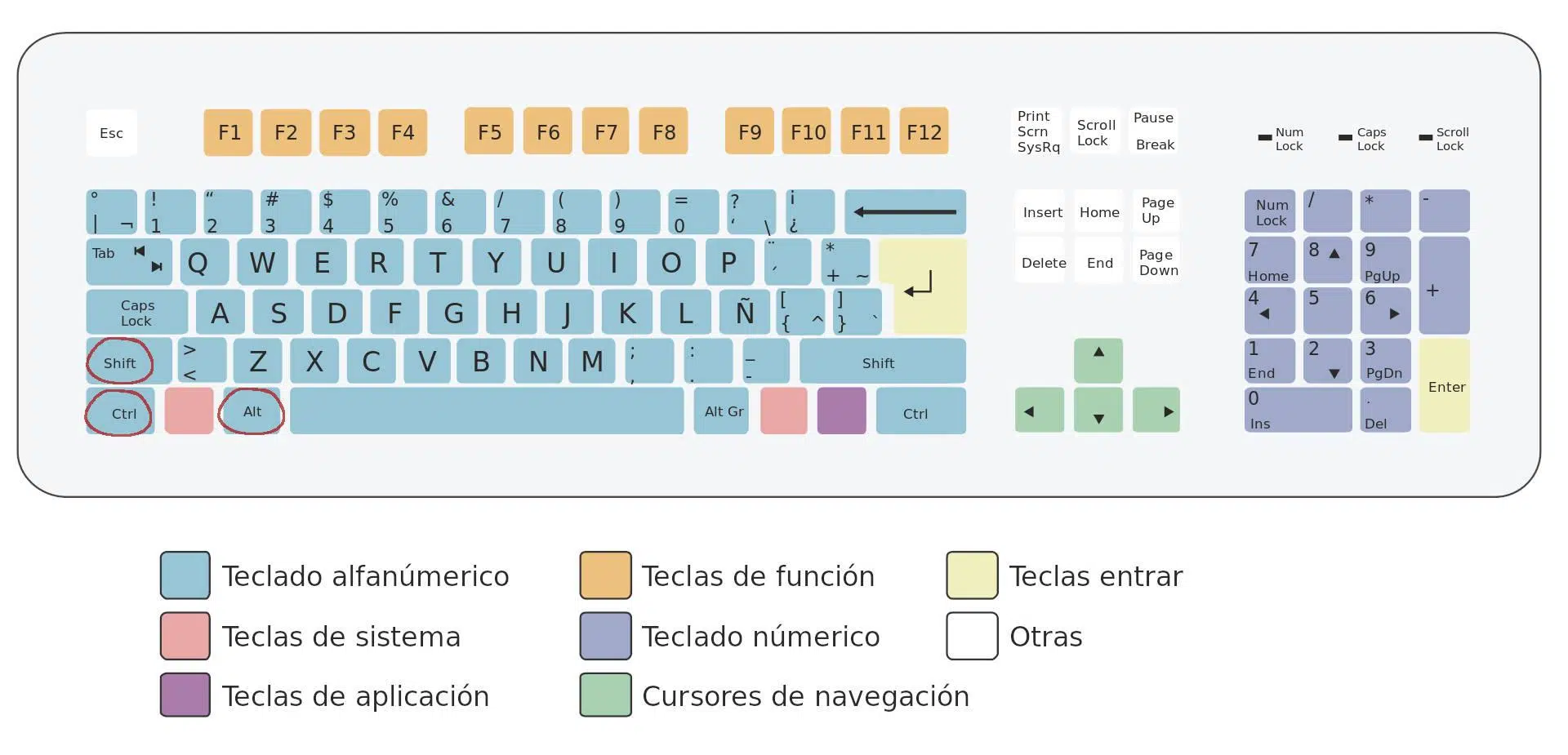
Shift-klahv (Shift) on olemas absoluutselt kõigil tänapäevastel klaviatuuridel , olgu need siis täissuuruses, kompaktsed või mängimiseks mõeldud. Tavaliselt tähistab seda ülespoole suunatud nool ja see on alati dubleeritud: üks vasakus alanurgas Ctrl-klahvi kohal ja teine paremal Enter-klahvi all.
Kahe Shift-klahvi olemasolu pole juhus : need on paigutatud nii, et neid oleks mugav kasutada nii parema- kui ka vasakukäeliselt ning et saaksite neid kombineerida mis tahes muu klaviatuuri klahviga ilma sõrmedega mingeid erilisi akrobaatikaid tegemata. Sõltuvalt klaviatuuri mudelist võib parempoolse Shift-klahvi suurus erineda, kuna see jagab ruumi Enter-klahviga, kuid selle üldine asukoht jääb samaks.
Membraanklaviatuuridel on Shift-klahvil tavaliselt spetsiaalne lukustusmehhanism , nagu ka klahvidel nagu Enter ja tühikuklahv. Kui võtate klaviatuuri puhastamiseks lahti, olge nende klahvide eemaldamisel ettevaatlik, sest mehhanism on õrnem kui tavalisel täheklahvil. See probleem on mehaanilistel klaviatuuridel haruldasem, kuna lukustussüsteem töötab erinevalt.
Selleks, et Shift-klahvikombinatsioonid korrektselt töötaksid , on soovitatav kõigepealt hoida all Shift-klahvi ja samal ajal vajutada kombinatsioonis olevaid teisi klahve. Te ei pea neid kõiki täpselt korraga vajutama: kui hoiate all Shift-klahvi ja seejärel lisate teised klahvid, käivituvad kombinatsioonid probleemideta.
Shift-klahvi põhikasutus Windowsis ja klaviatuuril
Enne brauserites kasutatavate Shift-klahvi otseteede süvenemist tasub üle vaadata, mida see klahv üldiselt Windows 10-s ja sarnastes versioonides teeb, sest paljud neist funktsioonidest on kasulikud ka veebis sirvimisel. Samuti võite olla huvitatud sellest, kuidas Windows 11-s tootlikkust parandada.
Shift + täht: suurtähtede sisestamine . See on klassikaline viis: hoidke all Shift-klahvi ja vajutage tähte, et saada suurtäht. Shift-klahvi all hoides kuvatakse kõik sisestatud tähed suurtähtedena. See on suurtähtede luku (Caps Lock) vastand, aga ilma ümberlülitusfunktsioonita: niipea kui Shift-klahvi vabastate, naasete väiketähtede kirjutamise juurde.
Shift + sümboliga klahv: juurdepääs erimärkidele . Numbrireal (1, 2, 3…) ja mitmel klahvil Enter lähedal on kaks trükitud sümbolit: alumine saadakse tavalise vajutusega ja ülemine Shift-klahviga. Näiteks Shift + 1 on tavaliselt hüüumärk, Shift + 2 @-sümbol) jne. On klahve, millel on kolmas sümbol, tavaliselt paremal, mille saab kätte klahvikombinatsiooniga Alt Gr või samaväärne klahvikombinatsioon Ctrl + Shift + klahv.
Ctrl + Shift + klahv: teisesed erimärgid . Mõned klaviatuuripaigutused kuvavad samal klahvil kolme sümbolit. Kaks vasakpoolset ilmuvad tavalise vajutuse või Shift-klahvi vajutamisel, parempoolne sümbol aga trükitakse Alt Gr + klahviga. Kui teie klaviatuuril pole Alt Gr või see on teile lihtsalt mugavam, saate seda jäljendada Ctrl + Shift + klahviga, et saada need "lisa"märgid.
Shift + nooleklahvid: täpne tekstivalik . E-kirja, dokumendi või veebivormi kirjutamisel saate teksti valida ilma hiirt kasutamata. Asetage kursor soovitud kohta, hoidke all Shift-klahvi ja kasutage valimiseks nooleklahve. Shift + üles/alla nool valib terveid ridu, Shift + vasak/parem nool aga valib tähemärgi haaval.
Shift-klahvikombinatsioonid hiireta liideste navigeerimiseks
Üks Shift-klahvi võimsamaid kasutusviise on see, et seda kasutatakse menüüdes ja liidestes navigeerimisel "lülitiklahvina", mis on märgatav nii Windowsis kui ka brauserites.
Shift + Tab: Liigu elementide vahel tagasi . Tab-klahv liigutab fookust nuppude, väljade ja linkide vahel, mis võimaldavad interaktsiooni, tavaliselt edasi. Kui kombineerid Tab-klahvi ja Shift-klahvi, liigud samade elementide vahel, aga vastupidises järjekorras. See on uskumatult kasulik, kui oled pikas dialoogiboksis või vormil ja oled väljast mööda liikunud.
Shift + F10: Avab kontekstimenüü ilma hiireta . Paljudes keskkondades, sealhulgas brauseris, kui olete valinud elemendi (lingi, nupu, vahekaardi jne) ja vajutate klahvikombinatsiooni Shift + F10, avaneb kontekstimenüü nii, nagu oleksite kasutanud hiire paremat nuppu. See on väga kasulik ainult klaviatuuriga töötamiseks.
Ctrl + Shift + Esc: Avab tegumihalduri . Kuigi see otsetee pole brauseritele ainuomane, päästab see teid mitu korda, kui vahekaart või aken hangub. See kombinatsioon avab otse Windowsi tegumihalduri, ilma et peaksite kasutama klassikalist Ctrl + Alt + Delete klahvikombinatsiooni.
Windows + Shift + vasak/parem nool: Aknaid monitoride vahel liigutada . Kui töötate mitme ekraaniga, võimaldab see kombinatsioon aktiivse akna saata vasakule või paremale monitorile. Ideaalne, kui brauser on avatud ühel ekraanil ja soovite oma tööruumi kiiresti ümber korraldada.
Brauseri tootlikkuse osas on peamine lahinguväli vahekaardid. Shift tuleb mängu paljudes kombinatsioonides Ctrl-iga, nii et hiirt ei pea peaaegu kunagi puudutama.
Ctrl + T : avab uue vahelehe ja viib teid otse sinna.
Ctrl + N : avab uue brauseriakna.
Ctrl + Shift + N : avab inkognito (või privaatse, olenevalt brauserist) akna. Chrome'is ja Brave'is on see standardne kombinatsioon sirvimiseks ilma kohalikku jälge jätmata.
Ctrl + W või Ctrl + F4 : sulgeb praeguse vahelehe, mis on ideaalne mittevajalike vahelehtede kiireks tühjendamiseks.
Ctrl + Shift + W või Alt + F4 : sulgeb kogu akna, st kõik brauseri selles eksemplaris hetkel avatud vahekaardid.
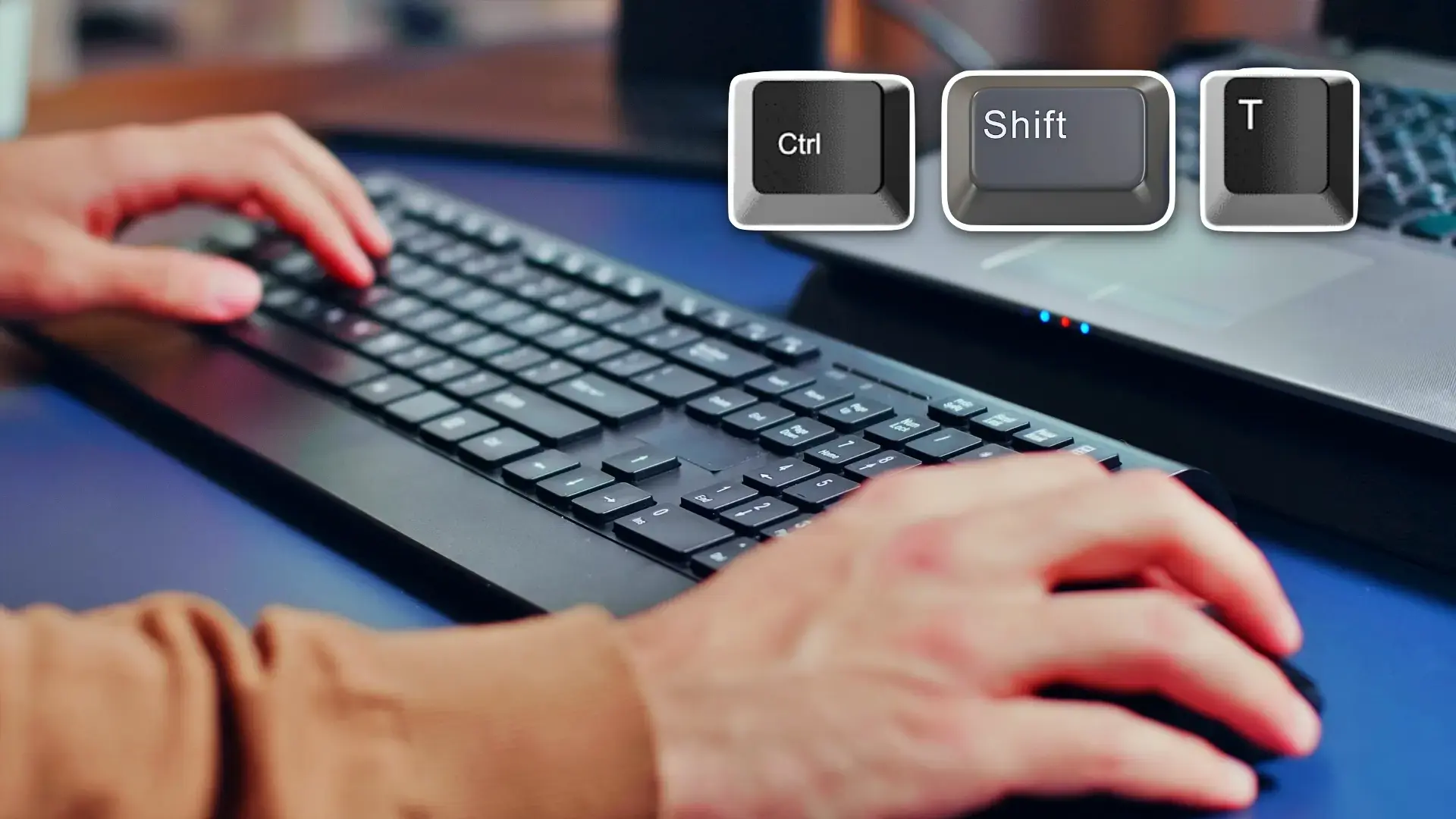
Ctrl + Shift + T : taastab viimase suletud vahelehe ja selle korduval vajutamisel taastatakse vahelehed vastupidises järjekorras, kui need sulgeti. See on üks neist otseteedest, mis võib olla elupäästja, kui midagi kogemata sulgete. Vaadake, kuidas Chrome'is vahelehti taastada.
Ctrl + Tab või Ctrl + Page Down : hüppab järgmisele paremale asuvale vahelehele.
Ctrl + Shift + Tab või Ctrl + Page Up : naaseb eelmisele vasakul asuvale vahelehele.
Ctrl + 1 kuni Ctrl + 8 : lülitub otse kindlale vahelehele selle asukoha põhjal vasakult paremale.
Ctrl + 9 : hüppab alati viimasele vahelehele, olenemata sellest, mitu neist on avatud.
Alt + Home : Avab teie konfigureeritud avalehe praegusel vahelehel, mis on kasulik alguspunkti naasmiseks.
Paljud tänapäevased brauserid sisaldavad nüüd vahekaartide rühmi , mis võimaldavad teil rühmitada mitu vahekaarti sama pealkirja või värvi alla. Neid rühmi saab hallata ka klaviatuuri abil ilma hiirt kasutamata.
Windowsis saate vahekaartide alale pääseda korduvalt vajutades klahvi F6, kuni fookus on vahekaartide ribal. Sealt saate vahekaartide vahel edasi liikuda Tab-klahviga ja tagasi klahvikombinatsiooniga Shift + Tab, tõstes esile iga vahekaardi või rühma.
Kui olete vahekaartide rühma päise valinud , saate selle laiendamiseks või ahendamiseks vajutada tühikuklahvi või sisestusklahvi. Kui rühm on ahendatud, saate valida ainult terve rühma; sees olevad vahekaardid on ligipääsmatud enne, kui te seda laiendate.
Vahelehtede või vahelehtede rühmade teisaldamiseks valige vahekaardi või rühma päis ja lohistage neid ribal klahvikombinatsiooniga Ctrl + vasaknool või Ctrl + paremnool. Mõned brauserid pakuvad ka otseteid, näiteks Ctrl + Shift + Page Up või Ctrl + Shift + Page Down, et vahelehti vasakule või paremale liigutada.
Chromebookis saab vahekaartide vahel navigeerida klahvikombinatsiooniga Ctrl + Tab vahekaartide valiku kerimiseks ja konkreetsele vahekaardile liikumiseks selliste kombinatsioonidega nagu Ctrl + Tagasi või Ctrl + Edasi, samas kui rühmamenüü avatakse otsinguklahvi + Shift + helitugevuse suurendamise klahvi või rakenduste menüüklahvi + Shift + helitugevuse suurendamise klahvi abil.
Lisaks vahelehtede avamisele ja sulgemisele on brauseritel palju sisemisi funktsioone (järjehoidjad, ajalugu, seaded, arendustööriistad jne), millele pääseb ligi kombinatsioonide kaudu, mis sageli integreerivad Shift-klahvi.
Ctrl + Shift + B : Näitab või peidab järjehoidjariba.
Ctrl + Shift + O : Avab järjehoidjate halduri uuel vahelehel.
Ctrl + H : avab sirvimisajaloo.
Ctrl + J : avab allalaadimiste vahekaardi.
Ctrl + Shift + Delete : avab sirvimisandmete (ajalugu, vahemälu, küpsised, paroolid jne) kustutamise valikud. See on kiire otsetee brauseri tühjendamiseks.
Ctrl + Shift + J või F12 : avab Chromiumi-põhistes brauserites arendustööriistad, mis võimaldavad teil kontrollida koodi, konsooli, võrku jne.
Shift + Esc (mõnes brauseris, näiteks Chrome'is Windowsis) : avab brauseri enda tegumihalduri, kus näete vahelehtede ja laienduste mälu ja protsessori kasutust.
Ctrl + F või F3 : aktiveerib lehe sisemise otsinguriba.
Ctrl + G : hüppab lehel praeguse otsingu järgmise tulemuse juurde.
Ctrl + Shift + G : naaseb eelmise otsingutulemuse juurde.
Brauseri aadressiriba on palju enamat kui lihtsalt URL-ide tippimise koht; see toimib ka otsinguriba ja mitmesuguste toimingute käivitajana. Klaviatuuri abil saate sellest maksimumi võtta.
Ctrl + L, Alt + D või F6 : need viivad fookuse otse aadressiribale, et saaksite tippima hakata ilma hiirt puudutamata.
Tippige termin + Enter : teostab otsingu teie vaikeotsingumootoriga.
Tippige otsingumootori nimi + Tab : Lülituge sisestatud otsingumootorile (näiteks „youtube” + Tab), et otsida otse sellelt saidilt.
Domeeninime tippimine + Ctrl + Enter : lisab automaatselt ette "www." ja järele ".com" ning avab selle veebisaidi praegusel vahelehel.
Domeeni tippimine + Ctrl + Shift + Enter : teeb sama mis eelmine, aga avab tulemuse uues aknas.
Veebiaadressi tippimine + Alt + Enter : paljudes brauserites avab tipitud URL-i uuel vahelehel taustal või esiplaanil, kaotamata praegust lehte.
Ctrl + K või Ctrl + E : asetab kursori aadressiribale otsinguks valmis, kui mootor on konfigureeritud, mis on väga kasulik, kui teie töövoog hõlmab pidevat otsimist.
Allanool + Shift + Delete (soovituse juures): eemaldab aadressiribalt ennustuse, mida te ei soovi uuesti kuvada.
Toimingud veebilehtedel, mis kasutavad ära Shifti
Veebilehel on ka hea valik otseteid, mis kombineerivad Shift-klahvi teiste klahvidega kerimiseks, suumimiseks või uuesti laadimise juhtimiseks.
F5 või Ctrl + R : laeb praeguse lehe uuesti.
Shift + F5 või Ctrl + Shift + R : laadib lehe uuesti, sundides seda täielikult värskendama ja jättes vahele kohaliku vahemälu, mis on väga kasulik, kui veebisait tundub "kinni jäävat".
Esc : peatab lehe laadimise, mis on kasulik, kui veebisaidi laadimine võtab ressursside laadimise ajal liiga kaua aega või see hangub.
Tühikuklahv või Page Down : kerib allapoole ekraanilt ekraanile.
Shift + tühikuklahv või Page Up : kerib sisu ülespoole, ka täisekraanil.
Avaleht : viib teid lehe ülaossa.
Lõpp : viib teid lehe lõppu.
Ctrl ja + : suumib kogu lehte.
Ctrl ja - : suumib välja.
Ctrl + 0 : lähtestab suumi 100%-le.
Shift + hiireratas : paljudes konfiguratsioonides kerib lehte horisontaalselt, mis on abiks laiade tabelite või külgribadega liideste puhul.
Vormides ja vestlustes teabe kirjutamiseks ja saatmiseks vajutage Shift-klahvi
Veebisaitide, sotsiaalvõrgustike või vestluste tekstiväljadel hoiab Shift ära üllatused ja annab teile rohkem kontrolli saadetava üle.
Shift + Enter : Lisab reavahetuse ilma sõnumit saatmata vestlustes, vormides või kommentaarikastides, kus ainult Enter tähendab „saatmist“. See on standardviis lõikude kirjutamiseks rakendustes nagu WhatsApp Web, Facebook Messenger ja paljudes tugitööriistades.
Ctrl + Insert ja Shift + Insert : Need toimivad vastavalt alternatiivina klahvikombinatsioonidele Ctrl + C (kopeeri) ja Ctrl + V (kleebi). Need on vähemtuntud, kuid teevad täpselt sama asja ja võivad olla kasulikud, kui olete nendega teistest süsteemidest harjunud.
Koos teksti valimisega klahvikombinatsiooni Shift + nooleklahvide abil võimaldavad need kopeerimise ja kleepimise alternatiivid teil tekstifragmente kirurgilise täpsusega hallata, seda kõike hiirt puudutamata.
Kuigi need ei ole ainult brauserile omased , mõjutavad mitmed Windowsi Shift-klahvi otseteed otseselt seda, kuidas te sirvimise ajal töötate.
Ctrl + Shift + N failihalduris : loob koheselt uue kausta praegusesse kataloogi. Kui laadite faile alla brauserist, saate oma kõvaketast korraldada sama kiirusega kui sirvite.
Shift + Delete : Kustutab failid ilma neid prügikasti saatmata. See on väga võimas kombinatsioon ja seda tuleks kasutada ettevaatlikult, sest failid kustutatakse kohe pärast kinnitamist.
Windows + Shift + S : Käivitab Windows 10 sisseehitatud lõikelaua tööriista, mis võimaldab valida ekraaniala ja kopeerida selle lõikelauale. Ideaalne veebisaidi teatud osade, graafika või vigade kiireks jäädvustamiseks.
Windows + M ja Windows + Shift + M : esimene minimeerib kõik aknad ja teine taastab need. See on kiire viis töölaua tühjendamiseks või eelmise oleku taastamiseks ilma avatud vahelehti kaotamata.
Shift + Ctrl menüüs Start : Kui avate menüü Start, saate paanide vahel liikuda Tab ja nooleklahvide abil. Hoides all Ctrl-klahvi ja vajutades Shift-klahvi, saate neid paane nooleklahvide abil ümber korraldada ja isegi rakenduste kaustu luua. Kuigi see ei ole brauseri otsetee, mõjutab see seda, kuidas korraldate keskkonda, kust oma brauserid ja veebitööriistad käivitate.
Macis muutuvad muuteklahvide kombinatsioonid , kuid põhimõte on sama: Chrome'i, Brave'i, Safari või muude brauserite haldamiseks kasutatakse Shift-klahvi koos Command- (⌘), Option- (Alt) ja Control-klahvidega.
⌘ + N : avab uue akna.
Command + Shift + N : avab uue akna inkognito režiimis.
⌘ + T : avab uue vahelehe ja viib teid sinna.
Command + Shift + T : avab suletud vahekaardid uuesti, nagu Windowsis.
⌘ + Option + paremnool : Avab järgmise vahekaardi.
⌘ + Option + vasaknool : naaseb eelmisele vahelehele.
⌘ + 1 kuni ⌘ + 8 : hüppab kindlale vahelehele olenevalt selle asukohast.
⌘ + 9 : valib alati viimase avatud vahelehe.
Command + või Command + paremnool : liigub ajaloo järgmisele lehele.
Command + W : Sulgeb praeguse vahelehe või hüpikakna.
Command + Shift + W : Sulgeb kogu brauseriakna.
⌘ + F : avab lehe sisemise otsinguriba.
Command + G / Command + Shift + G : liigutab fookuse vastavalt järgmisele või eelmisele otsingutulemusele.
⌘ + Shift + B : Näitab või peidab järjehoidjariba.
Command + Option + B : Avab järjehoidjate halduri uuel vahelehel.
Command + Shift + J : avab brauseri allalaadimiste jaotise.
⌘ + Shift + Delete : Avab macOS-is sirvimisandmete kustutamise paneeli, analoogselt Windowsi Ctrl + Shift + Delete'iga.
⌘ + Option + I : avab arendaja tööriistad.
⌘ + Option + U : kuvab praeguse lehe mittemuudetava HTML-lähtekoodi.
Command + Option + J : avab otse JavaScripti konsooli.
⌘ + d – Salvesta praegune leht järjehoidjana.
Command + Shift + D : Salvestab kõik avatud vahelehed järjehoidjatena uude kausta.
⌘ + ja + / ⌘ + ja – : suumib sisse või välja, samas kui ⌘ + 0 lähtestab suumi algsele suurusele.
Tühikuklahv ja Shift + tühikuklahv : toimivad ekraanilt ekraanile alla või üles kerimisel samamoodi nagu Windowsis.
⌘ + Shift + H : Avab sellel vahekaardil konfigureeritud avalehe.
Kuigi eesmärk on hiirest vähem sõltuda , on olemas klaviatuuri ja klõpsu kombinatsioone, mis kiirendavad igapäevaseid toiminguid ja sisaldavad põhielemendina ka Shift-klahvi.
Ctrl (või ⌘ Macis) + lingil klõpsamine : avab lingi uuel vahelehel taustal, hoides praegust vahelehte aktiivsena.
Ctrl (või ⌘) + Shift + lingil klõpsamine : avab lingi uuel vahelehel ja lülitab fookuse otse sellele vahelehele.
Shift + lingil klõpsamine : avab lingi uues brauseriaknas.
Lingi lohistamine vahekaardiribale loob selle lingiga uue vahekaardi; kui lohistate selle olemasolevale vahekaardile, avaneb see sellel vahekaardil.
Esc-klahvi vajutamine tabulaatori lohistamise ajal : tühistab liikumise ja naaseb tabulaatori algasendisse.
Ctrl (või ⌘) + hiireratas : suumib lehte sisse või välja, keerates ratast üles või alla.
Shift + hiireratas : paljudes konfiguratsioonides kerib lehte horisontaalselt, mis on väga kasulik laiade tabelite või külgmise sisuga liideste puhul.
Option + klõps lingil (Mac) või Alt + klõps (Windows) : sunnib lingitud ressursi alla laadima, selle asemel, et seda otse brauseris avada.
Topeltklõpsake vahekaartide ribal tühjal kohal : paljudes brauserites lülitab see sisse maksimeeritud akna ja tavalise akna režiimi vahel.
Selle Shift-klahvile keskendunud otseteede arsenali abil nii brauseris kui ka süsteemis endas saate muuta oma klaviatuuri juhtimiskeskuseks ja minimeerida hiireklõpse. Te ei pea neid kõiki korraga pähe õppima: kõige praktilisem lähenemisviis on alustada 4 või 5 kombinatsiooniga, mida kasutate iga päev (näiteks Ctrl + Shift + T, Ctrl + Shift + N, Shift + Enter või Ctrl + Shift + Delete) ja lisada järk-järgult rohkem, kuni ainult klaviatuuriga navigeerimine muutub peaaegu loomulikuks.

Indeks
- 1 Mis on Shift-klahv ja miks see nii oluline on?
- 2 Shift-klahvi põhikasutus Windowsis ja klaviatuuril
- 3 Shift-klahvikombinatsioonid hiireta liideste navigeerimiseks
- 4 Shift-klahvikombinatsioonid brauseri vahelehtede ja akende haldamiseks (Windows ja Linux)
- 5 Vahelehtede rühmad ja täiustatud klaviatuuril navigeerimine
- 6 Chrome'i ja teiste brauserite sisemiste funktsioonide Shift-kiirklahvid
- 7 Shift ja aadressiriba: otsimine ja navigeerimine kiiremini
- 8 Toimingud veebilehtedel, mis kasutavad ära Shifti
- 9 Vormides ja vestlustes teabe kirjutamiseks ja saatmiseks vajutage Shift-klahvi
- 10 Süsteemi Shift-otseteed, mis mõjutavad navigeerimist
- 11 Shift-otseklahvid macOS-i brauserites
- 12 Hiire ja Shifti kombinatsioonid brauserites