- Riistvara ühilduvuse põhjalik kontrollimine ametlike Microsofti tööriistade abil.
- Erinevad installiteed, alates automatiseeritud Windows Update'i meetodist kuni ISO-kujutiste kasutamiseni.
- Sujuva ülemineku tagamiseks on oluline teha varukoopiaid ja BIOS-i muudatusi.
- Võimalus sundida teatud süsteemiversioone installimisviisardi või rühmapoliitikate abil installima.

Kui soovid oma arvutile värske ilme anda, on Windows 11-le üleminek parim viis nautida palju moodsamat liidest ja optimeeritud jõudlust. Asi pole ainult esteetikas, vaid ka tootlikkuse suurendamises tänu integreeritud tööriistadele, mis muudavad igapäevased ülesanded palju sujuvamaks ja lihtsamaks.
Mõnikord ei teavita süsteem meid automaatselt värskenduse saamisest, mis võib olla pisut tüütu. Seetõttu oleme koostanud selle üksikasjaliku juhendi Windowsi käsitsi värskendamiseks, et teaksite täpselt, kuidas installi ise üle võtta ja teostada, tagades, et kõik sujuks ja ilma üllatusteta.
Eeltingimused: Ära hüppa basseini, kui sa ei oska ujuda.
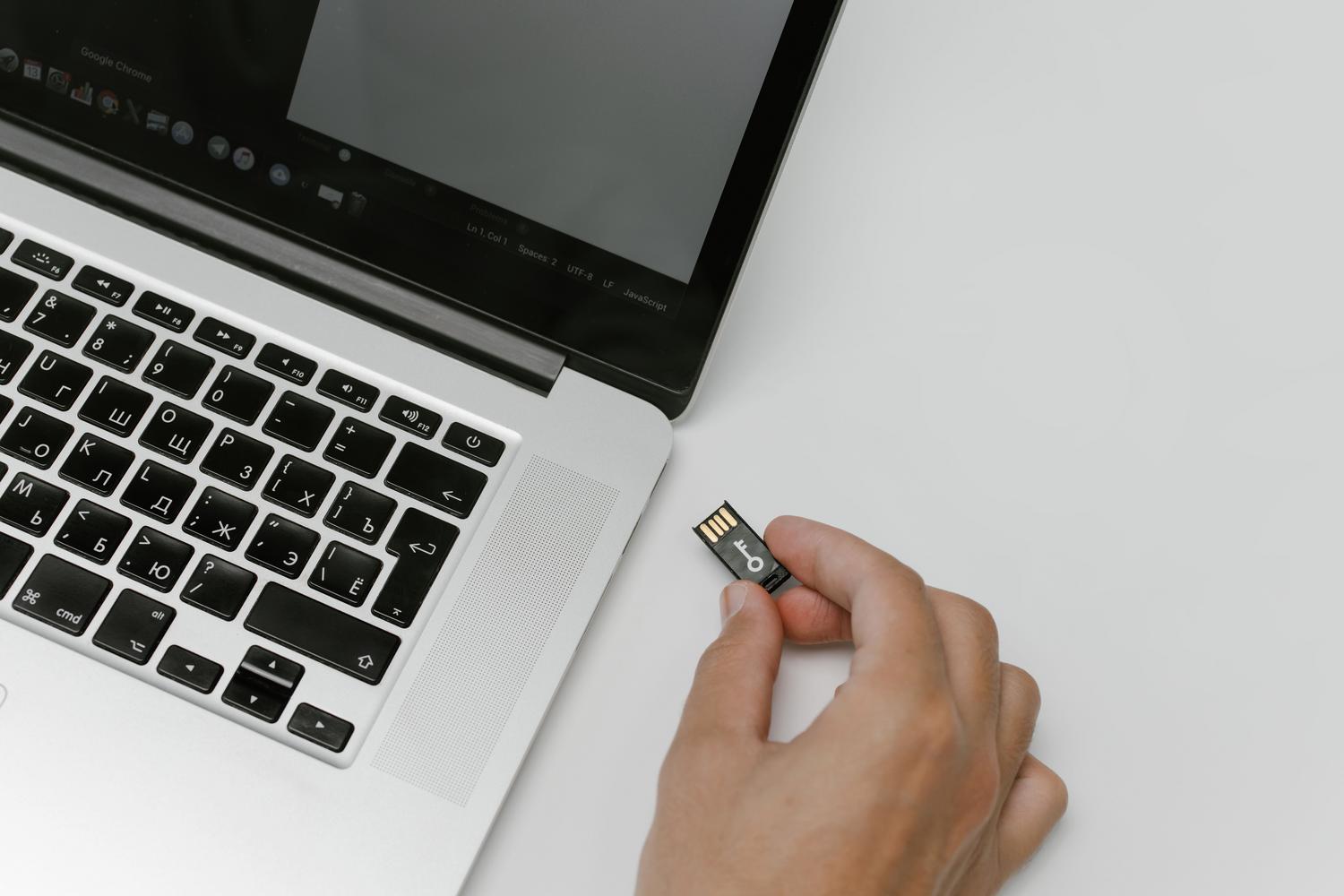
Enne kui midagi ette võtad, on oluline kontrollida, et sinu arvuti ei jää alla ootuste. Süsteemi installimine arvutisse, mis ei vasta miinimumnõuetele, võib põhjustada stabiilsusprobleeme. Kindluse huvides on parim kasutada rakendust PC Health Check , mis annab sulle hetkega teada, kas sinu riistvara on ühilduv.
Probleeme tekitavad sageli kaks kriitilist punkti: TPM 2.0 ja turvaline alglaadimine . Kui tööriist näitab, et need pole aktiivsed, ärge muretsege, sest tavaliselt peate installija jätkamiseks lihtsalt sisestama emaplaadi BIOS-i/UEFI-sse, leidma vahekaardid Turvalisus või Alglaadimine ja need funktsioonid käsitsi lubama .
Lisaks on mõistlik oma kõige olulisemad failid OneDrive'i või välisele kõvakettale varundada. Kuigi värskendamismeetodid tavaliselt kõike säilitavad, on parem karta kui kahetseda, kui protsessi käigus peaks tekkima elektrikatkestus või kriitiline tõrge.

Värskenduse ametlikud meetodid
Kiireim tee: Windows Update
See on lihtsaim meetod ja Microsofti soovitatud. Lihtsalt minge menüüsse Seaded, seejärel Värskendused ja turvalisus ning klõpsake nuppu Kontrolli värskendusi. Kui teie arvuti on abikõlblik ja Microsoft on teie riistvara juba valideerinud, näete ribareklaami, mis kutsub teid uut süsteemi alla laadima ja installima.
Kui olete litsentsitingimustega nõustunud, toimub protsess automaatselt. Teie arvuti laadib andmed alla ja kui see on lõppenud, palutakse teil seade taaskäivitada . Pange tähele, et teie arvuti taaskäivitub mitu korda; see on täiesti normaalne ja te ei tohiks seda välja lülitada enne, kui näete sisselogimisekraani.
Sunnitud tee: installiviisard
Kui tead, et su arvuti on ühilduv, aga Windows Update teeb lolli tööd ega paku versiooni, saad kasutada Windows 11 installiabilist . See on väike rakendus, mille laadid alla Microsofti ametlikult veebisaidilt ja mis sisuliselt sunnib süsteemi migratsiooni alustama.
Selle käivitamisel valideerib programm teie komponendid uuesti. Kui kõik on korras, klõpsake lihtsalt nuppu „Nõustu ja installi“ . See meetod sobib ideaalselt neile, kes ei soovi oodata värskenduste järkjärgulist avaldamist ja eelistavad, et uusimad funktsioonid installitaks vaid mõne minutiga.

Täiustatud valik: installikandja ja ISO
Neile, kes eelistavad täielikku kontrolli või soovivad teha puhta installi, on saadaval installikandja. Saate luua ametliku ISO-kujutisega käivitatava USB-draivi . Selle kasutamiseks on kaks võimalust: käivitada Windows 10-s uuendamiseks fail setup.exe või käivitada arvuti USB-draivilt puhta installi tegemiseks.
Kui otsustate USB-mälupulgalt uuendada, saate otsustada, kas säilitada oma rakendused ja failid , säilitada ainult isiklikud dokumendid või kustutada kõik ja alustada nullist. Viimane variant on kõige drastilisem, kuid tagab puhtama süsteemi, mis on vaba eelmisest versioonist päritud vigadest .
Näpunäited kogenud kasutajatele ja konkreetsetele versioonidele

Windowsi Pro-versiooni kasutajatele on olemas võimas nipp, näiteks grupipoliitika redaktor (gpedit.msc) . Windowsi värskenduste seadetes saate täpselt määrata, millist funktsiooniversiooni soovite saada, ja Windows 11 Pro täiustatud tööriistade juhendist saate sundida süsteemi seda konkreetset parandust otsima.
Kui pärast värskendamist tekib süsteemiprobleeme, pidage meeles, et teil on taastevõimaluste abil eelmisele versioonile naasmiseks 10 päeva . Samuti on tungivalt soovitatav värskendada kõiki draivereid ja ajutiselt keelata kolmanda osapoole viirusetõrjetarkvara, et see ei blokeeriks kriitiliste süsteemifailide installimist.

Viimased näpunäited veatu protsessi jaoks

Kui kasutate sülearvutit, veenduge, et see oleks kogu protsessi vältel vooluvõrku ühendatud , et vältida selle halvimal võimalikul hetkel väljalülitumist. Samuti proovige sulgeda kõik avatud rakendused ja lahti ühendada kõik lisaseadmed peale hiire ja klaviatuuri, et minimeerida võimalikke riistvarakonflikte .
Stabiilse internetiühenduse olemasolu on ülioluline, kuna assistent laadib alla mitu gigabaiti andmeid. Kui värskendamise ajal esineb pidevalt vigu, on lõplik lahendus tavaliselt Windowsi uuesti installimine pilvest või täieliku vormindamise teostamine uusima ISO-faili abil, mis kõrvaldab kõik rikutud failide jäljed.
Arvuti värskendamine Windows 11 uusimale versioonile võimaldab teil ära kasutada vanema riistvara jõudluse täiustusi, tehisintellekti funktsioone (nt Copilot+ ) ja palju tõhusamat aknahaldust. Olenemata sellest, kas kasutate automaatset Windowsi värskendusprotsessi, installimisabilist või ISO-kujutist, on enne värskendatud ja turvalise tehnoloogilise kogemuse nautimist oluline alati kontrollida ühilduvust ja varundada oma andmed .
