- SSD ideaalne temperatuur on umbes 25–40 °C, koormuse all on see vastuvõetav kuni umbes 60–65 °C ja problemaatiline, kui temperatuur ületab pikemat aega 70 °C.
- Windows 11 võimaldab teil kontrollida sisemiste SSD-de temperatuuri menüüst Seaded, Kettad ja Köited või PowerShelli käskude abil ilma väliseid programme installimata.
- Tööriistad nagu CrystalDiskInfo, HWiNFO, ametlik tootja tarkvara või EaseUS Partition Master pakuvad SSD temperatuuri ja tervise täiustatud jälgimist.
- Hea ventilatsioon, sobivad jahutusradiaatorid, tolmu eemaldamine ja ajakohane püsivara on SSD ülekuumenemise vältimiseks ja eluea pikendamiseks võtmetähtsusega.
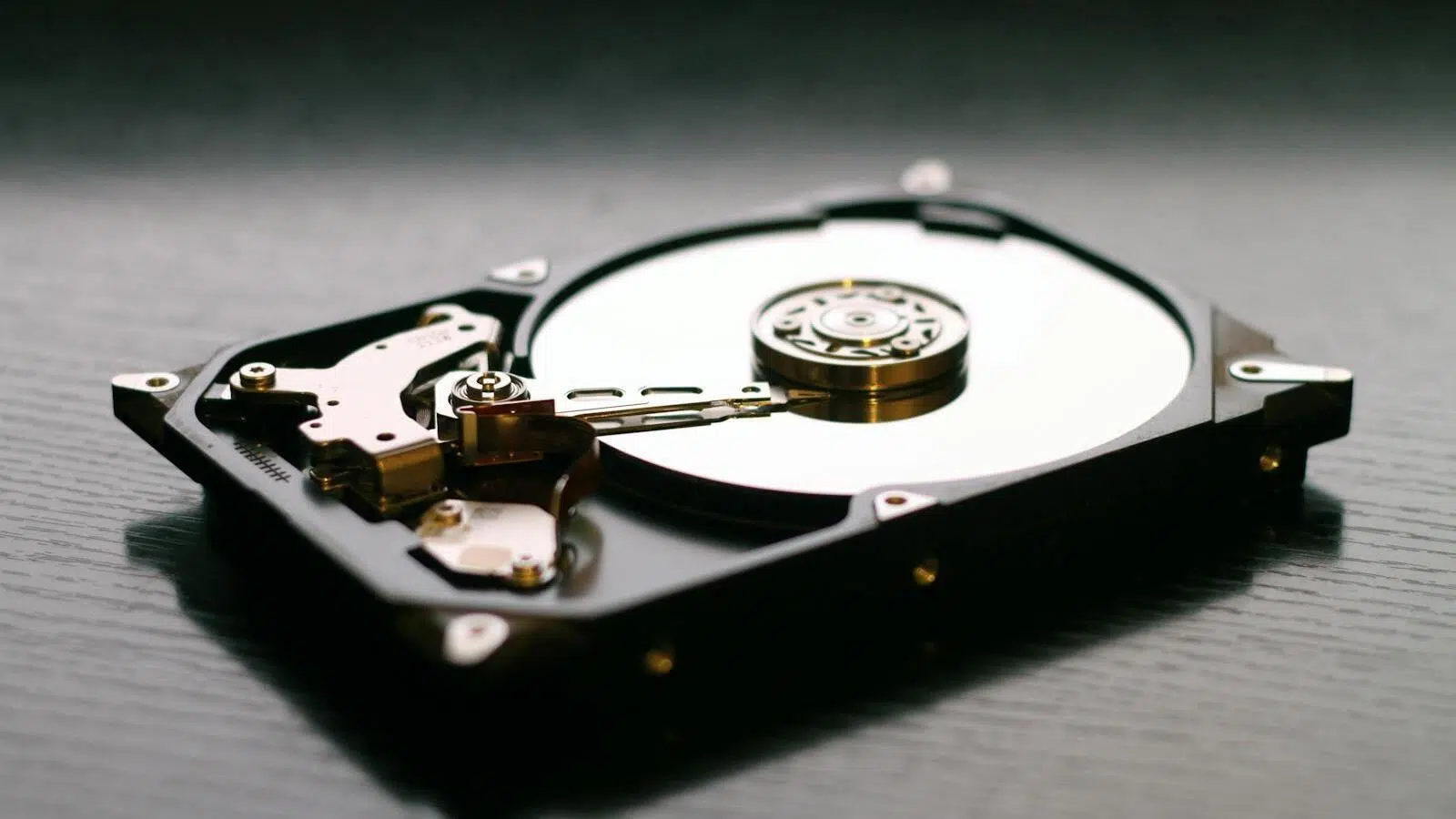
SSD-ketta temperatuuri jälgimine Windows 11-s on muutunud peaaegu sama oluliseks kui protsessori või graafikakaardi jälgimine. Kui teie ketas üle kuumeneb, siis see mitte ainult ei aeglustu märkimisväärselt, vaid lühendab ka selle eluiga ja riskib väärtuslike andmete kaotamisega . Hea uudis on see, et tänapäeval on temperatuuri kontrollimiseks mitu lihtsat viisi, mõned neist on integreeritud süsteemi endasse ja teised kasutavad terviklikku tarkvara.
Kui teie SSD läheb termilise piiramise režiimi , vähendab sisemine kontroller drastiliselt kiirust, et kaitsta draivi ja vältida ülekuumenemisest tulenevaid kahjustusi. Seetõttu on draivi töötemperatuuri teadmine igal ajahetkel iga tänapäevase arvuti põhihoolduse osa. Vaatame üksikasjalikumalt, kuidas vaadata oma SSD temperatuuri Windows 11-s, millised vahemikud on ohutud, milliseid tööriistu saate kasutada ja mida teha liiga kõrgete näitude korral.
Mis on SSD-ketta normaalne temperatuur ja miks seda jälgida?

SSD-d töötavad mugavalt temperatuurivahemikus 0–60 °C , kuid see ei tähenda, et iga temperatuur selles vahemikus on võrdselt tervislik. Igapäevasel kasutamisel ja kodukeskkonnas peaks SSD ideaaljuhul olema temperatuur umbes 25–40 °C, eriti kui arvuti on jõudeolekus või täidab kergemaid ülesandeid, näiteks sirvimist või kirjutamist.
Üle 50 °C jõudeolekus olev temperatuur peaks andma punase lipu , kuna see näitab, et korpuse ventilatsioon pole optimaalne või et SSD on halvasti paigutatud (näiteks otse graafikakaardi vastas ilma jahutusradiaatorita). Suure koormuse korral – mängimine, mahukad varukoopiad, videotöötlus, virtuaalmasinad – on normaalne näha 60–65 °C tippe, kui õhuvool on korralik.
Tegelik probleem algab siis, kui draivi temperatuur pidevalt tõuseb 70 °C-ni või ületab selle . Sel hetkel aktiveerivad paljud SSD-d kaitsemehhanismid, vähendavad oma jõudlust ja kui kuumus püsib, kiirendab see mäluelementide ja kontrolleri kulumist, suurendades vigade, krahhide ja isegi andmete kadumise tõenäosust.
Ketta töökindluse uuringud , näiteks Google'i tuntud aruanne suure hulga kõvaketaste kohta, näitavad, et liiga külm või liiga kuum temperatuur suurendab rikete esinemissagedust. Praktikas öeldes on hea strateegia SSD eluea pikendamiseks hoida tavakasutuseks mugavat temperatuurivahemikku 25–40 °C ja vältida pikaajalisi seansse temperatuuril üle 60–65 °C.
Temperatuuri jälgimine on ka viis riistvara- või süsteemiprobleemide diagnoosimiseks . Pidevalt kuum SSD võib viidata kehvale üldisele ventilatsioonile, ventilaatorites olevale tolmule, tihedalt suletud korpusele, graafikaprotsessori kuuma õhu puhumisele M.2-kettale või isegi ketta püsivarale, mis haldab energiatarbimist valesti. Kõvaketta töötemperatuuri teadmine aitab teil neid probleeme enne suuremaks rikkeks muutumist tuvastada.
Kuidas vaadata SSD temperatuuri Windows 11-s ilma väliste programmideta
Alates Windows 10 ja Windows 11 uusimatest versioonidest on Microsoft lisanud sisseehitatud funktsiooni sisemiste SSD-de temperatuuri ja oleku vaatamiseks ilma installimist nõudmata. See on mõnevõrra peidetud valik, kuid kiireks kontrolliks väga kasulik.
Tee hõlmab rakendust Seaded . Lihtsaim viis on selle koheseks avamiseks vajutada Windowsi klahvi + I. Võite minna ka menüüsse Start ja valida hammasrattaikooni, kuid otsetee on kiirem.
Seadetes minge jaotisse Süsteem ja seejärel jaotisse Salvestusruum . Ülaosas näete kokkuvõtet kasutatud ruumist, failitüüpidest, rakendustest jne. See jaotis ei ole temperatuuriga seotud, seega kerige veidi allapoole, et leida jaotis Salvestusruumi haldus.
Salvestusruumi halduses leiad lingi „Täpsemad salvestusseaded“ . Sellele klõpsates kuvatakse mitu draivide, salvestusruumide ja lisafunktsioonidega seotud valikut. Meid huvitab siin kettad ja draivid.
Kettade ja draivide all näete kõigi füüsiliste draivide ja nende partitsioonide loendit (Disk 0, Disk 1 jne). Leidke SSD, mida soovite kontrollida; süsteemidraiv on tavaliselt Disk 0 ja seda tuvastatakse mudeli järgi (näiteks Samsung NVMe, WD, Crucial jne). Füüsilise draivi real näete nuppu nimega Atribuudid.
Atribuutide menüüsse sisenedes pääsete juurde selle draivi juhtpaneelile . Kerige alla jaotiseni Draivi olek: siin kuvab Windows praeguse temperatuuri Celsiuse kraadides, SSD-ketta hinnangulise järelejäänud eluea protsendi ja üksikasju, näiteks saadaolevat vaba ruumi. See on väga lühike ülevaade, kuid sobib ideaalselt temperatuuride mõistlikkuse kiireks kontrollimiseks.
Kui teil on vaja ainult kontrollida, et teie SSD temperatuur ei ületaks iga päev 60 °C, piisab sellest natiivmeetodist. Siiski on mitmeid piiranguid: see annab andmeid ainult ühilduvate sisemiste draivide kohta, ei jälgi väliseid USB-draive ega mälukaarte ning ei kuva sisemiste andurite logisid, alarme ega temperatuure.
Kontrollige SSD temperatuuri PowerShelli ja käsurealt
PowerShelli abil saate süsteemi salvestusruumi töökindluse loendureid kasutades hankida üksikasjalikku termilist teavet. Selleks avage PowerShell administraatoriõigustega: paremklõpsake nuppu Start ja valige "Windows PowerShell (administraator)" või otsige menüüst "PowerShell" ja valige "Käivita administraatorina".
Kui konsool on avatud, käivitage see käsk , et Windows skanniks füüsilisi kettaid ja näitaks teile nende kasutajasõbralikke nimesid ja praegust temperatuuri:
Get-PhysicalDisk | ForEach-Object { $t = Get-StorageReliabilityCounter -PhysicalDisk $_; @{ FriendlyName = $_.FriendlyName; Temperature = $t.Temperature } }
Tulemuseks on tabel, kus näete iga draivi nime (näiteks SSD-mudeli) ja temperatuuriväärtuse järgi. See on väga kasulik, kui teil on mitu draivi ja soovite neid kõiki korraga näha ilma ükshaaval seadetesse minemata.
Kui eelistate midagi veelgi lihtsamat, pakub käsuviip ka terviseteavet.Kuigi see ei kuva temperatuuri otse, avage käsuviip administraatorina ja tippige wmic ja vajutage sisestusklahvi (Enter). Seejärel käivitage käsk. diskdrive get status.
See analüüs võib tagastada väärtusi nagu "OK" või "Ennusta riket" . "OK" näitab, et SMART-andmete kohaselt pole draivil kriitilisi probleeme, samas kui "Ennusta riket" viitab peatsele rikkele või vigadele, mida ei tohiks ignoreerida. See ei ole iseenesest termiline kontroll, kuid see on kiire viis teada saada, kas teie SSD-ga on midagi tõsist viga ilma täiendavat tarkvara installimata.
Jälgige SSD temperatuuri spetsiaalsete programmidega
Kui soovite minna kaugemale lihtsast kiirest pilgust ja olete huvitatud temperatuuri reaalajas jälgimisest, märguannete saamisest või oma SSD täieliku seisundi vaatamisest, peate kasutama kolmanda osapoole rakendusi. Saadaval on tasuta, kerged ja usaldusväärsed tööriistad, mis loevad sisemisi andureid ja SMART-andmeid palju suurema täpsusega.
CrystalDiskInfo on klassika, mis ei vea kunagi alt . See on väga väike programm, mis avamisel kuvab peaakna, kus on näha kõik teie draivid, nende üldine seisukord ja temperatuur suurte ja hõlpsasti loetavate tekstide ja numbritega. See näitab ka üksikasjalikke SMART-atribuute ning toitetsüklite ja töötundide kokkuvõtet.
Üks CrystalDiskInfo suuri eeliseid on see, et see võimaldab teil konfigureerida hoiatusi, kui teie SSD temperatuur ületab teatud piiri. Saate selle süsteemisalve minimeerida ja lasta sellel anda helisignaali, kui temperatuur ületab teie seatud piiri, vältides üllatusi mängimise või nõudlike ülesannete täitmise ajal.
Kui soovite samaaegselt jälgida mitut komponenti , on HWMonitor veel üks populaarne valik. See CPUID-i väljatöötatud tööriist kuvab temperatuure, pingeid ja ventilaatorite kiirusi mitte ainult SSD-l, vaid ka protsessoril, emaplaadil ja graafikakaardil. Ühe pilguga näete, kuidas kogu teie süsteem koormuse all töötab.
Kasutajatele, kes soovivad detailset teavet, on HWiNFO64 veelgi põhjalikum arvuti komponentide tervise jälgimiseks . Lisaks üldisele temperatuurile suudab see lugeda ka SSD-s endas olevaid erinevaid andureid, eristades NAND-elementide ja kontrolleri temperatuuri. See on oluline, sest kontroller on tavaliselt komponent, mis tekitab kõige rohkem soojust ja piirab ülekuumenemise korral esimestena jõudlust.
HWiNFO-s saab kasutada andurite režiimi , mis avab akna, kus kuvatakse kõik näidud reaalajas. Kettaseadmetele vastavas plokis kuvatakse parameetreid, nagu praegune, minimaalne ja maksimaalne temperatuur, SMART-olek, lugemis-/kirjutamisvead ja palju muud. See on üks parimaid viise SSD jälgimiseks stresstestide või pikkade varukoopiate tegemise ajal.
Teine tuntud tööriist on CrystalDiskMark , mis on peamiselt loodud järjestikuste ja juhuslike lugemis- ja kirjutamiskiiruste mõõtmiseks. Kuigi selle peamine ülesanne on jõudlus, kombineeritakse seda sageli CrystalDiskInfo või HWiNFO-ga, et näha, kuidas SSD temperatuur intensiivsete võrdlustestide ajal tõuseb, ja kontrollida kuumusest tingitud kiiruselangusi.
SSD temperatuuri kontrollimiseks ametlik tootja tarkvara
Iga SSD kaubamärgi ametlik tarkvara on paljudel juhtudel parim valik draivi temperatuuri ja tegeliku oleku teadasaamiseks, kuna see pääseb juurde konkreetsetele funktsioonidele, mida tavalised tööriistad alati ei kasuta.
Tootjad nagu Samsung, Western Digital ja Crucial pakuvad oma tasuta utiliite: Samsung Magician, WD Dashboard ja Crucial Storage Executive on mõned näited. Ka ADATA-l on oma SSD Toolbox ja teistel tootjatel on sarnased rakendused.
Need programmid ei kuva mitte ainult draivi temperatuuri ja hinnangulist järelejäänud eluiga , vaid sisaldavad ka ametlikke jõudlusteste, turvalist kustutamist ja, mis kõige tähtsam, ühe klõpsuga püsivara värskendusi. Mõnikord lahendab uus püsivara soojushalduse probleeme, mille tulemusel töötab SSD samades kasutustingimustes jahedamalt.
Kui te ei leia brändispetsiifilist tarkvara , pakuvad sellised tööriistad nagu SeaTools (eriti populaarne Seagate'i draivide puhul, kuid ühildub paljude teistega) täiustatud diagnostikat, lühi- ja pikki teste ning SMART-atribuutide lugemist. Alati on hea mõte kontrollida tootja veebisaiti, kuna paljud sisaldavad utiliite, mis ühilduvad isegi vanemate mudelitega.
Nende ametlike tööriistade peamine eelis on see, et need on loodud spetsiaalselt selle SSD-mudeli jaoks ja pakuvad otsest juurdepääsu selle sisemistele funktsioonidele. Kui kavatsete teha olulisi otsuseid, näiteks draivi vahetamine, täieliku pühkimise tegemine või temperatuuri kontrollimine teie konkreetse mudeli jaoks, on need kõige usaldusväärsem abivahend.
EaseUS Partition Master: SSD temperatuuri ja tervise jälgimine
Lisaks traditsioonilistele diagnostikarakendustele on olemas ka kettahaldusutiliidid, mis sisaldavad tervise- ja temperatuurimoodulit. Üks põhjalikumaid näiteid on EaseUS Partition Master, mis on tuntud oma partitsioonimis- ja kloonimisfunktsioonide poolest.
EaseUS Partition Master sisaldab jaotises „Avastus“ funktsiooni nimega „Ketta tervis“ . Aktiveerimisel kuvab programm selgelt SSD praeguse temperatuuri, üldise tervise ja muud selle terviklikkusega seotud atribuudid.
Tööriist on loodud igale oskustasemele : selle liides on lihtne, võimaldades teil kiiresti valida soovitud draivi ja andmeid ühe klõpsuga värskendada. Lisaks saab see kuvada hoiatusi ebanormaalse temperatuuri korral, mis aitab teil SSD-ketta rikkeid ennetada.
EaseUS Partition Masteri lisaväärtus on see, et see töötab praktiliselt kõigis Windowsi kaasaegsetes versioonides, mitte ainult Windows 11 või Windows 10 uuemates versioonides. Kui teie süsteem on vanem kui Windows 10 Build 20226 ja teil pole natiivset temperatuuri jälgimise funktsiooni, on seda tüüpi tööriist väga kasulik alternatiiv.
Lisaks termilisele haldamisele toimib EaseUS ketaste jaoks Šveitsi armee nuga : see võimaldab teil luua, muuta ja teisaldada partitsioone, vormindada draive, kloonida terveid kettaid, et migreerida oma süsteem uuele SSD-le, ja kontrollida vigaseid sektoreid. Paljude kasutajate jaoks saab sellest keskne keskus mis tahes salvestusega seotud ülesande jaoks.
SSD kõrge temperatuur: riskid ja võimalikud lahendused
Kui teie SSD temperatuur pidevalt tõuseb , pole see lihtsalt väike tüütus: lühendate draivi eluiga ja suurendate tõsiste vigade riski. Üle 70 °C kiireneb pidev kulumine ja mõned sisemised komponendid võivad pöördumatult kahjustuda.
Ülekuumenenud SSD sümptomiteks on tavaliselt järsud kiiruselangused pärast mõnesekundilist suurt koormust, mikrotakistus, süsteemi hangumine, aeg-ajalt esinevad sinised ekraanid ja äärmuslikel juhtudel failide riknemine või andmete kadumine. Kui need äärmuslikud temperatuurid püsivad, võite avastada, et teie draiv muutub pealtnäha korralikult töötavast üleöö loetamatuks.
Esimene asi, mida peaksite kontrollima, on arvuti ventilatsioon . Korpuse avamine ja põhjalik puhastamine , et eemaldada ventilaatoritest, filtritest ja õhutusavadest tolm, annab sageli suurema efekti, kui arvate. Paar hästi paigutatud ventilaatorit (üks imeb värsket õhku sisse ja teine välja) võivad nii protsessori kui ka SSD temperatuuri mitme kraadi võrra alandada.
Emaplaadile paigaldatud M.2 NVMe SSD-de puhul on oluline kontrollida, et need ei asuks otse graafikakaardi all, tõmmates endasse kogu kuuma õhu. Paljud emaplaadi tootjad lisavad nendele ketastele juba väikesed alumiiniumist jahutusradiaatorid; kui teie emaplaadil neid pole, on M.2 jahutusradiaatori ostmine suhteliselt odav ja aitab oluliselt temperatuuri stabiliseerida. PCIe pesade ja paigaldamisega seotud probleemide korral lugege PCIe ja emaplaadi tõrkeotsingu juhendit.
Kui kasutate sülearvutit ja SSD-ketas kuumeneb ülemäära kuumaks , proovige seda kasutada pindadel, mis ei blokeeri ventilatsioonivõresid, ja kaaluge ventilaatoritega jahutuspadja kasutamist. Samuti on hea mõte piirata nõudlikke ülesandeid, kui märkate, et salvestusruum kuumeneb üle ja ventilaatorid töötavad pidevalt täiskiirusel.
Tarkvara seisukohast tasub kontrollida protsesse, mis võivad ketast koormata : indekseerijad, pidevalt töötav viirusetõrjetarkvara, pilvesünkroniseerimine, suured allalaadimised, virtuaalmasinad jne. Protsesside jälgimine tegumihalduri abil, et näha, millised protsessid ketast intensiivselt kasutavad, võib anda vihjeid nende käitumise kohandamiseks.
Teine oluline meede on SSD püsivara ajakohasena hoidmine tootja ametlike tööriistade abil. On dokumenteeritud juhtumeid, kus värskendus vähendab energiatarbimist, parandab soojushaldust või parandab toite juhtimise vigu, mille tulemuseks on vähem kuumenemist ja suurem stabiilsus.
Väliste draivide, näiteks USB SSD-de või NVMe-korpuste puhul on oluline, et korpusel oleks hea termiline disain ja ideaaljuhul metallkorpus, mis toimib jahutusradiaatorina. Kui temperatuur suurte andmemahtude kopeerimisel järsult tõuseb, ei pruugi korpus pikkadeks seanssideks sobida või vajate parema soojuseraldusega mudelit.
Temperatuuri regulaarne jälgimine ja ebanormaalsete väärtuste ilmnemisel tegutsemine on parim viis ebameeldivate üllatuste vältimiseks: väike muutus ventilatsioonis, SSD asukohas või süsteemi hoolduses võib olla määravaks teguriks, kas draiv kestab aastaid või sureb enneaegselt.
Lõppkokkuvõttes on SSD temperatuuri kontrolli all hoidmine Windows 11-s süsteemi sisseehitatud funktsioonide ärakasutamise, heade jälgimisvahendite (CrystalDiskInfo, HWiNFO, tootja utiliidid, EaseUS Partition Master jne) kasutamise ning riistvara korraliku ventilatsiooni ja regulaarse puhastamise kombinatsioon. Kui hoiate oma draivi temperatuuri kerge kasutamise ajal vahemikus 25–40 °C ja ei lase sellel pikka aega üle 60–65 °C püsida, minimeerite kiiruse piiramise, vigade ja enneaegsete rikete riski ning saate selle jõudlusest palju rohkem kasu.
