- Tolmu ja mustuse kogunemine arvutitele ja välisseadmetele tõstab temperatuuri, tekitab müra ja võib lühendada komponentide eluiga.
- Ohutu puhastamise jaoks on vaja sobivaid tööriistu, isopropüülalkoholi, suruõhku ja staatilise elektri vastaseid meetmeid.
- Lisaks arvutitornile on oluline puhastada ja hooldada ka klaviatuuri, hiirt, monitori, printerit ja skannerit, kasutades igaühe jaoks spetsiifilisi võtteid.
- Regulaarne pinnapuhastus ja iga-aastane põhjalik puhastus parandavad seadmete jõudlust, jahutust ja üldist hügieeni.
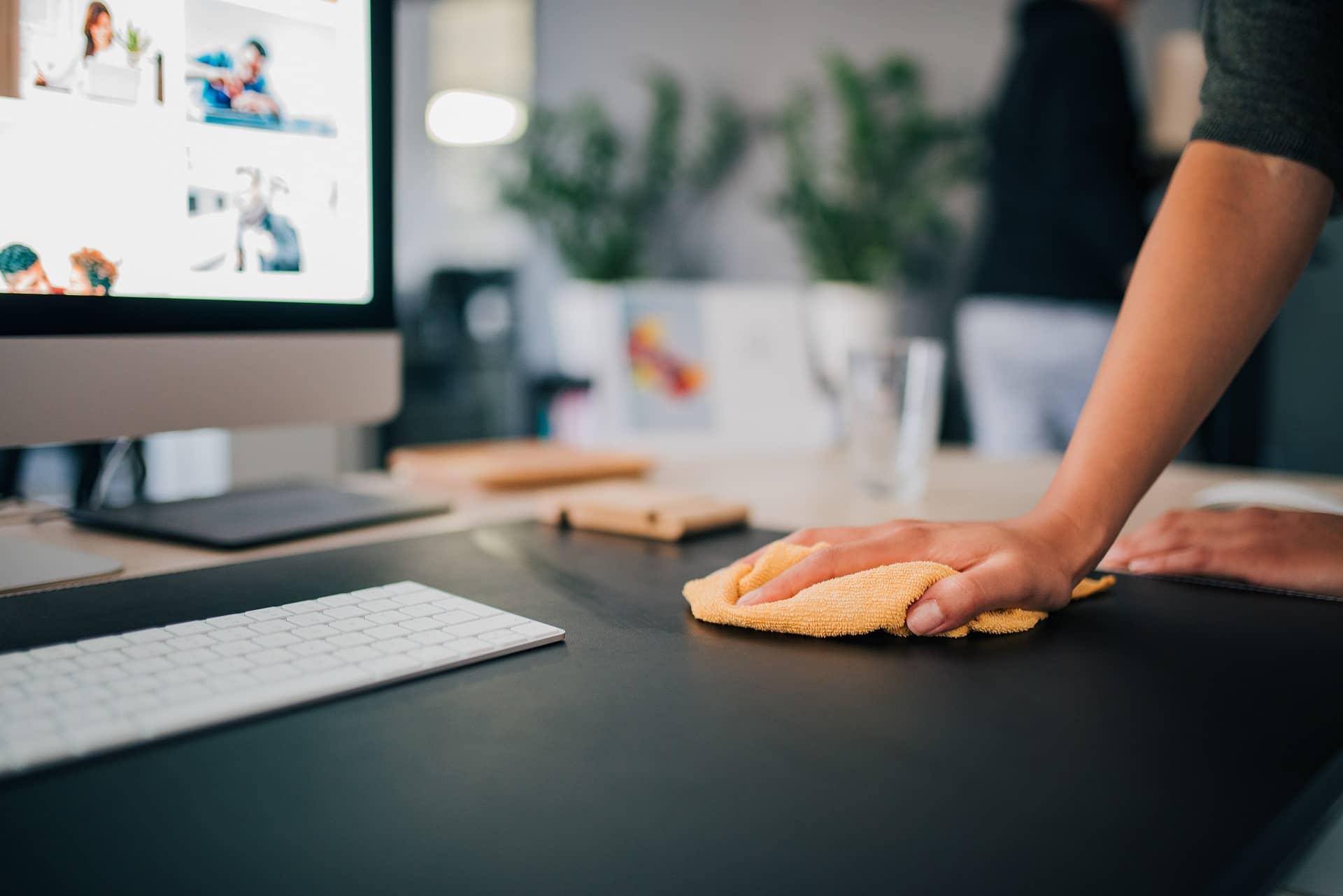
Kui teie arvuti on varem lärmakam, kuumeneb kergesti üle või märkate, et see töötab aeglasemalt, pole probleem tõenäoliselt tarkvaras, vaid tolmus. Arvuti sisse ja välisseadmetele (klaviatuur, hiir, monitor, skanner, printer jne) kogunev mustus mõjutab jõudlust, temperatuuri ja aja jooksul kõigi komponentide eluiga.
Lisaks ei räägi me ainult esteetikast. Tolm, ebemed ja käterasv võivad põhjustada ülekuumenemist, liigset müra, talitlushäireid ja äärmuslikel juhtudel isegi lühiseid. Seetõttu peaksite samamoodi nagu elutoa või köögi puhastamisel kehtestama puhastusrutiini oma arvuti ja kõigi selle välisseadmete jaoks. Allpool näete samm-sammult, kuidas seda teha, koos kõigi oluliste näpunäidetega, et vältida millegi kahjustamist.
Arvutipuhastuse tüübid ja miks tolm on nii ohtlik
Enne asja kallale asumist on oluline mõista, et arvuti füüsilisel hooldusel on tegelikult kaks peamist taset : kiire ja sagedane puhastamine ning põhjalik puhastamine, mis nõuab asjade lahtivõtmist.
Ühelt poolt on olemas pinnapuhastus , mis hõlmab katete eemaldamist, välispinna pühkimist, tolmufiltrite puhastamist ja sisemuse õrna puhastamist ilma ühtegi komponenti lahti võtmata. See toiming ei võta tavaliselt rohkem kui 20-30 minutit ja kui seda teha iga paari kuu tagant, lükkab see oluliselt edasi aega, mil peate selle täielikult lahti võtma.
Järgmisena tuleb sügavpuhastus , mille käigus võetakse lahti jahutusradiaatorid, ventilaatorid, kaablid ja olenevalt teie oskuste tasemest isegi toiteplokk või graafikakaart, jättes iga komponendi uueväärseks. See etapp on ka suurepärane aeg protsessori või graafikakaardi termopasta vahetamiseks , kuna te võtate need niikuinii lahti.
Sellise hoolikuse põhjus on see, et tolm ei ole lihtsalt "kahjutu mustus ". Arvuti sees oleva kuumuse ja ümbritseva õhuniiskuse mõjul ebemed tihenevad, moodustades tumeda tahma, mis muutub osaliselt juhtivaks. Kui see koguneb emaplaadile, toiteplokile või pistikutele, võib see põhjustada ebaõige kontakti ja äärmuslikul juhul lühise.
Lisaks blokeerib tolmu kogunemine ventilatsiooniavasid, filtreid ja jahutusradiaatori ribisid , vähendades õhuvoolu. See toob kaasa kõrgema temperatuuri, täiskiirusel pöörlevad ventilaatorid, lisamüra ja selliste ohutusmehhanismide nagu termilise drosseldamise aktiveerumise, mis alandab protsessori, graafikakaardi või SSD sagedust kahjustuste vältimiseks ja mille tulemuseks on jõudluse langus.
Olulised tööriistad ja tooted arvuti ja selle välisseadmete puhastamiseks
Enne millegi lahtivõtmist on oluline ette valmistada tööruum ja tööriistad. Sa avad elektroonikaseadme, mis on tavaliselt elektrivõrku ühendatud , seega on esimene asi, mida teha, kahtlemata arvuti ja kõik lisaseadmed välja lülitada ja vooluvõrgust lahti ühendada.
Mugavaks töötamiseks leidke suur, hästi valgustatud ja selge pind , kuhu saate komponendid, kruvid ja katted asetada ilma neid segamini ajamata. Suur papitükk või plastleht laua all on ideaalne laua kaitsmiseks ja langeva tolmu püüdmiseks.
Tööriistade osas peaks teil ideaalis olema komplekt täppiskruvikeerajaid , eelistatavalt korraliku kvaliteediga ja magnetiliste otstega. Need magnetilised otsad lihtsustavad oluliselt väikeste kruvide käsitsemist korpuses ja takistavad nende kadumist komponentide vahele või põrandale.
Puhastusvahendite osas on kõige levinum ja ohutum variant kasutada suruõhupihustit , pehmete harjastega harja, väikese võimsuse või kitsa otsikuga tolmuimejat, mikrokiudlappe, tolmu püüdvat lappi, vatitupsusid ja vähemalt 90% isopropüülalkoholi , mis sobib elektroonikakomponentide puhastamiseks, kuna aurustub kiiresti ega jäta jääke.
Kui soovid asja veelgi paremaks muuta, saad ise valmistada õue- ja ekraanipuhastusvedelikku, segades umbes 80% destilleeritud vett, 20% isopropüülalkoholi ja paar tilka kuivatusainet (saadaval fotopoodidest). See segu puhastab hästi, aurustub kiiresti ja vähendab triipe.
Ohutusmeetmed: staatiline elekter, niiskus ja tooted, mida tuleks vältida
Oluline detail, millele peaaegu keegi ei mõtle: staatiline elekter võib tundlikke kiipe ja vooluringe kahjustada isegi siis, kui te tühjenemist ei tunne. Seetõttu on enne emaplaadi, RAM-moodulite, graafikakaardi või M.2 SSD puudutamist oluline veenduda, et olete täielikult tühjenenud.
Selle riski minimeerimiseks on mitu võimalust, kuid kõige praktilisemad on kanda lateks- või nitriilkindaid ja antistaatilist randmepaela, mis on ühendatud arvutikorpuse metallraami või muu maanduspunktiga. Kui teil randmepaela pole, harjutage enne iga komponendi käsitsemist sageli maandatud metallpinda puudutama.
Kui teil on tolmuallergia või hingamisprobleemid, on hea mõte kanda tolmumaski , sest seadmete puhumine ja liigutamine eraldab õhku palju tolmu. Võimalusel tehke puhastamise jõulisem osa (suruõhuga puhumine) hästi ventileeritavas kohas või isegi õues.
Keelatud toodete puhul ärge kasutage muud alkoholi peale isopropüülalkoholi, lahusteid, aurupuhasteid ega karmide kemikaalidega salvrätte . Need võivad jätta juhtivaid jääke, kahjustada plastikut, kustutada siiditrükki või aurupuhastite puhul sisse tuua rõhu all olevat niiskust kohtadesse, kuhu see ei peaks.
Olge tolmuimeja kasutamisel ettevaatlik: liiga tugev või halvasti kontrollitud imemisvõimsus võib kahjustada ventilaatoreid, painutada jahutusradiaatori ribisid või isegi tekitada staatilist elektrit . Kui te seda kasutate, kasutage peent otsikut, väikest võimsust ja ainult plast- või vastupidava metalli pindadel, mitte kunagi väikeste kiipide või habraste osade puhul.
Kuidas puhastada arvutitorni seest ja väljast
Esimene asi, mida teha tuleks, on välispinna puhastamine. Enne avamist pühkige kogu korpus tolmulapiga , pöörates erilist tähelepanu ventilatsioonivõredele ja kohtadele, kuhu mustus kipub kogunema, et kaante eemaldamisel kõik sisse ei kukuks.
Kui arvuti on lahti ühendatud ja kõik kaablid eemaldatud, saate välised pordid (USB, heli, võrk, HDMI jne) hoolikalt puhastada isopropüülalkoholiga kergelt niisutatud vatitupsudega, eemaldades ühenduste ümbert kogunenud rasva ja mustuse.
Šassii välispinna puhastamiseks on tavaliselt soovitatav kasutada destilleeritud vee ja vähese õrna pesuvahendiga niisutatud mikrokiudlappi või omatehtud lahust. Vältige vedeliku sisse voolamist läbi ventilatsiooniavade; alati on kõige parem kasutada hästi väänatud lappi ja viimistleda see kuiva lapiga.
Kui väliskülg on puhas, eemaldage külgkate (või katted), keerates lahti selle kruvid. Asetage kruvid eraldi ja märgistage need ; lihtne nipp on joonistada katte või ala kontuur paberilehele ja asetada iga kruvigrupp väikese märkusega peale. Nii on kokkupanek palju lihtsam.
Nüüd, kui sisemus on nähtav, on aeg tegeleda sisemise tolmuga . Alustage ventilaatoritele, restidele ja toiteplokile lühikeste suruõhupursete suunamisega eemalt, hoides otsikut kunagi liiga lähedal, et vältida labade või komponentide kahjustamist. Ventilaatorile puhudes hoidke labasid sõrme või vatitupsuga, et need täiskiirusel ei pöörleks.
Seejärel puhastage emaplaat, RAM-i ala, PCIe-pesad ja ümbritsevad alad pehmete harjastega harjaga . Tõstke tolm kohta, kust saate selle tolmuimejaga kokku korjata või hiljem lapiga eemaldada, selle asemel, et seda lihtsalt ringi liigutada.
Põhiline lahtivõtmine: jahutusradiaator, ventilaatorid ja emaplaat
Kui soovite sammu edasi minna, saate mõned põhikomponendid lahti võtta. Protsessori jahutusradiaator kipub ribidele koguma korraliku tolmukihi , eriti paljude alumiiniumribidega tornmudelitel.
Traditsiooniliste õhujahutite puhul on pärast pistikupesast eemaldamist kaks võimalust. Esimene, agressiivsem meetod hõlmab ribide pesemist voolava vee all õrna pesuvahendiga ning seejärel nende põhjalikku kuivatamist paberrätikute ja fööniga soojal temperatuuril. Jahutusradiaatoritel on korrosioonikaitse, seega kui neid korralikult kuivatada, ei tohiks probleeme tekkida. Ventilaator tuleb aga kõigepealt eemaldada ja eraldi puhastada; ärge kunagi tehke seda märjaks.
Kõige konservatiivsem variant on tolmu eemaldamiseks liistude vahelt suruõhu, harja ja mikrokiudlapi abil , jälgides hoolikalt, et neid ei painutataks. Mõnikord aitab pihusti suunamine umbes 45-kraadise nurga all, nii et tolm tuleb teisel pool välja, selle asemel et sügavamale sisse imbuda.
Kui sul on universaalne (AIO) vedelikjahuti, siis unusta radiaatori vette kastmine. Vedelikjahutusradiaatori ohutu puhastamine on lühikeste suruõhupursetega , mida hoitakse eemal ja nurga all, ning seejärel ligipääsetavate kohtade pühkimine mikrokiudlapiga.
Graafikakaardi, toiteploki ja emaplaadi spetsiifiline puhastus
Graafikakaart on arvuti üks tundlikumaid ja kallimaid komponente. Seda tuleks käsitseda ettevaatlikult, hoides seda alati trükkplaadi servast ja vältides metalldetailide või kullatud kontaktide puudutamist.
Kui disain võimaldab eemaldada ainult ventilaatorid ilma kogu jahutusradiaatorit eemaldamata, on see ideaalne: eemaldage ventilaatorid, puhastage neid nagu teisigi ja kasutage jahutusradiaatori ribidel pehmet harja . Paljudel juhtudel piisab kangekaelse mustuse eemaldamiseks väga mõõdukast suruõhust ja korralikust pühkimisest kuiva või isopropüülalkoholiga kergelt niisutatud lapiga.
Kui teie graafikakaart on paar aastat vana ja märkate liiga kõrgeid temperatuure või ventilaatorid töötavad pidevalt täiskiirusel, võib olla aeg see täielikult avada, jahutusradiaator põhjalikult puhastada ja graafikakaardi termopasta välja vahetada . See nõuab rohkem kannatlikkust ja teie mudelile omase õpetuse järgimist, kuid temperatuuri paranemine võib olla märkimisväärne.
Toiteplokiga tuleb olla veelgi ettevaatlikum. Seda ei ole soovitatav avada, kui sa ei tea täpselt, mida sa teed , sest see võib säilitada laengu isegi lahtiühendatuna. Tavaliselt piisab suruõhu väljastpoolt puhumisest ja võre puhastamisest pehme harjaga, olles ettevaatlik, et mitte midagi piludesse sisestada.
Emaplaati puhastatakse samal ajal sarnaselt hammaste pesemisega: tolmu eemaldamiseks kasutage väga pehmete harjastega harja, nurkade jaoks vatitupsusid ja vajadusel väikeses koguses isopropüülalkoholi. Vältige selle märjaks tegemist vedelikega ja ärge kunagi hõõruge seda tugevalt, eriti väikeste komponentide või habraste pistikute puhul.
Kõvaketaste, SSD-de, kaablite ja termopasta vahetus
Mehaanilised kõvakettad ja 2,5-tollised SSD-d on üsna lihtsad. Nende korpus on suletud, seega on eesmärk lihtsalt puhastada välispind ja pistikupesa . Tavaliselt piisab pehmest harjast tolmu pühkimiseks ja mikrokiudlapist pühkimiseks.
M.2 SSD-de käsitsemisel tuleb olla veidi ettevaatlikum. Eemaldage kruvi, mis neid kinnitab, tõmmake need ettevaatlikult välja ja pühkige neid ainult kuiva või väga kergelt niiske lapiga , ilma liiga palju survet avaldamata. Kui neil on jahutusradiaator, puhastage välispind seda lahti võtmata, välja arvatud juhul, kui kavatsete termopastat või termopatju vahetada.
Samuti on hea mõte kontrollida kõigi sisemiste kaablite (toite-, SATA-, pikenduskaablid) seisukorda ja puhtust . Tolmu eemaldamiseks võite need kuiva lapiga pühkida ja kontrollida, kas mõni neist on kulunud, isolatsioonikahjustusega või pistikutega painutatud; kui näete midagi ebatavalist, on kõige parem see välja vahetada.
Kuna protsessori jahuti on juba eemaldatud, asume põhiülesande kallale: protsessori termopasta vahetamine . Puhastage vana pasta nii protsessorilt kui ka jahuti alusest paberrätiku ja isopropüülalkoholi abil, kuni metallpinnad on puhtad ja rasvavabad.
Termopasta valimisel, kui sul pole palju kogemusi, eelista keraamikal põhinevaid pastasid , mis ei ole elektrit juhtivad ja vähendavad lühise ohtu, kui neid liiga palju kasutada ja temperatuur üle ajada. Metallist pastad pakuvad veidi paremat jõudlust, kuid nõuavad kindlat kätt ja suurt ettevaatust, et need ei satuks IHS-i piirkonnast väljapoole.
Välisseadmete puhastamine: klaviatuur, hiir, monitor ja pordid
Välisseadmed on sõna otseses mõttes need, mida te iga päev kõige sagedamini puudutate . Puru, sõrmejälgede, tolmu ja võimalike pritsmete hulgas kattuvad teie klaviatuur ja hiir mustusega juba ammu enne arvutikorpuse sisemust.
Klaviatuuri puhul on esimene samm klassikaline: keerake see tagurpidi ja raputage seda õrnalt kaitstud pinnal , et purud ja suured prahid lahti saada. Seejärel kasutage klahvide vahel suruõhku, et lahti saada kõik kinni jäänud ja soovi korral kasutage väga pehme otsiku ja madala võimsusega tolmuimejat.
Kui see tundub ikka väga määrdunud, valmistage ette kerge segu veest ja paarist tilgast pesuvahendist , niisutage kergelt lappi ja pühkige klahvide ülaosad rasva eemaldamiseks. Seejärel kuivatage kuiva lapiga, et eemaldada järelejäänud niiskus.
Eemaldatavate klahvidega lauaarvutite klaviatuuride puhul saate minna kaugemale. Enne millegi eemaldamist tehke klaviatuurist foto või joonistage sellest skeem, et meeles pidada iga klahvi asukohta. Seejärel kangutage klahvide eemaldamise tööriista või lameda kruvikeerajaga need ettevaatlikult ükshaaval lahti (vältige väga suuri klahve, näiteks tühikuklahvi, kui te pole klahvikaante mehhanismiga tuttav).
Kui klahvid on eemaldatud, puhuge suruõhku, puhastage alus kergelt niiske lapiga ja nurkade puhastamiseks vatitupsudega ning pange klahvid tagasi. Klaviatuuridel, millelt klahve ei saa eemaldada, võite kasutada limalaadseid puhastusgeele , mis kohanduvad kontuuridega ja eemaldavad suure osa mustusest, kui klahve üles tõsta.
Hiir vajab ka veidi hoolitsust. Ühenda see vooluvõrgust lahti või eemalda patareid, kui see on juhtmevaba , ja puhasta ülemine korpus mikrokiudlapiga, mis on niisutatud puhastussegu või vähese isopropüülalkoholiga, jälgides, et vedelik ei satuks nuppude tihenditele ega kerimisrattale.
Kriitiline osa asub hiire alumises osas. Laual või hiirematil liikudes kogub see tolmu ja ebemeid, mis kogunevad jalgade ja optilise anduri ümber . Puhastage valgusallikat ja jalgu kuiva või kergelt niiske vatitupsuga ning kui teil on mehaaniline kuulhiir (nüüdseks haruldane), eemaldage kate, võtke kuul välja ja puhastage kõik kuiva lapiga või isopropüülalkoholiga.
Ekraan, olgu see siis väline monitor või sülearvuti ekraan, väärib erilist hoolt. Ärge kunagi kasutage paneelil otse majapidamises kasutatavat klaasipuhastusvahendit ega alkoholi , kuna need võivad kahjustada peegeldusvastast katet või jätta püsivaid jälgi.
Õige toiming on monitori pistik vooluvõrgust lahti ühendada, mikrokiudlapp kergelt ekraanipuhastusvedeliku või omatehtud lahusega niisutada ning paneeli ja raami õrnalt ringjate liigutustega hõõruda . On oluline, et vedelikku ei pritsitaks otse ekraanile, et see servade ümber sisse ei imbuks.
Arvuti, monitori, printeri või USB-jaoturi väliste portide puhastamiseks ja nähtavate metallosade puhastamiseks kasutage lihtsalt isopropüülalkoholiga kergelt niisutatud vatitupsu ja seejärel kuivatage need. Ärge proovige pistiku sisemust kõvade esemetega kraapida, kuna see võib tihvte painutada või kontakte kahjustada.
Printerite, skannerite ja muude täiustatud lisaseadmete puhastus ja hooldus
Lisaks tüüpilisele monitori-klaviatuuri-hiire kombinatsioonile on paljudes kodu- ja kontoriarvutites printerid, skannerid või muud seadmed, mis samuti tolmu ja hoolduse puudumise käes vaevlevad.
Skanneri puhul on prioriteediks mehaaniline ala ja klaas. Kui skaneerimiskelk liigub ebaühtlaselt või jääb kinni , on aeg määrida juhikuid ja liugureid spetsiaalselt täppismehhanismide jaoks mõeldud toodetega (näiteks PTFE-ga kuivmäärded, mis jätavad sileda, kuid mittekleepuva kihi ega tõmba ligi rohkem tolmu).
Klaasi puhul kasutage õrna klaasipuhastusvahendit ja ebemevaba lappi , kandes vedelikku lapile, mitte otse klaasile, et see sisse ei imbuks. Kõik sinna kinni jäänud plekid või täpid põhjustavad skannitud piltidele jooni või varje.
Olenemata sellest, kas tegemist on tindi- või laserprinteriga, vajab ka teie printer veidi hooldust. Lülitage see välja, eemaldage vooluvõrgust ja avage juurdepääsupaneelid, et eemaldada kassetid, tooner ja eemaldatavad salved. Pehme harja ja võimaluse korral väikese otsiku ja madala võimsusega tolmuimejaga eemaldage kõik paberijäägid, tolm ja lahtised tooneriosakesed.
Laserprinterite puhul on kasulik kanda väike kogus kuiva määrdeainet hammasratastele ja liuguritele, kus kelgud ja salved liiguvad, jälgides, et see ei tilguks rullikutele ega paberi söötmisaladele. Liigse määrdeaine püüdmiseks võite määrdeaine pealekandmise koha alla panna vatitupsu.
Toonerikassettide ja muude toonerite käsitsemisel tuleb olla ettevaatlik: eemaldage need ning puhastage juhikud ja kontaktpinnad puhta kuiva lapiga . Kui läheduses on elektripistikke, aitab spetsiaalne kontaktipuhastusvahend eemaldada jäägid juhtivaid jälgi jätmata.
Puhastamise sagedus ja head harjumused tolmu eemal hoidmiseks
Suur küsimus on tavaliselt see, kui tihti tasub seda kõike läbi teha. Vastus sõltub paljudest teguritest, kuid suunisena on hea alguspunkt arvuti sisemuse põhjalik puhastamine vähemalt kord aastas.
Kui elate ranniku lähedal, piirkondades, kus on palju tolmu või kus teie lemmikloomad karva ajavad, on mõistlik seda perioodi lühendada umbes kuue kuuni , sest peen liiv, sool ja kiud imbuvad läbi iga prao ning ründavad metalle ja ventilaatoreid eriti hästi.
Vahepeal on hea mõte teha iga kolme või nelja kuu tagant kerge puhastus : eemaldage külgpaneel, puhuge õrnalt suruõhk välja, puhastage korpuse tolmufiltrid ning kontrollige ventilaatoreid ja õhutusavasid kiiresti üle. See vähendab oluliselt iga-aastase suure puhastusega kaasnevat tööd.
Arvuti paigutusel on samuti suurem mõju, kui arvata oskad. Kui torn on otse põrandal, kogub see palju rohkem tolmu kui laual või riiulil. Ja kui see asub akna kõrval või tuuletõmbusega koridoris, määrdub see kiiremini kui varjulisemas kohas.
Kõigele lisaks on oluline ka terviseküsimus: tolmune arvuti mitte ainult ei määri tuba, vaid eraldab õhku ka osakesi, mida te lõpuks sisse hingate . Kui teil on astma või tolmulestaallergia, aitab arvuti ja välisseadmete puhtana hoidmine ära hoida rohkem kui paar aevastamist ja isegi mõningaid haigushooge.
Pärast kõigi nende arvuti ja välisseadmete (tornist printerini) sügavpuhastuse näpunäidete rakendamist, sealhulgas klaviatuuri, hiire, monitori, ketaste ja sisemiste komponentide puhastamiseks, avastate, et teie arvuti töötab jahedamalt, teeb vähem müra, kestab kauem ja on nii jõudluse kui ka hügieeni osas palju meeldivam kasutada , mis on eriti märgatav siis, kui te pole seda mõnda aega korralikult puhastanud.
