- Teadaolevate haavatavuste vähendamiseks värskendage ruuteri püsivara ja muutke kõiki vaikeparoole, sealhulgas administraatori parooli.
- Konfigureeri WiFi WPA3 või WPA2-AES krüptimisega, tuvastamatu SSID ja tugeva parooliga, vältides aegunud protokolle ja ebaturvalisi valikuid.
- Turvalisust saab tugevdada, keelates vajaduse korral kaughalduse, WPS-i ja UPnP, piirates portide arvu ja kasutades sisseehitatud tulemüüri.
- Eraldage külalisvõrgus olevad seadmed, kontrollige regulaarselt ühendatud seadmeid ja hoidke kõik seadmed pideva kaitse tagamiseks ajakohasena.
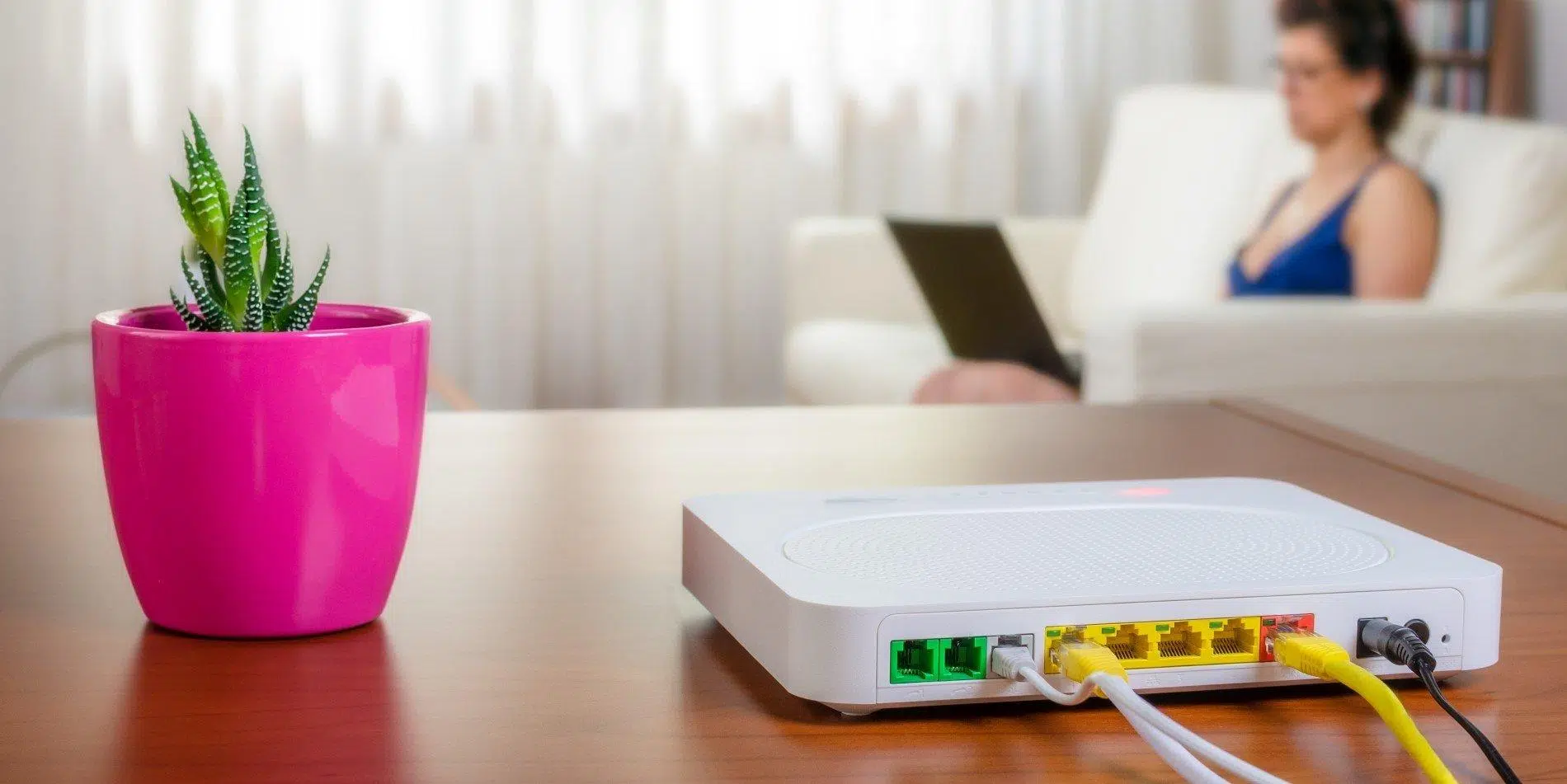
Kui oled kunagi arvanud, et sinu kodune WiFi on "hästi toimiv", aga pole kunagi vaevunud oma ruuteri seadeid kontrollima, siis varitseb sinu elutoa keskel turvarisk . Sinu ruuter on internetivärav kõigile sinu seadmetele: arvutitele, telefonidele, nutiteleritele, IP-kaameratele, nutikatele kõlaritele... kui see värav pole korralikult suletud, võib igaüks sisse pääseda.
Lisaks sellele, et naaber salaja teie võrku ühendub, võib valesti konfigureeritud ruuter võimaldada teie side pealtkuulamist, isikuandmete varastamist või teie ühenduse kasutamist kuritegude toimepanemiseks . Hea uudis on see, et te ei pea olema süsteemiadministraator, et seda palju turvalisemaks muuta: mõne läbimõeldud muudatusega saate oma kodu- või väikekontori võrku märkimisväärselt tugevdada.
Miks on ruuteri sätete turvamine nii oluline?
Ruuter toimib väravavahina teie privaatvõrgu ja välismaailma vahel: see otsustab, mis sisse tuleb, mis välja läheb ja kes ühendub . Nii nagu te ei jätaks oma välisust lahti, pole ka mõtet jätta ruuterit kõigi selle "tehase" sätetega ja neid kontrollimata. Peaaegu kõigil seadmetel on üldised parameetrid, mis on loodud kiirete ühenduste, mitte maksimaalse turvalisuse tagamiseks.
Me ei räägi siin ainult WiFi-võrgust. Mängu tulevad ka tulemüüri sätted, traadita ühenduse krüptimine, DHCP, võrguaadresside teisendamine (NAT) , avatud pordid ja palju muud. Iga vale säte on järjekordne pragu, mille kaudu ründaja saab nuhkida või sisse imbuda.
Lisaks on ruuterid seadmed, mis jäävad sisse lülitatuks peaaegu ööpäevaringselt, sageli aastaid, ilma et keegi neid puudutaks. See tähendab, et kui te neid ei värskenda, kogunevad need teadaolevatele haavatavustele, mida küberkurjategijad oskavad ära kasutada . Nii nagu te värskendate oma mobiiltelefoni või arvutit, vajab ka teie ruuter hooldust.
Veelgi hullem on see, et ohustatud ruuter ei mõjuta mitte ainult jõudlust. Seda saab kasutada botneti osana, DDoS-rünnakute läbiviimiseks , DNS-i manipuleerimiseks, et teid võltspanga- või sotsiaalmeedia veebisaitidele suunata , või teie side vastu suunatud vahemehe rünnakute lubamiseks.
Lühidalt: ruuteri kaitsmine on võrgu, seadmete ja paljudel juhtudel ka digitaalse identiteedi ja rahakoti kaitsmine . Selle tegemiseks tasub aega võtta.
Valesti konfigureeritud ruuteri riskid
Kui ruuteri seaded on jäetud tehase vaikesätetele või neid kaootiliselt muudetakse, ulatuvad probleemid aeglasest ühendusest palju kaugemale. Peamised küberriskid võib jagada mitmesse kategooriasse , mida on oluline meeles pidada.
Üks kõige vahetumaid tagajärgi on volitamata juurdepääs võrgule. Sissetungija, kellel õnnestub teie WiFi-võrguga ühenduda, võib tarbida teie ribalaiust, võrku üle koormata ning põhjustada katkestusi või kiiruse olulist langust . See on küll tüütu, kuid peaaegu kõige väiksem probleem.
Võrgus leviva teabe vargus on palju tõsisem probleem. Halvasti turvatud ruuter võib hõlbustada liikluse pealtkuulamist, andmete nuhkimist või külastatavate lehtede ja kasutatavate teenuste jälgimist ning isegi volituste ja tundlike andmete varastamist , eriti kui külastate saite ilma piisava krüptimiseta või kasutate ebaturvalisi protokolle.
Kui ründajal õnnestub ruuterit rikkuda, saab ta võtta kontrolli kogu kohaliku võrgu üle, saades juurdepääsu jagatud failidele, kaameratele, mikrofonidele või ühendatud salvestusseadmetele . Sealt edasi saavad nad kasutajaid nuhkida, seadmeid geograafiliselt tuvastada, fotosid või dokumente hankida või isegi need pahavaraga lukustada.
Teine murettekitav stsenaarium on kurikuulus DNS-i kaaperdamine. Ründaja muudab teie ruuteril konfigureeritud DNS-servereid nii, et kui sisestate oma internetipanga või sotsiaalvõrgustiku URL-i legitiimse saidi asemel, satute võltsitud koopiale, mis on loodud teie kasutajanime ja parooli varastamiseks . Teie silmis "tundub kõik normaalne", aga tegelikult räägite küberkurjategijaga.
Ära unusta juriidilist riski: kui keegi kasutab sinu ühendust massilise rämpsposti saatmiseks, teenusetõkestamise (DoS/DDoS) rünnakute käivitamiseks või ebaseadusliku sisu allalaadimiseks, salvestatakse sinu ruuteri IP-aadress . Selle tõestamine, et see polnud sina, võib olla tõeline peavalu.
Lõpuks, paljud pahavara kampaaniad sihivad haavatavaid ruutereid, et muuta need robotiteks. Kui arvuti on nakatunud, võib see koordineeritud rünnakutes osaledes teie jõudlust halvendada , ilma et te märkaksite midagi peale ebakorrapärase ühenduse.
Enne millegi puudutamist: avage seaded ja varundage need
Enne sätete muutmise alustamist on kõige parem teha asju suhteliselt organiseeritult. Esmalt avage turvaliselt ruuteri juhtpaneel ja võimalusel salvestage praeguse konfiguratsiooni koopia juhuks, kui peate eelmisele olekule naasma.
Ideaalis, kui olete ruuterile füüsiliselt lähedal, ühendage arvuti Etherneti kaabli abil. Juhtmega ühendus väldib häireid ja vähendab ohtu kogemata avaliku või kellegi teise WiFi-võrguga ühenduse loomiseks tundlike sätete muutmise ajal. Kui teil pole muud valikut kui WiFi kasutamine, veenduge, et olete oma võrgus.
Enamasti saate oma ruuterile ligi pääseda , sisestades veebibrauserisse aadressi, näiteks 192.168.1.1 või 192.168.0.1 . See teave asub tavaliselt seadme allosas või tagaküljel oleval kleebisel koos vaikimisi administraatori kasutajanime ja parooliga.
Kui sul pole kleebist ega kasutusjuhendit, saad otsida internetist oma ruuteri täpse mudeli (sageli annab selle internetiteenuse pakkuja: Movistar, Orange, Vodafone, Jazztel jne) ja tutvuda ametliku juhendiga . Paljudel vanematel mudelitel on vaikeseaded kombinatsioonid nagu admin/admin, admin/1234 või sarnased, mis tuleb ilmselgelt võimalikult kiiresti muuta.
Kui olete halduspaneelil, leidke suvand praeguse konfiguratsiooni eksportimiseks või salvestamiseks . Kõik ruuterid seda ei võimalda, aga kui teie oma seda võimaldab, kasutage seda. Nii saate taastada eelmise oleku, kui test läheb valesti või kui muudate midagi, mis jätab teid ühenduseta.
Püsivara värskendamine: esimene samm aukude täitmiseks
Tootjad ja internetiteenuse pakkujad avaldavad regulaarselt uusi püsivara versioone, et lisada funktsioone, parandada jõudlust ja parandada haavatavusi, mida ründajad võivad ära kasutada . Kui olete aastaid sama ruuterit kasutanud ja pole seda kunagi uuendanud, on üsna tõenäoline, et olete dokumenteeritud vigade suhtes haavatav.
Sõltuvalt mudelist võib värskendusprotsess olla automaatne või käsitsi. Paljudel tänapäevastel ruuteritel on haldusmenüüs valik „kontrolli värskendusi” või isegi mobiilirakendus värskenduse kontrollimiseks ja käivitamiseks . Teiste puhul peate faili ametlikult veebisaidilt alla laadima ja käsitsi juhtpaneeli kaudu üles laadima.
Internetiteenuse pakkujate pakutavate ruuterite puhul saadetakse värskendused sageli kaugjuurdepääsu teel, tavaliselt varahommikul, mis on märgatav, kuna seade taaskäivitub aeg-ajalt ise . Sellegipoolest on hea mõte avada juhtpaneel ja kontrollida, milline püsivara versioon teil on installitud ja kas see vastab teie mudeli jaoks dokumenteeritud uusimale versioonile.
Samal ajal veenduge, et ka teie seadmed (arvuti, mobiiltelefon, tahvelarvuti) oleksid ajakohased, kuna paljusid WiFi-ühilduvuse või turvaprobleeme saab vähendada lihtsalt nii ruuteri kui ka sellega ühenduvate seadmete ajakohasena hoidmisega.
WiFi turvalisus: võrgu nimi, krüptimine ja parool
Järgmine oluline valdkond on traadita võrgu turvalisus. See hõlmab kolme põhielementi: võrgu nimi (SSID), krüpteerimismeetod ja WiFi parool . Need koos määravad, kui lihtne või keeruline on kolmandal osapoolel võrku tungida.
Alustades võrgu nimest, on hea mõte vältida vaikimisi SSID-sid. Paljudel ruuteritel on identifikaatorid nagu MOVISTAR_XXXX, JAZZTEL_1234, Livebox-ABCD jne. See annab vihjeid mudeli ja operaatori kohta, muutes ründajal lihtsamaks üldiste volituste leidmise või konkreetsete haavatavuste ärakasutamise . Muutke SSID millekski, mis ei tuvasta teid ega paljasta seadme marki ega teie asukohta.
Krüpteerimise osas on tänapäeval soovitatav kasutada WPA3-Personali, kui teie ruuter ja seadmed seda toetavad . See on kõige kaasaegsem ja kindlam standard. Kui see valik pole saadaval, konfigureerige vähemalt WPA2-Personal (AES). Vältige iga hinna eest WEP-i, vanemat WPA-d või segarežiime, nagu WPA/WPA2 koos TKIP-iga, kuna need on ebaturvalised ja mõnel juhul võivad isegi jõudlust vähendada.
Sinu WiFi-parool peaks olema tugev ja unikaalne. Ära kunagi kasuta oma nime, oma koera nime ega "Madrid2024". Ideaalis lood pika parooli, mis sisaldab nii suuri kui ka väikeseid tähti, numbreid ja sümboleid ning millel puudub otsene seos sinu võrgu nime või isikuandmetega. Paroolihaldur võib seda ülesannet palju lihtsamaks muuta.
Kui teie teenusepakkuja andis teile ruuterile kleebisele trükitud juhusliku parooli, on see alguspunktina vastuvõetav, kuid siiski on soovitatav see muuta selliseks, mida te ise kontrollite ja mida pole SSID-st lihtne ära arvata . Ja kui te parooli unustate, saate alati ruuteri tehaseseadetele lähtestada, teades, et peate seejärel kõik uuesti konfigureerima.
SSID peitmise osas on oluline mõista ühte asja: see ei paku praktiliselt mingit tegelikku turvalisust . "Varjatud" võrgud jätkavad leviedastust ja neid saab tuvastada lihtsate WiFi-analüüsi tööriistadega ning need sunnivad ka teie seadmeid pidevalt oma nime edastama, mis võib teie privaatsust kahjustada. Parem on jätta see nähtavaks ning keskenduda tugevale krüptimisele ja kindlale paroolile.
Tootjate ja Apple'i soovitatud turvaseaded
Mõned tootjad ja eriti Apple oma ökosüsteemi tõttu avaldavad üsna selged juhised selle kohta, milliseid sätteid kasutada, et vältida „ebaturvalise võrgu” või „nõrga turvalisuse” hoiatusi. Nende juhiste rakendamine parandab tavaliselt nii ühenduse turvalisust kui ka stabiilsust.
Traadita ühenduse turvalisuse osas on soovitatav kasutada võimaluse korral WPA3-Personali või WPA2/WPA3 üleminekurežiimi , kui teil on nii moodsaid kui ka vanemaid seadmeid. Kui kumbki pole saadaval, on minimaalselt vastuvõetav variant WPA2-Personal koos AES-krüptimisega.
Vanemate protokollide, näiteks ainult WPA, WEP (isegi 802.1X-iga "dünaamiliste" variantide) või mis tahes konfiguratsiooni, mis sisaldab šifrinimes TKIP-i, kasutamine on tungivalt ebasoovitatav . Need valikud pole mitte ainult haavatavad, vaid võivad põhjustada ka jõudlusprobleeme ja pidevaid hoiatusi uuemates seadmetes.
Samuti on soovitatav, et kõigil ühe ruuteri sagedusaladel (2,4 GHz, 5 GHz ja vajadusel 6 GHz) oleks tüüpilises koduvõrgus sama SSID. Igale sagedusalale erinevate nimede määramine võib põhjustada seadmete ühenduse katkemist või seadmete vahel ebaregulaarset vahetamist , mis on eriti problemaatiline mobiilseadmete puhul.
Teine probleem, mis võib iPhone'ides, iPadides või Macides hoiatusi käivitada, on krüptitud DNS-i blokeerimine . Kui teie ruuter või internetiteenuse pakkuja ei luba DNS-i HTTPS-i või TLS-i kaudu, kuvavad mõned süsteemid hoiatusi. Sellistel juhtudel on lahenduseks tavaliselt püsivara värskendamine, soovitatavate turvaseadete ülevaatamine ja vajadusel internetiteenuse pakkujaga ühenduse võtmine või uuemale avalikule DNS-serverile üleminek.
Süsteemiteenuste osas nõuab Apple, et nende seadmetes oleksid traadita võrkude jaoks asukohateenused lubatud, kuna iga riigi eeskirjad piiravad kanaleid ja edastusvõimsust. Kui keelate WiFi-ga seotud asukohateenused täielikult, võib teil tekkida probleeme lähedalasuvate võrkude nägemisega , AirDropi või AirPlay kasutamisega või usaldusväärse ühenduse loomisega pääsupunktidega.
Ruuteri haldamine: administraatori parool, kaugjuurdepääs ja WPS
Üks olulisemaid sätteid, mille paljud inimesed unustavad, on ruuteri administraatori parool. See ei ole WiFi-parool, vaid see, mida kasutatakse juhtpaneelile juurdepääsuks. Selle vaikeväärtustele jätmine kutsub praktiliselt kõiki seda proovima.
Tavaliselt näete esmakordsel sisselogimisel kasutajanimesid nagu admin, 1234 või isegi tühje välisid. Esimene asi, mida peaksite pärast sisselogimist tegema, on minna jaotisse „Administreerimine“, „Turvalisus“ või „Täpsemad seaded“ ja muuta administraatori parool tugevaks ja unikaalseks . Kui teie ruuter seda lubab, muutke ka kasutajanime; ärge jätke seda tüüpiliseks „admin“.
Sellega on tihedalt seotud kaugjuurdepääs konsoolile. Mõned mudelid võimaldavad teil ruuterit hallata väljaspool kohalikku võrku, interneti kaudu. See on mugav, kui haldate paljusid installatsioone või peate sellele töölt ligi pääsema, kuid kodu jaoks on see üldiselt ebavajalik risk.
Kui sul pole väga spetsiifilist vajadust, keela kaughaldus. Paljude ruuterite puhul saad selle täielikuks blokeerimiseks määrata haldus-IP-aadressiks 0.0.0.0 või 255.255.255.255 või lihtsalt eemaldada linnukese turvamenüüs ruudust „kaughaldus”. Mida vähem pääsupunkte internetiga ühendad, seda parem.
Teine tundlik teema on Wi-Fi Protected Setup (WPS) . See funktsioon leiutati uute seadmete ühendamise lihtsustamiseks, kas füüsilise nupu vajutamise või 8-kohalise PIN-koodi sisestamise teel. Probleem on selles, et seda PIN-koodi saab rünnata jõuga, mis vähendab drastiliselt WPA2 krüptimise turvalisust.
Võimalusel avage oma ruuteri WPS-menüü ja keelake see. On tõsi, et uue seadme ühendamine võtab veidi kauem aega (peate sisestama parooli), kuid aktiivse WPS-i risk ei kaalu üles eeldatavat mugavust . Kui teil on vaja ühendada repiitereid või elektriliiniadaptereid, peate seda tegema ainult üks kord.
Tulemüür, NAT, pordid ja UPnP: sissetuleva ja väljamineva kontrollimine
Ruuteri "kasutajasõbraliku" osa taga peitub hulk võrgufunktsioone, mis määravad, kuidas see internetiga suhtleb. Neist olulisemad on tulemüür, võrguaadresside teisendamine (NAT), portide haldus ja teenused nagu UPnP.
Peaaegu kõigil tänapäevastel ruuteritel on sisseehitatud tulemüür, mis suudab sissetulevat ja väljaminevat liiklust turvareeglite alusel filtreerida . Soovitatav on see sisse lülitada ja avada teatud pordid ainult siis, kui see on tõesti vajalik võrgumängude, koduserverite, IP-kaamerate või muude konkreetsete teenuste jaoks.
NAT on funktsioon, mis teisendab teie sisevõrgu privaatsed IP-aadressid avalikuks IP-aadressiks, mille teile on määranud teie internetiteenuse pakkuja. Tavaliselt teeb seda teisendust ainult ruuter. Kui teil on NAT lubatud rohkem kui ühes seadmes (näiteks modemis ja seejärel lisaruuteris) , võite kokku puutuda levinud probleemiga "topelt-NAT" – selle vältimiseks vaadake, kuidas kahte ruuterit õigesti ühendada.
Portide avamise või sulgemise all peame silmas seda, milliseid sissetulevaid ühendusi te internetist oma võrku lubate. Teie ruuteril on teoreetiliselt 65 536 porti; vaikimisi on enamik neist suletud. Peaksite avama ainult need pordid, mis on hädavajalikud, ja sulgema need siis, kui neid enam ei kasutata , sest avatud ja kasutamata port on ründajatele kutse seda ära kasutada. Kui te pole kindel, järgige juhendit, kuidas ruuteril porte ohutult avada.
UPnP (Universal Plug and Play) on veel üks ohtlik mugavus. See võimaldab teie kohaliku võrgu rakendustel ja seadmetel automaatselt avada ja sulgeda teie ruuteri porte, ilma et peaksite midagi konfigureerima. See kõlab hästi, aga kui teie arvutisse või konsooli installitakse pahavara, saab see UPnP abil internetile juurde pääseda ilma, et te seda isegi märkaksite . Paljud inimesed eelistavad UPnP keelata ja vajalikke porte käsitsi hallata.
Mõned ruuterid pakuvad ka funktsiooni "DMZ host": sisuliselt määratakse sisemine IP-aadress, mis on välismaailmale paremini nähtav (vähem filtreeritud). See funktsioon on mõttekas ainult väga spetsiifilistes ja kontrollitud olukordades. Tavapärases kodukeskkonnas on palju turvalisem DMZ-i üldse mitte kasutada.
DHCP, DNS ja muud jälgitavad võrguseaded
Lisaks traadita ühenduse aspektile on konfliktide vältimiseks ja rünnakupinna vähendamiseks väärt üle vaadata ka võrguseaded. Peamised neist on DHCP-server, DNS-konfiguratsioon ja sellised parameetrid nagu raadiorežiimid ja kanali laius.
Ruuteri DHCP-server vastutab iga ühendatud seadme sisemiste IP-aadresside määramise eest. Tavaliselt on võrgus ainult üks DHCP-server. Kui lubate DHCP-i kogemata mõnel teisel seadmel (näiteks teisel ruuteril vales režiimis) , võib tekkida IP-konflikte, mille tagajärjel ei saa seadmed internetti sirvida või ressursid muutuvad kättesaamatuks.
DHCP rendiaeg näitab, kui kauaks on IP-aadress konkreetsele seadmele reserveeritud. Kui teil on palju seadmeid, mis ühenduvad ja lahtiühendavad, võiksite seda aega lühendada, et aadresse kiiremini taaskasutataks . Tüüpilises kodus piisab tavaliselt vaikeväärtustest.
DNS-i osas kasutab teie ruuter tavaliselt teie internetipakkuja servereid ja jaotab need teie seadmetesse. Saate oma ruuteri DNS-i seadeid muuta, kui soovite kasutada kiiremaid avalikke DNS-servereid või neid, mis toetavad krüptitud päringuid paremini. Pidage siiski meeles: kui konfigureerite DNS-serveri, mis ei toeta krüptitud DNS-i ja teie seadmed tuginevad sellele funktsioonile, võite saada privaatsushoiatusi.
WiFi-raadio režiimide (802.11n, ac, ax jne) ja sagedusalade (2,4 GHz, 5 GHz, 6 GHz) puhul on üldiselt hea mõte hoida kõik ühilduvad režiimid lubatuna , et iga seade kasutaks uusimat toetatud režiimi. 2,4 GHz sagedusalal on aga soovitatav määrata kanali laiuseks 20 MHz, et vähendada häireid Bluetoothi ja teiste lähedalasuvate võrkudega.
5 GHz ja 6 GHz sagedusaladel saate andmemahu paremaks ärakasutamiseks lubada suuremat ribalaiust ja automaatset kanalivalikut. Kui teie ruuter automaatse kanalivalikuga hästi ei tule, saate käsitsi testida erinevaid kanaleid ja valida selle, millel on kõige vähem häireid ja suurim stabiilsus , eriti kui elate hoones, kus on palju lähedalasuvaid võrke.
MAC-aadresside filtreerimine, klientide isoleerimine ja valgesse/musta nimekirja lisamine
Paljudel ruuteritel on täiendavad juurdepääsukontrolli funktsioonid, näiteks MAC-aadressi filtreerimine, WiFi-kliendi isoleerimine ja valge/musta nimekirja lisamine. Kuigi neil on oma kasutusalad, on oluline mõista nende piiranguid, et vältida nendele liigset lootmist.
MAC-aadress on iga seadme võrgukaardi unikaalne identifikaator. MAC-filtreerimine võimaldab teil öelda: "Need seadmed saavad ühenduda, need mitte." Paberil kõlab see täieliku kontrollina, kuid tegelikkuses saab iga mõõdukalt osav ründaja võltsida volitatud MAC-aadressi , seega ei tohiks seda mehhanismi kasutada ainsa turvatõkkena.
Valged nimekirjad (lubavad ainult teatud seadmeid) ja mustad nimekirjad (blokeerivad teatud seadmeid) võivad olla täiendavaks kihiks võrgust tuvastatud soovimatute seadmete eemaldamiseks või ühenduse loomise piiramiseks keskkondades, kus kogu riistvara on teie kontrolli all. Kuid alati koos hea krüptimise ja tugevate paroolidega.
WiFi-kliendi isolatsioon (mida mõnikord nimetatakse ka "pääsupunkti isolatsiooniks" või "kliendi isolatsiooniks") takistab sama traadita võrguga ühendatud seadmetel üksteist nägemast. See on eriti kasulik külalisvõrkudes või avalikes kohtades , kus te ei soovi, et ühe kliendi sülearvuti saaks teise kliendi mobiiltelefoni skannida.
Selle isolatsiooni lubamine koduses külalisvõrgus vähendab nakatunud sülearvutiga külastaja rünnaku ohtu teie teistele seadmetele. Siiski ei pruugi te seda oma põhivõrgus lubada, kui kasutate failide jagamist, võrguprintereid või voogesitate sisu nutiteleritesse.
Lühidalt öeldes on need funktsioonid kasulikud tööriistad globaalses strateegias: need ei asenda tänapäevast krüpteerimist ega tugevaid paroole , kuid aitavad täpsustada, kes ühendub ja kuidas seadmed saavad omavahel suhelda.
Külalisvõrk, juurdepääsu kontroll ja vastutustundlik kasutamine
Üks parimaid tavasid võrgu puhtana ja korrastatuna hoidmiseks on eraldada liiklus oma põhiseadmetest külaliste, vähem usaldusväärsete seadmete või nutika kodu vidinate liiklusest. Selleks ongi külaliste WiFi-võrgud ja peaaegu kõik tänapäevased ruuterid võimaldavad teil neid luua.
Idee on lihtne: oma ruuteri menüüs lubate teise traadita võrgu oma nime ja parooliga ning määrate, kas sellel on juurdepääs teistele teie sisevõrgu seadmetele või ainult internetile. Ideaalis peaksid külalised pääsema ligi ainult võrgule ja mitte nägema teie arvuteid, NAS-seadmeid ega printereid.
See külalisvõrk sobib ideaalselt siis, kui inimesed teie koju tulevad, lastele või teismelistele, kes tegelikult ei jälgi, mida nad alla laadivad, ja "odavatele" IoT-seadmetele, mis ei tekita erilist usaldust, näiteks nutikad pirnid, WiFi-pistikud või vähemtuntud kaubamärkide kaamerad . Kui mõni neist peaks ohtu sattuma, on võimalik kahju üsna piiratud.
Mõned ruuterid võimaldavad teil külalisvõrgus ribalaiust piirata või teatud sisu filtreerida. Nii saate takistada kellelgi ühenduse koormamist liigse allalaadimisega või lastele sobimatute veebisaitide blokeerimist. Nende piirangute konfigureerimine toimub tavaliselt vanemliku kontrolli või QoS-sätete alt.
Teine hea harjumus on aeg-ajalt oma WiFi (või külalisvõrgu) parooli vahetada , eriti kui oled seda paljude inimestega jaganud. Sa ei pea olema kinnisideeline, kuid regulaarne parooli muutmine vähendab vana parooli lekkimise või ebaturvalises kohas üleskirjutamise ohtu.
Lõpuks pidage meeles, et teie ruuter pole hävimatu ega lollikindel. Kui te ei kavatse seda mitu päeva kasutada (pikad reisid, puhkused jne), siis selle täielik väljalülitamine välistab rünnakupinna ja säästab energiat. See on ülim turvameede: välja lülitatud seadet ei saa häkkida.
Küberturvalisuse jälgimine, hooldus ja harjumused
Ruuteri õige ühekordne seadistamine on oluline, kuid turvalisus ei ole staatiline. Aja jooksul ilmnevad uued haavatavused, lisate seadmeid, teie harjumused muutuvad... seepärast on hea mõte perioodiliselt teatud aspekte üle vaadata ja häid kasutusharjumusi omaks võtta.
Perioodiliselt (näiteks kord kuus) avage oma ruuteri juhtpaneel ja vaadake üle ühendatud seadmete loend, nii juhtmega kui ka WiFi-ühendusega. Kui näete nimesid või MAC-aadresse, mida te ei tunne, võivad teie võrgus olla sissetungijad . Sellisel juhul muutke kohe oma WiFi-parooli, kaaluge MAC-filtreerimise lubamist ja vaadake üle muud turvaseaded.
On olemas võrguskannimise rakendused ja tööriistad, mis aitavad teil luua seadmete inventuuri, tuvastada avatud porte ja hoiatada teid võimalike haavatavuste eest . Paljudel tänapäevastel ruuteritel on isegi "turvaskannimise" funktsioonid, mis kontrollivad nii enda kui ka ühendatud seadmete konfiguratsiooni.
Ära unusta, et isegi kui sinu ruuter on turvaline, on aegunud või nakatunud seade sama ohtlik sisenemispunkt. Hoia kõik oma operatsioonisüsteemid, brauserid ja rakendused ajakohased ning kasuta oma arvutites ja mobiilseadmetes usaldusväärseid turvalahendusi.
Kui olete sirvimise ajal privaatsuse pärast eriti mures, võib olla mõttekas kaaluda VPN-i installimist otse ruuterile . Nii läbib kogu teie võrgust väljuv liiklus VPN-pakkujani krüpteeritud tunneli . See tuleb aga õigesti konfigureerida ja peaksite teadma, et see võib jõudlust mõjutada.
Lõppkokkuvõttes peitub võti hea algseadistuse ühendamises minimaalse jälgimise ja värskendustega. Väga hea turvalisuse taseme säilitamiseks ei pea olema ekspert, kui võtate aega põhitõdede mõistmiseks ja ei jäta oma ruuterit aastateks järelevalveta.
Püsivara ülevaatamine, WiFi krüptimise kohandamine, vaikeparoolide muutmine, ebavajaliku juurdepääsu (nt WPS või kaughaldus) keelamine ning selliste funktsioonide nagu külalisvõrgud või sisseehitatud tulemüür ärakasutamine muudab tavalise ruuteri teie ühenduse, seadmete ja isikuandmete palju usaldusväärsemaks kaitsjaks.
