- Erinevad turvatasemed alates üksikute lahtrite lukustamisest kuni täieliku raamatu krüptimiseni.
- Täielik kontroll selle üle, milliseid elemente kasutajad saavad muuta, võimaldades valikulist andmete redigeerimist.
- Paroolide ja kirjutuskaitstud režiimide rakendamine juhuslike muudatuste või volitamata juurdepääsu vältimiseks.
Oluliste andmetega töötades, olgu siis kontoris või isiklike projektide jaoks, mõistate, et üks vale klõps võib kogu teie töö ohtu seada. Andmete terviklikkuse tagamine on ülioluline, et keegi ei saaks kogemata keerulist valemit kustutada või olulist arvu muuta, mistõttu pakub Excel dokumentide kaitsmiseks mitmesuguseid tööriistu.
Asi pole ainult parooli määramises ja sellega on kõik; oluline on mõista, et faili kasutavatest inimestest olenevalt on erinevad turvatasemed . Alates teatud väljade täitmise lubamisest, kuid ülejäänute puudutamise keelamisest, kuni kogu faili krüpteerimiseni, nii et ükski uudishimulik inimene seda avada ei saa, pakub tarkvara võimalusi igaks võimalikuks stsenaariumiks.

Individuaalne lehekaitse ja lahtrite kontroll
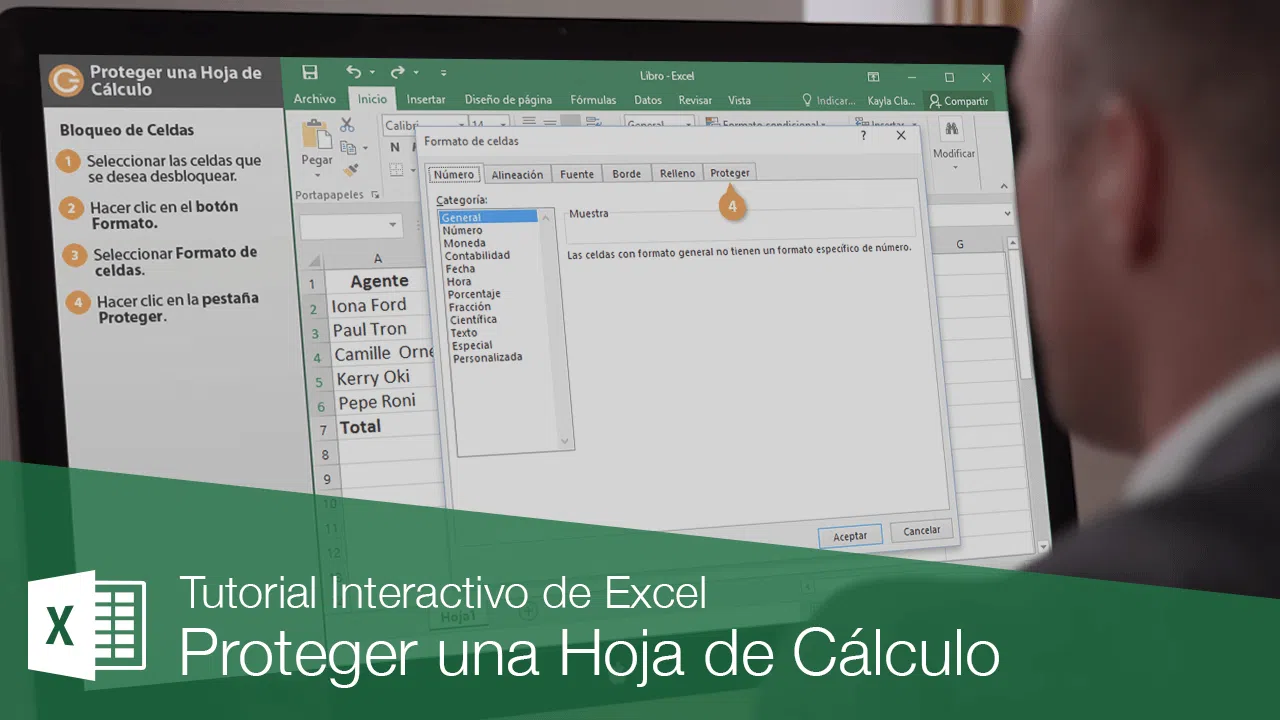
Kui soovite, et teie kolleegid saaksid andmeid sisestada, kuid mitte valemeid muuta, on parim lahendus leht kaitsta. Esiteks on oluline teada, et vaikimisi on kõik lahtrid märgitud lukustatuks, kuid see ei jõustu enne üldise kaitse aktiveerimist. Seega on esimene samm muudetavate vahemike avamiseks valige lahtrid, minge menüüsse Vorminda lahtrid ja eemaldage vahekaardil Kaitse linnuke ruudust Lukustatud.
Kui oled selle teinud, mine vahekaardile „Ülevaade“ ja vali suvand „Kaitse lehte“. Siin läheb asi huvitavaks, kuna saad kohandada kasutajaõigusi , võimaldades neil teha selliseid asju nagu automaatfiltri kasutamine, andmete sortimine või graafiliste objektide redigeerimine ilma lahtristruktuuri muutmata. Kui soovid lisada täiendava turvakihi, saad määrata parooli, et keegi ei saaks kaitset ilma sinu loata eemaldada.
Teine väga kasulik nipp on peidetud lahtrite kasutamine. Kui teil on valemis salajane äristrateegia või arvutus ja te ei soovi, et see ülemisel ribal kuvataks, saate lahtri vormindamise seadetes märkida ruudu „Peida“ . Nii näeb kasutaja küll lõpptulemust, kuid numbri taga olev „maagia“ jääb varjatuks, kaitstes seeläbi teie intellektuaalset omandit.

Täielik raamatute kaitse ja krüpteerimine
Mõnikord ei piisa ühe lehe kaitsmisest; vaja on, et kogu fail oleks kindlus. Siin tulebki mängu töövihiku struktuuri kaitsmine . Selle valiku lubamisega vahekaardil Ülevaatus takistate pahatahtlikel või hooletutel kasutajatel uute lehtede lisamist, ümbernimetamist, teisaldamist või, mis veelgi hullem, selliste lehtede kuvamist, kuhu te viitamiseks kasutatavaid Exceli andmebaase salvestate .
Kui konfidentsiaalsus on ülioluline, on krüpteerimine parim valik. Ühe paberilehe kaitsmine ei ole sama, mis kogu dokumendi krüpteerimine AES-256 abil . Selleks minge menüüsse Fail, seejärel Info ja valige Kaitse töövihikut ning seejärel valige Krüpti parooliga. See rakendab sümmeetrilisi krüpteerimispõhimõtteid , et teisendada sisu keeruliseks koodiks, mida on ilma õige võtmeta praktiliselt võimatu lugeda.
Olukordades, kus soovite, et inimesed ainult vaataksid teavet ilma et keegi kogemata koma muudaks, on olemas valik „ Ava alati kirjutuskaitstud režiimis “. See sobib ideaalselt iganädalaste aruannete või protsessijuhendite jaoks, kuna süsteem hoiatab kasutajat, et faili ei tohiks muuta, vähendades oluliselt juhuslike vigade arvu.

Võtmehalduse ja turvalisuse parimad tavad
Levinud probleem on see, et nii paljude paroolide korral on lihtne üks unustada. Esimene asi, mida peaksite teadma, on see, et Microsoft ei saa teie paroole taastada, kui te need kaotate, kuna tarkvara ei salvesta paroolikaitset . Kuigi on olemas kolmandate osapoolte programme, mis saavad proovida neid taastada, pole need alati usaldusväärsed ja võivad teie arvuti jaoks ohtlikud olla.
Nende ebameeldivate üllatuste vältimiseks on kõige targem kasutada välist paroolihaldurit . Need tööriistad võimaldavad teil genereerida tugevaid paroole ja salvestada neid krüpteeritud hoidlasse, muutes juurdepääsu turvaliseks jagamiseks teiste meeskonnaliikmetega lihtsaks ilma parooli vestluse või e-posti teel saatmata, kus lekked tavaliselt tekivad.
Oluline on mõista, et lahtrite lukustamine ei ole täiustatud küberturbemeede, vaid pigem viis tahtmatute muudatuste vältimiseks . Tõelise turvalisuse tagamiseks häkkerite või sissetungijate vastu on failide krüptimine ainus usaldusväärne lahendus, samas kui üksikute lehtede kaitsmine on pigem korralduse ja kasutajavigade vältimise küsimus.
Nende tööriistade valdamine võimaldab igal Exceli töövihikul areneda lihtsast andmetabelist töökindlaks süsteemiks, kus konfidentsiaalne teave ja keerulised valemid on kaitstud, võimaldades ainult volitatud isikutel teha vajalikke muudatusi ja säilitades andmete terviklikkuse igal ajal.
