- VLC sisaldab peidetud tööriistu tasuta videotöötluseks: filtrid, kärpimine, vesimärgistamine ja heli/pildi korrigeerimine.
- Mängija võimaldab teil teisendada formaate, rippida DVD-sid ja Blu-ray-plaate, salvestada töölauda või veebikaamerat ning hallata taskuhäälingusaateid ja veebiraadiot.
- See mängib ka YouTube'i videoid, mittetäielikke või tihendatud faile ning pakub kohaliku võrgu voogedastust ja kaugjuhtimist veebibrauseri kaudu.
- Kiirklahvid, järjehoidjad ja täiustatud subtiitrite haldus muudavad VLC-i täielikuks kõik-ühes multimeediakeskuseks.
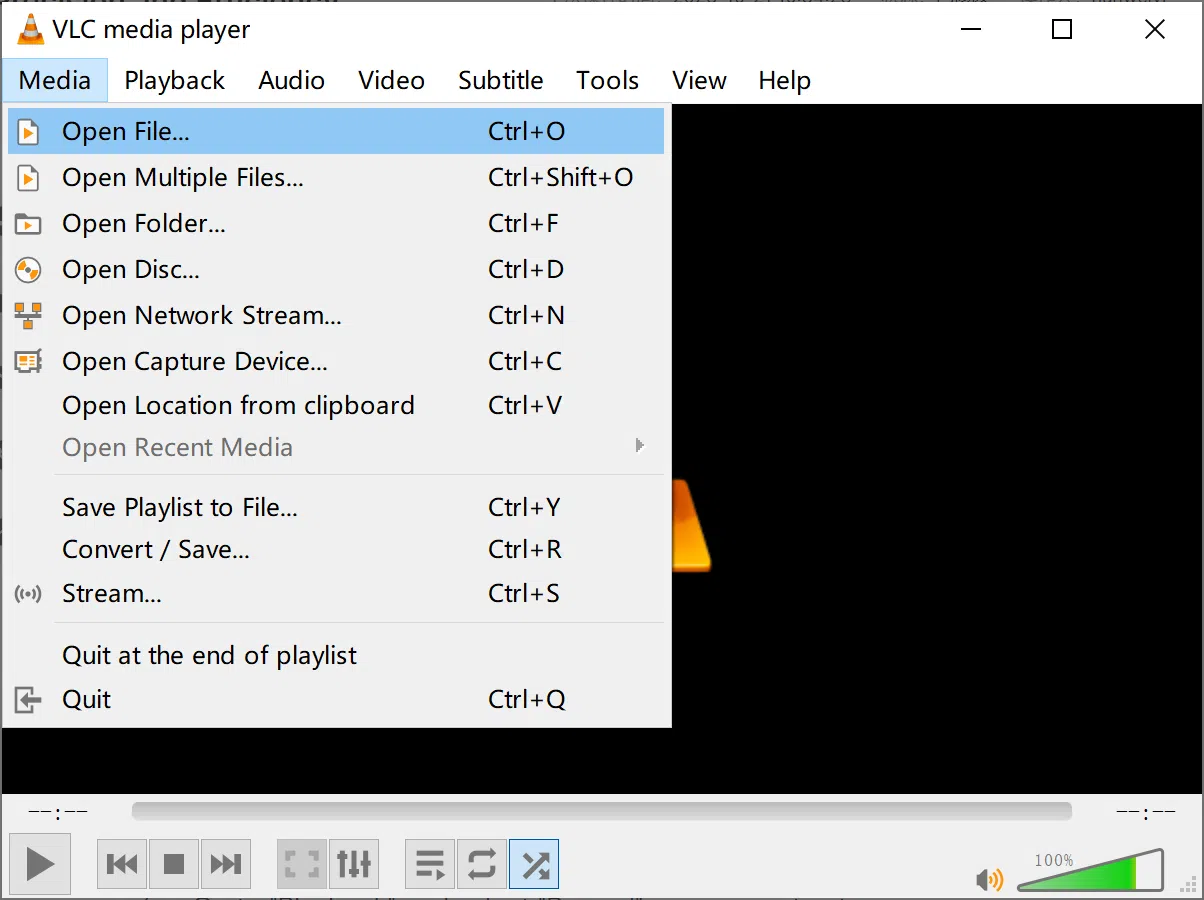
Kui kasutate oma arvutit iga päev, on teil tõenäoliselt juba VLC Media Player installitud ja kasutate seda ainult videote ja muusika kiireks avamiseks . Huvitav on see, et oma lihtsa välimuse taga on VLC peaaegu nagu multimeedia Šveitsi armee nuga, mis suudab teha asju, mida paljud kasutajad isegi ette ei kujuta.
Lisaks peaaegu iga formaadi esitamisele peidab VLC hulgaliselt funktsioone, mis sobivad ideaalselt tasuta videotöötluseks : klippide kärpimine, vesimärkide lisamine, värvikorrektuur, failide teisendamine, ekraanisalvestus, DVD-de ja Blu-ray-de rippimine, taskuhäälingusaadete haldamine, YouTube'i videote esitamine ja "jahtimine" ning palju muud. Kõik see ilma litsentside eest maksmata, reklaamideta ja ilma poole tosina lisaprogrammi installimiseta.
VLC tasuta mini-videotöötlusprogrammina: palju enamat kui lihtsalt mängija

Enamik inimesi jääb põhitõdede juurde: vajutab esitusnuppu ja ei midagi muud, kuid VLC integreerib mitu redigeerimistööriista, mis hõlmavad videote lihvimise põhitõdesid ilma keerukate professionaalsete programmidega tegelemata.
Vaid mõne klõpsuga saate reguleerida oma salvestiste heledust, kontrasti, küllastust, teravust või värvi , parandada sünkroonist väljas olevat heli, kärpida video teatud osi ja isegi määrata need liikuvaks töölaua taustaks, kui soovite midagi veidi nohiklikumat.
Lisaks töötab kõik, mida näete , tänu avatud lähtekoodile ja platvormideülesele olemusele Windowsis, macOS-is ja Linuxis ning paljud asjad töötavad ka Androidis või iOS-is, ilma et peaksite imelike koodekitega vaeva nägema.
Heli- ja videoefektid: parandage, täiustage ja kohandage oma klippe

Üks võimsamaid, kuid sageli tähelepanuta jäetud funktsioone on VLC heli ja video redigeerimise paneel „Efektid ja filtrid” . See asub menüüs Tööriistad ja toimib väikese reaalajas redigeerimispaneelina.
Video vahekaardil saate reguleerida parameetreid nagu heledus, kontrastsus, gamma ja küllastus – ideaalne tumedate, ülesäritatud või tuhmi värviga salvestiste taastamiseks. Kõik rakendatakse taasesitusele reaalajas, nii et näete kohe, kas olete tulemusega rahul.
Samuti on teil juhtnupud teravuse lisamiseks, pildi kärpimiseks, video pööramiseks või perspektiivi muutmiseks , mis on kasulik, kui salvestasite kallutatud telefoniga või kui soovite stseenist kindlat ala raamida.
Heliosas on graafiline ekvalaiser mitme eelseadistatud režiimiga (rock, jazz, pop jne) ja käsitsi juhtimisega, mis on väga praktiline lamedate dialoogide või liiga bassiga muusika parandamiseks.
Lõpuks on sünkroonimise vahekaardil võimalus reguleerida pildi, heli ja subtiitrite vahelist nihet . Kui heli saabub enne või pärast ekraanil kuvatavat, saate seda täpselt parandada ilma algset faili redigeerimata.
Kärpige videoklippe VLC-s, salvestades ainult seda, mida soovite
VLC-l pole tüüpilist "ajajoont" nagu professionaalsel redaktoril, kuid see võimaldab teil videoid kärpida, salvestades salvestusfunktsiooni abil ainult soovitud osad .
Nipp seisneb video avamises, salvestatava koha vahele jätmises ja salvestusvaliku aktiveerimises esitamise ajal . Kui jõuate selle lõigu lõppu, peatage salvestamine ja VLC loob uue faili ainult selle lõiguga.
See meetod sobib ideaalselt lühikeste klippide eraldamiseks pikkadest videotest ilma muud tarkvara installimata , näiteks selleks, et säilitada filmist ainult konkreetne hetk, mänguvideo tipphetk või õpetuse põhiosa.
Kui teil on vaja samast fondist mitu tükki lõigata, saate protsessi korrata nii mitu korda kui vaja . Lõpuks saate mitu eraldi faili, millest igaühel on oma fragment, mis on algfailist täiesti sõltumatu.
Väga keeruka töö jaoks võiksite minna üle spetsiaalsele redaktorile, kuid kiirete lõigete jaoks on VLC tasuta, kerge ja üllatavalt täpne lahendus, kui kasutate edenemisriba ja taasesituse juhtelemente.
Lisage oma videotele vesimärk või püsiv tekst
Kui jagate videoid sotsiaalmeedias, on teil tõenäoliselt võimalik lisada logo või väike vesimärk sisu isikupärastamiseks . VLC saab seda teha ilma keerukama redigeerimistarkvarata.
Menüüst Tööriistad > Efektid ja filtrid leiate videoefektide vahekaardilt ülekatte jaotise, kuhu saate lisada PNG-logo või kohandatud teksti . Saate valida selle asukoha ja läbipaistvuse taseme, et see pilti üle ei varjutaks.
Vesimärk lisatakse faili VLC esitamise ajal, seega kui kombineerite selle salvestusfunktsiooniga esitatava video eksportimiseks , saate lõpliku klipi, mille logo või tekst on igasse kaadrisse jäädavalt manustatud.
See on ideaalne lahendus müüjatele, sisuloojatele või kõigile, kes jagavad klientidega videoid ja soovivad alati käepärast hoida väikest templit oma nime või kaubamärgiga.
Tehke videost koheselt ekraanipilte
Teine kasulik funktsioon, eriti kui lood õpetusi või vajad staatiliste piltide jäädvustamist, on kaadrite jäädvustamise võimalus kiirklahvide abil . Windowsis ja Linuxis tehakse seda klahvikombinatsiooniga Shift+S ning macOS-is tavaliselt CMD+ALT+S.
Kombinatsiooni vajutades genereerib VLC ekraanil nähtud täpse kaadri pildi ja salvestab selle automaatselt hetktõmmiste jaoks konfigureeritud kausta (vaikimisi on see tavaliselt Pildid või kasutaja kaust, olenevalt süsteemist).
See sobib suurepäraselt pisipiltide loomiseks, artiklite illustreerimiseks või filmist konkreetsete hetkede salvestamiseks ilma väliste redaktorite või käsitsi ekraani kärpimiseta.
Video kasutamine animeeritud taustapildina
Kui soovid oma töölauda kohandada, võimaldab VLC sul määrata mis tahes video reaalajas taustapildiks . See on pigem uudne kui professionaalne tööriist, kuid töötab üllatavalt hästi.
Konfigureeri videoväljund DirectX-režiimi (või oma süsteemi samaväärsesse režiimi), salvesta muudatused ja taaskäivita VLC. Järgmisel korral, kui videot esitad, saad selle videomenüüst animeeritud taustana aktiveerida , asendades tüüpilise staatilise töölaua tausta.
See pole kõige soovitatavam valik piiratud akueaga või vähevõimsusega sülearvutite jaoks, kuid silmatorkava visuaalse trikina või arvutile visuaalselt meeldiva tausta loomiseks võib see välja näha suurejooneline.
Salvesta oma arvuti ekraan nii, nagu oleks see ekraanipildi jäädvustamise seade
VLC toimib ka lihtsa ekraanisalvestina, mis sobib ideaalselt kellelegi teisele selgitamiseks, kuidas arvutis midagi teha, või tehnilise probleemi näitamiseks ilma asju raskemate programmidega keerulisemaks muutmata.
Salvestusseadme avamenüüst saate valida töölaua- või ekraanirežiimi ja määrata salvestuse kaadrisageduse . Selgituste ja tavakasutuse korral piisab tavaliselt 15 kaadrit sekundis; kui näitate midagi, milles on rohkem liikumist, näeb 30 kaadrit sekundis palju sujuvam välja.
Seejärel valid väljundprofiili (näiteks MP4) ja sihtfaili ning VLC hakkab salvestama kõike, mis su töölaual toimub . Kui oled lõpetanud, peatad taasesituse ja sul on jagamiseks valmis video.
See ei küündi professionaalsete mängude jäädvustamise tööriistade tasemele, kuid kiirete ja tasuta ekraanisalvestuste jaoks töötab see Windowsis, macOS-is või Linuxis suurepäraselt.
Salvesta veebikaamerast: lihtne video ilma lisatarkvarata
Kui teie veebikaameraga polnud kaasas korralikku salvestusprogrammi või te lihtsalt ei soovi midagi muud installida, saab VLC jäädvustada videot ja heli otse veebikaamerast ja mikrofonist.
Valige salvestusseadme menüüst sobiv režiim (tavaliselt Windowsis DirectShow) ja valige oma kaamera ning heliallikas . Seejärel saate reguleerida parameetreid, nagu eraldusvõime, kaadrite arv sekundis või soovi korral lasta veebikaamera tarkvaral need sätted ise reguleerida.
Sul on kaks võimalust: lasta VLC-l kaamera jäädvustatut reaalajas esitada ja seejärel käsitsi fragmente salvestada või käivitada otse teisendamine/salvestamine, nii et kõik jäädvustatud materjal läheb ühte pidevasse faili.
See on kiire viis videosõnumite, lühiesitluste või sotsiaalmeedia klippide salvestamiseks ilma põhjalikumate, aga ka tülikamate lahendusteta.
Teisenda video- ja helifaile ilma konvertereid installimata
Veel üks vähetuntud pärl: VLC sisaldab heli ja video vormingumuundurit , mis küll väga täiustatud tööriistu ei asenda, aga lahendab enamiku igapäevaseid vajadusi.
Konverteerimise/salvestamise menüüst saate lisada ühe või mitu faili ja valida väljundprofiili (MP4, MP3, OGG jne) ja soovitud koodeki . Edasiseks täpsustamiseks saate muuta valikuid, nagu eraldusvõime, bitikiirus või heli- ja videokoodekid.
Süsteem kehtib ka füüsiliste ketaste kohta: kui olete DVD, CD või Blu-ray valinud, saate valida, millised video- ja helirajad soovite faili kopeerida , luues digitaalse koopia vaatamiseks ilma kettast alati sõltumata.
Tänu sellele saab VLC-st sisuliselt tasuta failide teisendaja ja ripper , mis säästab teid veel ühe programmi installimisest ainult vormingute muutmiseks.
DVD-de, CD-de ja Blu-ray-plaatide rippimine digitaalsete koopiate loomiseks
Kui sul on endiselt hea füüsiliste plaatide kogu, on suurepärane, et VLC suudab sisu video-DVD-delt, muusikaplaatidelt või isegi Blu-ray-plaatidelt kätte saada , jättes kõvakettale digitaalse koopia.
Lihtsalt mine teisendustööriista ketta sektsiooni, määra meediumitüüp (DVD, CD, Blu-ray) ja vali lood ja peatükid, mida soovid salvestada. Seejärel määra väljundvorming ja alusta teisendamist.
See sobib ideaalselt filmide ja muusika salvestamiseks sülearvutisse, mobiiltelefoni või tahvelarvutisse ilma, et peaksite ümbrist kaasas kandma ja optilist draivi pidevalt käepärast hoidma.
Esita ja laadi alla YouTube'i videoid VLC-ga
VLC suudab esitada ka veebisisu ja üks selle peamisi kasutusvõimalusi on YouTube'i videote laadimine URL-ilt otse pleierisse ilma brauserit avamata.
Kopeeri lihtsalt video URL, ava VLC-s võrguasukoha valik ja kleebi link sinna, et alustada taasesitust . See võimaldab sul voogesitatava sisu puhul kasutada VLC filtreid, ekvalaiserit ja muid funktsioone.
Faili salvestamiseks minge koodeki teabe juurde ja kopeerige asukohaväljal kuvatav otsevideo voo aadress . Selle brauserisse kleepimine võimaldab teil selle otse brauserist kohaliku videofailina salvestada.
See pole nii lihtne kui spetsiaalse allalaadimisveebisaidi kasutamine, kuid kogu protsess toimub juba installitud tööriistade abil ja lisaks on eeliseks taasesituse voo ise juhtimine.
Esitage mittetäielikke ja tihendatud faile ilma neid lahti pakkimata
Teine väga praktiline omadus on see, et VLC suudab avada videofaile isegi siis, kui need on poolikud või asuvad endiselt ZIP-, RAR- või ISO-arhiivis . See säästab kiirete kontrollide pealt palju aega.
Kui laadite alla suurt faili ja allalaadimine on juba piisavalt edenenud (umbes 10%), saate selle otse VLC-ga avada, et kontrollida sisu õigsust, ootamata kogu protsessi lõppu.
Samamoodi, kui video on tihendatud, lohistage tihendatud fail lihtsalt pleierisse ja VLC proovib seda esitada sisemiselt, ilma käsitsi lahtipakkimiseta ja ajutiste koopiatega lisaruumi võtmata.
Esitusloendid, taskuhäälingud ja veebiraadio
Lisaks videole on VLC suurepärane taskuhäälingusaadete ja veebiraadiojaamade haldur . See ei pruugi olla esimene asi, mis "VLC"-d kuuldes pähe tuleb, aga see funktsioon on olemas ja see töötab tõesti hästi.
Esitusloendi vaates interneti osas saate lisada oma lemmiktaskuhäälingusaadete RSS-voo URL-id . Pärast lisamist näete saadaolevate episoodide loendit ja saate neid esitada nagu iga kohalikku faili.
Midagi sarnast juhtub ka raadiojaamadega: kui teate voogedastusjaama aadressi, avage lihtsalt selle võrgu URL ja salvestage see oma meediateeki, et see oleks alati teie esitusloendis käepärast.
Sel moel saab VLC-st ka teie veebipõhine helikeskus , mis ühildub taskuhäälingusaadete, raadio ja muude voogedastusvoogudega – kõik samast liidesest, kus te oma videoid vaatate.
Kui teil on kodus rohkem kui üks seade, saate VLC-d kasutada voogedastusserverina oma kohtvõrgus . See tähendab, et üks arvuti toimib sisu "serverina" ja teine "kliendina", mis seda eemalt esitab.
Voogedastuse valiku abil saate valida, millist faili või esitusloendit soovite jagada, konfigureerida edastusmeetodi ja teised võrgus olevad seadmed saavad selle sisu vaatamiseks ühenduse luua , kui nad kasutavad VLC-d või muud ühilduvat klienti.
Lisaks pakub VLC veebiliidest, mis pärast aktiveerimist võimaldab teil pleierit juhtida brauserist oma mobiiltelefonis, tahvelarvutis või mõnes muus arvutis . Lihtsalt lubage veebiliides, määrake parool ja lubage juurdepääs läbi tulemüüri.
Seejärel, sisestades vastava kohaliku aadressi (näiteks arvutis endas http://localhost:8080/), saate peatada, vahele jätta, lugusid vahetada või uusi faile laadida ilma füüsiliselt põhiarvuti ees olemata.
Järjehoidjad, täiustatud subtiitrid ja visuaalsed kurioosumid
VLC on täis ka pisiasju, mille tundmine muudab sisu vaatamise ja redigeerimise palju lihtsamaks . Üks neist on kohandatud järjehoidjate süsteem.
Video vaatamise ajal saate avada järjehoidjate halduri ja luua kindlatele hetkedele tugipunkte . Hiljem sellel järjehoidjal topeltklõpsates saate otse sellele stseenile hüpata – see on ideaalne õpetuse oluliste osade või filmi lemmikhetkede ülevaatamiseks.
Subtiitrite haldamine on samuti väga viimistletud: saate SRT-faile käsitsi lisada, neid pleierisse lohistada või lihtsalt samasse kausta sama nimega panna kui video, et VLC need automaatselt laadiks.
Klaviatuurilt saate subtiitreid reaalajas edasi või edasi lükata , neid aktiveerida või deaktiveerida, lugusid vahetada, kui neid on mitu, ja ajastust reguleerida, kuni see on teie nähtavaga sünkroonis.
Ja kui soovid midagi ekstravagantsemat, sisaldab VLC filtreid nagu ASCII-art väljund, mis kuvab videoid pikslite asemel tekstimärkidega , või visuaalseid trikke, näiteks oma ekraani jäädvustamine ja selle taasesitamine pleieris, luues lõpmatute akende "Inception" efekti.
Kiirklahvid VLC täiskiirusel redigeerimiseks ja haldamiseks
Kõik eelnev muutub palju lihtsamaks, kui õpid selgeks mõned põhilised kiirklahvid . Sa ei pea neid kõiki pähe õppima, piisab vaid neist, mida kõige sagedamini kasutad.
Näiteks saate väga lihtsate kombinatsioonidega siseneda täisekraanirežiimi ja sellest väljuda, pausi teha, kaaderhaaval edasi liikuda, subtiitrid sisse või välja lülitada, heliriba muuta, helitugevust suurendada või vähendada või isegi taasesituse kiirust muuta.
Samuti on otseteed failide, võrgumeedia, füüsiliste ketaste, efektide ja filtrite akna , järjehoidjate halduri või esitusloendi kiireks avamiseks, mis säästab teile harjumisel hulga klikke.
Kõik need funktsioonid muudavad VLC-i palju enamaks kui lihtsalt kiireks ja lihtsaks meediapleieriks . Kui uurite selle menüüsid ja proovite peidetud tööriistu, näete, et saate peaaegu kogu oma multimeediasisu redigeerida, teisendada, jäädvustada, rippida ja hallata ilma sentigi kulutamata või arvutit üleliigsete programmidega koormamata.