- Windows 11 sisaldab võimsaid diagnostikatööriistu jõudluse, stabiilsuse, ketta ja mälu jaoks, millest paljud kasutajad pole teadlikud.
- Kolmandate osapoolte utiliidid, näiteks HWiNFO, CrystalDiskInfo, Malwarebytes või ESET SysInspector, laiendavad riistvara ja turvalisuse analüüsi.
- Sysmon ja uus ennetav mäludiagnostika võimaldavad logida täpsemaid sündmusi ja tuvastada vigu pärast ootamatuid taaskäivitusi.
- Diagnostika, OneDrive'i varukoopiate ja käsitsi süsteemifailide parandamise kombineerimine vähendab tõsiste tõrgete mõju.
Heade diagnostikavahendite olemasolu Windows 11-s teeb oluliseks vahe, kas reageerida siis, kui arvuti on juba segaduses, või tegeleda probleemidega enne, kui midagi tõsist juhtub. Paljud kasutajad mäletavad neid utiliite alles siis, kui nad kogevad krahhe, siniseid ekraane või kummalisi taaskäivitusi, kuid Microsofti süsteem ja mitmed kolmanda osapoole rakendused pakuvad arvuti tervise jälgimiseks palju võimalusi.
Samal ajal on lihtne pettuda: mõned inimesed värskendavad uuemale versioonile, näiteks Windows 11 24H2 , ja äkki algavad probleemid: nupp Start hangub, otsing lakkab töötamast, Microsoft Store ei avane, teatud vormingud, näiteks JPEG-id, ei avane... ja lisaks sellele genereerivad mõned ametlikud tööriistad ainult aruandeid ilma midagi parandamata. Selles kontekstis on oluline teada täpselt, mida iga tööriist teeb, millised on selle piirangud ja millised reaalsed alternatiivid meil vigade avastamiseks ja ennekõike parandamiseks on.
Mida me mõtleme diagnostikavahendi all Windows 11-s?
Kui me räägime Windows 11 diagnostikavahendist, ei pea me silmas ainult programmi, mis maagiliselt probleeme lahendab. Praktikas on need utiliidid, mis koguvad üksikasjalikku teavet riistvara, operatsioonisüsteemi, võrgu ja turvalisuse kohta ning esitavad selle enam-vähem selgel viisil, et saaksime probleemi allika täpselt kindlaks teha.
Paljudel juhtudel keskenduvad need tööriistad sündmuste jälgimisele ja logimisele : protsessori temperatuur, kettavead, mäluhäired, rakenduste krahhid, kahtlased protsessid, jõudluse kitsaskohad jne. Mõned pakuvad ainult diagnostikat ja logimist; teised pakuvad soovitusi ja mõned saavad teatud komponente otse parandada.
Tegelik väärtus seisneb selles, et mida usaldusväärsem on meil arvuti sees toimuva kohta teave , seda kiiremini saame otsuseid langetada: rikkis kõvaketta vahetamine, probleemse draiveri desinstallimine, muutmälu kontrollimine või turvalisuse tugevdamine. Eelkõige riistvararikked on sageli vaiksed, kuni on liiga hilja, seega on ennetav diagnostika hindamatu väärtusega.
Windows 11 sisaldab mitmeid sisseehitatud tööriistu, aga on ka kolmandate osapoolte utiliite, mis laiendavad oluliselt seda, mida me näeme ja mõõdame. Soovitatav on kombineerida mõlemad lähenemisviisid: kasutada süsteemi pakutavat ja täiendada seda spetsiaalse tarkvaraga, kui on vaja põhjalikumat ülevaadet.
Täielik riistvara jälgimine: HWiNFO
Üks parimaid viise arvuti tervise kontrollimiseks on installida HWiNFO , populaarne tasuta tööriist, mis pakub teie riistvara kohta tohutul hulgal detailset teavet. See on ideaalne, kui kahtlustate ülekuumenemist, ebastabiilset pinget või komponente, mis ei tööta ettenähtud viisil.
HWiNFO abil näete kõike alates protsessori ja graafikakaardi täpsest temperatuurist kuni ventilaatorite kiiruste, energiatarbimise, üksikute tuumade taktsageduste, emaplaadi andurite oleku ja paljude muude täiustatud parameetriteni. Andmete hulk võib alguses tunduda tohutu, kuid kui sellega harjuda, muutub see asendamatuks tööriistaks.
HWiNFO ilu seisneb selles, et see mitte ainult ei kuva staatilisi andmeid, vaid võimaldab teil ka reaalajas mängu ajal jälgida, logisid eksportida ning võrrelda oma süsteemi jõudlust enne ja pärast riistvaramuudatusi või Windowsi värskendusi. Kui protsessori temperatuur tõuseb 95 °C-ni või graafikakaardi temperatuur tõuseb järsult, näete seda selgelt ja saate kaaluda selliseid valikuid nagu kohandatud vedelikjahutus.
See teave aitab teil näiteks tuvastada, kas koormuse all toimuv krahh on tingitud ülekuumenemisest , ebapiisavast toiteallikast või liiga aeglaselt pöörlevast ventilaatorist. Windows 11 ise sellist detailsust ei kuva, seega on HWiNFO suurepärane täiendus natiivtööriistadele.
Jõudlusmonitor: integreeritud jõudlusmonitor
Windows 11 üks enim alahinnatud utiliite on Performance Monitor . See on võimas integreeritud tööriist, mis võimaldab teil ressursikasutust aja jooksul täpselt analüüsida.
Selle avamiseks vajutage lihtsalt Win + R , tippige perfmon või Performance Monitor ja valige esimene kuvatav suvand. Alguses näete graafikut, mis keskendub protsessori kasutamisele, kuid tööriist läheb palju kaugemale: saate lisada loendureid ketta kasutamise, mälu, võrgu, järjekordade aegade, lehe suuruse, energiatarbimise ja paljude muude näitajate kohta.
Jõudlusmonitori tegelik väärtus seisneb võimes luua jälgimisseansse , mis salvestavad konkreetseid loendureid minutite või tundide kaupa. See võimaldab teil analüüsida, mis juhtub vahetult enne krahhi või jõudluse langust: kas ketas saavutab 100% kasutuse, kas RAM saab otsa ja süsteem hakkab meeletult lehitsema või kas konkreetne protsess haarab kõik ressursid. Tõsistes diagnostikakeskkondades on see oluline tööriist kitsaskohtade ja anomaalse käitumise mõistmiseks, võimaldades teil astuda samme teenuste ja jõudluse optimeerimiseks ilma midagi täiendavat installimata, kuna see on Windows 11- ga eelinstallitud.
Kuigi liides pole kõige kasutajasõbralikum, on see tõsistes diagnostikakeskkondades oluline tööriist kitsaskohtade ja ebanormaalse käitumise mõistmiseks ilma midagi täiendavat installimata, kuna see on Windows 11- ga eelinstallitud.
Süsteemi stabiilsuse ajalugu: töökindluse monitor
Teine vähetuntud Windows 11 pärl on töökindluse ajalugu , millele pääseb ligi tegumiribalt otsides valikut „Kuva töökindluse ajalugu”. See integreeritud tööriist kuvab kõigi süsteemivigade ja oluliste sündmuste selge ajajoone.
Keeruliste tehniliste logide sirvimise asemel võtab see vaade süsteemi käitumise kokku stabiilsusskaalal 1–10 päevast päeva. Iga programmi krahh, riistvaraviga, ebaõnnestunud värskendus või kriitiline probleem on märgitud graafikul, mis võimaldab teil lühidalt näha, millal probleemid algasid.
Konkreetsele päevale klõpsates näete vigade üksikasju , milline rakendus kokku jooksis, milline moodul oli kaasatud või milline värskendus võis probleemi käivitada. Vajadusel saate programme desinstallida ja arvutit puhastada, et näha, kas viga kaob. See on ideaalne näiteks selleks, et korreleerida, kas krahhid algasid pärast teatud draiveri või konkreetse Windows 11 plaastri installimist.
Mis tahes diagnostilise ülesande puhul, mille puhul soovite teada, kas teie süsteemi seisukord on pärast muudatust halvenenud, on töökindluse monitor palju mugavam ja visuaalsem kui sündmustevaaturi käsitsi kontrollimine ning see on sageli esimene koht, mida tasub kontrollida, kui midagi ootamatult töötamast lakkab.
Võrgu ja WiFi diagnostika: WiFi analüsaator ja SoftPerfect võrguskanner
Ühenduvusprobleemid on klassikalised: ühendus on aeglane, ping järsku hüppab ilma nähtava põhjuseta või tundub WiFi ülekoormatud. Selliste olukordade korral võib spetsiaalse diagnostikavahendi kasutamine säästa palju tunde katse-eksituse meetodit.
Väga kasulik valik on WiFi Analyzer , rakendus, mis on loodud teie traadita võrgu käitumise visuaalseks analüüsimiseks. See näitab, millist kanalit teie ruuter kasutab, millised kanalid on naabrite võrkude poolt kõige enam ülekoormatud ja kui tugev on signaal teie kodu või kontori erinevates punktides.
Nende andmete abil saate otsustada kanaleid või sagedusribasid (2,4 GHz vs 5 GHz) vahetada , et vähendada häireid. Kui analüüs näitab, et teie ruuter jagab kanalit mitme lähedalasuva võrguga, on tõenäoline, et esineb katkestusi ja kiiruse vähenemist ning tööriist aitab teil ruuteri seadeid stabiilsuse parandamiseks kohandada.
Teisest küljest on SoftPerfect Network Scanner suurepärane teie võrguga ühendatud seadmete (nii IPv4 kui ka IPv6) kontrollimiseks. Selle tasuta versioon võimaldab teil loetleda kuni 10 seadet, mis on paljudes kodudes piisav, et kinnitada, kas keegi kasutab teie WiFi-ühendust ilma loata.
Kõigi võrgus olevate aktiivsete seadmete ja nende IP- ja MAC-aadresside ühekordne nägemine on kasulik nii turvalisuse kui ka diagnostika seisukohast: kui seadmeid on oodatust rohkem, võib võrk olla ülekoormatud; kui mõni konkreetne seade genereerib liigset liiklust, võite seda samuti kahtlustada. Kui teil on aeg-ajalt probleeme seadmete tuvastamisega, näiteks kui teie arvuti ei tuvasta teie mobiiltelefoni , aitavad seda tüüpi skannerid probleemi täpselt kindlaks teha.
Ketta oleku jälgimise tööriistad: CrystalDiskInfo ja WinDirStat
Salvestusruum on Windows 11 stabiilsuse jaoks kriitilise tähtsusega tegur. Mehaaniline kõvaketas vigaste sektoritega või SSD liiga paljude vigadega võib põhjustada krahhe, siniseid ekraanid ja äärmist aeglust isegi siis, kui ülejäänud riistvara on laitmatu.
CrystalDiskInfo on tööriist, mis on loodud spetsiaalselt kõvaketaste, SSD-de ja väliste draivide tervise jälgimiseks. See loeb draividelt SMART-andmeid (sisemine terviseteave) ja kuvab need lihtsal armatuurlaual koos selliste näitajatega nagu temperatuur, vigade arv, ümberjaotatud sektorid, tööaeg ja palju muud.
Kui CrystalDiskInfo märgib draivi seisukorraks „Hea “, pole tavaliselt kohest põhjust muretsemiseks. Kui aga kuvatakse hoiatusteateid või on draivi seisukord halb, on soovitatav andmed varundada ja kaaluda draivi väljavahetamist. See tööriist ei paranda ketast, kuid hoiatab teid enne täielikku riket ja andmete kaotamist.
Lisaks eelnevale on WinDirStat suurepärane kettaruumi kasutuse tuvastamiseks ja vähese vaba ruumiga ketaste puhastamiseks. See skannib teie kettaid ja kuvab väga selgel ja graafilisel viisil visuaalse kaardi, kus iga fail ja kaust hõivab oma suurusega proportsionaalse ploki. Tänu sellele esitusele saate leida suuri unustatud faile , lahtiharutatud ajutisi kaustu või vanade installide jäänuseid, mis jätkuvalt gigabaite hõivavad, ning samal ajal puhastada oma arvutit seest ja väljast , et ruumi taastada.
RAM-mälu kontroll: Windowsi mälu diagnostika ja ennetav analüüs
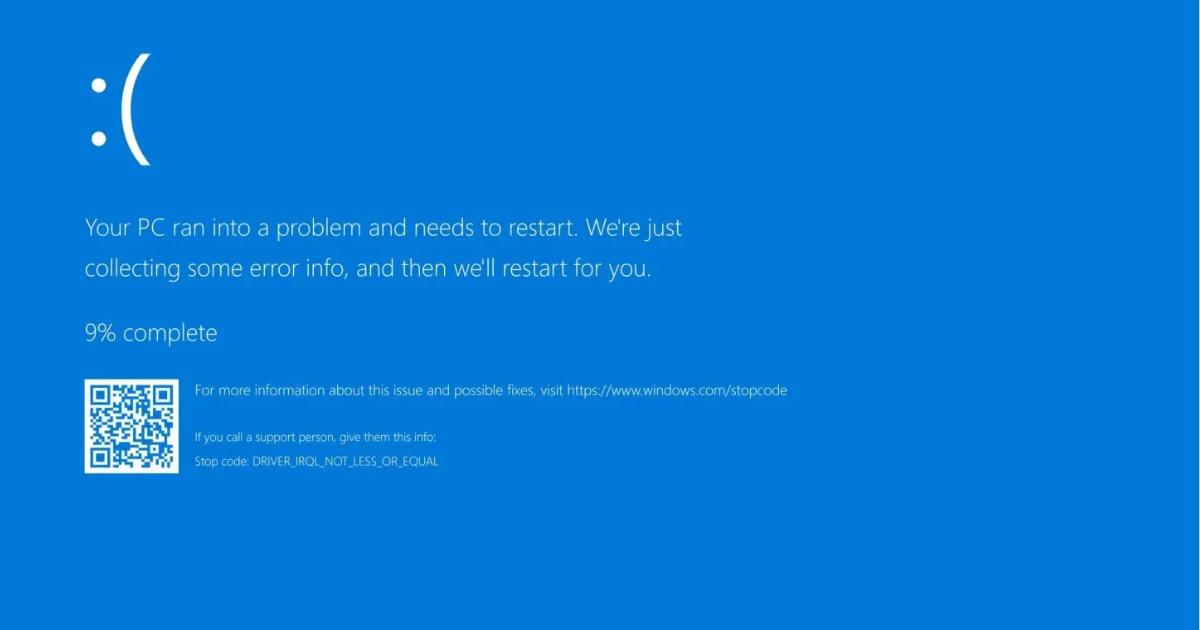
RAM-i tõrked on ühed kõige problemaatilisemad: need põhjustavad juhuslikke krahhe, seletamatuid taaskäivitusi ja raskesti tõlgendatavaid siniseid ekraanipilte. Nende lahendamiseks sisaldab Windows 11 Windowsi mäludiagnostikat , millele pääseb ligi, tippides selle nime menüü Start otsingukasti (Win + S) ja käivitades tööriista.
Käivitamisel soovitab süsteem enne Windowsi laadimist arvuti taaskäivitada ja mälu analüüsida . Selle spetsiaalse käivitusprotsessi käigus testitakse RAM-mooduleid vigade tuvastamiseks. Kui leitakse probleeme, kuvatakse töölauale naastes hoiatus ja probleem salvestatakse ka süsteemilogidesse.
Lisaks sellele klassikalisele utiliidile tutvustab Microsoft uusimates Windows 11 Insider Program'i järkudes (näiteks järk 26220.6982) uut ennetavat mäludiagnostika funktsiooni. See funktsioon käivitub siis, kui süsteem tuvastab ootamatu taaskäivitamise või ebanormaalse seiskamise.
Pärast seda tüüpi tõrget kuvab Windows teate, mis palub teil teha kiire mäluskannimise . Kui te nõustute, planeeritakse skannimine järgmise taaskäivitamise ajaks ja see käivitub enne operatsioonisüsteemi käivitumise lõpetamist. Test võtab keskmiselt umbes viis minutit ja kui see tuvastab vigu, annab see selget teavet tõrke tüübi ja võimalike toimingute kohta.
Eesmärk on muuta need "salapärased" taaskäivitused, mis on seotud mälu rikkumise, vigaste draiverite või probleemse riistvaraga, läbipaistvamaks. Nende diagnostikate andmeid kogutakse anonüümselt, et Microsoft saaks tuvastada levinud veamustreid ja täpsustada tulevasi värskendusi, kuigi kõik arvutid ei ole ühilduvad: praegu on välja jäetud ARM64-süsteemid, teatud administraatori piirangutega konfiguratsioonid ja BitLockeriga masinad ilma turvalise käivitamiseta. Kui olete edasijõudnud kasutaja, saate neid aruandeid kombineerida kasulike Windows 11 skriptidega , mis automatiseerivad perioodilisi kontrolle ja puhastusi.
Sysmon: täiustatud süsteemimonitor, mis on nüüd integreeritud Windows 11-sse
Teine diagnostikavahendite oluline komponent on Sysmon (System Monitor), tööriist, mis tuli pikka aega Microsoft Sysinternalsist eraldi alla laadida ja on nüüd Windows 11 uusimate versioonidega natiivselt integreeritud. See on aga vaikimisi keelatud.
Sysmon toimib seadme draiveri ja süsteemiteenusena, logides täpsemaid sündmusi, nagu protsesside loomine, DLL-ide laadimine, draiveri installimine, võrguühendused, failide loomise kuupäeva muudatused ja palju muud. See saab logida ka protsessi pildifailide räsisid, mis on kohtuekspertiisi ja turvalisuse jaoks väga kasulik.
See teave kirjutatakse Windowsi sündmuste logidesse, mis võimaldab administraatoritel ja edasijõudnud kasutajatel jälgida kahtlast tegevust , tuvastada pahavara nakatumise järgset anomaalset käitumist või diagnoosida keerulisi probleeme, mida lihtsamate tööriistadega ei õnnestu tuvastada. See on sisuliselt väga detailne must kast süsteemis toimuva kohta.
Sysmoni sisseehitatud versiooni lubamiseks Windows 11-s veenduge kõigepealt, et teil pole installitud vanemat, käsitsi alla laaditud versiooni; kui see on olemas, siis desinstallige see. Seejärel minge seadete rakenduses (Win + I) menüüsse Süsteem > Valikulised funktsioonid > Veel Windowsi funktsioone ja lubage Sysmon Windowsi funktsioonide aknas.
Kui funktsioon on lubatud, peate avama administraatoriõigustega käsurea või PowerShelli akna ja käivitama käsu `Sysmon -i` , mis teenuse initsialiseerib. Sellest hetkest alates hakkab monitor pidevalt sündmusi logima, integreerudes otse süsteemi ilma täiendava kolmanda osapoole tarkvara vajaduseta.
Kui natiivsetest tööriistadest ei piisa: probleemid pärast Windows 11 24H2-le üleminekut
Microsofti diagnostikatööriistad ei ole alati igapäevaste probleemide lahendamiseks piisavad, eriti pärast mõningaid suuremaid Windows 11 värskendusi . On juhtumeid, kus kasutajad on pärast 23H2-lt 24H2-le üleminekut märganud, et nende arvutid, mis varem laitmatult töötasid, on muutunud ebastabiilseks.
Tüüpilisteks olukordadeks on näiteks Start-nupu mittereageerimine , otsinguriba hangumine, rakenduste mitteavamine, suutmatus luua ühendust Microsoft Store'iga või isegi suutmatus avada põhifaile, näiteks JPEG-fotosid.
Mõnel juhul soovitab Microsofti tugi värskendada uuemale versioonile (näiteks versioonilt 23H2 versioonile 24H2) lootuses, et ühilduvusprobleemid lahendatakse. Mõnikord parandab see olukorda (näiteks programmid hakkavad uuesti tööle või nupp Start reageerib), kuid muud probleemid püsivad: otsing ei tööta, Microsoft Store ei loo ühendust või teatud rakenduste integreerimine on endiselt problemaatiline.
Sisseehitatud diagnostikatööriist, millega paljud kasutajad sellistel juhtudel kokku puutuvad, piirdub logide ja aruannete kuvamisega , pakkumata maagilist nuppu „paranda kõik”. Isegi kolmanda osapoole turvatarkvara ajutine keelamine, turvarežiimis käivitamine ja Windowsi alternatiivsete värskendusteede soovitamine ei toimi alati.
Sellistel juhtudel võib lisaks Sysmoni, jõudlusmonitori või töökindluse ajaloo kasutamisele olla oluline tugineda välistele tööriistadele , et välistada riistvaraprobleemid (mälu, ketas, toide) ja teha kindlaks, kas probleem tuleneb vastuolulisest värskendusest, vigasest draiverist või füüsiliselt rikkis komponendist. Samuti on soovitatav teha täiustatud PCIe-diagnostika, kui tuvastate kaartide või sisemise ühenduvusega seotud probleeme.
Kahjustatud süsteemifailide diagnoosimine ja käsitsi parandamine
Windows 11 vigade ja ebatavalise käitumise levinud allikas on rikutud süsteemifailid . Kuigi sellised tööriistad nagu SFC või DISM suudavad paljusid neist automaatselt parandada, on juhtumeid, kus konkreetset faili ei saa sel viisil parandada ja on vaja käsitsi sekkuda.
Tüüpiline protseduur hõlmab esmalt logifaili ülevaatamist, kuhu Windows salvestab terviklikkuse kontrollide tulemused, et teha kindlaks, milline fail on rikutud ja selle täpne asukoht. Kui see on tuvastatud, otsitakse süsteemist (näiteks teisest masinast või installikandjalt) selle faili toimivad koopiad, et need saaks asendada.
Esimene samm on rikutud faili administraatoriõigused omamine. Käivitage käsurealt käsk takeown /f <Ruta_Y_Archivo>Näiteks System32-s asuva jscript.dll-faili puhul kasutaksite järgmist takeown /f C:\windows\system32\jscript.dll.
Järgmisena tuleb administraatoritele anda võimalus see volitus saada. täielik kontroll faili üleSeda tehakse käsuga icacls <Ruta_Y_Archivo> /grant administrators:F. Eelmise näite järgi oleks icacls C:\windows\system32\jscript.dll /grant administraatorid:FSee tagab, et meil on selle asendamiseks vajalikud load.
Lõpuks kopeeritakse faili õige versioon käsitsi kahjustatud versiooni peale, kasutades käsku copy <Archivo_Origen> <Archivo_Destino>. Näiteks: koopia E:\temp\jscript.dll C:\windows\system32\jscript.dllAllikas peab olema teadaolev kehtiv koopia, mis pärineb töökorras süsteemist või usaldusväärsetest allikatest.
Kui see protsess probleemi ei lahenda, võib kahjustus mõjutada rohkem sisemisi komponente või Windows 11 installi ennast, sellisel juhul peate võib-olla kasutama Windowsi taastevõimalusi : arvuti lähtestamine, parandamine installikandjalt käivitamise teel või lõpuks operatsioonisüsteemi uuesti installimine nullist pärast varukoopia tegemist.
Turvalisus ja pahavara: Malwarebytes, ClamWin ja ESET SysInspector
Paljudes arvutites ei ole jõudlusprobleemid või kummaline käitumine tingitud mitte värskendustest või riistvarast, vaid pahavarast või soovimatust tarkvarast . Seetõttu hõlmab "diagnostikatööriista" mõiste ka turvalisusele keskenduvaid rakendusi, mis skannivad süsteemi ohtude suhtes.
Malwarebytes on üks tuntumaid lahendusi selles valdkonnas. Kuigi Windows 11 sisaldab Windows Defenderit, täiendavad paljud inimesed selle kaitset Malwarebytesiga, olgu siis tasuta või tasulise versiooniga. See on eriti tõhus pahavara, reklaamvara, potentsiaalselt soovimatute programmide (PUP-ide) ja nakkuste jälgede tuvastamisel, mida teised viirusetõrjeprogrammid ei märka.
Tasuta versioon on enamiku kasutajate jaoks nõudmisel kasutatava skannimisvahendina enam kui piisav : see installib, värskendab ja käivitab nakkuskahtluse korral täieliku skannimise. Premium-väljaanne lisab reaalajas funktsioone ja muid täiustatud valikuid, kuid põhidiagnostika jaoks on tasuta versioon tavaliselt piisav.
ClamWin on veel üks huvitav alternatiiv. See on avatud lähtekoodiga viirusetõrje, mille liides võib tunduda aegunud, kuid see paistab silma oma võimega tuvastada pahavara ja pahatahtlikku tarkvara mootoriga, mida kogukond pidevalt täiustab. See integreerub hästi kaustade, eemaldatavate draivide või konkreetsete failide käsitsi skannimisega.
Lisaks neile lahendustele väärib eraldi mainimist ESET SysInspector . Seda tasuta diagnostikatööriista saab kasutada iseseisvalt või integreerida ESET-i toodetesse kodudes, lõpp-punktides ja serverites, mis töötavad MS Windowsi keskkonnas. See ei ole tüüpiline viirusetõrje, vaid pigem süvasüsteemianalüsaator.
SysInspector kogub äärmiselt detailset teavet töötavate protsesside, registrikirjete, laaditud draiverite, võrguühenduste, teenuste ja kriitiliste komponentide kohta . Nende andmete põhjal genereerib see iga üksuse kohta riskihinnangu aruande, mis aitab tuvastada kahtlaseid komponente, mis võivad olla seotud pahavara või konfliktidega. Püsivate nakkuste korral on kasulik täiendada neid skaneeringuid lunavara käsitlevate juhenditega.
Selliste analüüsile keskenduvate turvatööriistade abil saate oma süsteemist "hetktõmmise", mis ulatub kaugemale lihtsast "viiruseid ei leitud" teatest, mis on oluline siis, kui teie arvuti käitub kummaliselt, esineb imelikke ühendusi või jõudlus halveneb ilma nähtava selgituseta.
Varundamine, Microsofti konto ja sünkroonimine: oluline kontekst
Lisaks tehnilisele diagnoosile on praktiline aspekt, mida ei tohiks tähelepanuta jätta: andmete turvalisus ja töökeskkonna sünkroonimine. Windows 11-s pakub Microsofti kontoga sisselogimine eeliseid, mis hõlbustavad kaudselt tõsise rikke järel taastamist.
Selle konto abil saate sünkroonida paroole, lemmikuid, Microsoft Edge'i brauseri seadeid, lugemisloendeid, teemasid ja muid eelistusi seadmete vahel. See tähendab, et kui teil on vaja arvutit uuesti installida või vahetada, taastatakse teie kasutuskogemus palju kiiremini, ilma et peaksite kõike käsitsi uuesti üles ehitama.
Lisaks saate oma fotod ja failid automaatselt OneDrive'i salvestada , nii et need on pilves kaitstud ja neile pääseb ligi igast seadmest. Juhul, kui kõvaketas hakkab rikki minema (mida saab tuvastada CrystalDiskInfo abil) või süsteem muutub pärast värskendamist ebastabiilseks, vähendab ajakohaste varukoopiate olemasolu pilves selle mõju oluliselt.
Diagnostika mõttes tähendab see, et saate keskenduda süsteemi parandamisele ilma oluliste dokumentide kaotamise pärast paanitsemata, teades, et suur osa teie isikuandmetest on juba väljaspool serverit varundatud. Ja kui vormindamine on vajalik, on normaalse oleku taastamine oluliselt vähem traumeeriv.
Olenemata sellest, kas meile meeldib integratsioon Microsofti kontoga või mitte, on sünkroonimis- ja varundusvõimaluste ärakasutamine loogiline täiendus kõigile mainitud diagnostikavahenditele, kuna see minimeerib nende tööriistade abil tuvastatavate tõrgete tagajärgi.
Kui vaadata üle kõik need utiliidid – alates jõudlusmonitoridest nagu Performance Monitor ja Sysmon kuni riistvaratestijateni nagu HWiNFO, CrystalDiskInfo ja Memory Diagnostic ning võrgu- ja turbetööriistadeni nagu WiFi Analyzer, SoftPerfect Network Scanner, Malwarebytes, ClamWin ja ESET SysInspector –, on selge, et Windows 11 pakub väga võimsat ökosüsteemi teie arvutis toimuva mõistmiseks . Need ei lahenda alati automaatselt kõiki probleeme (eriti pärast vastuolulisi värskendusi), kuid nende kombineerimine heade varundustavade, Microsofti konto sünkroonimise ja vajadusel käsitsi süsteemifailide parandamisega annab teile palju parema positsiooni, et vältida juhuslike tõrgete muutumist täielikuks katastroofiks.
