- Turvarežiim laadib ainult olulised draiverid ja teenused, mis sobib ideaalselt süsteemitõrgete ja tarkvarakonfliktide diagnoosimiseks.
- Windows võimaldab turvarežiimi siseneda sätete, otseteede (nt Shift + Taaskäivita) või taastekeskkonna (WinRE) kaudu.
- Saadaval on turvarežiimi variandid võrguühenduse ja käsuviibaga, mis on kasulikud keerukamate toimingute ja internetiühendusega paranduste jaoks.
- Sellised valikud nagu msconfig või bcdedit võimaldavad teil sundida või keelata turvarežiimis käivitamise, kui süsteem sellesse kinni jääb.
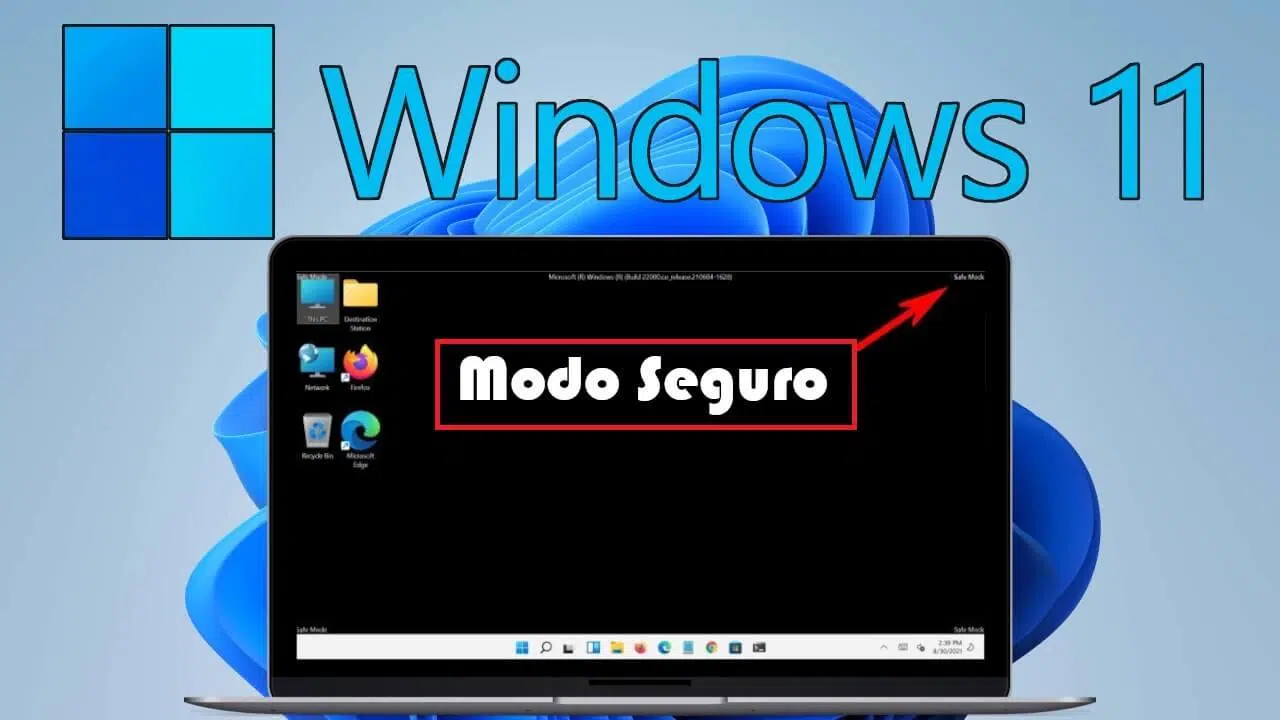
Kui teie Windowsi arvuti hakkab kummaliselt käituma, hangub käivitamisel või kahtlustate pahavara või süsteemivea tekkimist , on turvarežiim peaaegu alati parim koht tõrkeotsingu alustamiseks. See on omamoodi "Windowsi põhirežiim", kus laaditakse ainult süsteemi käivitamiseks vajalikud elemendid, mis võimaldab teil uurida, mis toimub, ilma et nii paljud lisakomponendid teele jääksid.
Selles artiklis näete samm-sammult ja üsna detailselt, kuidas käivitada Windowsi turvarežiimi erinevates olukordades: kui arvuti käivitub normaalselt, kui see jääb sisselogimisekraanile kinni, kui see jääb käivitustsüklisse kinni või kui näete ainult musta ekraani ja isegi täiustatud käskude abil. Samuti vaatame üle saadaolevad turvarežiimi tüübid, täiendavad käivitusvalikud ja kuidas turvarežiimist väljuda, kui arvuti sinna kinni jääb.
Mis täpselt on Windowsi turvarežiim ja milleks seda kasutatakse?
Turvarežiim (või tõrkekindel režiim) on Windowsi diagnostiline režiim , milles süsteem käivitub minimaalse varustusega: ainult põhidraiverid (lihtne graafikakaart, klaviatuur, hiir, ketas jne) ja mõned olulised teenused.
Täiustatud draiverite, käivitusprogrammide, kolmandate osapoolte teenuste või suure osa turva- ja kohandamistarkvara laadimata jätmisega on probleemi allikat palju lihtsam isoleerida . Kui midagi ebaõnnestub ainult tavalise käivitamise ajal, kuid turvarežiimis töötab kõik hästi, on põhjuseks peaaegu kindlasti tarkvara ja draiverite konflikt.
Turvarežiim on eriti kasulik ka siis, kui kahtlustate nakkust: paljud viirused, troojalased, lunavara või nuhkvara tüübid püüavad end kaitsta, laadides arvuti käivitumisprotsessi väga varakult. Kui saate turvarežiimis käivitada, on nende protsesside käivitumise tõenäosus väiksem, mis võimaldab teil käivitada viirusetõrjekontrolli või kustutada faile ilma, et pahavara ennast "kaitseks".
Lisaks sellele võimaldab turvarežiim käivitada tööriistu nagu süsteemi taastamine , käivitusparandus, süsteemifailide kontrollija (SFC) või tootja utiliidid ning kontrollida, kas vigade, siniste ekraanide või krahhide allikas on riistvaras või Windowsis.
Turvarežiimi tüübid ja muud käivituskonfiguratsiooni valikud
Kui avate täpsemad käivitusvalikud ja jõuate käivitusseadeteni , näete mitmeid nummerdatud valikuid, mille saate aktiveerida numbriklahvide (1-9) või funktsiooniklahvide F1-F9 vajutamisega. Kõik neist ei ole turvarežiimis, kuid paljud on väga kasulikud tõsisemate probleemide diagnoosimiseks.
Peamised turvarežiimid
Käivitusseadetes on turvarežiimiga seotud kõige olulisemad järgmised:
- 4 / F4 – Turvarežiimi lubamine
Windows käivitub minimaalse draiverite ja teenuste komplektiga. See on Klassikaline turvarežiimilma võrguühenduseta, ideaalne draiverite või käivitusprogrammide probleemide välistamiseks. - 5 / F5 – Turvarežiim võrguühendusega
See teeb sama mis eelmine, aga lisab Interneti või kohaliku võrguga ühenduse loomiseks vajalikud võrgudraiverid ja -teenusedKasulik, kui soovite Windowsi värskendada, draivereid alla laadida, viirusetõrjetarkvara alla laadida või veebitööriistu kasutada. - 6 / F6 – Turvarežiim käsuviibaga
Tavapärase töölaua asemel avaneb otse aken käsuviipSee on režiim, mis on suunatud eelkõige administraatoritele ja edasijõudnutele kasutajatele ning sobib ideaalselt selliste käskude nagu sfc, dism, chkdsk või bcdedit käivitamiseks ilma kogu graafilist keskkonda laadimata.
Muud täpsemad käivituskonfiguratsiooni valikud
Lisaks turvarežiimidele võib algseadistuse ekraanil kuvada ka selliseid valikuid, eriti Windows 10 ja 11 puhul:
- lubage silumine
Aktiveerige täiustatud režiim, mis on loodud IT-spetsialistid, kasulik silujate ja väliste tööriistade ühendamisel süsteemitõrgete analüüsimiseks. - Luba käivituslogimine
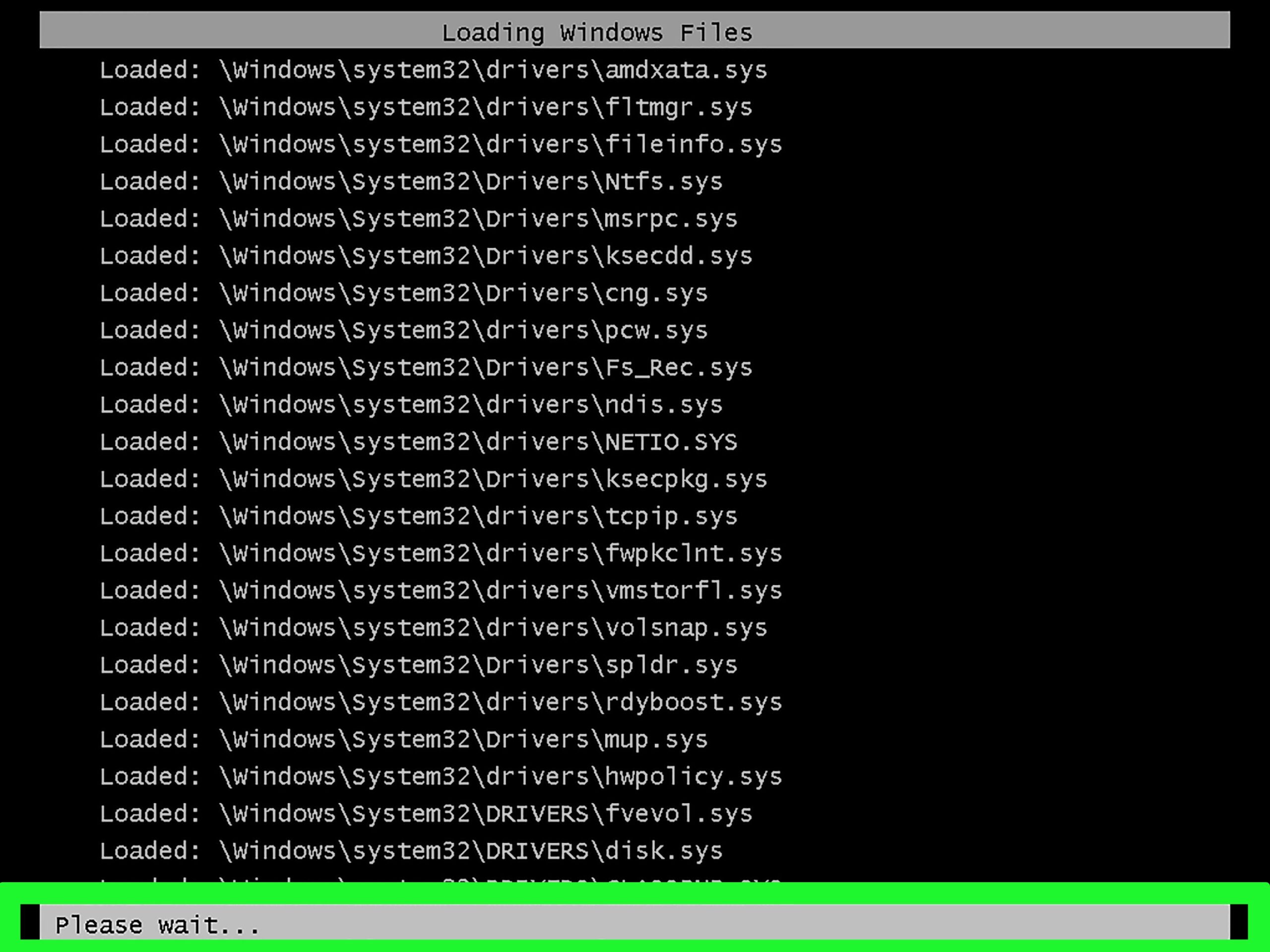
Loo fail nimega ntbtlog.txt See sisaldab kõigi käivitamise ajal laaditavate draiverite loendit. See on väga kasulik, kui soovite tuvastada, millisel hetkel või milline draiver teie arvuti hangub. - Madala eraldusvõimega video lubamine
Sunni Windows käivituma praegune videodraiver, aga väga madala eraldusvõime ja sagedusegaSeda kasutatakse mustade ekraanide või eraldusvõimega seotud probleemide parandamiseks pärast graafikakaardi sätete muutmist. - Keela juhi allkirja jõustamine
Lubab laadimist draiverid ilma korrektse digitaalallkirjataSee on delikaatne valik, mis on mõeldud ainult teatud testide või väga spetsiifiliste draiverite jaoks; selle regulaarne kasutamine võib süsteemi turvalisust kahjustada. - Keela varajase käivitamise pahavaratõrje (ELAM)
ELAM-kaitse tagab pahavaratõrje laadib enne teiste kolmandate osapoolte draivereid käivitamisel. Kui teil on konflikt selle kaitse ja kehtiva draiveriga, saate selle siit ajutiselt keelata. - Keela automaatne taaskäivitamine pärast tõrget
Kui Windows ilmneb teatud kriitiliste tõrgete korral, taaskäivitub see automaatselt. See valik hoiab ära taaskäivitustsükli ja võimaldab teil... Vaadake veateadet või sinise ekraani koodi probleemi paremaks diagnoosimiseks.
Samal ekraanil, kui te ei soovi midagi erilist aktiveerida, võite lihtsalt vajutada sisestusklahvi ja süsteem käivitab Windowsi tavapäraselt.
Kuidas käivitada turvarežiim Windowsi käivitamisel (süsteemi seest)
Kui teie arvuti käivitub ikka enam-vähem korralikult ja pääsete töölauale või sisselogimisekraanile, on mitu väga mugavat viisi turvarežiimi sisenemiseks ilma BIOS-i või midagi ebatavalist puudutamata.
1. variant: kasutage sätteid (Windows 10 ja Windows 11)
See meetod on kõige puhtam, kui saate ikkagi avada menüü Seaded:
- Avage Seaded:
Seda saab teha kombinatsiooniga Windows + I või alates Avaleht> Seaded (hammasrattaikoon). - Windows 11-s minge aadressile Süsteem > Taastamine.
Windows 10-s minge aadressile Värskendamine ja turvalisus> Taastamine. - Otsige jaotist Täpsem algus ja klõpsake nuppu Taaskäivitage nüüd.
Arvuti taaskäivitub ja laadib Windowsi taastekeskkond (WinRE). - Valige ekraanil „Vali suvand” Tõrkeotsing > Täpsemad valikud > Käivitusseaded ja seejärel vajutage Taaskäivitage.
- Kui valikute loend kuvatakse, vajutage:
- 4 või F4 põhilise turvarežiimi jaoks.
- 5 või F5 turvarežiimis võrguühendusega.
- 6 või F6 turvarežiimi jaoks käsuviiba abil.
Pärast ühe neist valikutest valimist käivitub süsteem vastavas turvarežiimis ja saate alustada uurimist ilma kolmandate osapoolte programmide sekkumiseta.
2. variant: Kiirklahv Shift + Taaskäivita
Kui soovid midagi kiiret ja ei viitsi seadetes ringi tuhnida, võid kasutada seda nippi, mis töötab nii Windows 10 kui ka Windows 11 puhul:
- Avage menüü algatamine ja klõpsake nuppu Sisse.
- hoidke klahvi all Shift klaviatuuril.
- Ilma Shift-klahvi vabastamata klõpsake Taaskäivitage.
- Hoidke Shift-klahvi all, kuni ekraan ilmub WinRE (Vali variant).
- Korda sama marsruuti: Tõrkeotsing > Täpsemad suvandid > Käivitusseaded > Taaskäivita ja seejärel valige suvand 4, 5 või 6, olenevalt vajalikust turvarežiimi tüübist.
See otsetee on eriti kasulik, kui soovite järgmisel taaskäivitamisel otse sulgemismenüüst turvarežiimi käivitada ilma midagi muud puudutamata.
3. variant: Turvarežiimi sundkäivitamine alati msconfig'i abil (süsteemi konfiguratsioon)
Mõnel juhul võite soovida, et teie arvuti käivituks igal käivitamisel turvarežiimis, kuni olete testimise või puhastamise lõpetanud. Selleks saate kasutada klassikalist msconfig tööriista.
- press Windows + R akna avamiseks Jookse.
- kirjutama msconfig ja vajutage tutvustus (või Nõustu).
- Aknas Süsteemi konfiguratsioon, minge vahekaardile Käivitus.
- Allosas näete Buutimisvalikud. Märkige ruut Ohutu algus Ja kui soovite tavalist turvarežiimi, valige suvand minimoKui vajate võrku, valige Red.
- Klõpsake nuppu aktsepteerima ja siis sisse Taaskäivitage kui ma sinult küsin.
Sellest hetkest alates käivitub arvuti iga kord sisselülitamisel otse turvarežiimis , kuni naasete msconfig'i ja eemaldate linnukese Safe Boot'i kastist. See on väga mugav, kui olete keset puhastusseanssi ja peate mitu korda taaskäivitama.
Kuidas siseneda turvarežiimi, kui Windows ei käivitu korralikult
Sageli on turvarežiimi vaja just seetõttu, et Windows ei käivitu korralikult : see jääb tsüklisse kinni, hangub, kuvab sinise ekraani või näete ainult musta ekraani. Sellistel juhtudel sunnib süsteem tavaliselt pärast mitut ebaõnnestunud katset WinRE-le juurde pääsema, aga kui see nii ei ole, saate selle ise sundida.
1. variant: sundkäivitustega taastekeskkonna (WinRE) käivitamine
See meetod töötab Windows 10 ja Windows 11 puhul, kui te ei pääse töölauale ega sisselogimisekraanile:
- vajuta nuppu füüsiline süttimine arvutist ja oodake, kuni see käivitub (ilmub Windowsi või tootja logo).
- Niipea kui logo näete, hoidke toitenuppu mitu sekundit all, kuni seade sisse lülitub. täielikult välja lülitada.
- Korrake seda protsessi kaks korda rohkem (lülita sisse, vaata, kas see hakkab käivituma, sunniviisiliselt välja lülitama).
- Kolmandal katsel peaks Windows tuvastama käivitamisel probleemi ja kuvama selliseid teateid nagu Autoremondi ettevalmistamine või otse ekraanile RECUPERACION.
- Kui olete taastekeskkonnas, valige Tõrkeotsing > Täpsemad suvandid > Käivitusseaded > Taaskäivita.
- Kui see taaskäivitub ja kuvatakse valikute loend, valige klaviatuuri abil:
- 4 põhilise turvarežiimi jaoks.
- 5 turvarežiimis võrguühendusega.
- 6 turvarežiimi jaoks käsuviiba abil.
See peaks võimaldama teil arvuti turvarežiimi viia isegi siis, kui uusimad värskendused või vigane draiver häirivad tavapärast käivitamisprotsessi.
2. võimalus: kasutage Windowsi installi-USB-draivi ja bcdedit-käske
Kui taastekeskkonda ei kuvata või see on rikutud, saate Windows 10/11 installi-USB-draivi abil sundida järgmist käivitust turvarežiimi:
- Looge Windowsi installi-USB-draiv teisele töötavale arvutile, kasutades ametlikku Microsofti tööriista.
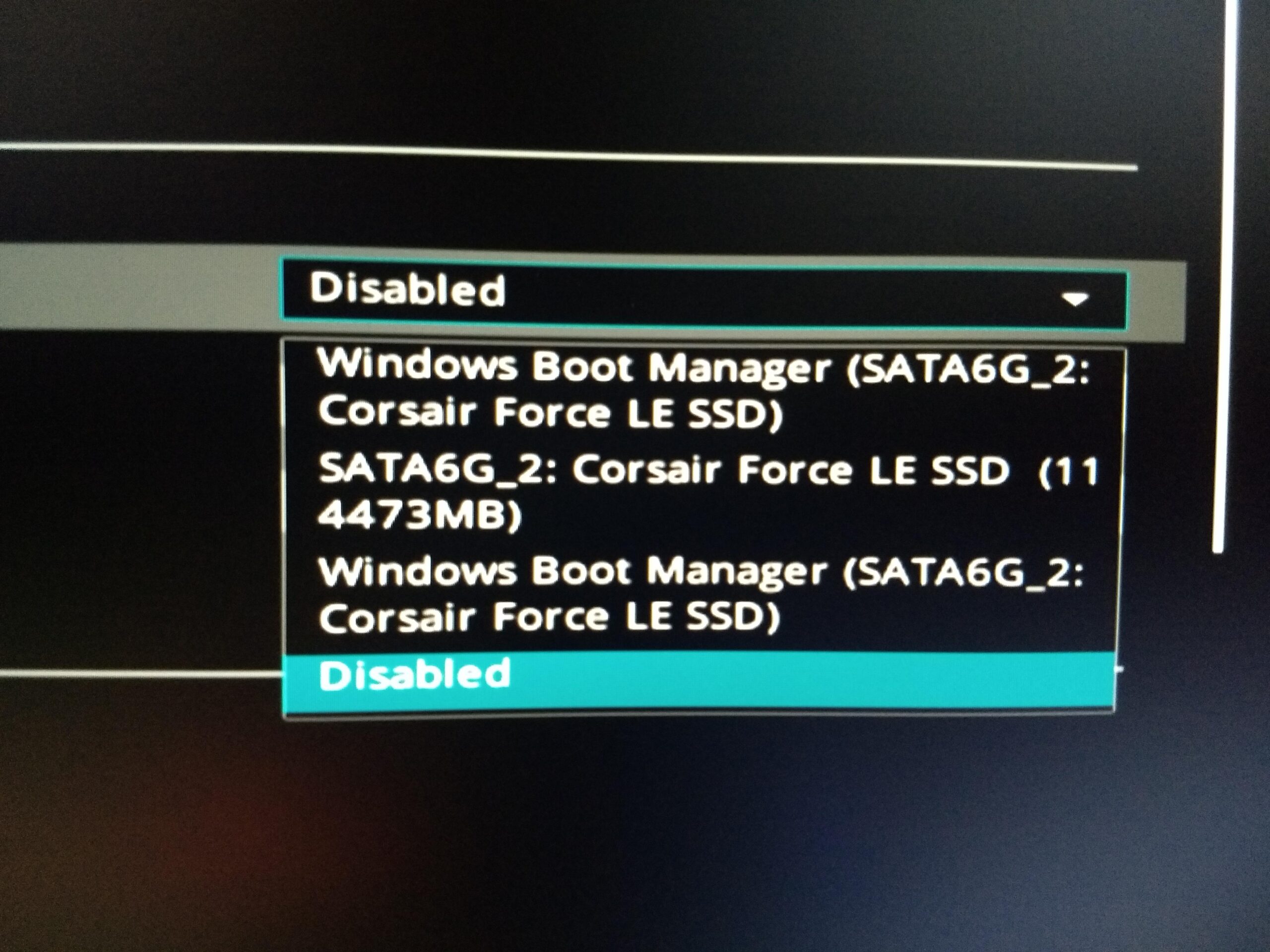
- Kui arvuti on välja lülitatud, ühendage USB ja Alusta sellest seadmest (tavaliselt vajutades sisselülitamisel F12, F11, Esc või mõnda muud klahvi, et valida käivitusdraiv).
- Esimesel Windowsi seadistusekraanil (keel, klaviatuur jne) vajutage järgmine ja siis vali Remondiseadmed Installi asemel.
- Lisavalikute alt minge aadressile Käsuviip.
- Konsoolis tippige need käsud ükshaaval, vajutades tutvustus pärast iga rida ja konsulteeri ka teistega CMD-s käivitatavad käsud mis aitab remondiga:
bcdedit /set {default} safeboot minimal
shutdown /r /t 0
Arvuti taaskäivitub ja tavapärase käivitamise asemel läheb turvarežiimi . Kui olete diagnostika- või puhastustoimingud lõpetanud, korrake USB-lt või WinRE-lt käivitamist, avage uuesti käsuviip ja käivitage:
bcdedit /deletevalue {default} safeboot
See eemaldab nõude alati turvarežiimis käivitada ja Windows naaseb järgmisel taaskäivitamisel tavalisse käivitusrežiimi.
Turvarežiimist väljumine ja tüüpilised probleemid selle keelamisel
Kui olete arvuti testimise või desinfitseerimise lõpetanud, peate naasma tavalisse käivitusrežiimi. Tavaliselt piisab arvuti taaskäivitamisest turvarežiimist.
- Klõpsake nuppu Start > Toide > Taaskäivita.
Kui taaskäivitamisel käivitub tavaline töölaud, on kõik suurepärane. Kuid mõnikord jääb Windows turvarežiimis kinni , tavaliselt järgmistel põhjustel:
- Valik on valitud Turvaline alglaadimine msconfig'is ja seda pole sellest ajast peale deaktiveeritud.
- Väärtus on alles jäänud sunnitud turvakäivitus bcdeditiga alglaadimiskonfiguratsioonis.
Kui Windows käivitub alati turvarežiimis, kontrollige msconfig'i
Kui süsteem pärast mitut taaskäivitamist jätkab turvarežiimi sisenemist, kontrollige süsteemi seadeid:
- press Windows + R, kirjutab msconfig ja vajutage tutvustus.
- Avage aknas Süsteemi sätted vahekaart Käivitus.
- En Buutimisvalikud, veenduge, et ruut oleks märgitud Ohutu algus on märkimata.
- Klõpsake nuppu aplicarsiis aktsepteerima ja lõpuks Taaskäivitage.
Kui see oli probleem, taaskäivitub süsteem järgmisel käivitamisel tavarežiimis.
Eemalda sunnitud turvarežiim bcdeditiga
Kui olete varem turvarežiimi sundimiseks kasutanud käsku bcdedit (näiteks installi-USB-draivilt või käsurealt), võib väärtus olla salvestatud. Selle taastamiseks toimige järgmiselt.
- Algab sisse Turvaline režiim süsteemi sümboliga või avage töötava alglaadimise ajal administraatorina käsuviip.
- Käivita:
bcdedit /deletevalue {current} safeboot
või kui kasutasite {default}:
bcdedit /deletevalue {default} safeboot
- Taaskäivitage arvuti järgmiselt:
shutdown /r
Järgmisel käivitamisel ei tohiks Windows enam automaatselt turvarežiimi lülituda.
Millal igat tüüpi turvarežiimi kasutada ja mõned praktilised näpunäited
Lisaks teadmisele, kuidas sisse ja välja saada, on kasulik selgelt aru saada, millal iga variant sobib ja mida saate teha, kui olete sees.
Millal valida põhiline turvarežiim
Turvarežiim ilma võrguühenduseta on parim valik, kui soovite minimeerida muutujaid ja keskenduda järgmisele:
- Desinstallige probleemsed juhid (näiteks graafik, mis annab siniseid ekraane).
- Eemaldage käivitusprogrammid, mis blokeerivad arvuti käivitamist.
- Käivitage utiliite, näiteks Süsteemi taastamine, süsteemifailide kontrollija (sfc /scannow) o chkdsk kettavigade kontrollimiseks.
- Testige, kas seade ülekuumeneb või lukustub Samamoodi ka minimaalse Windowsi koormusega.
Millal valida turvarežiim võrguühendusega
Turvarežiim võrguühendusega on hädavajalik, kui vajate remondi ajal ühendust :
- Laadige alla või värskendage viirusetõrje või pahavaratõrje süsteemi analüüsimiseks.
- Mine alla ametlikud juhid tootja veebisaidilt.
- Juurdepääsu veebidokumentatsioonfoorumites või remondijuhendites.
- Failide varundamiseks või konfiguratsioonide võrdlemiseks looge ühendus teiste võrgus olevate arvutitega.
Kui aga kahtlustate väga agressiivset võrgunakkust või lunavara, on mõnel juhul mõistlikum esmalt kasutada turvarežiimi ilma võrguühenduseta , puhastada põhitõed ja seejärel vajadusel võrguühendusega uuesti sisse logida.
Millal kasutada turvarežiimi käsuviibaga
See variant on mõistlikum edasijõudnutele kasutajatele või tugitehnikutele, kuna see võimaldab neil käske käivitada ilma töölauda laadimata:
- Parandage Windowsi kujutis rakendusega DISM (näiteks
dism /online /cleanup-image /restorehealth). - Pasar sfc / scannow ilma et igasugused lisaprotsessid teele segaksid.
- Muuda alglaadimishaldurit bcdedit või BCD ümberehitamine.
- Tavapärase käivituse ajal lukustatud süsteemifailidega manipuleerimine.
Kui sa selles liigas oled, siis ilmselt juba tead, milliseid käske kasutada, aga igal juhul on käsuviibaga turvarežiim kirurgiline tööriist, kui graafiline keskkond on kasutuskõlbmatu.
Lõppkokkuvõttes muudab turvarežiimi ja käivituskonfiguratsiooni valikute valdamine Windowsi palju vähem "salapäraseks" süsteemiks: kui ilmneb sinine ekraan, katkine värskendus või vale draiver, on teil käeulatuses sujuv ja kontrollitud keskkond, kust saate diagnoosida, muudatusi tagasi võtta, draivereid desinstallida, viirusetõrjetarkvara skannida või süsteemifaile parandada ilma suurema mürata.
