- Kloonimine võimaldab teil operatsioonisüsteemi, programme ja faile üle kanda ilma Windowsi uuesti installimata.
- Otsese kloonimise või puhta installi vahel valimine on oluline, olenevalt praeguse süsteemi tervislikust seisundist.
- Spetsiaalse tarkvara kasutamine on vajalik, kuna Windows ei sisalda otsest kloonimistööriista.
- SSD-ketta joonduse ja alglaadimisjärjekorra muutmine BIOS-is on süsteemi jõudluse ja käivitamise seisukohalt kriitilise tähtsusega.
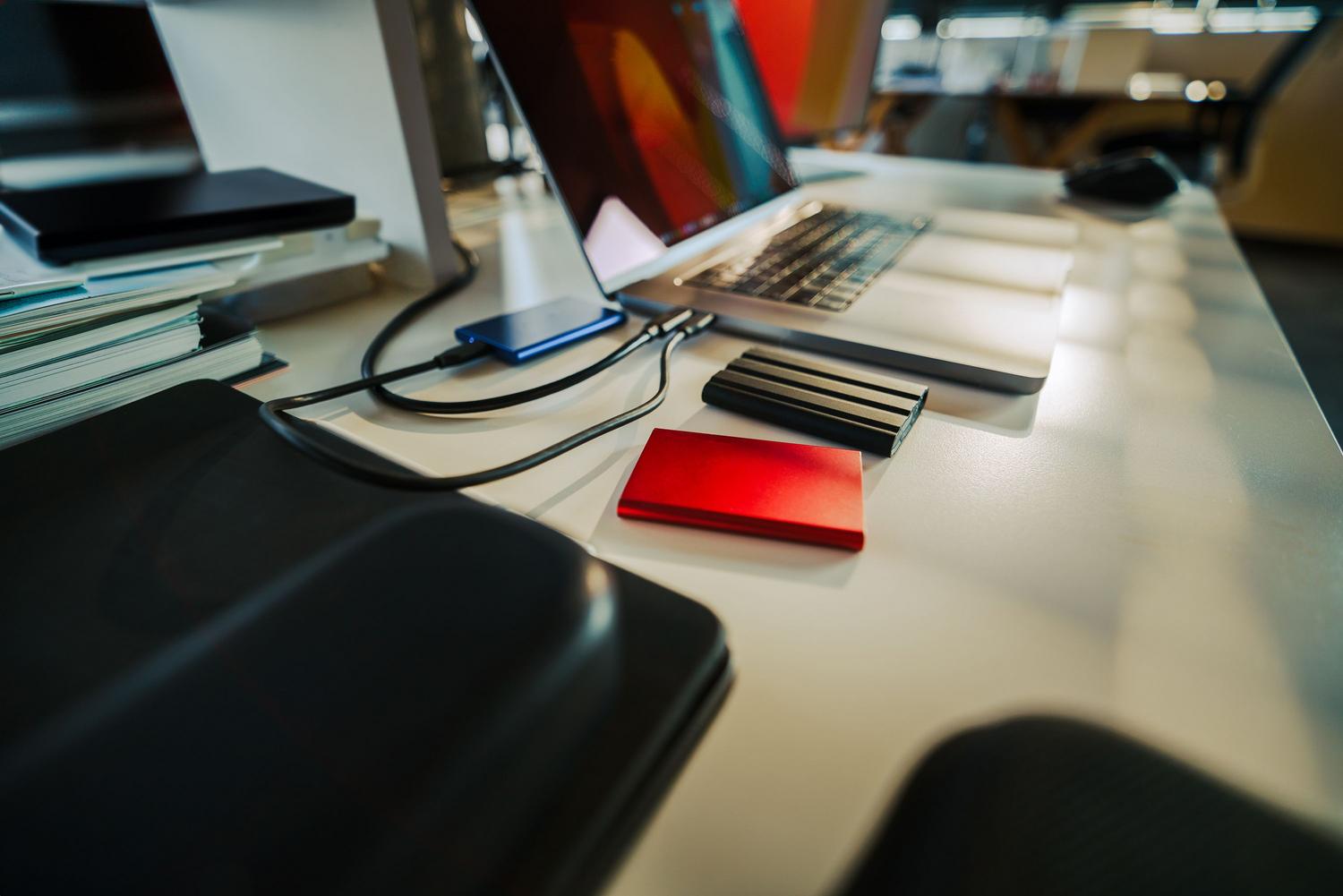
Kui olete ostnud uue SSD-ketta ja ei soovi tunde kulutada Windowsi ja kõigi oma programmide nullist uuesti installimisele, kaalute tõenäoliselt ketta kloonimist . See protsess loob sisuliselt teie praeguse ketta täpse peegli, mis võimaldab teil kogu arvuti ökosüsteemi migreerida kiiremale ja moodsamale kettale ilma ühtegi faili kaotamata.
Siiski pole see alati kõige targem valik. Sõltuvalt sellest, kas teie süsteem on vigadest tulvil või soovite lihtsalt rohkem ruumi ja kiirust , võib puhas install olla parem valik. Selles artiklis vaatleme põhjalikult, kuidas andmeid migreerida, millised tööriistad on kõige usaldusväärsemad ja kuidas vältida arvuti hangumist uuelt draivilt käivitamisel.

Kas kloonimine on seda väärt või on parem alustada otsast peale?

Enne alustamist peate oma olukorda analüüsima. Kloonimine on suurepärane, kui teil on ideaalselt konfigureeritud süsteem ja te ei soovi kaotada oma eelistusi , konkreetseid draivereid ega vana tarkvara, mida pole enam lihtne leida. Põhimõtteliselt edastate operatsioonisüsteemi, programmid ja isiklikud kaustad kõik korraga.
Teisest küljest, kui teie praegune Windowsi install on aeglane või vigane, on kloonimine nagu mustuse ühest majast teise kolimine: uuele SSD-le kantakse lihtsalt vead üle. Sellistel juhtudel on parim toimimisviis puhas install. Kui teil on vaja ainult fotosid ja dokumente teisaldada, ärge kloonimisega asja keeruliseks ajage; looge lihtsalt uuele kettale partitsioon ning kopeerige ja kleepige oma isiklikud kaustad, seejärel vormindage vana ketas täielikult varukoopiaks.
Peamised erinevused kõvaketta ja SSD vahel

Selleks, et mõista, miks me tahame üle minna, on oluline meeles pidada, et mehaanilised kõvakettad (HDD-d) tuginevad pöörlevatele plaatidele ja lugemis-/kirjutuspeadele, samas kui SSD-d on kompaktsemad ja kiiremad . See muudab igapäevases kasutuses tohutult.
- Kiirus: Windows käivitub ja rakendused laadivad SSD-kettale peaaegu koheselt.
- Vaikus ja vastupanu: Liikuvate osadeta SSD on vaikne ja palju vastupidavam. juhuslikud muhud.
- Tõhusus: Nad tarbivad vähem energiat, mis sülearvuti puhul tähendab pikem aku tööiga.

Teabe edastamise meetodid

Selleks pole ühte ja ainuõiget viisi ning valik sõltub sellest, kui palju riski olete valmis võtma ja kui palju aega teil on:
- Otsene kloonimine: See on kiireim lahendus. Kopeeri kogu ketas, kaasa arvatud alglaadimissektor, nii et uus SSD oleks... kohe käivitadaSee nõuab spetsiaalset tarkvara.
- Varupilt: Sa lood kogu oma süsteemist hiiglasliku arhiivi ja seejärel kopeerid selle SSD-le. See on aeglasem, aga annab sulle... varukoopia väline juhuks, kui midagi valesti läheb.
- Käsitsi migreerimine: Sa liigutad ainult oma isiklikke faile. See on kõige turvalisem variant, aga ei kanna süsteemi üle ega ka installitud programme.
Olulised ettevalmistused enne alustamist

Ära torma mõtlematult kloonima, sest rumal viga võib muuta sinu arvuti kasutuskõlbmatuks. Kõigepealt kontrolli, kas kõvaketas on rikki minemas ; kui kõvaketas on suremas, võib kloonimine ebaõnnestuda või kopeerida füüsilisi vigu.
Veendu, et siht-SSD-l on piisavalt ruumi. Kui vahetad suurema ketta väiksema vastu, peab lähteketta hõivatud ruum olema väiksem kui sihtketta kogumaht. Lisaks on oluline SSD õigesti ühendada, kas paigaldades sisemise M.2- ketta või kasutades USB-SATA/NVMe-adapterit, kui kasutad piiratud salvestusruumiga sülearvutit.

Viimane näpunäide: ühendage lahti mittevajalikud lisaseadmed, näiteks printerid või välised kõvakettad, et kloonimistarkvara sihtketta valimisel segadusse ei läheks, ja vältige arvuti kasutamist protsessi ajal, et vältida kirjutamisvigu.
Soovitatavad migreerimisvahendid
Windowsil puudub sisseehitatud kloonimistööriist, seega peate kasutama kolmanda osapoole tarkvara. Valikud nagu AOMEI Cloner Professional paistavad silma oma intelligentse kloonimise (see kopeerib ainult kasutatud sektoreid) ja SSD joondamise poolest jõudluse optimeerimiseks.
Samuti on olemas EaseUS Todo Backup, mis on kodukasutajatele väga intuitiivne. Professionaalsemate keskkondade jaoks või kui teil on vaja süsteem täiesti uuele riistvarale üle viia , on Acronis True Image valdkonna parim valik. Tänu universaalse taastamise funktsioonile saab see kohandada süsteemidraivereid nii, et Windows ei kannataks emaplaadi vahetamisel sinist ekraani .
Samm-sammult juhend edukaks kloonimiseks
Enamiku programmide üldine protsess järgib sarnast loogikat. Esmalt avate tööriista ja valite ketta kloonimise suvandi . Seejärel valite allikaks vana draivi ja sihtkohaks uue SSD-ketta, pidades meeles, et kõik SSD-kettal olev teave kustutatakse.
Enne toitenupu vajutamist lubage SSD joondamine ; see on oluline enneaegse kulumise vältimiseks ja optimaalse jõudluse tagamiseks. Kui protsess on lõpule viidud, lülitage arvuti välja ja vahetage draivid füüsiliselt või muutke BIOS-is/UEFI-s käivitusjärjekorda nii, et arvuti käivituks SSD-lt, mitte kõvakettalt.

Levinud käivitusprobleemide tõrkeotsing
On väga masendav, kui kloonimise lõpetamine ja seejärel arvuti teatab, et ei leia süsteemi. Enamasti osutab alglaadimisjärjekord ikkagi vanale kettale. Mine BIOS-i ja määra SSD kõrgeimaks alglaadimisprioriteediks.
Teine peavalu on MBR-i ja GPT-i ühildumatus . Kui teie draiv on MBR-režiimis, vajate pärand-/CSM-režiimi; kui see on GPT-režiimis, vajate UEFI-režiimi. Kui SSD ei käivitu, saate konflikti lahendamiseks õppida , kuidas MBR-draiv GPT-režiimiks teisendada . Kui miski sellest ei aita, võite rikutud käivitusfailide parandamiseks proovida Windowsi taastemenüüst käivitusparandust .
Kui märkad, et sinu uus SSD ei näita oma täielikku mahtu, ära paanitse. Mõnikord säilitab tarkvara vana ketta struktuuri ja jätab osa ruumi jaotamata . Lihtsalt mine Windowsi kettahaldusse ja laienda primaarset partitsiooni , et kasutada ära iga uue ketta gigabaiti.
Lõppkokkuvõttes on SSD-le migreerimine arvuti kõige olulisem uuendus, eeldusel, et valid oma süsteemi seisukorra põhjal õige meetodi ja kasutad tööriistu, mis tagavad andmete terviklikkuse. Parim turvavõrk enne vana ketta vormindamist ja välise draivina lisasalvestusruumi saamiseks uuesti kasutamist on selle puutumata jätmine mõne päeva jooksul.
