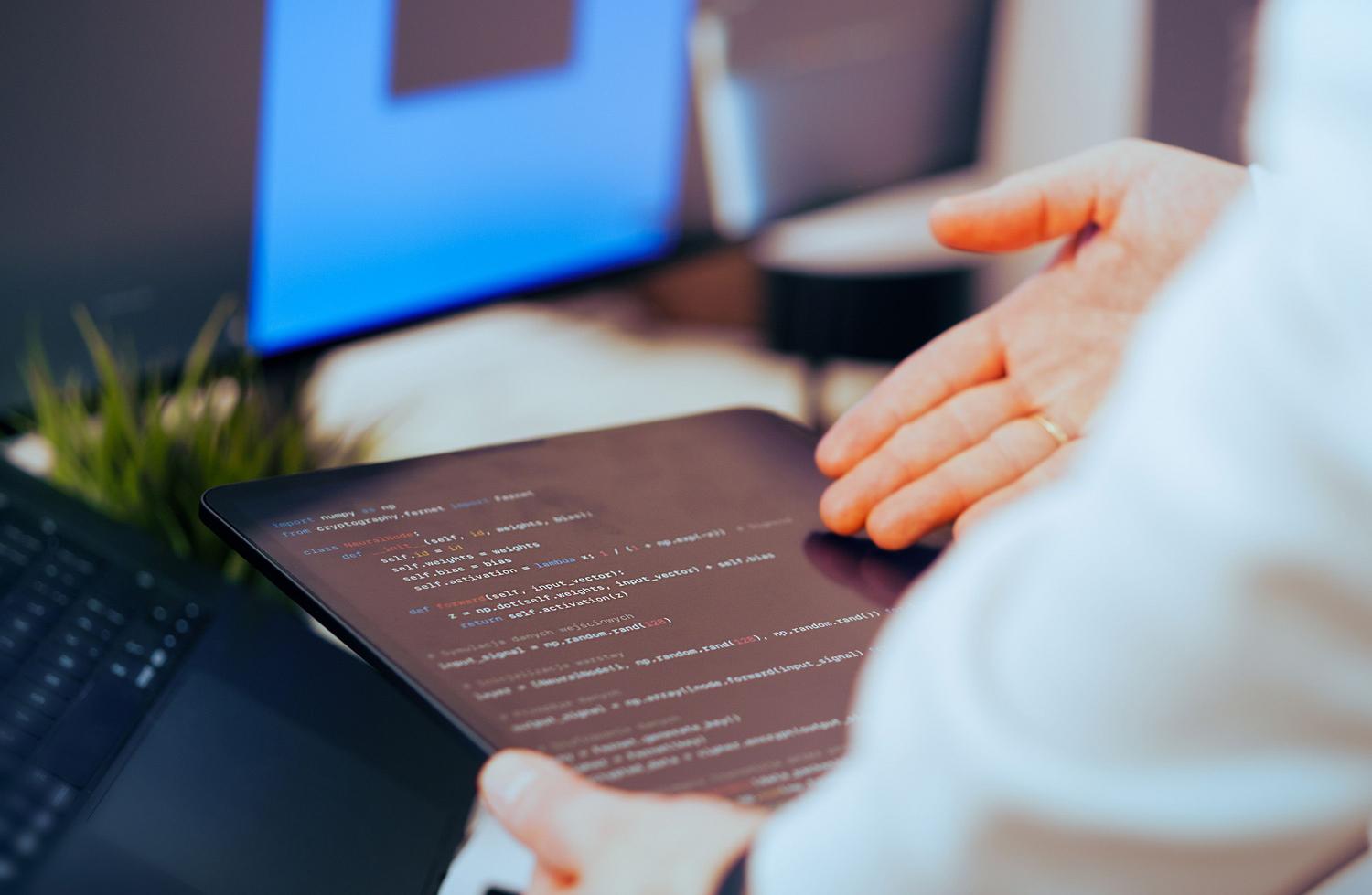
Kas sul on sahtlis tolmu koguv Android-tahvelarvuti või oled komistanud mõne vana pärli otsa ja oled uudishimulik, mida see teha suudab? Selle seadme muutmine Linuxi tööjaamaks on üks parimaid viise sellele teise elu andmiseks, pääsedes Google'i piirangutest ja rakendades avatud lähtekoodi jõudu asjade tegemiseks, mida Android isegi ette ei kujuta.
Olenemata sellest, kas soovite seadistada koduserverit, õppida programmeerima või lihtsalt vajate kerget ja kaasaskantavat seadet terminaliga katsetamiseks, on oma eesmärkide saavutamiseks mitu võimalust . Mis kõige parem, te ei pea olema arvutigeenius ega riskima oma seadme rikkumisega, kuna on olemas võimalusi nii neile, keda juurjuurdepääs hirmutab, kui ka neile, kes soovivad riistvara üle täielikku kontrolli.

Miks vaevata end Linuxi tahvelarvutisse installimisega?
Tegelikkus on see, et Android, kuigi väga praktiline, jääb hätta, kui soovite teha päris arendusülesandeid või käitada konkreetset töölaua tarkvara. Linuxi distributsiooni installimisega saate ära kasutada Linuxi tugevusi Androidi ees ja muuta oma tahvelarvuti omamoodi miniarvutiks, mis on võimeline tõeliselt multitegumtöötluseks. See on ideaalne neile, kes vajavad küberturbetööriistu, veebiservereid (nagu Apache või Nginx) või soovivad lihtsalt uurida tasuta distributsioonide maailma ilma uue riistvara peale sentigi kulutamata.
Valikud neile, kes ei soovi tüsistusi (no Root)

Kui te ei soovi oma seadme garantiid tühistada või kardate midagi katki teha, on olemas emuleerimisel ja konteinerite kasutamisel põhinevad meetodid, mis toimivad ideaalselt. Kõige populaarsem kombinatsioon on Andronixi, Termuxi ja VNC Vieweri kolmik . Põhimõtteliselt toimib Termux terminalina, Andronix aitab teil valida distributsiooni (nagu Ubuntu või Debian) ja VNC Viewer võimaldab teil ekraanil graafilist töölauda näha.
- Andronix ja UserLAnd: Need on fantastilised tööriistad distributsioonide allalaadimiseks ilma baassüsteemi muutmata. UserLAnd on eriti intuitiivne ja ühildub mitme distributsiooniga.
- AnLinux ja Debian Noroot: Debian Noroot on ideaalne neile, kes otsivad kontrollitumaid või kergemaid keskkondi, ning see on Androidi vanemate versioonide jaoks väga lihtne valik.
Üldine protsess hõlmab nende rakenduste installimist, installikäsu kopeerimist Termuxi terminali, kaugjuurdepääsu parooli määramist ja ühenduse loomist VNC-kliendi kaudu. See annab teile funktsionaalse Linuxi keskkonna ilma seadme kerneli muutmata .
Vapratele: installimine juurjuurdepääsuga
Kui teie seade on juba juurutatud või kui otsustate selle juurutada, muutub mäng täielikult, kuna pääsete riistvarale otse ligi. Siin tuleb kasuks Linux Deploy – rakendus, mis võimaldab teil installida distributsioone nagu Fedora, Arch Linux või Ubuntu otse sisemällu.

Erinevalt varasematest meetoditest annab see teile süsteemi üle suurema kontrolli ja üldiselt parema jõudluse. Distro pildi allalaadimiseks on vaja vaid installitud BusyBoxi ja stabiilset WiFi-ühendust. Kui GUI (graafiline liides) ja VNC-server on seadistatud, saate juurdepääsu palju töökindlamale ja peaaegu natiivsele Linuxi süsteemile.
Kuidas valida õige paigutus
Kõik Linuxi distributsioonid ei ole võrdsed ning tahvelarvutis on salvestusruum ja muutmälu väärtuslikud. Ubuntu on oma kasutusmugavuse ja tohutu kogukonna tõttu parim valik, samas kui Debian on ideaalne valik, kui otsid absoluutset stabiilsust ega taha muretseda pidevate uuenduste pärast.
Neile, kes otsivad rafineeritumat puutetundlikkust, on KDE Neon väga soovitatav, kuna see on žestide jaoks paremini optimeeritud. Teisest küljest, kui teie eesmärk on eetiline häkkimine, on Kali Linux või Parrot OS hädavajalikud tööriistad. Kui teie riistvara on väga piiratud (näiteks vanemad tahvelarvutid, millel on vähem kui 1 GB muutmälu), on süsteemi aeglase töötamise vältimiseks kõige parem valida GNOME'i või KDE asemel kerge keskkond, näiteks XFCE või LXQt.
Ühilduv riistvara ja natiivsed tahvelarvutid
Kui kaalute spetsiaalselt Linuxi jaoks seadme ostmist, pöörake tähelepanu arhitektuurile. x86 protsessorid (Intel või AMD ) on kõige ühilduvamad ja lihtsamini konfigureeritavad. ARM -põhised protsessorid on aku säästlikumad, kuid vajavad sageli kohandatud kerneleid või spetsiifilisi distributsioone, näiteks Manjaro ARM.

Saadaval on valmisvalikud, näiteks PineTab2 , mis on varustatud Manjaro või Ubuntu Touchiga, või SINSMARTi tööstuslikud tahvelarvutid , mis on loodud Debiani või Ubuntu käitamise ajal löökide ja tolmu talumiseks. Produktiivse kogemuse tagamiseks on oluline, et tahvelarvuti toetaks USB-C-d OTG-ga , mis võimaldab ühendada klaviatuure, hiiri ja isegi väliseid monitore.
Võimalikud takistused ja piirangud
Kõik pole ainult ilus ja ilus; Linuxi installimine riistvarale, mis pole selleks mõeldud, võib olla peavalu tekitav. Draiveriprobleemid on tavalised , eriti WiFi, Bluetoothi ja graafikakiirenduse puhul. Lisaks võib väga vanade, piiratud muutmäluga tahvelarvutite puhul jõudlus pettumust valmistada, kui proovite käivitada nõudlikke rakendusi.
Teine kriitiline probleem on lukustatud alglaadur . Tõelise natiivse installi saamiseks peate saama seadet flashida, mida paljud tootjad keelavad. Äärmuslikel juhtudel, näiteks prügikastist leitud katkise ekraaniga tahvelarvutite puhul, võib juurdepääs olla õudusunenägu, nõudes enne installimise proovimist süsteemi avamiseks OTG-kaablite ja väliste klaviatuuride kasutamist.
Tahvelarvuti Linuxi masinaks muutmine on põnev projekt, mis võimaldab teil teha kõike alates lihtsast õppimisest kuni professionaalse arengu ja turvatööriistade loomiseni. Sõltuvalt sellest, kas eelistate juurutamiseta turvalisust või sügava installi võimsust, muudavad sellised tööriistad nagu Termux, Linux Deploy või spetsiaalne riistvara selle protsessi kättesaadavaks igale tehnoloogiahuvilisele, kes soovib oma ressursse optimeerida.
