- Diagrammi tüübi valimine eesmärgi (trendid, võrdlused, jaotused) põhjal on Excelis segadust tekitavate visualiseeringute vältimiseks võtmetähtsusega.
- Sektordiagrammid, radardiagrammid, mulldiagrammid ja keerukamad vormingud võivad valesti kasutamisel tõlgendamist moonutada, kui kategooriaid või visuaalseid efekte kasutatakse liiga palju.
- Täiustatud diagrammid (juga, lehter, täpploend, tornaado, spidomeeter) lisavad väärtust ainult siis, kui need selgitavad sõnumit ning neid toetavad usaldusväärsed ja hästi vormindatud andmed.
- Head tavad, näiteks 3D-kujundite vältimine, telgede ja seeriate piiramine ning publiku suhtes empaatiline kujundamine, parandavad mis tahes diagrammi loetavust ja kasulikkust Excelis.
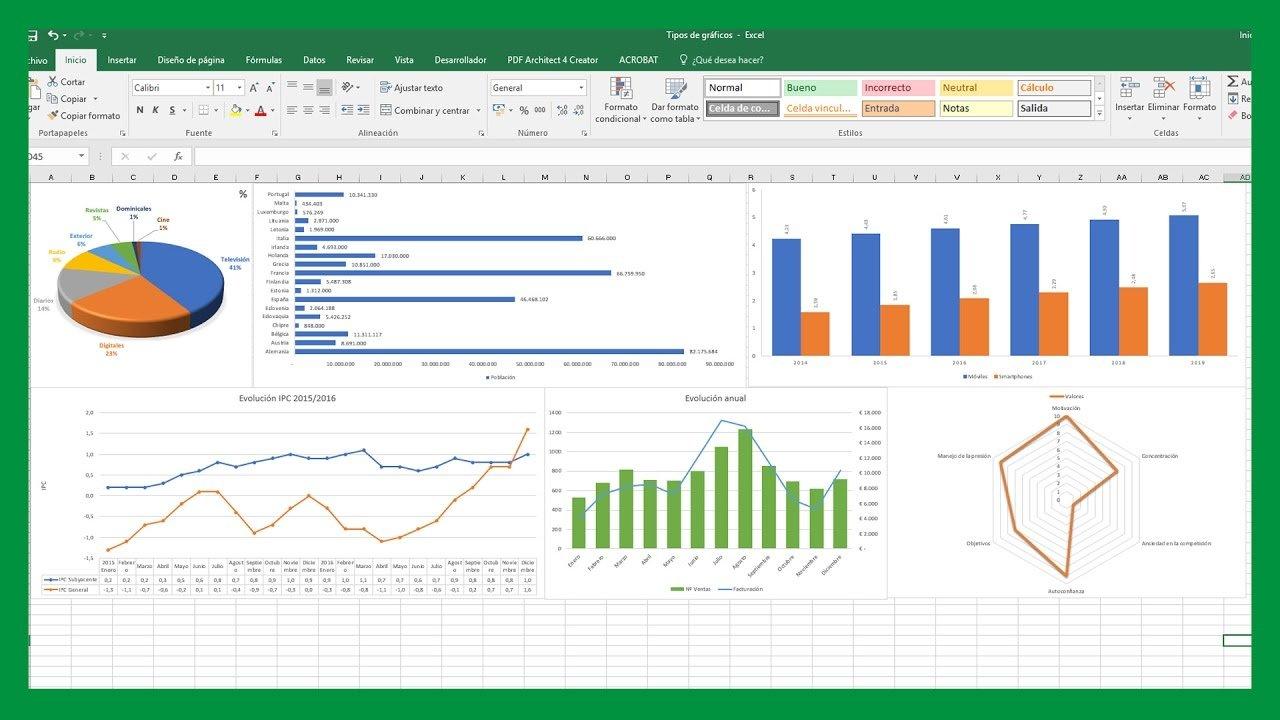
Kui töötate iga päev arvutustabelitega, siis teate, et hästi valitud diagramm võib muuta lõputu tabeli selgeks ja hõlpsasti mõistetavaks looks. Kuid on ka tõsi, et halvasti kujundatud diagramm Excelis See võib tekitada rohkem segadust kui kasu: andmete valiku vead, sobimatud visualiseerimistüübid, ebavajalikud 3D-efektid või segadust tekitavad teljed, mis moonutavad sõnumit.
Selles artiklis vaatleme samm-sammult, Milliseid diagramme tuleks Excelis vältida või kasutada äärmise ettevaatusega?Kuidas valida selgemaid alternatiive ja millised parimad tavad aitavad teil oma aruandeid loetavamaks, professionaalsemaks ja otsuste tegemiseks kasulikumaks muuta, olenemata sellest, kas teete lihtsaid analüüse või täiustatud finantsarmatuurlauad.
Levinumad vead Exceli diagrammide loomisel ja kuidas neid vältida
Enne konkreetsete diagrammitüüpide juurde asumist tasub üle vaadata mõned Väga levinud probleemid andmete graafikute loomisel Excelismis võib anda teile veateateid, vastuolulisi tulemusi või graafikuid, millest on võimatu aru saada.
Üks tüüpilisemaid vigu tekib siis, kui töötate CSV-failid või muud tekstivormingudKuigi see võib visuaalselt korrektne välja näha, Mitte kõiki väärtusi ei tõlgendata Excelis tegelikult numbritena.Mõnikord jäävad alles tekstivormingu, peidetud tühikute või erinevate kümnenderaldajatega lahtrid ning diagrammi loomisel kuvatakse hoiatus, et valem või valitud vahemik ei ole kehtiv.
Kui teil on kahe veeru ja sadade ridadega maatriks, aga Excel ei lase teil seda ikkagi graafikule kujutada, on väga võimalik, et Vahemiku osas on andmeid, mis segavad teksti ja numbreid või on tühjad lahtrid halvasti käsitsetud.Sellistel juhtudel on soovitatav kontrollida lahtri tegelikku vormingut, kasutada tööriistu nagu "Tekst veergudeks" või Vaadake üle Exceli andmebaaside juhend nii et kõik oleks õigesti numbritena trükitud.
Teine levinud probleem tekib hajuvusdiagrammil X- ja Y-telgede andmete valimisel. Mõnikord, kui proovite dialoogiboksist seeriat käsitsi määrata, Excel tagastab teate, et sisestatud valem on valeSee võib juhtuda isegi siis, kui lihtsalt hiirt üle vahemiku lohistate. Tavaliselt on põhjuseks ebajärjekindlad vahemikud (erineva pikkusega veerud), segased viited lehtede vahel või argumentide eraldajad, mis ei vasta süsteemisätetele (semikoolon vs koma).
Lisaks, kui töötate .csv-vormingus salvestatud või .txt-vormingusse teisendatud failiga, Exceli versioonide (näiteks Windowsi ja Maci) erinevused võivad mõjutadaOn suhteliselt tavaline, et diagramm kuvatakse ühel platvormil ideaalselt, kuid teisel näitab see vigu või tõlgendab veerge erinevalt, eriti kümnendkoha eraldaja ja väljaeraldajate probleemide tõttu. Sellistel juhtudel on sageli abiks faili otse Exceli töövihikuna (.xlsx) salvestamine, piirkondlike sätete kontrollimine ja diagrammi nullist uuesti loomine normaliseeritud andmetega.
Valige oma eesmärgile vastavalt õige diagrammi tüüp
Lisaks tehnilistele probleemidele on üks võtmeid analüüside "rikkumata jätmiseks" Õige diagrammi tüübi valimine eesmärgi saavutamiseks teie aruandest. Excel pakub laia valikut diagrammitüüpe: tulbad, veerud, jooned, alad, sektordiagrammid, hajuvusdiagrammid, mullid, radardiagrammid, lehterdiagrammid, jugadiagrammid jne. Kuid mitte kõik neist ei tööta iga kasutusjuhtumi puhul võrdselt hästi.
Esimene asi, mida sa endalt küsima peaksid, on Mida sa oma andmetega selgitada tahad?Kas see on ajutine trend? Kategooriate võrdlus? Kuidas jaotatakse koguväärtus osadeks? Jaotus? Indikaatori areng eesmärgi suhtes? Kui see idee on selge, on palju lihtsam loobuda diagrammidest, mis lisavad ainult visuaalset müra või moonutavad tõlgendust.
Näiteks kui teil on vaja näidata kuude kaupa toimuvat arengut, Joondiagramm on tavaliselt palju selgem kui sektordiagramm.Seda seetõttu, et see võimaldab teil jälgida ajajärjestust ja tuvastada tippe, orge või murdepunkte. Kui aga teie eesmärk on võrrelda mitme kategooria panust kogusummasse, võib tulpdiagramm või virndiagramm olla paremini sobiv, eeldusel, et seda kasutatakse ettevaatlikult.
Samuti on oluline arvestada kategooriate või seeriate arv mida te esitama hakkate. Sama tüüpi diagramm võib olla viie kategooriaga väga loetav ja kahekümnega täiesti käsitsematu. Sellisel juhul on mõnikord eelistatav muuta diagrammi tüüpi, grupeerida väiksemad kategooriad kategooriasse „muu” või isegi jagada teave mitmeks lihtsamaks visualiseeringuks.
Millal tulpdiagramme kasutada ja millal need võivad probleeme tekitada
Tulpdiagrammid (ja tulpdiagrammid) on tõenäoliselt kõige sagedamini kasutatav ressurss rühmadevaheliste koguste võrdlemiseksNeed toimivad väga hästi, kui soovite lühidalt näha, millisel kategoorial on rohkem või vähem väärtust või kuidas mõned muutujad teiste suhtes jaotuvad.
Selle suur eelis on see Pikkuste visuaalne võrdlus on väga intuitiivneInimsilm tuvastab kergesti, milline riba on kõrgem (või pikem), kui need on hea vahekaugusega ja korrastatud. Seetõttu on need nii kasulikud müügiaruannetes toote kaupa, tulemustes osakondade kaupa, eelarvete võrdlemisel valdkondade vahel jne.
Need graafikud muutuvad aga peavaluks, kui Kategooriate arv on liiga suur või on korraga ühendatud liiga palju sarju.Kümne toote ja nelja aasta võrdlusega rühmitatud tulpdiagramm võib muutuda loetamatuks värvide sasipuntraks, kus peamine sõnum läheb täielikult kaduma.
Selle vältimiseks on oluline piirata ühes visualiseeringus nähtavate ribade arvu. säilitage veergude vahel ühtlane vahe ja kasutage lihtsat ja järjepidevat värvipaletti. Kui kategooriate loend on väga pikk, on kõige parem need grupeerida, filtreerida kõige asjakohasemate järgi või Exceli pöördtabeli kasutamine enne esitamist infot kokku võtta.
Teine viga, mida tuleks vältida, on 3D-efektide kasutamine tulpdiagrammidesKuigi need võivad tunduda pilkupüüdvad, moonutavad need kõrguste tajumist ja muudavad väärtuste võrdlemise äärmiselt keeruliseks. Lisaks lisavad nad ebavajalikku visuaalset müra, mis ei panusta analüüsi mitte mingil moel.
Joondiagrammid: ideaalsed trendide jaoks, ohtlikud, kui seeriaid on liiga palju
Kui soovite aja jooksul jälgida ühe või mitme näitaja arengut, Joondiagramm on klassikaline valik ja peaaegu alati kõige soovitatavam.See võimaldab teil pidevalt jälgida iga andmeseeria trajektoori ja kiiresti leida võtmemomente: nõudluse tipphetked, järsud langused, hooajalisus jne.
Selle peamine tugevus on lihtsus: X-teljel on aeg (päevad, kuud, aastad) ja Y-teljel indikaatori väärtusSellest piisab, et lugeja peaaegu vaevata mõistaks muutuja käitumist. Lisaks saate kaks või kolm rida üksteise peale asetada, et võrrelda näiteks tegelikku müüki eesmärgiga või erinevaid kliendisegmente.
Probleem tekib siis, kui proovite samale diagrammile lisada liiga palju seeriaid. Kui lisate kaheksa või kümme joont, Värvid hakkavad korduma, legendid muutuvad loetamatuks. Ja diagramm näeb välja nagu ämblikuvõrk, kus iga trendi on võimatu jälgida. Sellistel juhtudel on parem jagada analüüs mitmeks diagrammiks või esile tõsta ainult tõeliselt asjakohased seeriad.
Samuti on soovitatav kontrollida teisejärguliste telgede kasutamist. Excel võimaldab seda. Lisage teine Y-telg, et kujutada indikaatoreid erinevatel skaaladelNende ülekasutamine võib aga lugejat segadusse ajada ja jätta vale mulje, et täiesti erinevad sarjad on omavahel seotud lihtsalt seetõttu, et nad jagavad sama visuaalset ruumi.
Hea nipp graafiku ülekoormamise vältimiseks on lisada sellele jooned spetsiifilised andmesildid kõige olulisemate tippude või orgudegaIga punkti sildistamise asemel tugevdab see tõlgendust ilma visualiseeringut numbritega risustamata.
Pindaladiagrammid: kasulikud kumulatiivsete suuruste jaoks, ohtlikud kattumiste tõttu
Pinddiagrammid on joondiagrammidega sarnased, kuid erinevus seisneb selles, et joone all olev ruum on värviga täidetudSee muudab need eriti huvitavaks, kui soovite esile tõsta kumulatiivseid mahtusid või eri komponentide suhtelist panust ajas.
Näiteks võivad nad väga hästi töötada näitavad, kuidas erinevad tootesarjad panustavad igakuisesse kogumüügissevõi kuidas aeg jaotub erinevate tegevuste vahel teatud perioodi jooksul. „Täite“efekt annab edasi mahu ja kaalu tunde, mis võib teatud narratiivides olla väga kasulik.
Selle peamine nõrkus on aga see, et kui on mitu kattuvat ala, Tagaplaanile jäävad sarjad muutuvad raskesti tõlgendatavaks.Isegi läbipaistvusega mängides on lihtne, et mõned kihid praktiliselt peidetuks muutuvad või lugeja ei suuda selgelt eristada iga ala algust ja lõppu.
Seega, kui otsustate kasutada pindaladiagramme, on soovitatav piira seeriate arvu ja vali läbimõeldud kontrastidega värvidKui prioriteet on üksikute väärtuste täpne võrdlemine, võib olla eelistatav valida tavapärane joondiagramm või vähemate mõõtmetega virnastatud diagramm.
Lühidalt öeldes on pindaladiagrammid võimas tööriist kumulatiivsete suuruste kohta lugude jutustamiseks, aga Need ei ole parim valik, kui on vaja iga väärtuse väga täpset lugemist. või kui samaaegselt käsitletakse paljusid muutujaid.
Sektor- ja sõõrikudiagrammid: millal neid vältida (peaaegu alati)
Sektordiagrammid ja sõõrikudiagrammid on üldsusele ühed tuntumad, aga need on ka kaugelt... Need on mõned asjad, mida Excelis on kõige parem vältida, välja arvatud väga erijuhtudel.Nende eesmärk on näidata, kuidas kogusumma jaguneb mitme osa vahel, kuid see, kuidas nad seda teevad, ei soodusta alati selgust.
Peamine probleem on selles Nurkade ja sektorite pindalade võrdlemine pole nii intuitiivne kui pikkuste võrdlemine.Kui segmentide vahelised erinevused on väikesed või kategooriate arv on suur, on peaaegu võimatu täpselt kindlaks teha, milline neist moodustab kogusummast rohkem või vähem. Väikeste protsentidega siltide lisamine ringi ümber kahjustab täielikult loetavust.
Seega on hea rusikareegel Ärge kasutage sektordiagramme, millel on rohkem kui viis segmentiSellest hetkest alates muutub esitus ebaselgeks ja esteetiliseks harjutuseks, millel on vähe analüütilist väärtust. Kui teil on palju kategooriaid, on parem grupeerida väiksemad kategooriasse „muu” või kasutada lihtsalt... sorteeritud tulpdiagramm või mõni muu täpsem vorming.
Rõngasdiagrammidel on samad probleemid ja need isegi süvenevad, lisades kesksele tühimikule... See vähendab iga segmendi visuaalset pinda ja raskendab veelgi võrdlust.Kuigi need võivad esitluses "kenad" välja näha, on need tõsiseks analüüsiks harva kõige sobivam variant.
Kokkuvõttes, kui teie eesmärk on, et lugeja saaks kiiresti aru, kuidas summa jagatakse, Kõrgeimast madalaimani järjestatud tulpdiagramm on tavaliselt palju selgem kui sektordiagramm.Reserveerige sektordiagrammid väga lihtsate juhtumite jaoks, kus on väga vähe kategooriaid ja nende vahel on väga suured erinevused.
Hajudiagrammid ja kuidas kõveral põhipunkte kuvada
Hajudiagrammid on ideaalne tööriist, kui soovite analüüsige kahe numbrilise muutuja vahelist seostÜhe kujutamine X-teljel ja teise Y-teljel. Need on eriti kasulikud korrelatsioonide, andmejaotuste, hajuvusdiagrammide ja mustrite visualiseerimiseks, mida tabelites ei kuvata.
Paljudel juhtudel on eksperimentaalsete andmete või aktiivsuse piikidega töötamisel huvitav Tõsta esile kõvera või konkreetse punkti maksimaalne väärtusExcelis saab seda teha, valides hajusdiagrammi jada ja lisades andmesildid ainult punktile, mida soovite esile tõsta, või luues teise jada, mis sisaldab ainult seda väärtust, ja andes sellele teistsuguse vormingu (erinev värv, suurem suurus, erinev marker).
Üks viga, mida hajutamisega vältida, on valesti numbritena vormindatud andmete hooletu segamineKui mõni telgedest sisaldab tekstiväärtusi või sobimatuid lahtreid, võib diagramm ebaõnnestuda või kuvada valesti paigutatud punkte. Andmevahemiku põhjalik ülevaatamine on ülioluline, eriti kui see pärineb CSV-failidest või välistest importidest.
Teine oluline aspekt on õige telgede vahemiku valimine. Excel kipub seda tegema. Kaalude automaatne reguleerimine on võimalik, kuid mõnel juhul võib see anda liialdatud variatsioonitunde. Või vastupidi, lamendage erinevusi liiga palju. Miinimum- ja maksimumpiiride käsitsi reguleerimine aitab muuta esituse teie soovitud loole truudusetumaks.
Lõpuks, kui kavatsete töötada paljude andmepunktidega, on hea mõte Minimeerige elemente, näiteks ruudustikujooni, ääriseid ja kaunistusiTiheda hajuvusdiagrammi puhul on oluline, et punktid oleksid selgelt eristatavad ja et trendi olemasolu korral oleks see kiirelt tuvastatav, lisades isegi trendijoone, kui see on loogiline.
Harvemini esinev täiustatud graafika: millal see särab ja millal muutub segaduseks
Lisaks klassikalistele diagrammidele sisaldab Excel ka Ebatavalisemad graafikutüübid, mis hästi kasutades pakuvad väga huvitavat vaatenurka teie analüüsile. Samas on need kriteeriumideta rakendamisel ka viljakas pinnas esteetilistele kuritarvitustele ja segadusele.
Nende täiustatud vormingute hulka kuuluvad radari- (või ämblik-) diagrammid, jugadiagrammid, lehterdiagrammid, mullidiagrammid, verstapostide diagrammid, kohandatud tegeliku ja sihtmärgi diagrammid, vinjett-diagrammid, astmelised diagrammid, tornaadodiagrammid ja ülipopulaarsed spidomeetrid. Neil kõigil on oma eesmärk, kuid nende mõistmine on võtmetähtsusega. millal need pakuvad tõelist väärtust ja millal on parem neid vältida.
Nende diagrammide üldpõhimõte on alati tähtsuse järjekorda seada Loetavus ja ligipääsetavus eelistavad visuaalset mõjuEksootiliste graafikatega täidetud armatuurlaud võib tunduda väga "moodne", aga kui avalikkus neid esmapilgul ei mõista, siis kaob visualiseerimise eesmärk.
Vaatame kõik need vormingud üle, uurides nende sobivaimaid kasutusviise ja hooletu kasutamise riske, et teaksite Millised neist aitavad sul oma lugu paremini jutustada ja milliseid tuleks kasutada ainult väga spetsiifilistes kontekstides.
Radardiagramm või ämblikdiagramm: väga spetsiifiliste mitmemõõtmeliste võrdluste jaoks
Radaridiagramm, tuntud ka kui ämblikdiagramm, kujutab endast mitu muutujat radiaaltelgedel, mis algavad ühisest keskpunktistIga kategooria asetatakse teljele ja väärtused ühendatakse, moodustades omamoodi ämblikuvõrgu, mis võimaldab iga seeria profiili globaalset võrdlust.
Seda tüüpi diagramm on eriti kasulik võrrelda erinevate elementide tugevusi ja nõrkusi: tooted versus kvaliteedikriteeriumid, töötajate oskused versus standard, uuringu tulemused eri dimensioonide lõikes jne. Esmapilgul on selge, kus iga seeria silma paistab ja kus jääb alla.
Probleem on selles, et kui lisatakse liiga palju sarju või liiga palju kategooriaid, Ämblikuvõrgust saab kattuvate joonte ja hulknurkade segu väga raske lugeda. Lisaks ei ole inimsilm eriti hea radiaalsete vahemaade ja hulknurksete pindalade hindamisel, seega võib väärtuste täpne võrdlemine olla keeruline.
Seetõttu on soovitatav kasutada radarkaarte koos piiratud arv kategooriaid ja vähe sarjuJa ainult siis, kui eesmärk on näidata üldist "profiili", mitte täpset numbrilist näitu. Kui vajate absoluutset täpsust, töötab tabel või segmenteeritud tulpdiagramm tõenäoliselt palju paremini.
Esitlustes võib neil graafikatel olla märkimisväärne visuaalne mõju, kuid oluline on Selgitage avalikkusele selgelt, mida iga telg tähistab ja kuidas alasid tõlgendada.et vältida valetõlgendusi või rutakaid järeldusi.
Jugadiagramm: väga kasulik rahanduses, ohtlik, kui kategooriaid ülekasutatakse
Juga diagrammi kasutatakse selleks, et näitamaks, kuidas algväärtust mõjutavad järjestikused suurenemised ja vähenemised, kuni jõutakse lõpptulemuseniSee on finantskeskkondades väga levinud: tulude jaotus, marginaali analüüs, puhaskasumi areng, eelarve kõikumised jne.
Selle tugevus seisneb selles, et jagab summa täiesti nähtavateks positiivseteks ja negatiivseteks plokkideksSee teeb võidavate ja kaotavate kohtade mõistmise lihtsamaks. Iga vahepealne veerg tähistab ühte tegurit ja kogu diagramm annab selge pildi teekonnast alguspunktist finišijooneni.
Risk tekib siis, kui Lisatud on liiga palju vahepealseid elemente või segamini on heterogeensed mõisted.Kahekümne erineva veeruga jugadiagramm võib olla sama üle jõu käiv kui lõputu tabel ja see kaotab pedagoogilise efekti, mis teeb selle nii võimsaks.
Samuti tuleb jälgida märgistamist ja skaleerimist. Kui kategooriad ja väärtused ei ole selgelt esitatud, Lugeja võib suurenemiste ja vähenemiste panust valesti mõista.või ei nähta selgelt igaühe suhtelist kaalu. Juhtimiskontekstis, kus otsuseid tehakse kiiresti, võib see olla eriti delikaatne.
Vähekasutatud jugadiagramm on üks Exceli väärtuslikumaid täiustatud vorminguid, kuid See tuleks reserveerida analüüsidele, mille puhul järjestikune jaotus on tõeliselt oluline. ja mitte pelgalt dekoratsioonina.
Lehterdiagramm: hea protsesside jaoks, halb, kui seda kasutatakse kõige jaoks
Lehterdiagrammi kasutatakse esitamiseks järjestikused protsessid, mille käigus mahtu vähendatakse etappide kaupaSee on turunduses ja müügis väga tüüpiline: veebisaidi külastused, müügivihjed, võimalused, pakkumised, sõlmitud müügid jne.
Visuaalselt näitab see horisontaalsete plokkide seeriat, mis Need kitsenevad järk-järgult, et kajastada mahu langust kogu protsessi vältel. See aitab kiiresti tuvastada, kus kõige rohkem võimalusi kaob, kus on koondunud kitsaskohad ja millised etapid väärivad rohkem tähelepanu.
Levinud viga on soov kasutada lehtridiagrammi selleks, et igasugune hierarhiline või kahanev teaveKuigi see ei esinda tegelikult järjestikust protsessi, siis kui selle kasutamist sunnitakse väljaspool konversioonikontekste või selgeid vooge, muutub tõlgendamine segaseks ja diagramm kaotab oma tähenduse.
Lisaks, kui etappide vahelised erinevused on väga väikesed, Lehtri visuaalne efekt on oluliselt vähenenudJa võib-olla oleks sorteeritud tulpdiagramm või lihtne konversioonimääradega tabel andmete selgemaks ja ausamaks alternatiiviks.
Lühidalt, kasutage lehtridiagrammi ainult siis, kui te seda tõesti soovite. visualiseeri protsessi kvantifitseeritavate sisendite ja väljunditegaja väldi selle kasutamist ainuüksi seetõttu, et see armatuurlaual "kena" välja näeb.
Mulldiagramm: võimas kolme muutuja puhul, problemaatiline, kui efekti ülekasutatakse
Mulldiagramm on hajuvusdiagrammi loomulik jätk, kus Iga punkti kujutab mull, mille suurus sõltub kolmandast muutujastSeega kuvatakse samas 2D ruumis kolm mõõdet: asukoht X-teljel, asukoht Y-teljel ja suurus läbi mulli pindala.
Selline visualiseerimisviis on väga kasulik, kui vajate analüüsida kolme teguri vahelisi keerulisi seoseidNäiteks erinevate toodete hind, tajutav kvaliteet ja müük; või tulud, kulud ja kasum piirkonniti; või mis tahes sarnane kombinatsioon turu-uuringutes või tulemuslikkuse analüüsis või isegi viige need Power BI-sse kui vajate interaktiivseid võimalusi.
Selle Achilleuse kand on see, et Mullide pindalade võrdlemine pole nii intuitiivne kui kõrguste või pikkuste võrdlemine.Inimsilm kipub suuruste erinevusi ala- või ülehindama ning kui kaalud pole hästi valitud, võivad mõned mullid tunduda palju suuremad, kui nad tegelikult on.
Samuti peaksite vältima diagrammi risustamist liiga paljude mullidega. Kui täidate ruumi kümnete punktidega, Mullid kattuvad ja tervik kaotab loetavuseSellistel juhtudel on soovitatav andmed enne kuvamist filtreerida, grupeerida või segmenteerida, et lugeja saaks järeldusi teha ilma ringide meres ära ekslemata.
Kasutage mulldiagramme, kui kõik kolm infotelge on teie analüüsi jaoks tõeliselt asjakohased ja Selgitage publikule selgelt, mida iga mulli suurus tähistab.et keegi valesid järeldusi ei teeks.
Muud täiustatud graafikad: verstapostid, tegelik vs sihtmärk, vinjetid, astmeline graafika, tornaadod ja spidomeetrid
Lisaks liidesesse nähtavamalt integreeritud tüüpidele võimaldab Excel teil luua kohandatud täiustatud graafika seeriate ja vormingute kombinatsioonide kaudumis on eriti väärtuslikud finants- ja juhtimisvaldkonnas.
Näiteks verstapostide diagrammid toovad esile olulised kuupäevad ajajoonelaidates asetada andmed ajaloolisele kontekstile ja edastada mittefinantspublikule teavet projekti seisu ja seni saavutatu kohta.
Tegelik vs. eesmärk (ootus vs. reaalsus) diagrammid on veergude, joonte või muude elementide kombinatsioonid, mis Nad võrdlevad saavutatud tulemust seatud eesmärgiga.Kuigi nende loomiseks pole ühtset malli, on need olulised, et visuaalselt otsekoheselt edasi anda, kas olete eesmärkidega kooskõlas või mitte.
Täppgraafika on kompaktne ja väga efektiivne: Väikeses ruumis näitavad nad tegelikku väärtust, eesmärki ja kvalitatiivset tausta. (näiteks head, keskmised, halvad vahemikud). Seetõttu kasutatakse neid armatuurlaudadel nii palju, kuna need koondavad palju teavet ilma aruannet tuhande hajutatud arvuga üle koormamata.
Astmelised või astmelised diagrammid omakorda võimaldavad visualiseerida paremini järske jõudluse hüppeidhorisontaalsete segmentide ja diskreetsete muutuste kuvamine sujuvate joonte asemel. See selgitab, kus muutused tegelikult toimuvad, ja aitab ajaloolisi andmeid tõlgendada, et tulevasi stsenaariume täpsemalt prognoosida.
Tornaado graafika on ehitatud võrdlusribad, mis on järjestatud kõrgeimast madalaimaniSeda kasutatakse üldiselt tundlikkuse analüüsimiseks või kahest allikast pärineva mõõdiku võrdlemiseks (näiteks kahe kaupluse erinevate toodete müük). Kahanevas järjekorras moodustavad need omamoodi tornaado, mis võimaldab teil lühidalt näha, kus suurimad erinevused koonduvad.
Lõpuks näitavad autode armatuurlaudadest inspireeritud spidomeetri stiilis graafikat indikaator kaarel, mis on jagatud tsoonideks (punane, kollane, roheline)Need on finantsarmatuurlaudades KPI-de jälgimiseks väga populaarsed, kuna need annavad kiiresti teada, kas väärtus on vastuvõetavas vahemikus või mitte, kuigi neid tuleb kasutada ettevaatlikult, et vältida minimaalsete muudatuste visuaalset liialdamist.
Sama põhimõte kehtib kõigi nende täiustatud graafikate kohta: Kui nad sõnumit ei selgita, on parem neid mitte kasutada.Eesmärk ei ole täita aruannet visuaalsete "vidinatega", vaid edastada paremini otsuste langetamiseks olulist teavet.
Üldised head tavad Exceli diagrammidega töötamiseks
Olenemata valitud diagrammi tüübist on mitmeid juhiseid, mida järgida Need aitavad muuta teie visualiseeringud puhtamaks, arusaadavamaks ja professionaalsemaks.vältides vigu, mida esitlustes ja aruannetes pidevalt nähakse.
Esiteks väidab ta, et algandmed on usaldusväärsed, täielikud ja ajakohasedÜkski diagramm, olgu see kui suurejooneline tahes, ei kompenseeri ebaõigeid, aegunud või halvasti konsolideeritud andmeid. Kui andmebaas on vigane, on diagramm parimal juhul eksitav ja halvimal juhul ohtlik.
Teiseks Vali alati graafikatüüp, mis edastab sõnumit kõige pareminimitte kõige visuaalselt silmatorkavam. Eelista kiiret lugemist ja intuitiivset mõistmist esteetilisest mõjust. Samuti püüa minimeerida teisejärguliste telgede ja dubleeritud skaalade arvu, kuna need põhjustavad sageli segadust ja väärtõlgendusi.
Kolmandaks, pöörake tähelepanu põhidisainile: Kasutage lihtsat ja järjepidevat värvipaletti ning eemaldage ebavajalikud ruudustikujooned.Väldi liigseid 3D-efekte ja varjutusi. Iga visuaalne element, mis ei paku kasulikku teavet, on tähelepanu hajutaja, mis takistab tõlgendamist.
Lõpuks harjutage oma publikuga empaatiat. Küsige endalt Mida täpselt peab aruande lugev inimene nägema?Milline on selle kontekst, kui palju aega nad sellele pühendavad ja millise otsuse peaksid nad nende andmete põhjal tegema? Detailsuse taseme, diagrammi tüübi ja selle esitlemise viisi kohandamine sihtrühmale määrab, kas tegemist on unustatava aruandega või tõelise juhtimisvahendiga.
Lõppkokkuvõttes ei ole Exceli diagrammidega vigade vältimise võti mitte kõigi eksootiliste tüüpide tundmine, vaid Teadmine, millal vältida segadust tekitavaid ja millal valida lihtsamaid alternatiive ja kuidas rakendada häid disaini- ja andmekvaliteedi tavasid, mis panevad teie visualiseeringud jutustama õiget lugu ilma tarbetute ilustusteta ja maksimaalse selgusega.

Sisukord
- Levinumad vead Exceli diagrammide loomisel ja kuidas neid vältida
- Valige oma eesmärgile vastavalt õige diagrammi tüüp
- Millal tulpdiagramme kasutada ja millal need võivad probleeme tekitada
- Joondiagrammid: ideaalsed trendide jaoks, ohtlikud, kui seeriaid on liiga palju
- Pindaladiagrammid: kasulikud kumulatiivsete suuruste jaoks, ohtlikud kattumiste tõttu
- Sektor- ja sõõrikudiagrammid: millal neid vältida (peaaegu alati)
- Hajudiagrammid ja kuidas kõveral põhipunkte kuvada
- Harvemini esinev täiustatud graafika: millal see särab ja millal muutub segaduseks
- Radardiagramm või ämblikdiagramm: väga spetsiifiliste mitmemõõtmeliste võrdluste jaoks
- Jugadiagramm: väga kasulik rahanduses, ohtlik, kui kategooriaid ülekasutatakse
- Lehterdiagramm: hea protsesside jaoks, halb, kui seda kasutatakse kõige jaoks
- Mulldiagramm: võimas kolme muutuja puhul, problemaatiline, kui efekti ülekasutatakse
- Muud täiustatud graafikad: verstapostid, tegelik vs sihtmärk, vinjetid, astmeline graafika, tornaadod ja spidomeetrid
- Üldised head tavad Exceli diagrammidega töötamiseks