- Opi rakenne, syntaksi ja tärkeimmät komennot luodaksesi vankkoja ja kannettavia Bash-skriptejä.
- Päämuuttujat, taulukot, ehdolliset lausekkeet, silmukat, funktiot, I/O ja cron reaalimaailman tehtävien automatisointiin.
- Noudata hyviä virheenkorjauskäytäntöjä ja käytä sisäisiä muuttujia ja ulkoisia työkaluja, kuten ShellCheckiä.
- Integroi Bash-kehyksiä ja apuohjelmakokoelmia lisätäksesi graafisen käyttöliittymän, samanaikaisuuden ja edistyneitä ominaisuuksia skripteihisi.
Jos työskentelet Linuxin kanssa päivittäin – olipa kyse sitten palvelimien hallinnasta , konttien näpräämisestä tai sovellusten kehittämisestä – bash-skriptauksen hallitseminen on luultavasti taito, joka säästää eniten aikaasi. Muutamalla tekstitiedostolla ja hieman mielikuvitusta voit automatisoida kaiken varmuuskopioista monimutkaisiin käyttöönottoihin sekä rutiinitehtäviin, joita tällä hetkellä teet manuaalisesti edes huomaamattasi.
Tässä oppaassa tarkastelemme perusteellisesti ja yksityiskohtaisesti, miten bash-skriptejä ja apuohjelmakokoelmia käytetään skriptien muuntamiseen yksinkertaisista peruskomennoista todella ammattimaisiksi työkaluiksi. Aloitamme shell-perusteista, käsittelemme tärkeimmät komennot, ohjausrakenteet, funktiot, taulukot, virheenkorjauksen, cronin ja paljon muuta. Tutustumme myös joihinkin funktiovarastoihin ja Bash-käyttöliittymiin, jotka vievät skriptisi seuraavalle tasolle.
Mikä on Bash ja miksi se on niin hyödyllinen automaatiossa?

Bash (Bourne Again Shell) on yleisin komentotulkki Unix-tyyppisissä järjestelmissä: valtaosa Linux-jakeluista sisältää sen oletusarvoisena komentotulkkinaan, ja se löytyy myös macOS:stä ja Windowsista WSL- tai Git Bash -tyyppisten päätelaitteiden kautta. Se on sekä interaktiivinen käyttöliittymä että skriptikieli.
Kun avaat terminaalin, Bash näyttää kehotteen , johon voit kirjoittaa komentoja. Jokainen komento seuraa tyypillisesti rakennetta command arguments . Kaikki, mitä osaat tehdä "käsin" terminaalissa, voidaan tallentaa tekstitiedostoon suoritettavaksi joukkona.
Bash -skripti on yksinkertaisesti tekstitiedosto, joka sisältää luettelon komennoista, joita komentotulkki suorittaa peräkkäin. Siinä piilee sen taika: sen sijaan, että kirjoittaisit 10 komentoa joka päivä, tallennat ne, annat niille suoritusoikeudet ja suoritat ne yhdessä vaiheessa. Lisäksi voit lisätä muuttujia, ehtoja, silmukoita ja funktioita päätöksentekoon, tehtävien toistamiseen ja logiikan kapselointiin.
Bash noudattaa myös klassista Unix-filosofiaa: useita pieniä työkaluja, jotka tekevät yhden asian erittäin hyvin ja jotka on yhdistetty pipe-koodaukseen . Yhdellä skriptillä voit ketjuttaa yhteen find-, grep-, sed-, awk-, tar-, gzip- , ssh-, scp- ja muita järjestelmätyökaluja luodaksesi erittäin tehokkaita hallinta- ja ylläpitoprosesseja.
Shellin ja komentosarjojen peruskäsitteet Bashissa
Bash-skriptauksen täydelliseksi ymmärtämiseksi on erotettava toisistaan kaksi käsitettä: komentotulkki ja itse komentosarjat . Komentotulkki on ohjelma, joka tulkitsee komentoja, ja komentosarjat ovat prosessi, jossa nämä komennot ryhmitellään suoritettavaan tiedostoon.
Tyypillinen skripti alkaa aina erikoisrivillä nimeltä shebang . Tämä ensimmäinen rivi kertoo järjestelmälle, mitä tulkkia käytetään tiedoston suorittamiseen. Yleensä näet jotain tällaista:
#!/bin/bash
Voit myös käyttää `#!/usr/bin/env bash` -komentoa , jos haluat järjestelmän etsivän Bash-tiedostoa PATH-polusta. Tämä tarjoaa enemmän joustavuutta, jos suoritettavan tiedoston polku ei ole täsmälleen `/bin/bash`, mitä joskus tapahtuu eksoottisemmissa ympäristöissä.
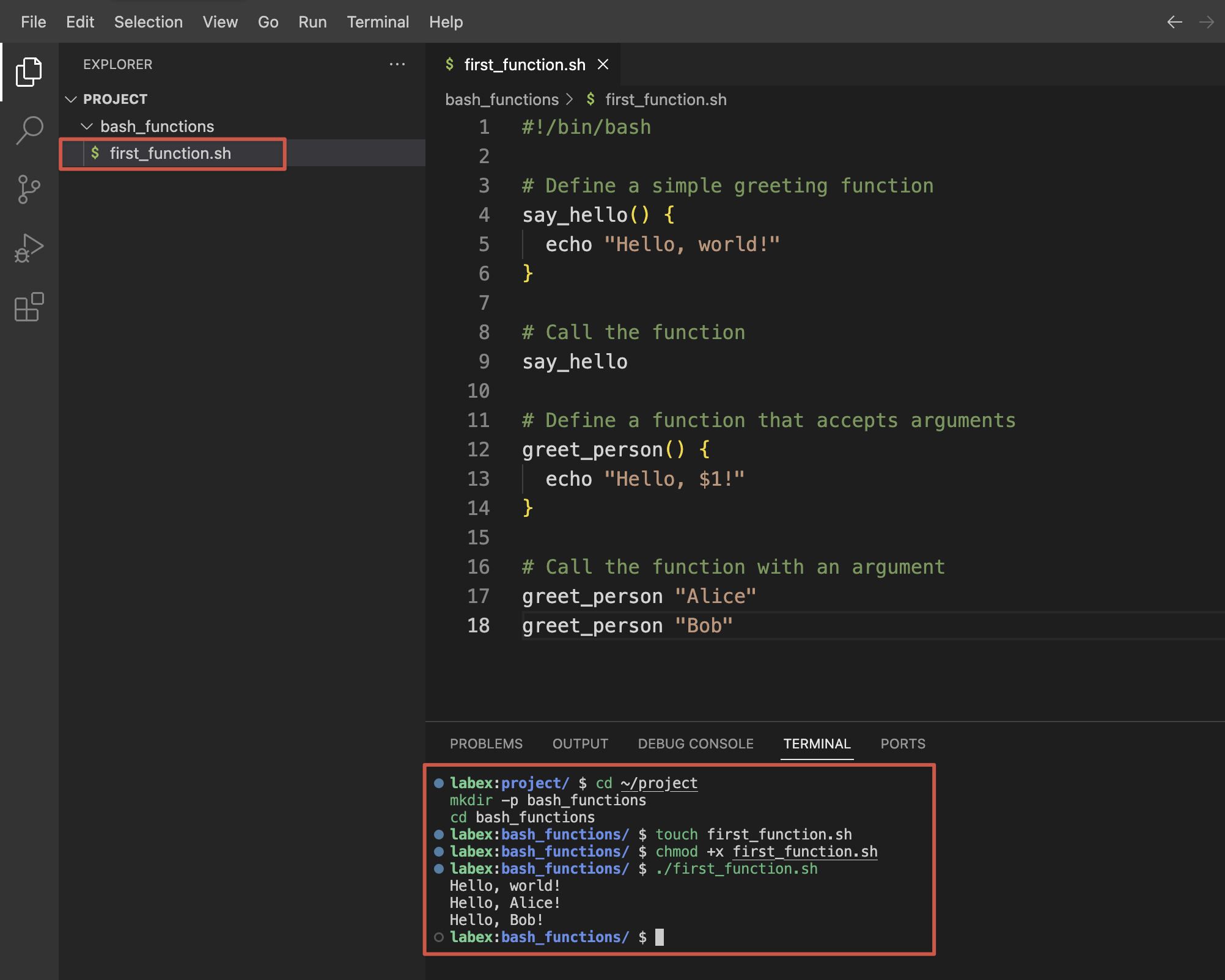
Skriptit tallennetaan yleensä .sh -päätteellä (selvyyden vuoksi, ei siksi, että se olisi pakollinen), ja niille on annettava suoritusoikeudet komennolla `chmod +x script_name.sh` . Sieltä voit suorittaa ne komennolla `./ script_name.sh` tai kutsumalla suoraan bash-komentoa.
bash nombre_script.sh
./nombre_script.sh
On myös tärkeää ymmärtää stdin-, stdout- ja stderr- käskyjen käsitteet : vakiosyöte (näppäimistö tai mikä tahansa, mihin sen uudelleenohjaat), vakiotuloste (näyttö) ja virhetuloste. Näiden virtojen uudelleenohjauksen ja yhdistämisen osaaminen on avainasemassa selkeiden ja helposti virheenkorjattavien skriptien kirjoittamisessa.
Bash-skriptien käytön todelliset edut jokapäiväisessä elämässä
Bashin käyttö automatisoinnissa ei ole vain vanhan koulukunnan ylläpitäjien omituisuus; sillä on selkeitä etuja. Yhteen tiedostoon voit pakata pitkiä komentosarjoja ja suorittaa niitä niin monta kertaa kuin haluat, johdonmukaisesti ja virheettömästi.
Ensimmäinen merkittävä etu on automaatio . Sen sijaan, että vaiheet toistettaisiin manuaalisesti joka kerta, kun otat sovelluksen käyttöön tai luot varmuuskopion, kirjoitat kaiken skriptiin ja suoritat sen tarvittaessa (tai ajoitat sen cronilla). Vähemmän manuaalista työtä, vähemmän tyhmiä virheitä.
Toinen tärkeä etu on siirrettävyys . Niin kauan kuin käyttämäsi komennot ovat saatavilla, skriptisi toimii missä tahansa Linux-jakelussa, macOS:ssä tai jopa Windowsissa, jossa on Bash-ympäristö. Tämä helpottaa monien tehtävien siirtämistä ympäristöjen välillä.
Skriptit ovat myös erittäin läpinäkyviä : ne ovat pelkkää tekstiä. Kuka tahansa voi avata ne, nähdä niiden toiminnan ja muokata niitä. Sinun ei tarvitse kääntää mitään tai purkaa binääritiedostojen salausta. Ja jos yhdistät ne Gitin kanssa, saat ilmaisen versionhallinnan ja muutosten tarkastuksen.
Lopuksi, Bashin oppiminen on kohtuullisen helppoa. Jos osaat navigoida terminaalissa ja ymmärrät ohjelmoinnin perusasiat (muuttujat, if-lauseet, silmukat), pääset nopeasti vauhtiin. Ja tuon ajankäytön tuotto on valtava tuottavuuden kannalta.
Bash-skriptin luominen ja perusrakenne
Ensimmäisen skriptin luominen on lähes triviaalia, mutta se on parasta tehdä heti alusta alkaen. Minimalistisen Bash-skriptin runkoon kuuluisi lyhyt tiivistelmä, informatiiviset kommentit, skriptin runko ja hallittu poistuminen.
Tavallinen tapa aloittaa on:
#!/bin/bash
# Descripción: pequeño script de ejemplo
echo "Hola, mundo"
Vaikka se saattaa vaikuttaa triviaaliselta, on aina hyvä idea dokumentoida alussa, mitä skripti tekee, mitä parametreja se odottaa ja antaa nopea käyttöesimerkki. Näitä tietoja voidaan lisätä kommenteilla , jotka Bashissa alkavat # -merkillä ja jotka tulkki jättää kokonaan huomiotta.
Otsikon jälkeen kirjoitat logiikan: muuttujien määritelmät, syötteiden lukeminen, komentokutsut, funktiot, silmukat, ehdolliset lausekkeet … kaikki mitä tarvitset käsillä olevan tehtävän automatisointiin.
Toinen tärkeä yksityiskohta on skriptin lopettaminen palauttamalla johdonmukainen lopetuskoodi, kuten `exit N` . Koodi 0 tarkoittaa onnistumista ja mikä tahansa muu arvo virhettä. Tämä arvo voidaan tarkistaa ulkopuolelta käyttämällä `$?`-merkkiä , jolloin voit ketjuttaa skriptejä ja reagoida virheisiin.
Kommentit, muuttujat ja tietotyypit Bashissa
Kommentit ovat ystäviäsi : ne ovat hyödyllisiä selitettäessä, mitä osa skriptistä tekee, miksi päätös tehtiin tai mitä ihmettä tuo outo silmukka tekee kuuden kuukauden kuluttua, kun olet unohtanut sen kokonaan. Kuten monissa kielissä, Bashissa ne alkavat merkillä # ja menevät rivin loppuun.
Muuttujien suhteen Bash on hyvin salliva: siinä ei ole muodollisia tyyppejä, kaikki on merkkijonoa, ja komentotulkki päättää, tulkitseeko se jonkin numeroksi, kun sitä pyydetään tekemään niin. Arvon antamiseen käytetään `name=value`-metodia ilman välilyöntejä yhtäsuuruusmerkin ympärillä.
pais="España"
numero=42
Muuttujan sisällön lukemiseksi lisää sen eteen $ -merkki : esimerkiksi $country . Jos haluat selkeyttä tai haluat yhdistää monimutkaisia tekstejä, on suositeltavaa käyttää ${country} -merkkiä sen asianmukaiseen rajaamiseen.
Ole varovainen lainausmerkkien kanssa . Lainausmerkeillä Bash tulkitsee muuttujia ja joitakin erikoissarjoja ( "$var", "\n" ). Yksinkertaisilla lainausmerkeillä kaikkea sisältöä käsitellään literaalitekstinä: '$var' tulostetaan sellaisenaan, ilman laajennusta.
Argumenttien ja kontekstin käsittelyyn on myös erityisiä muuttujia : $# (argumenttien lukumäärä), $0 (skriptin nimi), $1, $2… (sijaintiargumentit), $? (viimeisen komennon lopetuskoodi), $$ (prosessin PID) ja monia muita, jotka on hyödyllistä löytää.
Syöttö ja tulostus Bash-skripteissä
Hyödyllinen skripti esiintyy harvoin yksinään: se yleensä pyytää tietoja käyttäjältä, lukee tiedostoja, käsittelee lokeja tai kirjoittaa tuloksia levylle. Tätä varten tarvitset hyvän ymmärryksen `read`-, `echo`- ja uudelleenohjauksista.
Yksinkertaisin tapa lukea käyttäjän kirjoittama asia on komennolla read :
echo "Introduce tu nombre:"
read nombre
echo "Hola, $nombre"
Tekstin tulostamiseen standarditulosteeseen käytetään `echo`- tai `printf`-funktiota . `echo` on yksinkertaisempi ja nopeampi kirjoittaa, kun taas `printf` antaa sinulle täyden hallinnan muotoiluun (tasaus, desimaalien tarkkuus jne.). Voit myös ohjata minkä tahansa tulosteen tiedostoon käyttämällä `>` (korvaus) tai `>>` (liitä).
Esimerkiksi "Hello world" -viestin tallentaminen tiedostoon:
echo "Hola mundo" > hola.txt
Tai lisätäksesi rivejä poistamatta edellisiä:
echo "Otra línea" >> hola.txt
Jos haluat erottaa normaalin tulosteen virheistä, muista, että stdout on kuvaaja 1 ja stderr on kuvaaja 2. Voit lähettää ne eri tiedostoihin tai jopa hylätä ne /dev/null -hakemistoon , jos et tarvitse niitä.
comando 1>salida.txt 2>errores.txt
comando >/dev/null 2>&1
Olennaiset Bash-komennot skriptausta varten
Jokainen Bash-skripti perustuu joukkoon järjestelmäkomentoja . Todennäköisesti käytät monia niistä päivittäin, mutta on tärkeää ymmärtää niiden syntaksi niitä skripteissä käytettäessä: väärin sijoitettu välilyönti tai epätavallinen polku voi kaataa koko prosessin.
Järjestelmässä navigointiin käytetään komentoa `pwd` (näyttää nykyisen hakemiston) ja `cd` (vaihtaa kansioita). Sisällön listaamiseen käytetään komentoa `ls` monine parametreineen. Hakemistoja voi luoda komennolla `mkdir` , tiedostoja voi poistaa komennolla `rm` (erittäin huolellisesti), ja tiedostoja voi siirtää/kopioida komennoilla `mv` ja `cp`.
Tyypillisiä tekstintarkastuskomentoja ovat `cat` (näyttää tiedostot), `tac` (kääntää toiminnon), `head` , `tail` ja suodatustyökalut, kuten `grep` , `sed` ja `awk` . Nämä muodostavat perustan skriptien luomiselle, jotka analysoivat lokeja, suorittavat joukkokorvauksia tai poimivat tiettyjä tietoja.
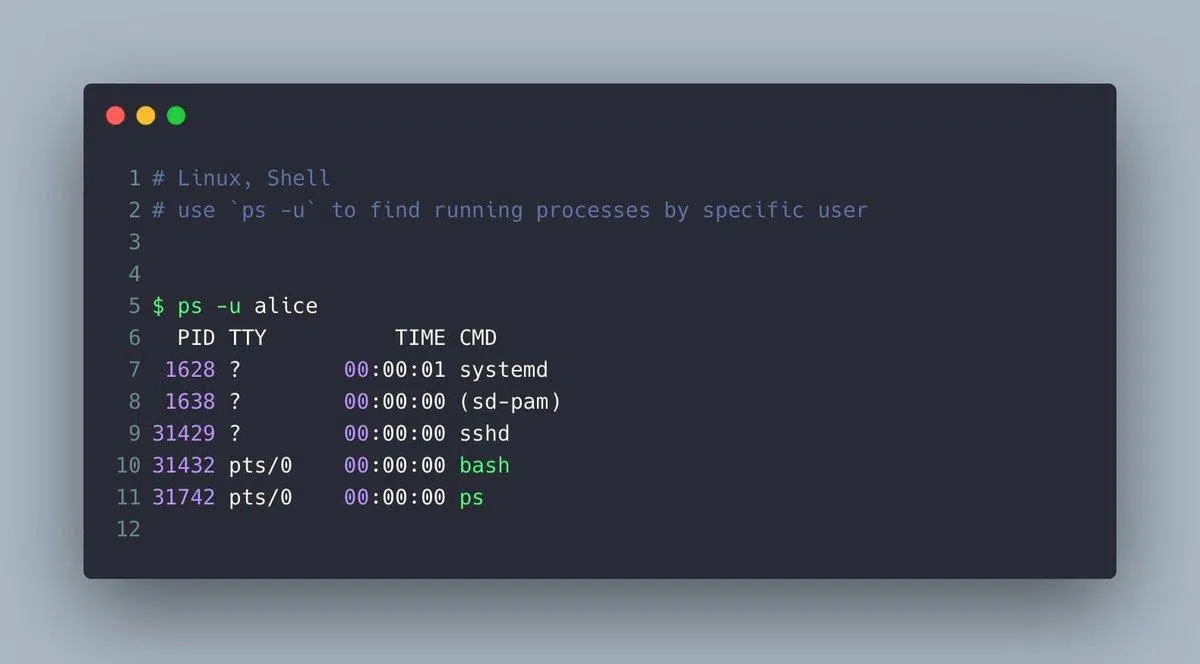
Järjestelmätasolla kannattaa tietää `ps` ja `top` prosessien yhteydessä, `kill` prosessien lopettamiseksi, `df` ja `du` levytilan osalta sekä `systemctl` palveluiden hallintaan järjestelmissä, joissa on systemd. Kaikki nämä komennot on luonnollisesti integroitu skripteihin.
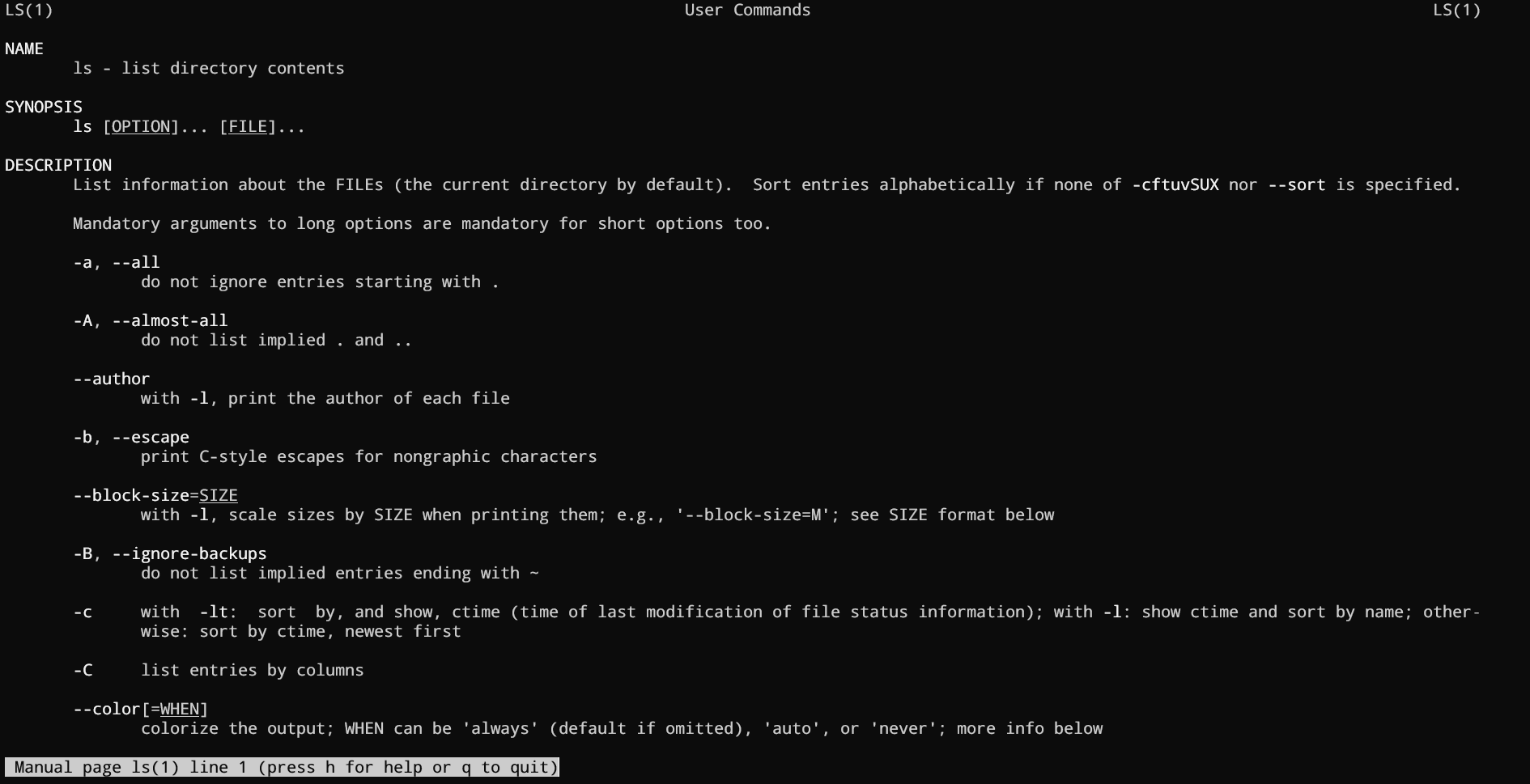
Lopuksi, älä unohda `man` -komentoa eli käyttöohjetta. Lähes kaikkiin komentovaihtoehtoja ja niiden toimintaa koskeviin kysymyksiin voidaan vastata komennolla `man-komento` . Käyttöohjeen sujuva lukeminen on puolet voitosta päästä järjestelmänvalvojaksi.
Ohjausrakenteet: ehdolliset lauseet ja silmukat
Kun skriptisi kasvavat hieman, tarvitset niitä päätösten tekemiseen ja toimintojen toistamiseen. Tässä kohtaa tulevat mukaan kontrollirakenteet : if/else, case, while, until ja for.
Bashin klassinen konditionaali käyttää `if`-operaattoria yhdessä `[ ] `-operaattorin kanssa ehtojen arvioimiseen. Esimerkiksi tarkistetaan, onko luku suurempi kuin 10:
read num
if ]; then
  echo "El número es mayor a 10"
else
  echo "El número es menor o igual a 10"
fi
Syntaksi ] on modernimpi ja turvallisempi kuin , ja se mahdollistaa kätevämmät loogiset operaattorit ja paremman merkkijonojen käsittelyn. Useissa ennalta määritellyissä tapauksissa case on erittäin luettava, varsinkin kun odotettuja arvoja on useita:
read n
case $n in
  101)  echo "Primer número" ;;
  510)  echo "Segundo número" ;;
  999)  echo "Tercer número" ;;
  *)    echo "Sin coincidencias" ;;
esac
Silmukoita käsittelevässä osiossa `while` toistuu niin kauan kuin ehto täyttyy, `until` tekee päinvastoin (toistuu, kunnes ehto on tosi), ja `for`-silmukkaa käytetään listojen, taulukoiden tai numeeristen alueiden läpikäymiseen. Esimerkiksi `for`-silmukka käy läpi viikonpäivät:
for dia in Lunes Martes Miércoles Jueves Viernes Sábado Domingo; do
  echo "Día: $dia"
done
Ja tyypillinen while-silmukka sisäisellä laskurilla:
i=0
while ]; do
  echo $i
  ((i++))
done
Funktiot Bashissa: logiikan uudelleenkäyttö ilman hulluutta
Bashin funktioiden avulla voit ryhmitellä komentoja ja käyttää niitä uudelleen niin monta kertaa kuin haluat, mikä tekee skriptistäsi paljon siistimmän ja helpommin hallittavan. Tietyn koon ylittyessä, jos et käytä funktioita, päädyt vaikeasti ylläpidettävään hirviöön.
Ne voidaan ilmoittaa kahdella vastaavalla tavalla:
hola() {
  echo "Hola desde una función"
}

function hola2 {
  echo "Hola también"
}
Kutsuaksesi niitä, kirjoita niiden nimi riville aivan kuin ne olisivat mikä tahansa muu komento. Ne eivät suoritu vain siksi, että ne on määritelty, joten älä unohda kutsua niitä komentosarjan sisältä.
Funktiot vastaanottavat sijaintiparametreja täsmälleen samalla tavalla kuin skripti: funktion sisällä käytät $1, $2, $# jne. Voit palauttaa numeerisen koodin return N -arvolla (tarkoitettu osoittamaan onnistumista tai virhettä) ja globaaleja muuttujia palauttaaksesi monipuolisempia tuloksia, kuten merkkijonoja tai taulukoita.
Lisäksi voit merkitä muuttujat paikallisiksi funktion sisällä, jotta ne eivät "saastuta" muuta komentosarjaa. Tämä on erittäin suositeltavaa, jotta vältetään vahingossa tapahtuva globaalien arvojen päällekirjoittaminen.
Taulukot ja tekstinkäsittely Bashissa
Vaikka Bashia ei ole suunniteltu monimutkaisiin laskutoimituksiin, se käsittelee taulukoita ja merkkijonooperaatioita riittävän hyvin moniin automaatiotehtäviin. Niiden käytön osaaminen laajentaa huomattavasti sitä, mitä voit tehdä vain muutamalla komennolla.
Yksinkertainen taulukko määritellään seuraavasti:
frutas=(Pera Manzana Plátano)Yksittäisiin elementteihin pääsee käsiksi ${fruits} -metodilla , kaikkiin elementteihin ${fruits} -metodilla , elementtien lukumäärään ${#fruits} -metodilla ja käytettyihin indekseihin ${!fruits} -metodilla . Jälkimmäinen on hyödyllinen, kun taulukossa on "aukkoja" ja haluat iteroida vain kelvollisten kohtien yli.
Voit iteroida koko järjestelmän läpi käyttämällä for-silmukkaa indekseille:
for i in ${!frutas}; do
  echo "frutas = ${frutas}"
done
Bash tukee useita sisäänrakennettuja merkkijonojen käsittelyoperaatioita : pituutta ( ${#str} ), alimerkkijonoja ( ${str:N:M} ), korvauksia ( ${str/ant/new} , ${str//ant/new} ), etuliitteen ja päätteen leikkausta ( ${str#text} , ${str%text} ) jne. Nämä työkalut poistavat tarpeen käyttää sed- tai awk-komentoja yksinkertaisissa tehtävissä.
Vakavampaan tekstinkäsittelyyn – esimerkiksi suuriin lokeihin tai taulukkomuotoiseen dataan – tarvitset grep-, sed-, awk-, cut- ja vastaavat ohjelmat, jotka voit ketjuttaa yhteen pipe-koodeina tai integroida suoraan Bash-funktioihin.
Käyttöoikeudet, suoritus ja cron: itsenäisestä skriptistä ajoitettuun tehtävään
Kun olet kirjoittanut skriptisi, sinun on tehtävä siitä suoritettava ja päätettävä, miten aiot käynnistää sen. Tyypillinen vaihe on soveltaa:
chmod +x mi_script.sh
Sieltä voit suorittaa sen komennolla `./my_script.sh`, jos olet samassa hakemistossa, tai viittaamalla sen absoluuttiseen polkuun: `/full/path /my_script.sh`. Toinen vaihtoehto on käynnistää se komennolla `bash my_script.sh` antamatta sille suoritusoikeuksia, vaikka tämä ei olekaan yleinen käytäntö tuotantoympäristöissä.
Kun haluat skriptin suoritettavan säännöllisesti (päivittäin, viikoittain, viiden minuutin välein jne.), cron tulee mukaan kuvaan . `crontab -e` -komennolla voit muokata käyttäjän tehtävätaulukkoa ja määrittää esimerkiksi:
0 0 * * *   /ruta/backup.sh
*/5 * * * * /ruta/monitor.sh
Ensimmäinen rivi suorittaa skriptin joka päivä keskiyöllä; toinen rivi viiden minuutin välein. Kentät osoittavat minuutin, tunnin, kuukauden päivän, kuukauden ja viikonpäivän tässä järjestyksessä. Voit nähdä, mikä on jo ajoitettu, käyttämällä komentoa `crontab -l` .
Jos jokin menee pieleen, paras tapa on tarkistaa järjestelmälokit . Debianissa/Ubuntussa cron-viestit kirjataan yleensä tiedostoon /var/log/syslog . Niiden tarkasteleminen kertoo, suoritettiinko työ, kaatuiko se käyttöoikeusongelmien vuoksi vai eikö se edes käynnistynyt.
Virheenkorjaus, parhaat käytännöt ja erikoismuuttujat Bashissa
Bash-skriptien virheenkorjauksessa on omat kikkansa, koska oletusarvoisesti komentotulkki jatkaa suorittamista, vaikka komento epäonnistuisi. Ongelman järjestyksen parantamiseksi on parasta ottaa käyttöön tiukka tila ja käyttää Bashin tarjoamia virheenkorjausvaihtoehtoja.
Lisää skriptin alkuun jotain tällaista:
set -euo pipefail
set -x
Tämä pysäyttää komentosarjan ensimmäisen virheen kohdalla ( -e ), käsittelee määrittelemättömiä muuttujia virheinä ( -u ), havaitsee virheet prosesseissa ( pipefail ) ja näyttää jokaisen laajennetun komennon ennen sen suorittamista ( -x ). Kehityksen aikana tämä on korvaamatonta; tuotannossa saatat haluta aktivoida -x:n vain tietyissä osioissa.
BASH_REMATCH-muuttujan (erittäin hyödyllinen säännöllisten lausekkeiden kanssa) lisäksi Bashissa on sisäisiä muuttujia, kuten BASH_SUBSHELL (nykyinen alikuoren taso), BASH_ENV (alikuoren käynnistyksen yhteydessä ladattava tiedosto), BASH_EXECUTION_STRING (suoritettava komento) ja BASH_VERSION (tulkin versio). Nämä kaikki auttavat sinua mukauttamaan skriptin toimintaa ympäristöön, korjaamaan epätavallisia ongelmia ja varmistamaan yhteensopivuuden.
Lisäkäytäntöinä on suositeltavaa käyttää kuvailevia muuttujien nimiä , välttää varattuja sanoja, dokumentoida funktioita, validoida aina käyttäjän syöte ja tarkistaa kriittisten komentojen (varmuuskopiot, poistot, joukkosiirrot) lopetuskoodit.
Äläkä unohda ulkoisia työkaluja, kuten ShellCheckiä , joka analysoi skriptejäsi ja ilmoittaa hienovaraisista virheistä, huonoista käytännöistä ja vaarallisista rakenteista. Sen integrointi editoriin tai CI/CD-putkeen on helppo tapa parantaa laatua.
Bash-apuohjelmien ja käyttöliittymien kokoelmat skripteillesi
Bashin sisäänrakennettujen ominaisuuksien lisäksi GitHubissa on tehokkaita kehyksiä ja funktiokokoelmia , joita voit "liittää" omiin skripteihisi `source`- komennolla . Näin voit sisällyttää apuohjelmia sekunneissa, joiden kehittäminen muuten veisi kauan aikaa.
Yksi esimerkki on Bashmatic , kehys, jossa on satoja ominaisuuksia, jotka helpottavat kaikkea tulosteen ja lokien muotoilusta samanaikaiseen tehtävien suorittamiseen, konfiguraation hallintaan ja vuorovaikutukseen ulkoisten palveluiden kanssa. Se keskittyy vahvasti selkeän palautteen antamiseen kehittäjälle skriptin suorituksen aikana, mikä on erityisen arvokasta silloin, kun prosessien suorittaminen kestää minuutteja tai tunteja.
Tehtävien suorittamiseksi rinnakkain projektit, kuten bash-concurrent, tarjoavat käyttövalmiin funktion, joka käynnistää useita töitä kerralla ja näyttää järjestetyn tulosteen niiden valmistuttua. Tämä on ihanteellista skripteille, joiden on käsiteltävä useita itsenäisiä elementtejä (useita palvelimia, tiedostoja jne.).
Jos tarvitset kevyitä graafisia käyttöliittymiä Bashin päälle, on olemassa projekteja, kuten EasyBashGUI tai Script-Dialog, jotka luovat graafisen käyttöliittymän tai graafisen käyttöliittymän valintaikkunoita asennetusta ohjelmistosta riippuen: kdialog, zenity, whiptail, dialog … Tällä tavoin sama skripti voi toimia hyvin riippumatta siitä, suoritatko sen graafisesta ympäristöstä vai puhtaasta terminaalista.
Näiden kirjastojen yleinen idea on aina sama: lataat tai kloonaat repositorion ja lisäät skriptiisi rivin, kuten ` source /path/to/utilities.sh` . Tästä eteenpäin kaikki kyseisessä tiedostossa määritellyt funktiot tulevat saataville skriptissäsi aivan kuin ne olisivat omiasi.
Viime kädessä Bash-skriptien hallitseminen ja muutamien kolmannen osapuolen apuohjelmien tuntemus antavat sinulle valtavan työkalupakin Linuxin (ja vastaavien ympäristöjen) automatisointiin ilman, että aikaa kuluu pyörän keksimiseen uudelleen. Pienistä henkilökohtaisista skripteistä kriittisiin järjestelmänvalvojan prosesseihin, tunnettujen komentojen, selkeiden ohjausrakenteiden, hyvien virheenkorjauskäytäntöjen ja ulkoisten kirjastojen yhdistelmä tekee Bashista keskeisen osan mitä tahansa vakavasti otettavaa teknistä työnkulkua.
