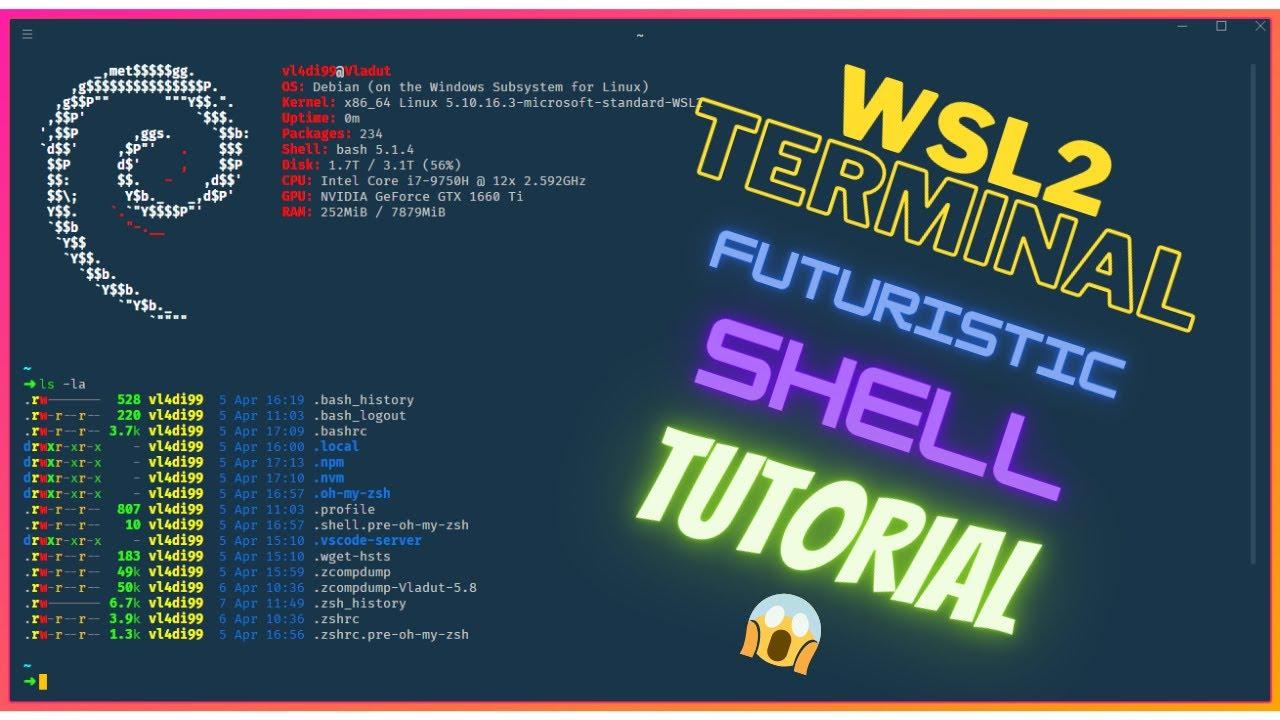
- WSL2:n avulla voit käyttää kokonaista Linux-järjestelmää Windowsin sisällä ja yhdistää sen Zsh:n kanssa luodaksesi tehokkaan ja modernin terminaalin.
- Windows Terminal, Nerd Fonts ja Oh My Zsh parantavat visuaalista ja toiminnallista käyttökokemusta mukautetuilla teemoilla, kuvakkeilla, laajennuksilla ja aliaksilla.
- Bootstrap-skriptit, dotfile-tiedostot ja Dev Containerien avulla ympäristön automatisointi ja versiointi on helppoa koko kehitystiimille.
- Integrointi VS Coden ja työkalujen, kuten NVM:n, Condan, BAT:n, LSD:n tai FZF:n, kanssa luo vankan ja toistettavan työnkulun.
Jos kehität Node.js:llä tai Pythonilla Windowsissa ja haluat Linuxin kätevyyden hylkäämättä pelejäsi, tavallisia työkalujasi tai työnkulkuasi, WSL2 ja Zsh ovat luultavasti yhdistelmä, jota olet etsinyt. Oikea Linux-jakelu, jossa on viritetty terminaali ja kaikki täydellisesti automatisoitu, tekee kehitysympäristön perustamisesta enää tuntikausien komentojen kopiointiin kuluvaa vaivaa.
Tässä oppaassa näet huolellisesti ja yksityiskohtaisesti, kuinka WSL2-ympäristö automatisoidaan täysin Zsh:n ja Oh My Zsh:n avulla , kuinka se integroidaan Windows Terminaliin ja Visual Studio -koodiin ja kuinka se pakataan skripteihin ja dotfile-tiedostoihin, jotta sinä (tai kuka tahansa tiimisi jäsen) voitte kopioida saman asennuksen muutamassa minuutissa. Ajatuksena on, että käytätte vähemmän aikaa konfiguroinnin kanssa kamppailemiseen ja enemmän aikaa koodin kirjoittamisesta nauttimiseen.
Mikä on WSL2 ja miksi sitä kannattaa käyttää Zsh:n kanssa?
WSL (Windows Subsystem for Linux) on taso, jonka avulla voit käyttää Linuxia Windowsissa ilman hankalia virtuaalikoneita tai kaksoiskäynnistystä. WSL2:n avulla Microsoft vie asian askeleen pidemmälle: se käyttää täydellistä Linux-ydintä Hyper-V:n avulla erittäin pienellä resurssien kulutuksella ja suorituskyvyllä, joka on hyvin lähellä natiivia asennusta.
Tämän ansiosta voit asentaa jakeluita, kuten Ubuntu, Debian, Kali tai Alpine, suoraan Microsoft Storesta tai PowerShell-komennoilla ja nauttia Linux-tiedostojärjestelmästä, apt-paketeista, kehitystyökaluista ja tietysti edistyneistä komentotulkeista, kuten Zsh Oh My Zsh:n ja sen laajennusten kanssa.
Windows-ohjelmointi oli vuosien ajan epäviehättävää : ilman bashia, kömpelön tiedostojärjestelmän ja vähemmien natiivien kehitystyökalujen ansiosta useimmat siirtyivät Linuxiin tai macOS:ään. WSL2:n myötä tämä muuttuu radikaalisti: pysyt Windowsissa, mutta työskentelet kuin Linux-jakelussa , ja lähes koko määritysprosessi voidaan automatisoida.
WSL2:n ja Zsh:n yhdistämisen kauneus piilee siinä, että Zsh tarjoaa huomattavasti klassista bashia paremman päätekokemuksen : edistynyt automaattinen täydennys, ehdotukset, teemat, Git-integraatio, NVM-laajennukset, aliakset, syntaksin korostus ja paljon muuta, josta on kerran kokeilemisen jälkeen vaikea luopua.
Asenna ja valmistele WSL2 Windows 10:ssä tai 11:ssä
Ennen kuin syvennymme automaation hienosäätöön, tarvitset WSL2:n käyttöön ja Linux-jakelun asennettuna . Prosessi on nykyään paljon yksinkertaisempi kuin aiemmissa versioissa, ja lähes kaikki voidaan tehdä yhdellä komennolla.
Uudessa Windows 10:ssä (versio 2004 tai uudempi) tai Windows 11:ssä avaa PowerShell järjestelmänvalvojana (etsi se Käynnistä-valikosta, napsauta hiiren kakkospainikkeella, valitse "Suorita järjestelmänvalvojana") ja käynnistä:
wsl --install
Tämä komento ottaa käyttöön tarvittavat valinnaiset ominaisuudet , lataa Linux-ytimen , asettaa WSL2:n oletusversioksi ja asentaa Ubuntun oletusjakeluksi . Kun prosessi on valmis, järjestelmä kehottaa sinua käynnistämään tietokoneen uudelleen muutosten käyttöönottamiseksi.
Jos haluat käyttää toista jakelua, voit määrittää sen itse komennossa, esimerkiksi asentaaksesi Debianin:
wsl --install -d Debian
Voit milloin tahansa tarkistaa asennettujen jakelujen tilan ja niiden versiot seuraavasti:
wsl -l -v
Ja jos haluat vaihtaa jakelua tai siivota sellaisen, jota et enää käytä, sinulla on vaihtoehtoja, kuten saatavilla olevien jakelujen listaaminen verkossa tai tietyn asennuksen poistaminen:
wsl -l -o
wsl --unregister Ubuntu-20.04
Kun käynnistät jakelusi ensimmäisen kerran, tekstipohjainen ohjattu toiminto ilmestyy ja sinua pyydetään Luo UNIX-käyttäjä ja anna hänen salasanansaSe on WSL:n pääkäyttäjäsi, jonka tyypillinen HOME-osoite on /home/tuusuarioJa on tärkeää, että kirjoitat käyttäjätunnuksesi ja salasanasi muistiin, koska käytät niitä hallinnollisissa tehtävissä. sudo.
Määritä Windows-pääte toimimaan WSL2:n kanssa
Kun WSL2 on käytössä, seuraava looginen vaihe on parantaa komentorivin käyttökokemusta Windowsissa Windows Terminalin avulla . Tämä sovellus tukee välilehtiä, paneeleja, teemoja, läpinäkyvyyksiä, jakelukohtaisia profiileja, kuvakefontteja ja paljon muuta.
Asenna Windows Terminal Microsoft Storesta , ja kun avaat sen, huomaat, että se näyttää yleensä oletuksena PowerShell- tai CMD-profiilin. Välilehden alasvetovalikosta voit valita WSL-jakelusi (Ubuntu, Debian jne.) ja avata sen uuteen välilehteen.
Joten niin Ubuntu tai mikä tahansa WSL:ssä käyttämäsi jakelu avautuu aina oletuksena.Voit muokata asetuksia. Windows Terminal tallentaa asetuksensa JSON-tiedostoon, johon pääsee asetusvalikosta. Etsi kenttä. "defaultProfile" ja laita Ubuntu-profiilin GUID (näet sen listassa) profiles) arvona.
Sen lisäksi voit Mukauta väriteemoja ja lisää akryylin läpinäkyvyyttä antaakseen sille modernimman ilmeen. Esimerkiksi osassa "defaults" Profiileille voit määritellä jotain tällaista:
"defaults": {
  "useAcrylic": true,
  "acrylicOpacity": 0.4
}
Jos haluat viedä värien kanssa askeleen pidemmälle, voit lisätä mukautettu järjestelmä osiossa "schemes" JSON-tiedostosta, jossa määritellään taustavärit, etualan värit ja päätelaitteen peruspaletti. Tyypillinen esimerkki olisi esimerkiksi solarisoitu teema, johon voit sitten liittää WSL-profiilin ominaisuuden avulla "colorScheme" : "wsl" vastaavassa profiilissa.
Asenna ja automatisoi Zsh + Oh My Zsh WSL2:ssa
Kun WSL:n ja Windows Terminalin perusta on paikoillaan, on aika lisätä shelliin kunnollista tehoa. Zsh on paljon tehokkaampi vaihtoehto bashille , ja yhdessä Oh My Zshin kanssa siitä tulee kuin linkkuveitsi Gitin, Noden, Pythonin ja käytännössä minkä tahansa muun terminaalissa käytettävän kanssa työskentelyyn.
Aloita WSL-jakelussasi (esimerkiksi Ubuntussa) päivittämällä repositoriot ja asentamalla tarvittavat vähimmäispaketit :
sudo apt update
sudo apt install git zsh -y
Asenna sitten Oh My Zsh virallisella skriptillä hyödyntämällä curlia asennusohjelman lataamiseen ja suorittamiseen suoraan:
sh -c "$(curl -fsSL https://raw.githubusercontent.com/ohmyzsh/ohmyzsh/master/tools/install.sh)"
Asennuksen aikana sinulta kysytään, haluatko asettaa Zsh:n oletuskomentotulkiksi ; vastaa kyllä. Jos sinun täytyy tehdä tämä manuaalisesti, voit käyttää seuraavaa:
chsh -s /bin/zsh
Kun se on valmis, HOME-hakemistoosi luodaan asetustiedosto nimeltä ~/.zshrcjossa kaikkea hallitaan: laajennuksia, teemaa, aliaksia, ympäristöä, reittejä…
Erittäin suosittu teema Oh My Zsh:lle on agnosteri, keskittyen Git-tietojen selkeään näyttämiseen. Aktivoi se muokkaamalla tiedostoa ~/.zshrc haluamallasi editorilla (esim. vi ~/.zshrc o nano ~/.zshrc) ja varmista, että otsikkorivi näyttää tältä:
ZSH_THEME="agnoster"
On myös suositeltavaa, että sekä bashissa että Zshissa pakota shell käynnistymään Linuxin kotihakemistostasi (ei Windowsin käyttäjäkansiossa), koska WSL toimii paljon paremmin jakelun omassa tiedostojärjestelmässä. Lisää vain seuraava tiedoston loppuun ~/.zshrc yksinkertainen rivi:
cd ~
Nörttifontit ja Powerline: kuvakkeet ja estetiikka terminaalissa
Jotta Zsh- ja Oh My Zsh -teemat näyttäisivät tarkoitetulta, tarvitset fontin, joka tukee erityisiä kuvakkeita ja symboleja (ns. Nerd-fontteja tai Powerline-fontteja). Muuten näet outoja neliöitä tai rikkinäisiä merkkejä edistyneemmissä kehotteissa.
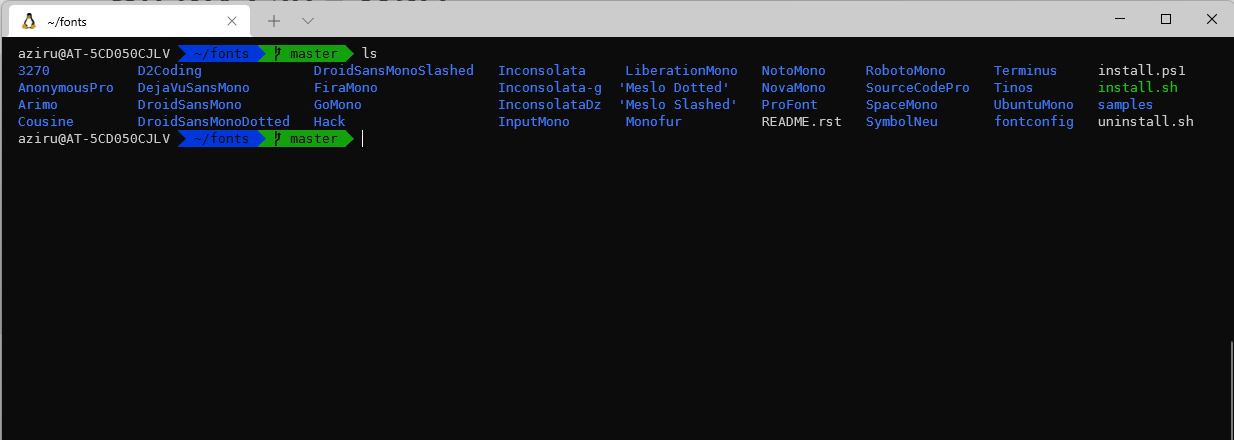
Sinulla on kaksi suosittua vaihtoehtoa: asentaa klassinen Powerline-fonttipaketti tai valita tietty Nerd-fontti, kuten MesloLGS NF tai Hack Nerd Font . Nopea tapa on kloonata Powerline-fonttivarasto PowerShellistä Windowsissa siirtymällä ensin tyhjään kansioon:
git clone https://github.com/powerline/fonts.git
cd fonts
.\install.ps1
Asennusskripti lisää automaattisesti useita fontteja järjestelmään. Valitse sitten Windowsin pääteasetuksista yksi asennetuista fonteista WSL-profiilia varten, esimerkiksi:
"fontFace": "DejaVu Sans Mono for Powerline"
Jos haluat jotain vieläkin modernimpaa, voit ladata tietyn Nerd-fontin (kuten MesloLGS NF Regular.ttf ) Nerd Fonts -verkkosivustolta, asentaa sen Windowsiin kaksoisnapsauttamalla ja valitsemalla "Asenna" ja valita sen sitten fontiksi Windowsin pääteprofiilissa.
Jos käytät edistyneitä teemoja, kuten Powerlevel10k , on erittäin suositeltavaa käyttää Nerd-fontteja. Voit asentaa tämän teeman seuraavasti WSL-käyttäjätililläsi:
git clone --depth=1 https://github.com/romkatv/powerlevel10k.git ~/powerlevel10k
echo 'source ~/powerlevel10k/powerlevel10k.zsh-theme' >> ~/.zshrc
Zsh:n uudelleenlatauksen jälkeen (zsh tai sulje ja avaa pääte), ohjattu toiminto käynnistyy (p10k configure) muokataksesi kehotetta mieleiseksesi, luomalla tiedoston ~/.p10k.zsh kaikkine asetuksineen.
Hyödyllisiä Zsh-laajennuksia: välitöntä tuottavuutta
Yksi Oh My Zshin suurista eduista on, että siihen voi helposti lisätä laajennuksia työnkulun parantamiseksi. Joitakin yleisimmin käytettyjä laajennuksia WSL2-kehitysympäristöissä on lueteltu alla.
Git - lisäosa on oletuksena käytössä ja näyttää suoraan kehotteessa , missä haarassa olet, onko sinulla odottavia muutoksia, onko olemassa vahvistamattomia muutoksia ja niin edelleen . Se on täydellinen tapa seurata arkistosi tilaa selatessasi sitä.
Toinen klassikko on zsh-autosuggestions , joka ehdottaa komentoja harmaana historiasi perusteella, jolloin voit hyväksyä ehdotuksen yhdellä näppäinpainalluksella ja välttää samojen pitkien yhdistelmien toistuvan kirjoittamisen . Asenna se seuraavasti:
git clone https://github.com/zsh-users/zsh-autosuggestions ~/.zsh/zsh-autosuggestions
Myös zsh-syntax-highlighting on erittäin suositeltava ominaisuus , joka värittää komennot sen mukaan, onko ne kirjoitettu oikein, onko osoittamasi tiedostot olemassa jne., mikä auttaa sinua havaitsemaan syntaksivirheet ennen Enterin painamista :
git clone https://github.com/zsh-users/zsh-syntax-highlighting.git ~/.zsh/zsh-syntax-highlighting
Aktivoi nämä laajennukset lisäämällä seuraava tiedostosi loppuun ~/.zshrc jotain tällaista:
source ~/.zsh/zsh-autosuggestions/zsh-autosuggestions.zsh
source ~/.zsh/zsh-syntax-highlighting/zsh-syntax-highlighting.zsh
Toinen erittäin kätevä lisä on Oh My Zsh sudo -lisäosa , jonka avulla voit esimerkiksi painaa näppäinyhdistelmää lisätäksesi nopeasti "sudo"-komennon ennen viimeistä suoritettavaa komentoa. Voit ladata sen täältä:
mkdir -p ~/.zsh/sudo-plugin && cd ~/.zsh/sudo-plugin
wget https://raw.githubusercontent.com/ohmyzsh/ohmyzsh/master/plugins/sudo/sudo.plugin.zsh
Ja aktivoi se lisäämällä se omaan ~/.zshrc:
source ~/.zsh/sudo-plugin/sudo.plugin.zsh
Parannetut komentorivityökalut (BAT, LSD, FZF, HTTPie)
Koska olet säätämässä terminaalia, kannattaa asentaa joitakin moderneja vaihtoehtoja klassisille apuohjelmille kuten cat o lssekä hakutyökaluja ja käyttäjäystävällisiä HTTP-asiakasohjelmia.
BAT Se on "ammattilaisversio" cat, With syntaksin korostus, numerointi, Git-integraatio…Ihanteellinen kooditiedostojen lukemiseen suoraan terminaalissa. Voit asentaa sen lataamalla vastaavan paketin GitHubista (mukauttamalla sen arkkitehtuuriisi):
wget https://github.com/sharkdp/bat/releases/download/v0.20.0/bat_0.20.0_amd64.deb
sudo dpkg -i bat_0.20.0_amd64.deb
Voit integroida sen työnkulkuusi luomalla aliaksia ~/.zshrc joten kirjoittaessa cat Soitin itse asiassa BAT:lle, mutta säilytin perinteisen apuohjelman oikotiet:
alias cat='/bin/bat'
alias catn='/bin/cat'
alias catnl='/bin/bat --paging=never'
Omalta LSD korvaa ls kanssa värejä, kuvakkeita ja paljon luettavampaa tulostusjälkeäSe asennetaan samalla tavalla kuin BAT:
wget https://github.com/Peltoche/lsd/releases/download/0.21.0/lsd_0.21.0_amd64.deb
sudo dpkg -i lsd_0.21.0_amd64.deb
Sitten voit määrittää uudelleen yleisiä aliaksia lajitellaksesi hakemistoja, näyttääksesi tietoja, piilottaaksesi ne jne., esimerkiksi:
alias ll='lsd -lh --group-dirs=first'
alias la='lsd -a --group-dirs=first'
alias l='lsd --group-dirs=first'
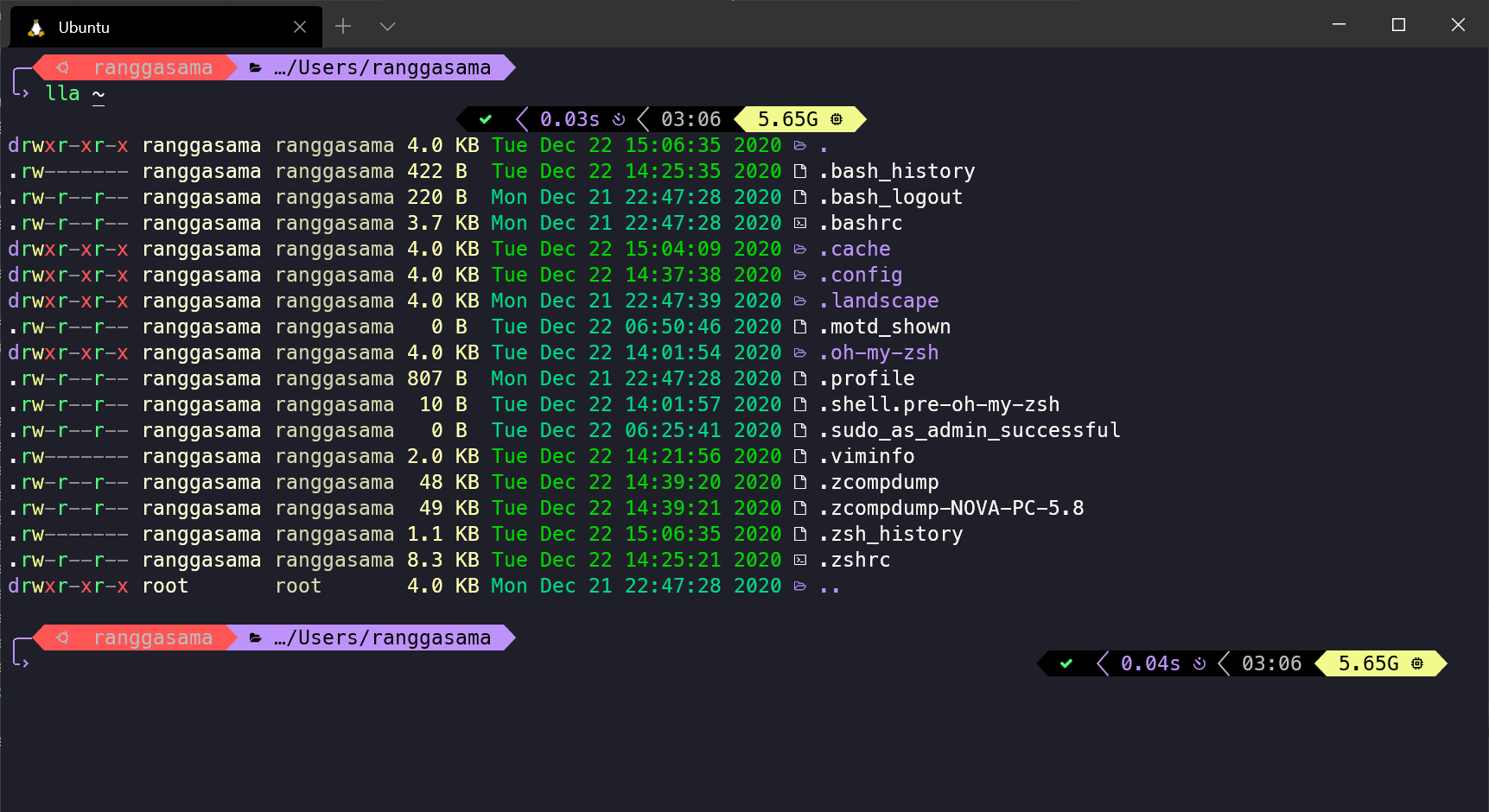
alias lla='lsd -lha --group-dirs=first'
alias ls='lsd --group-dirs=first'
Interaktiivisissa hauissa päätelaitteessa FZF on lähes välttämätön: se käynnistää inkrementaalisen hakukoneen , joka integroituu historian, polkujen ja muiden komentojen kanssa. Se asennetaan kloonaamalla sen arkisto ja suorittamalla asennusskripti:
git clone --depth 1 https://github.com/junegunn/fzf.git ~/.fzf
~/.fzf/install
Asennusohjelma lisää sovellukseesi ~/.zshrc el source vastaava (jotain vastaavaa [ -f ~/.fzf.zsh ] && source ~/.fzf.zsh), jotta kaikki on valmista. Se aktivoidaan pikakuvakkeilla, kuten CTRL + T.
Lopuksi, jos työskentelet API-rajapintojen kanssa, HTTP Se tarjoaa paljon mukavamman kokemuksen kuin curl, With värillinen tulostus ja erittäin luettava syntaksiVoit asentaa sen lisäämällä sen arkiston ja käyttämällä apt:
curl -SsL https://packages.httpie.io/deb/KEY.gpg | apt-key add -
curl -SsL -o /etc/apt/sources.list.d/httpie.list https://packages.httpie.io/deb/httpie.list
apt update
apt install httpie
apt upgrade httpie
Node.js, NVM, Python ja muut työkalut WSL2:ssa
Yksi tärkeimmistä syistä tämän järjestelmän perustamiseen on vankan ympäristön luominen Node.js:lle, Pythonille ja muille teknologioille , sekä yksinkertaisen ja toistettavan versionhallinnan avulla. Tässä kohtaa NVM for Node ja työkalut, kuten Conda for Python, tulevat mukaan kuvaan.
Noden tapauksessa ihanteellinen ratkaisu on käyttää NVM:ää (Node Version Manager) , jonka avulla voit asentaa useita versioita ja vaihtaa niiden välillä muutamalla komennolla. Voit asentaa NVM:n WSL2-palvelimeltasi seuraavasti:
curl -o- https://raw.githubusercontent.com/nvm-sh/nvm/v0.39.1/install.sh | zsh
Asenna seuraavaksi Node (nykyinen vakaa versio tai jokin tietty versio):
nvm install node
nvm install 18.17.0
Jos haluat tarkistaa, että kaikki on kunnossa, sinulla on käytettävissäsi tyypilliset version tarkistuskomennot, joiden pitäisi palauttaa kelvollisia arvoja:
node --version
npm --version
Zsh:n kanssa NVM ei aina lataudu automaattisesti, kun avaat terminaalin. Voit korjata tämän kahdella tavalla: lisäämällä tarvittavat muuttujat manuaalisesti ~/.zshrc tai käyttämällä laajennusta zsh-nvm Oh My Zsh:ltä. Manuaalinen versio saattaa näyttää suunnilleen tältä:
export NVM_DIR=~/.nvm
[ -s "$NVM_DIR/nvm.sh" ] && . "$NVM_DIR/nvm.sh"
Jos valitset laajennuksen, avaa ~/.zshrc, etsi plugins-rivi (esimerkiksi plugins=(git)) ja lisää zsh-nvm Lisää se listaan. Tallentamisen ja terminaalin uudelleenkäynnistyksen jälkeen NVM:n pitäisi latautua ongelmitta.
Pythonin osalta erittäin tehokas vaihtoehto on Conda (tai Miniconda), jonka avulla voit luoda erillisiä ympäristöjä, hallita riippuvuuksia ja käsitellä Python-versioita ilman, että sinun tarvitsee olla vuorovaikutuksessa globaalin järjestelmän kanssa. Käytettävissä on automatisoituja skriptejä, jotka asentavat Condan, GPU-ajurit ja muut komponentit lähes läpinäkyvästi WSL-määritystietovaraston sisällä.
Automatisoi konfigurointi skriptien, dotfile-tiedostojen ja Dev Containerin avulla
Tähän mennessä olemme nähneet, miten kaikki konfiguroidaan manuaalisesti, mutta hyvän työympäristön avain, erityisesti tiimeissä, on konfiguroinnin käyttöönoton ja versioinnin automatisointi . WSL2 sopii tähän täydellisesti, koska sen avulla voit paketoida kaiken asennuksesta komentotulkin mukauttamiseen.
Hyvin yleinen lähestymistapa on saada käynnistysskripti (esimerkiksi install.sh o setup.sh) tiimin arkistossa, joka suorittaa peräkkäin tehtäviä, kuten:
- Tarkista edellytykset (Windows-versio, aktiivinen WSL2, Docker Desktopin olemassaolo tarvittaessa jne.).
- Asenna tai päivitä WSL-jakeluPeruspaketit, Zsh, Oh My Zsh, NVM, Conda jne.
- Kloonaa ja käytä dotfile-tiedostoja (
.zshrc,.bashrc,.gitconfig, teematiedostot, jaetut aliakset…). - Asenna projektipinotyökalut (Node, Python, tietokannat, tietyt komentoriviliittymät).
- Vahvistusskriptien määrittäminen kuten
make check-envvarmistaakseen, että kaikki on oikein.
Näiden skriptien on oltava idempotenttiEli niitä pitäisi voida ajaa useita kertoja rikkomatta mitään, ja on suositeltavaa dokumentoida kaikki ympäristömuuttujat tiedostoon, kuten .env.example jotta jokainen voi mukauttaa ympäristöään koskematta pääskriptiin.
Toinen erittäin voimakas kerros on VS Code Dev -konttien (.devcontainerNe koostuvat ympäristön deklaratiivisista kuvauksista (Dockerfile, VS Coden kokoonpano, laajennukset, portit jne.), jotka mahdollistavat jokaisella projektilla on oma kehityskonttinsaYhdessä WSL2:n kanssa laajennuksen ansiosta Kaukosäädin – WSLVoit avata repositorion Linux-kontissa WSL:n sisällä ja varmistaa, että kaikilla on samat versiot ja työkalut.
Samanaikaisesti versioitujen dotfile-tiedostojen arkiston ylläpitäminen (esimerkiksi GitHubissa) auttaa jakamaan ja synkronoimaan shell-määrityksiä, aliaksia, teemoja ja ohjelmia useiden tietokoneiden tai jopa saman kehittäjän eri koneiden välillä. Tähän tarkoitukseen käytetään laajalti työkaluja, kuten chezmoi tai yksinkertaisia symbolisia kopiointiskriptejä.
WSL2:n ja Zsh:n integrointi Visual Studio -koodiin
Kokemus paranee huomattavasti, jos integroit koko tämän ympäristön kevyeen mutta erittäin suorituskykyiseen editoriin, kuten Visual Studio Codeen . Ajatuksena on, että VS Code toimii suoraan WSL-tiedostojärjestelmän kanssa , jolloin vältetään suorituskyky- ja käyttöoikeusongelmat.
Asenna ensin VS Code Windowsiin sen viralliselta verkkosivustolta. Avaa sitten editorissa Laajennukset-välilehti (pikavalinta Ctrl + Shift + X ) ja etsi ja asenna "Remote - WSL" -laajennus . Tämän laajennuksen avulla voit avata Linux-jakelussasi olevia kansioita ja projekteja, ja kaikki logiikka toimii WSL:n sisällä.
Asennuksen jälkeen voit suorittaa seuraavan komennon Ubuntu-päätteestäsi:
code .
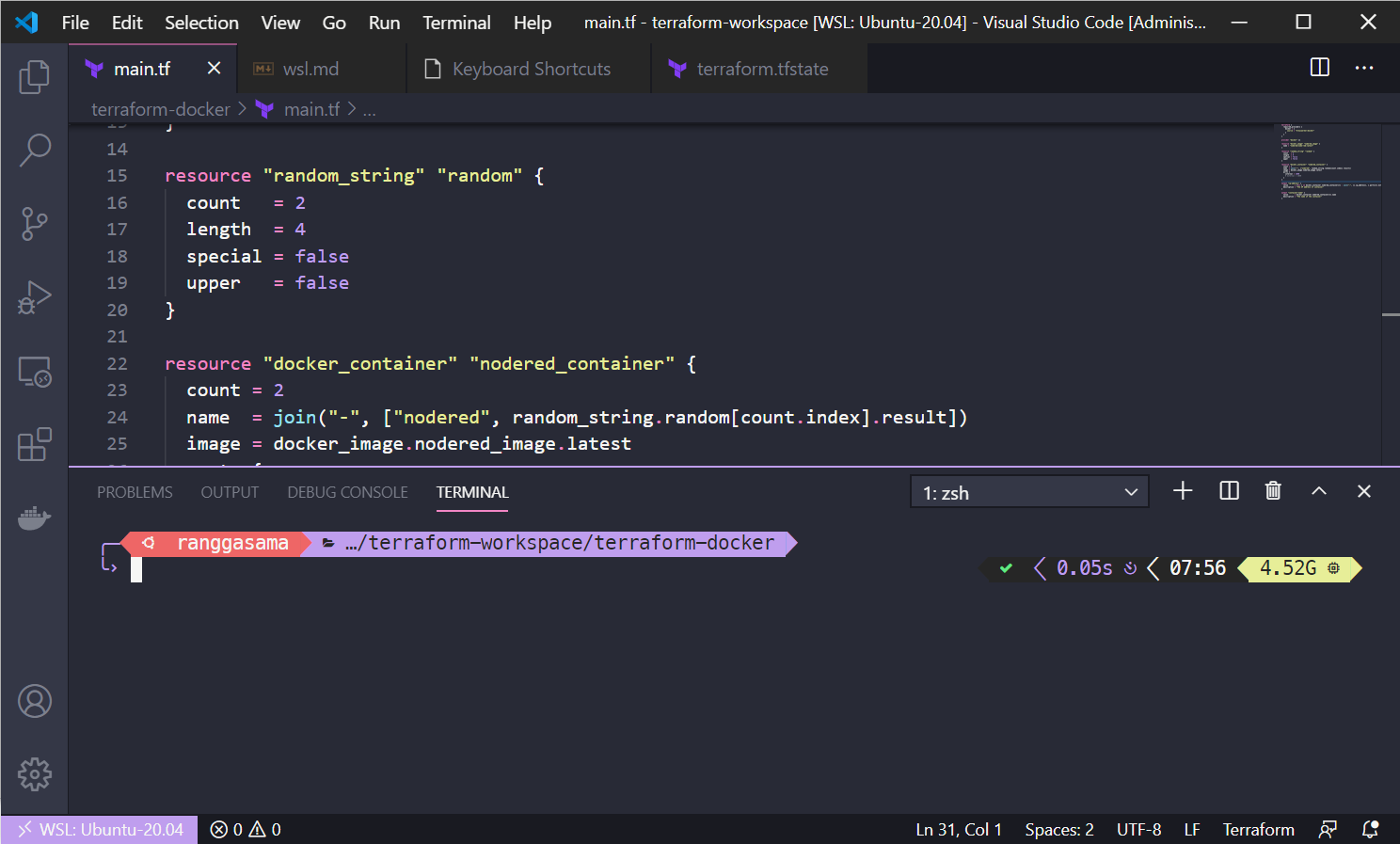
Tämä avaa VS Coden, joka on yhdistetty WSL-ympäristöön ja tarjoaa täyden pääsyn sinne asentamiisi työkaluihin. Visuaalisen integraation viimeistelemiseksi voit määrittää integroidun VS Code -päätelaitteen käyttämään samaa Nerd-fonttia, jonka valitsit Windows-päätteessä, jotta kuvakkeetkin näyttävät hyviltä.
{
  "terminal.integrated.fontFamily": "DejaVu Sans Mono for Powerline"
}
Tiedostossa settings.json VS Codessa voit myös asettaa oletusarvoisen Windows-päätelaitteen Ubuntuksi WSL:ssä määrittämällä profiilin seuraavasti:
"terminal.integrated.profiles.windows": {
  "Ubuntu (WSL)": {
    "path": "C:\\Windows\\System32\\wsl.exe",
    "args": ["-d", "Ubuntu"]
  }
},
"terminal.integrated.defaultProfile.windows": "Ubuntu (WSL)"
Ja samalla voit hyödyntää tilaisuutta aktivoida automaattisen muotoilun tallennuksen yhteydessä, sulkeparien värityksen ja muita pieniä parannuksia, jotka tekevät editorin päivittäisestä käytöstä nautinnollisempaa.
Automatisoidut skriptit ja täydelliset WSL2-määritystietovarastot
Vaikka voit rakentaa oman skripti-infrastruktuurisi, voit myös luottaa valmiisiin repositorioihin, jotka automatisoivat suuren osan työstä . Jotkut näistä repositorioista sisältävät Linux-oppaita, skriptejä pääteapuohjelmien (Oh My Zsh, laajennukset, teemat) asentamiseen, Condaa, näytönohjaimen ajureita ja muita olennaisia komponentteja datatieteen tai web-kehitysympäristön kannalta.
Näiden repositorioiden taustalla oleva ajatus on selvä: yhdellä komennolla suoritat Bash-skriptin , joka päivittää jakelun, asentaa curlin ja Node.js:n tarvittaessa, huolehtii NVM:stä, lataa fontit, kuten Nerd Fonts, konfiguroi Zsh:n teemalla ja kohtuullisella joukolla laajennuksia ja aliaksia ja jättää terminaalisi käyttövalmiiksi.
Näiden skriptien suorituksen aikana huomaat, että sinulta kysytään useissa vaiheissa järjestelmänvalvojan salasanasi käytön vuoksi sudoTämä on täysin normaalia, koska paketteja asennetaan, järjestelmäpolkuja muokataan ja tiedostoja kopioidaan suojattuihin sijainteihin.
Joissakin tapauksissa he pyytävät sinua valitse työkalujen, kuten BAT:n tai LSD:n, tietty versio (esimerkiksi bat_0.25.0_amd64.deb o lsd_1.1.5_amd64.deb), joka riippuu sekä GitHubissa saatavilla olevasta versiosta että koneesi arkkitehtuurista (nykyään tavallista on amd64Varmista, että valitset oikean vaihtoehdon välttääksesi yhteensopimattomien pakettien virheet.
Tämän tyyppisen skriptin tuloksena on ympäristö, jossa Zsh:lla on jo tiedosto .zshrc hyvin täydellinenTeemalla, lisäosilla, cat/ls-aliaksilla, Gitmoji-integraatiolla kuvakkeilla tehtäviin committeihin inspiraation pulassa, syntaksin korostuksella, Oh My Zsh -automaattisella täydennyksellä ja muilla herkuilla. Vau, tämä on yksi niistä terminaaleista, joita haluat pitää näytölläsi koko päivän.
Voit viimeistellä mukautuksen jopa Säädä teemoja näyttämään vain käyttäjätunnus (ja piilottamaan isäntänimi) muokkaamalla suoraan tiettyjä teematiedostoja, kuten agnoster.zsh-theme reitillä ~/.oh-my-zsh/themes, muuttamalla vastaavan rivin esimerkiksi tällaiseksi:
prompt_segment green black "%(!.%{%F{yellow}%}.)%n"
Kaiken tämän ansiosta kuka tahansa tiimin kehittäjä voi kloonata konfiguraatiovaraston, suorittaa komennon ja saada muutamassa minuutissa saman ympäristön kuin kaikki muutkin: sama komentotulkki, sama teema, samat perustyökalujen versiot ja sama päätetoiminto ilman "toimii tietokoneellani"- tai "en muista mitä asensin sinä päivänä" -tyyppisiä kompastuskierroksia.
WSL2- ja Zsh-ympäristön perustaminen ja automatisointi vaatii viime kädessä useiden osien yhdistämistä: Linux-pohjaisen Windowsin sisällä olevan käyttöjärjestelmän, hyvin konfiguroidun terminaalin, kuten Windows Terminalin, viritellyn shell-käyttöjärjestelmän Oh My Zsh:llä ja sen laajennuksilla, modernit työkalut, kuten BAT, LSD tai FZF, versionhallinta NVM:llä tai Condalla, integrointi VS Coden kanssa Remote-WSL:n kautta sekä skriptit ja dotfile-tiedostot, joiden avulla voit replikoida kaiken tämän luotettavasti. Jos omistat aikaa sen hienosäätöön, sinulla on ekosysteemi, jossa siirtyminen tyhjästä mukavaan ohjelmointiin vie vain minuutteja sen sijaan, että kuluisi kokonaisia iltapäiviä manuaaliseen uudelleenasennukseen.