- Kattava suorituskyvyn optimointi väliaikaisten tiedostojen puhdistamisen ja käynnistysprosessien hallinnan avulla.
- Edistynyt järjestelmän suojaus kriittisten ohjelmistopäivitysten ja kyberturvallisuusprotokollien avulla.
- Ennakoiva laitteiston huolto, joka keskittyy lämmönhallintaan ja sisäisten komponenttien fyysiseen puhdistukseen.
- Tietojen varmuuskopiointistrategioiden toteutus ja tallennuksen optimointi levytyypin mukaan.

Olen varma, että sinullekin on käynyt niin: aluksi tietokoneesi oli salamannopea, mutta muutaman kuukauden kuluttua se näyttää jääneen jumiin mutaan. Tämä on täysin normaalia, koska päivittäinen käyttö tuottaa digitaalisen jätteen ja tarpeettomien prosessien kertymistä , jotka lopulta hidastavat minkä tahansa koneen vasteaikaa, olipa se kuinka tehokas tahansa.
Jotta tietokoneestasi ei tulisi kallis paperipaino, on ihanteellista luoda huoltorutiini. Sinun ei tarvitse olla tietokoneasiantuntija, mutta kuukausittainen ajankäyttö perusteelliseen ennaltaehkäisevään huoltoon on ratkaisevan tärkeää sen välillä, kestääkö tietokone vuosia vai alkaako se kokea kriittisiä vikoja hyvin nopeasti.

Ohjelmistojen puhdistus ja tallennustilan puhdistus
Ensimmäinen askel järjestelmän vapauttamiseksi on poistaa kaikki tarpeettomat tiedostot. Windows täyttää kiintolevyn usein väliaikaisilla tiedostoilla, selausvälimuisteilla ja vanhojen asennusten jäänteillä, joilla ei ole tarkoitusta. Sisäänrakennetun levynpuhdistustyökalun tai Storage Sensen käyttö on välttämätöntä arvokkaan gigatavun levytilan palauttamiseksi.
Väliaikaisten ohjelmien lisäksi on erittäin suositeltavaa tarkastella asennettujen ohjelmien luetteloa. Usein meillä on ohjelmia, joita käytämme kerran ja unohdamme, mikä voi kuluttaa resursseja taustalla . Tarpeettomien ohjelmien poistaminen ei ainoastaan vapauta tilaa, vaan myös vähentää prosessorin kuormitusta.
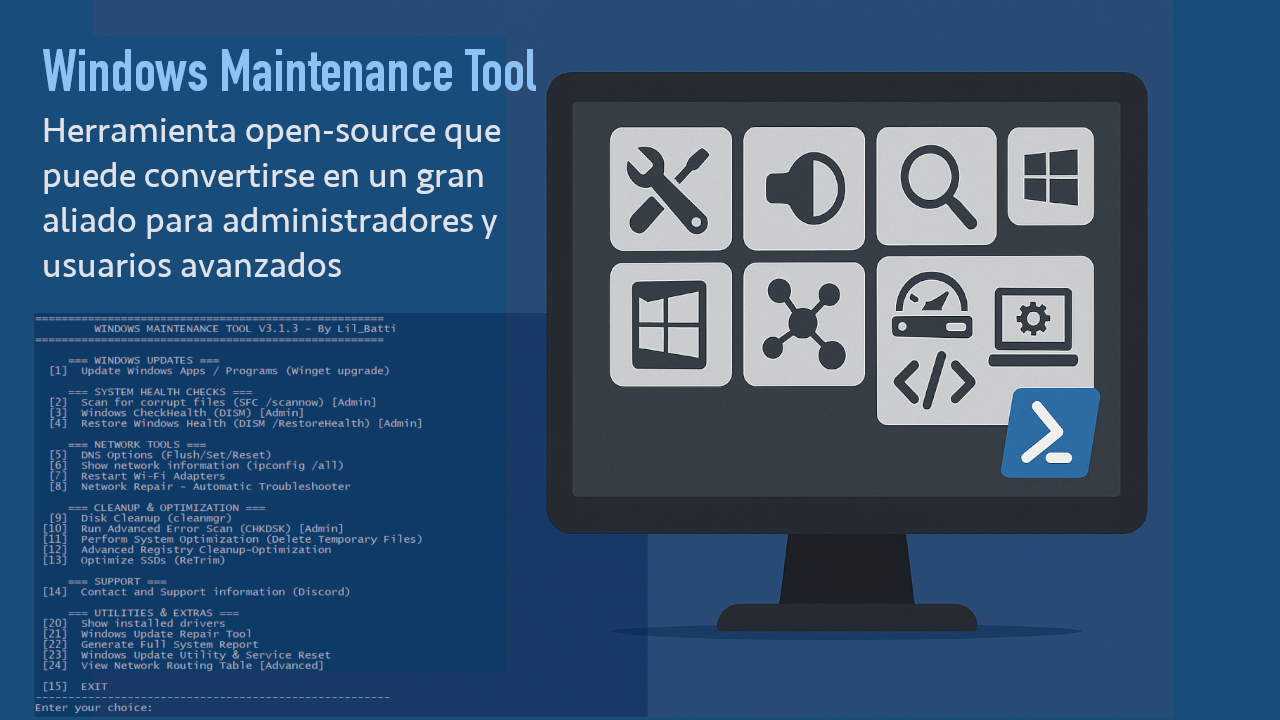
Jos haluat viedä tämän seuraavalle tasolle, käytettävissä on edistyneitä vaihtoehtoja, kuten Windows Maintenance Tool , avoimen lähdekoodin PowerShell-pohjainen työkalu, joka automatisoi bloatware-ohjelmien poiston ja päivitysten optimoinnin yhdellä napsautuksella, joten se on ihanteellinen niille, jotka hallinnoivat useita tietokoneita.

Järjestelmänhallinta ja käynnistyksen optimointi
Tietokoneella, jonka käynnistyminen kestää ikuisuuden, on yleensä ongelma käynnistysprosessissa. Jos menet Tehtävienhallintaan ja sen Käynnistys-välilehdelle, näet kymmeniä sovelluksia käynnistymässä automaattisesti. Tarpeettomien ohjelmien poistaminen käytöstä käynnistyksen yhteydessä on nopein tapa saada välitöntä nopeutta.
Käyttöjärjestelmän osalta älä jätä päivityksiä väliin. Windows Update ei ainoastaan tuo uusia ominaisuuksia, vaan myös korjaa kriittisiä haavoittuvuuksia ja vakausongelmia. Pidä myös ajurit ajan tasalla, erityisesti näytönohjaimen ajurit, lataamalla ne suoraan valmistajan verkkosivustolta välttääksesi sinisen ruudun.
Täydellistä vakautta etsiville on hyödyllistä suorittaa eheyskomentoja, kuten sfc /scannow ja DISM . Nämä työkalut korjaavat vioittuneet järjestelmätiedostot, jotka saattavat aiheuttaa ajoittaisia virheitä tai hidasta sovellusten suorituskykyä.

Laitteiston hoito ja lämmönsäätö
Kyse ei ole pelkästään ohjelmistoista; pöly on elektroniikan vihollinen numero yksi. Kun tuulettimet tukkeutuvat liasta, ilmavirtaus estyy, mikä aiheuttaa lämpökuristusta , jossa prosessori vähentää tehoaan ylikuumenemisen estämiseksi. Paineilmalla puhdistaminen muutaman kuukauden välein on tärkeää.
Jos sinulla on vanhempi kannettava tietokone ja huomaat tuulettimen kuulostavan lentokoneelta, voi olla aika päivittää se . Lämpötilan pitäminen alhaisina ei ainoastaan paranna suorituskykyä, vaan myös pidentää merkittävästi sisäisten komponenttien, kuten näytönohjaimen ja suorittimen, käyttöikää.
Levyn optimointi: Kiintolevy vs. SSD
On erittäin tärkeää tietää, minkä tyyppinen kiintolevy sinulla on ennen kuin teet mitään. Jos käytät mekaanista kiintolevyä (HDD), kuukausittainen eheytys on välttämätöntä tiedostojen uudelleenjärjestämiseksi ja luku-/kirjoituspään hyppyjen vähentämiseksi, mikä nopeuttaa tiedonsaantia.
Jos sinulla on SSD-levy, älä edes ajattele sen eheyttämistä! Se vain kuluttaa muistisoluja. SSD-levyjen kanssa tärkeintä on `save`-komento , jonka avulla Windows automaattisesti poistaa käyttämättömät datalohkot ja ylläpitää levyn kuntoa.

Tietoturva ja tietojen varmuuskopiointi
Tietoturva ei ole asia, jonka asetat kerran ja siinä kaikki. Se vaatii säännöllistä ylläpitoa ja valppautta tietojenkalastelua vastaan. Älä luota epäilyttäviin sähköposteihin, joissa sinua pyydetään päivittämään henkilötietojasi tai salasanoja, etenkään jos ne tulevat epäilyttäviltä verkkotunnuksilta.
Mielenrauhan vuoksi voit soveltaa varmuuskopioihisi 3-2-1-sääntöä: kolme kopiota kahdelle eri tallennusvälineelle ja yksi niistä muualle tai pilveen. Palveluiden, kuten [lisää palvelun nimi tähän], käyttö helpottaa tietojen siirtämistä huomattavasti, jos päätät vaihtaa tietokonetta tai päivittää Windows-versiosi.
Muista lopuksi, että turvatoimien käyttö on paras puolustus identiteettivarkauksia vastaan. Salasanojen vaihtaminen säännöllisesti ja saman salasanan käyttämättä jättäminen kaikilla tileillä estää yksinkertaisen hakkeroinnin muuttumasta täydelliseksi katastrofiksi.
Kuukausittaisen rutiinin ylläpitäminen, joka yhdistää tiedostojen puhdistuksen, ajuripäivitykset, fyysisen laitteiston hygienian ja tietoturvan, varmistaa, että tietokoneesi toimii aina mahdollisimman sujuvasti ja vakaasti.