- PowerShell 7 asennetaan Windows PowerShell 5.1:n rinnalle, ja se lisää merkittäviä parannuksia hallintaan ja automatisointiin.
- Viralliset asennusmenetelmät (WinGet, MSI, MSIX, ZIP ja .NET-työkalu) kattavat kaiken kotikäytöstä yrityskäyttöönottoihin.
- Päivitys- ja asennuksen poistovaihtoehdot riippuvat alun perin käytetystä menetelmästä, mikä helpottaa ylläpitoa Windows 11:ssä.
- PowerShellin avulla voit suorittaa edistyneitä komentosarjoja, automatisoida monimutkaisia tehtäviä ja tarjoaa enemmän ominaisuuksia kuin klassinen komentokehote.
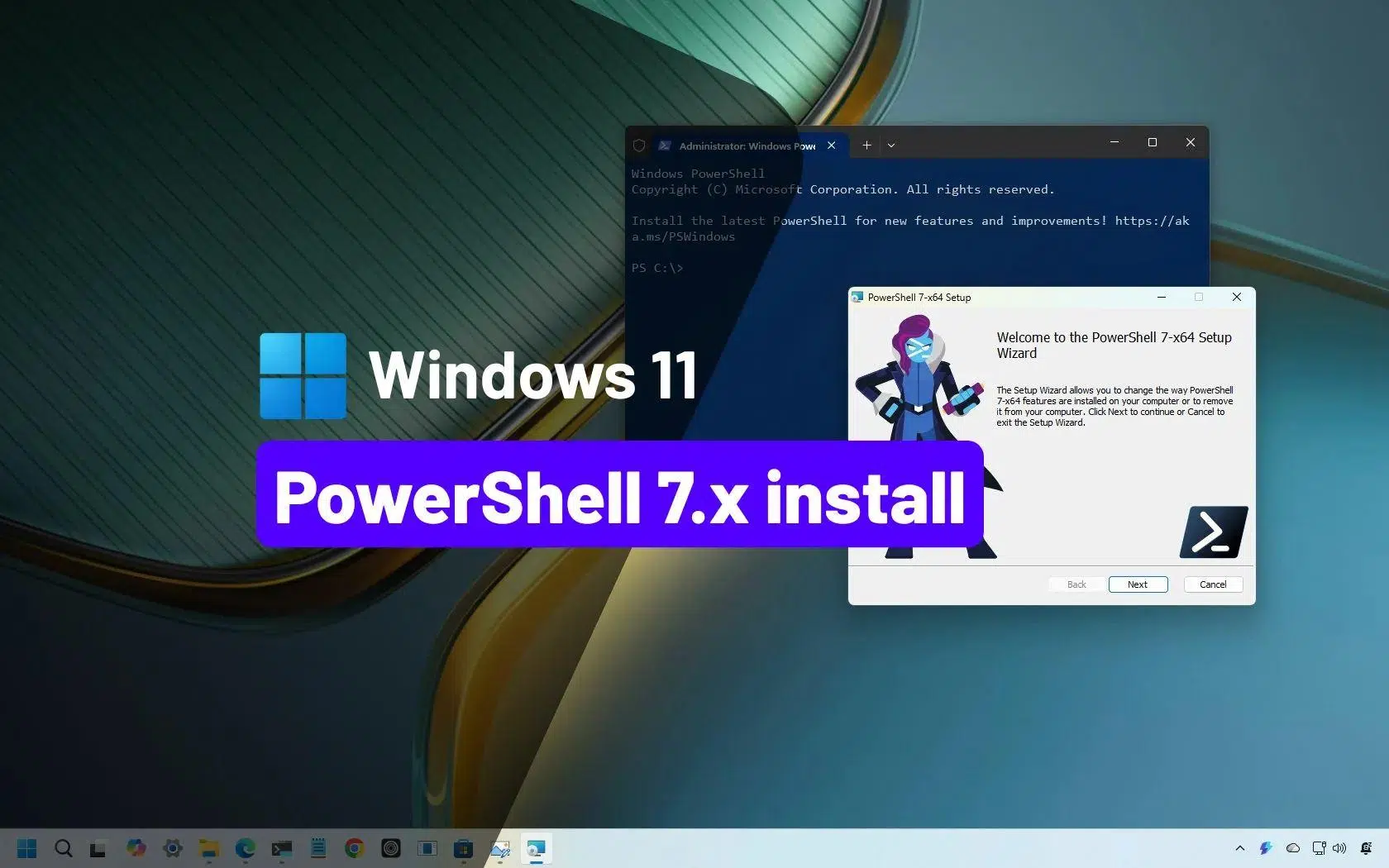
Jos käytät Windows 11:tä päivittäin ja nautit järjestelmän säätämisestä, ennemmin tai myöhemmin törmäät PowerShelliin edistyneenä konsolina tehtävien automatisointiin , tietokoneiden hallintaan ja ominaisuuksien avaamiseen, jotka eivät edes näy graafisessa käyttöliittymässä. Ongelmana on, että jopa Windows 11:ssä on esiasennettuna Windows PowerShell 5.1, vanhentunut versio, joka jää vajaaksi PowerShell 7:n ominaisuuksiin verrattuna.
Tässä artikkelissa näet askel askeleelta ja yksityiskohtaisesti, kuinka PowerShell 7 asennetaan Windows 11:een kaikilla virallisilla menetelmillä (WinGet, MSI, MSIX, ZIP ja .NET Global Tool), kuinka sitä päivitetään, poistetaan, tarkistetaan versiot, asennetaan PowerShell ISE ja jopa kuinka sitä käytetään komentosarjojen tekoon ja automatisointiin, sekä miten se eroaa CMD:stä. Kaikki selitetään selkeällä ja helposti lähestyttävällä espanjaksi (Espanjasta), jättämättä pois mitään tärkeitä vaihtoehtoja.
Mikä on PowerShell, mitä versioita siitä on olemassa ja miten ne toimivat rinnakkain Windows 11:ssä?
PowerShell on Microsoftin kehittämä komentorivikäyttöliittymä ja edistynyt skriptikieli Windowsin (ja nyt myös Linuxin ja macOS:n) hallintaan. Se sai alkunsa .NET Frameworkista, mutta PowerShell 7 perustuu nyt .NETiin ja C#:hen, on monialustainen ja avoimen lähdekoodin, minkä ansiosta se on kehittynyt paljon nopeammin kuin Windowsin oletusarvoisesti mukana tuleva klassinen versio.
Windows 11:ssä on esiasennettuna Windows PowerShell 5.1 , joka on edelleen erittäin tehokas ja enemmän kuin riittävä useimmille kotikäyttäjille. Se on kuitenkin pysähtynyt: se ei enää saa uusia ominaisuuksia, ainoastaan tietoturvapäivityksiä. Siksi Microsoft mainostaa PowerShell 7:n käyttöä modernina ja jatkuvasti kehittyvänä versiona , joka jaetaan erillisenä sovelluksena.
Keskeinen pointti: PowerShell 7 Se ei korvaa Windows PowerShell 5.1:täSe asennetaan erilliseen kansioon ja sillä on oma suoritettava tiedosto.pwsh.exe) ja voi esiintyä ongelmitta klassisen version kanssa (powershell.exeNäin voit testata skriptejä, nauttia uusista ominaisuuksista ja samalla jatkaa vanhempien moduulien käyttöä, jotka toimivat vain 5.1:n kanssa.
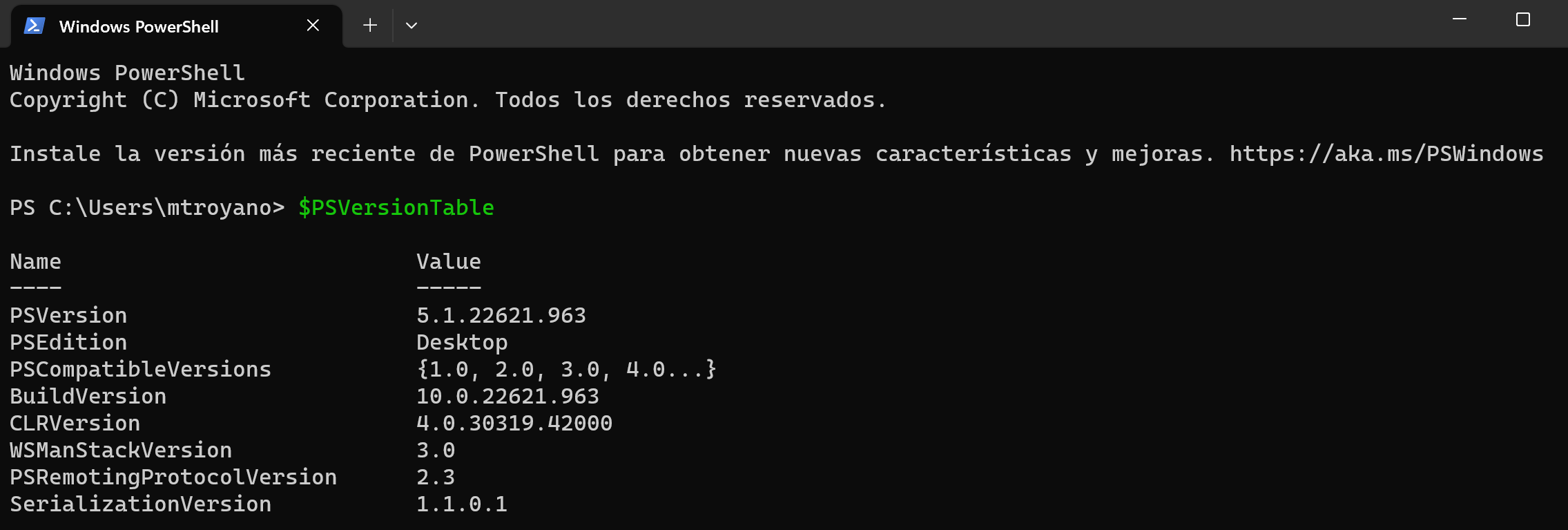
Voit selvittää, mitä versiota käytät milloin tahansa, suorittamalla seuraavan komennon konsolissa, jolloin näet lataamasi PowerShell-isännän version:
Get-Host | Select-Object Version
Tämä tarkistus on erittäin hyödyllinen, jos haluat varmistaa, että PowerShell 7 on asennettu oikein Windows 11:een tai tarkistaa, käytätkö edelleen esiasennettua 5.1-versiota.
PowerShell 7:n uudet ominaisuudet ja edut verrattuna Windows PowerShell 5.1:een
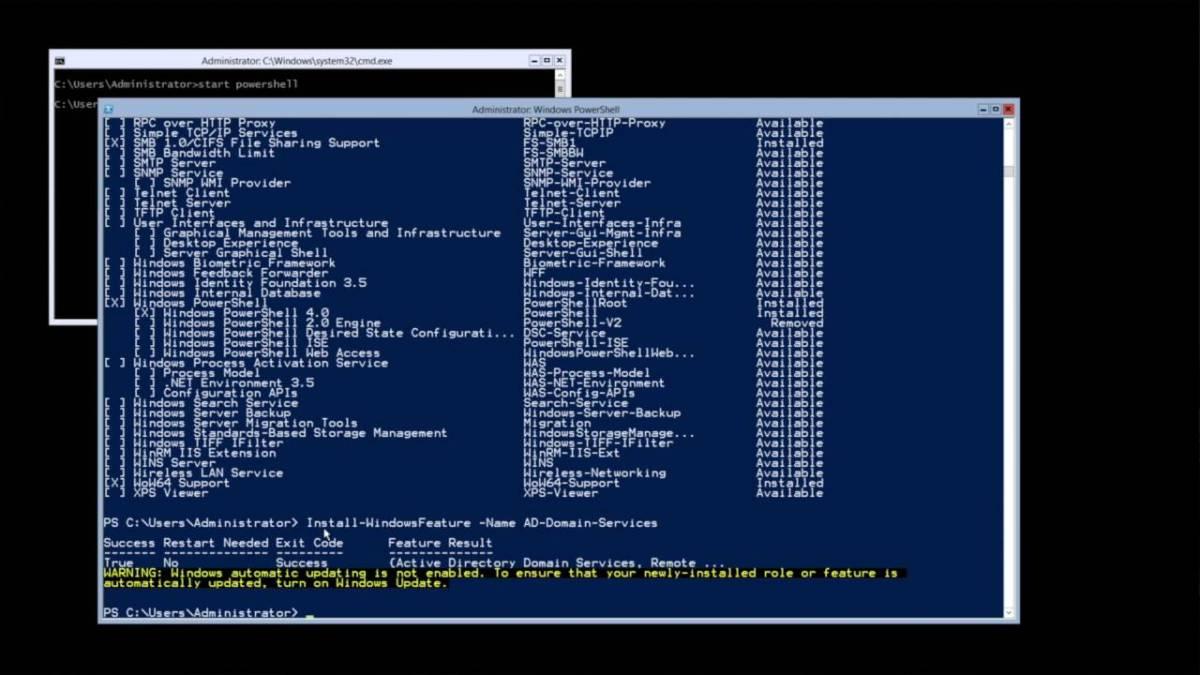
Vaikka Windows PowerShell 5.1 on edelleen erittäin tehokas, PowerShell 7 sisältää parannuksia, jotka on suunniteltu järjestelmänvalvojille ja edistyneille käyttäjille , jotka työskentelevät monimutkaisten komentosarjojen, useiden palvelimien tai suurten tietomäärien kanssa.
Yksi sen erottuvista ominaisuuksista on Pipeline Parallelism . Tämän ominaisuuden ansiosta voit käsitellä satoja tiedostoja tai hallita useita palvelimia samanaikaisesti, mikä lyhentää aiemmin tuntien mittaiset tehtävät minuutteihin. Se on uskomattoman hyödyllinen raskaiden hallinnollisten tehtävien automatisoinnissa.
Myös sisällytetty uusia operaattoreita, jotka mahdollistavat siistimmän ja kompaktimman koodin kirjoittamisen, korvaamalla pitkät lohkot tyyppiä if/else käyttämällä luettavampia, yksirivisiä lausekkeita. Tämä ei ainoastaan tee skripteistä elegantteja, vaan myös vähentää virheiden todennäköisyyttä ja helpottaa pitkäaikaista ylläpitoa.
Virheiden käsittely ottaa merkittävän harppauksen eteenpäin cmdletin avulla Get-Errorjoka näyttää yksityiskohtaisia ja hyvin muotoiltuja tietoja virheistä. Sen sijaan, että kahlaat läpi hämmentäviä lokeja, voit diagnosoida ongelmia paljon nopeammin, mikä vähentää komentosarjojen ja monimutkaisten automaatioiden virheenkorjaukseen kuluvaa aikaa.
Näiden ominaisuuksien lisäksi PowerShell 7 tuo mukanaan uusia cmdlettejä, näkymiä, kuten ConciseView , sisäänrakennettuja versiopäivitysilmoituksia, yhteensopivuuskerroksia Windows-moduulien suorittamiseen implisiittisissä istunnoissa ja mahdollisuuden kutsua resursseja suoraan konsolista joustavammin.
Lyhyesti sanottuna, jos käytät PowerShelliä ammattimaisesti, hallinnoit palvelimia tai automatisoit prosesseja, päivittäminen PowerShell 7:ään Windows 11:ssä on lähes pakollista ; jos avaat sen vain satunnaisesti tiettyä komentoa varten, voit hyvinkin elää versiolla 5.1, mutta menetät monia mukavuuksia.
PowerShell 7:n viralliset asennustavat Windows 11:een
Microsoft tarjoaa useita virallisia menetelmiä PowerShell 7:n asentamiseen Windows 11:een , joista jokainen on suunniteltu eri skenaarioon: kotityöpöytä, yritysympäristö, massakäyttöönotot, ARM-ympäristöt jne. Kaikki tässä näkemäsi menetelmät ovat Microsoftin tukemia, toisin kuin jotkut kolmannen osapuolen asennusohjelmat, joita saattaa olla olemassa.
Tuetut asennusmenetelmät ovat:
- WinGetTämä on suositeltu menetelmä Windows 11 -asiakastietokoneille, kätevä ja nopea komentoriviltä.
- MSI-pakettiihanteellinen yritysympäristöihin, palvelimille ja kontrolloituihin käyttöönottotilanteisiin.
- MSIX/Microsoft Store -paketti: erittäin yksinkertainen satunnaisille käyttäjille, automaattisilla päivityksillä, vaikkakin merkittävillä rajoituksilla.
- ZIP-pakettiSuunniteltu edistyneisiin skenaarioihin, useiden rinnakkaisten versioiden käyttöön tai Server Core -järjestelmiin, Windows IoT:hen ja ARM-laitteisiin.
- Globaali .NET-työkalu: erittäin hyödyllinen .NET-kehittäjille, jotka jo hallitsevat globaaleja työkaluja SDK:sta.
Lisäksi kussakin menetelmässä on yleensä useita versioita: vakaa versio (Release) ja esikatseluversio (Preview) . Järkevin lähestymistapa tuotantoympäristössä on asentaa uusin vakaa versio ja varata esikatselu testaus- tai laboratorioympäristöjä varten.
Asenna PowerShell 7 Windows 11:een WinGetin avulla (suositeltu menetelmä)
WinGet on Windowsin pakettienhallintaohjelma , joka on integroitu Windows 11:een (osana App Installer -sovellusta). Se on komentorivityökalu, jonka avulla voit nopeasti löytää, asentaa, päivittää ja poistaa ohjelmia, joten se sopii erinomaisesti PowerShell 7:n hallintaan ilman manuaalisten latausten vaivaa.
Apuohjelma winget Se voidaan käynnistää mistä tahansa konsolista: cmd.exe, Windows PowerShell 5.1 tai itse PowerShell 7 Kun asennus on tehty, löydät PowerShellin uusimman saatavilla olevan version suorittamalla seuraavat komennot:
winget search --id Microsoft.PowerShell --exact
Siellä näet WinGet-arkistossa julkaistun nykyisen vakaan version. PowerShell-paketista 7.6.0 alkaen WinGet asentaa MSIX-paketin oletuksena, ellet toisin määritä.
Voit asentaa PowerShell 7:n MSIX-version WinGetistä seuraavasti:
winget install --id Microsoft.PowerShell --source winget
Jos haluat pakottaa asennuksen MSI-paketin avulla MSIX-paketin sijaan , esimerkiksi yritysympäristössä, jossa on tietyt käytännöt, voit määrittää asennusohjelman tyypin:
winget install --id Microsoft.PowerShell --source winget --installer-type wix
Huomaa, että tietyistä esikatseluversioista (esimerkiksi paketista 7.7.0-preview.1 alkaen) MSI ei ole aina saatavilla ja WinGet voi asentaa MSIX:n vain esikatseluversioita varten.
Voit asentaa WinGetin uusimman esikatseluversion käynnistämällä:
winget install --id Microsoft.PowerShell.Preview --source winget
Tämä menetelmä on erityisen mielenkiintoinen, koska yksinkertaistaa tulevia päivityksiäMyöhemmin voit käyttää winget upgrade päivittääksesi PowerShell 7:n seuraavaan versioon lataamatta mitään manuaalisesti.
Asenna PowerShell 7 MSI-paketin avulla Windows 11:ssä
Jos haluat hallita asennusvaihtoehtoja paremmin, erityisesti ammattimaisessa ympäristössä, tavanomainen käytäntö on ladata PowerShell 7 MSI -asennusohjelma GitHubista ja suorittaa se kuten mikä tahansa muu ohjelma.
Virallisilta PowerShell-julkaisusivuilta löydät aina uusimman vakaan (Release) version ja Preview-versiot. Lataa arkkitehtuuriasi (x64 tai ARM64) vastaava MSI-paketti ja kun se on tietokoneellasi, kaksoisnapsauta sitä ja seuraa vakioasennustoimintoa.
Prosessin aikana voit valita vaihtoehtoja, kuten luoda pikakuvakkeita, määrittää PATH-muuttujan tai ottaa käyttöön etäyhteyden . Jos sinulla ei ole erityistarpeita, voit käyttää oletusasetuksia, jotka ovat turvallisia ja sopivat useimmille käyttäjille.
Kun ohjattu toiminto on valmis, PowerShell 7 on asennettu tavalliseen polkuun. C:\Program Files\PowerShell\7 (vakaille versioille) tai ...\7-preview Esikatseluversioiden tapauksessa se lisätään automaattisesti muuttujaan PATH jotta voi soittaa pwsh mistä tahansa konsolista.
Asenna PowerShell 7 MSI lisäasetuksilla komentoriviltä
Ympäristöissä, joissa PowerShell 7 on otettava käyttöön useilla tietokoneilla, tavanomainen käytäntö ei ole napsauttaa manuaalisesti, vaan käyttää Msiexec-komentoa parametreilla prosessin automatisoimiseksi ja kaikkien asennusominaisuuksien säätämiseksi komentoriviltä.
PowerShell 7 MSI -asennusohjelma paljastaa useita tärkeitä ominaisuuksia, mukaan lukien:
- KÄYTÄ_MUTämä määrittää, integroituuko tuote Microsoft Updaten, WSUS:n vai Configuration Managerin kanssa. Se voi olla 1 (oletusarvo, päivitysten vastaanottaminen valittuna) tai 0 (ei osallistu päivityksiin MU:n kautta).
- ENABLE_MU: vaikuttaa asetuksiin, joilla Microsoft Update otetaan käyttöön asetuskäyttöliittymässä.
- ENABLE_PS-KAUKOSÄÄTÖ: määrittää, onko PowerShell-etätiedonsiirto käytössä asennuksen aikana.
- REKISTERILUETTELO: Ilmaisee, kirjataanko Windowsin tapahtumalokin manifesti.
- LISÄÄ_POLKU: Ottaa käyttöön tai poistaa käytöstä PowerShellin lisäämisen Windowsin PATH-ympäristömuuttujaan.
- POISTA_TELEMETRIA: mahdollistaa PowerShell-telemetrian poistamisen käytöstä asettamalla ympäristömuuttujan
POWERSHELL_TELEMETRY_OPTOUT. - ASENNUSKANSIO: määrittää perushakemiston, johon PowerShell asennetaan (oletusarvoisesti
$Env:ProgramFiles\PowerShell\, jolle alikansio luodaan7o7-previewversiotyypistä riippuen).
Tyypillinen esimerkki hiljaisesta asennuksesta, jossa on useita asetuksia käytössä, saattaa näyttää suunnilleen tältä (PowerShellistä):
$msiParams = @(

  '/package PowerShell-7.6.1-win-x64.msi',

  '/quiet',

  'ADD_EXPLORER_CONTEXT_MENU_OPENPOWERSHELL=1',

  'ADD_FILE_CONTEXT_MENU_RUNPOWERSHELL=1',

  'ENABLE_PSREMOTING=1',

  'REGISTER_MANIFEST=1',

  'USE_MU=1',

  'ENABLE_MU=1',

  'ADD_PATH=1'

)

msiexec.exe @msiParams
Tämän tyyppinen hiljainen asennus (/quiet) sopii täydellisesti Automatisoi käyttöönotot skripteistä tai hallintatyökaluista konfiguraationhallintana. Jos haluat tarkastella kaikkia mahdollisuuksia, voit tutustua virallisiin dokumentaatioihin parametrien osalta Msiexec.exe.
Asenna PowerShell 7 Windows 11:een ZIP-paketin avulla
Microsoft julkaisee myös ZIP-tiedostoja, jotka sisältävät PowerShell 7 -binäärejä , keskittyen edistyneempiin tai erityisempiin skenaarioihin: useita versioita rinnakkain, Windows Server Core, Windows IoT, ympäristöt ilman graafista asennusohjelmaa, ARM-koneet, kuten Surface Pro X, jne.
Voit käyttää tätä menetelmää lataamalla version viralliselta versiosivulta. Järjestelmääsi vastaava ZIP-tiedosto (x64, ARM64 jne.)Riippuen siitä, miten hankit tiedoston, saatat joutua avaamaan tiedoston cmdlet-komennolla. Unblock-File jotta Windows ei merkitse sitä Internetistä otetuksi sisällöksi, jolla on lisärajoituksia.
Pura sitten sisältö haluamaasi paikkaan (mieluiten $Env:ProgramFiles\PowerShell\7 tai vastaavaan paikkaan) ja se suoritetaan suoraan pwsh.exe tuosta kansiosta. Sellaista asennusohjelmaa ei oleSiksi tämä menetelmä ei tarkista edellytyksiä eikä määritä PATH-arvoa automaattisesti.
Jos haluat käyttää useita PowerShell 7 -versioita samanaikaisesti , voit purkaa jokaisen eri hakemistoon. Tässä tapauksessa sinun on luotava pikakuvakkeita Käynnistä-valikkoon ja tarvittaessa lisättävä vastaava polku manuaalisesti PATH-ympäristömuuttujaan.
WSManin kautta tapahtuvan etätiedonsiirron osalta sinun on itse varmistettava, että kaikki järjestelmän edellytykset täyttyvät , koska ZIP ei konfiguroi mitään automaattisesti, toisin kuin MSI.
Asenna PowerShell 7 globaalina .NET-työkaluna
Jos tietokoneellesi on jo asennettu .NET SDK, erittäin kätevä vaihtoehto on Asenna PowerShell 7 globaalina .NET-työkaluna, hallitaan komennolla dotnet toolTämä on erityisen mielenkiintoista kehittäjille, jotka jo hallitsevat muita työkaluja sieltä käsin.
Komento sen asentamiseen on yksinkertainen:
dotnet tool install --global PowerShell
Tämä prosessi lisää kansion automaattisesti $HOME\.dotnet\tools ympäristömuuttujaan $Env:PATHjotta voit käynnistää pwsh uusista konsolisessioista ilman komplikaatioita. Siitä huolimatta Nykyinen istunto ei päivity automaattisestiSiksi sinun on avattava uusi pääteikkuna, jotta muutokset näkyvät PATH-tiedostossa.
Siitä lähtien voit käyttää PowerShell 7:ää kuten mitä tahansa muuta globaalia .NET-työkalua ja päivittää tai poistaa sen samoilla komennoilla. dotnet tooljoka pitkälti yhtenäistää ylläpitoa kehitysympäristöissä.
Asenna PowerShell 7 MSIX-paketin avulla tai Microsoft Storesta
PowerShell 7 on saatavilla myös MSIX-muodossa, sekä suoraan ladattavaksi että Microsoft Storen kautta . Tämä muoto on huomattava yksinkertaisuutensa ja Windowsiin integroitujen automaattisten päivitysten ansiosta.
Microsoft Storesta tai MSIX:n avulla asentamisen tärkeimmät edut ovat:
- Automaattiset päivitykset ilman manuaalista tarkistamistakoska järjestelmä itse huolehtii sovelluksen ajan tasalla pitämisestä.
- Integrointi ohjelmistonhallintatyökaluihin kuten Intune tai Configuration Manager yritysympäristöissä.
- Yhteensopivuus x64- ja Arm64-prosessorit Windows 11: ssä.
Asentaaksesi GitHubista ladatun MSIX-paketin manuaalisesti, kaksoisnapsauta tiedostoa. .msixbundle tai käytä tätä komentoa PowerShellistä:
Add-AppxPackage -Path ".\PowerShell-7.6.1.msixbundle"
Tämän tyyppisessä asennuksessa on kuitenkin tärkeitä rajoituksia , jotka sinun tulee ottaa huomioon, jos luotat edistyneisiin ominaisuuksiin:
- Microsoft Store -pohjainen asennus Se on tarkoitettu vain yhdelle käyttäjälle.Sitä ei voida ottaa käyttöön kaikille tiimin käyttäjille itse paketista.
- MSIX-paketit toimivat hiekkalaatikko joka virtualisoi osan tiedostojärjestelmästä ja rekisteristä ja estää muutokset sovelluksen juurikansioon (
$PSHOME). - Ei tuettu Järjestelmätason etä PowerShell-viestintä WSManin kanssa, koska muutokset
$PSHOMENe ovat tukossa. - Ei ole mahdollista luoda tai muokata profiileja kaikille käyttäjille, jotka on tallennettu
$PROFILE.AllUsersAllHostso$PROFILE.AllUsersCurrentHostVain nykyisen käyttäjän profiilit ovat saatavilla.
Lisäksi useita komentoja, jotka vaativat kirjoittamista $PSHOME Ne eivät toimi Microsoft Storen asennuksessa, esimerkiksi:
Register-PSSessionConfigurationUpdate-Help -Scope AllUsersEnable-ExperimentalFeature -Scope AllUsersSet-ExecutionPolicy -Scope LocalMachine
Lyhyesti sanottuna MSIX/Store-paketti on täydellinen käyttäjille, jotka haluavat aina uusimman version ilman komplikaatioita eivätkä tarvitse edistynyttä etähallintaa tai globaaleja mukautuksia. Jos tarvitset täydellisen hallinnan ympäristöstä, MSI tai jopa ZIP on yleensä parempi vaihtoehto.
PowerShell 7:n käynnistäminen Windows 11:ssä ja sen asennuspaikan tarkistaminen
Kun olet asentanut PowerShell 7:n jollakin yllä kuvatuista menetelmistä, voit käynnistää sen useilla tavoilla . Suorin tapa on avata Käynnistä-valikko, kirjoittaa "PowerShell 7" ja napsauttaa vastaavaa merkintää. Yleensä näet myös merkinnän "PowerShell 7-preview", jos sinulla on asennettuna esikatseluversio.
Toinen tapa on avata mikä tahansa konsoli (mukaan lukien klassinen). cmd.exe tai Windows PowerShell 5.1) ja kirjoita yksinkertaisesti:
pwsh
Jos asennus on lisännyt polun PATH-polkuun onnistuneesti, komento käynnistää PowerShell 7:n samassa ikkunassa tai uudessa ikkunassa riippuen siitä, miten olet määrittänyt pikakuvakkeen.
Oletusarvoisesti vakaa versio asennetaan $Env:ProgramFiles\PowerShell\7 ja esikatseluversiot $Env:ProgramFiles\PowerShell\7-previewKäynnistä-valikossa näkyy yleensä useita merkintöjä: kaksi vastaa Windows PowerShell 5.1:tä (mukaan lukien Windows PowerShell ISE) ja muita PowerShell 7:lle ominaisia.
Jos sinulla on joskus epäilyksiä Miten käyttämäsi PowerShell-versio asennettiin?Voit tarkistaa muuttujan $PSHOMEjoka aina viittaa suoritettavan tiedoston perushakemistoon nykyisessä istunnossa. Joitakin yleisiä vihjeitä ovat:
- Si
$PSHOMEes$HOME\.dotnet\tools, se asennettiin globaalina .NET-työkaluna. - Jos se on sen arvoista
$Env:ProgramFiles\PowerShell\7Se asennettiin todennäköisesti MSI-paketin kautta (näet sen myös kohdassa "Ohjelmat ja ominaisuudet"). - Jos aloitat
$Env:ProgramFiles\WindowsApps\, tulee MSIX / Microsoft Store -paketista. - Jos kyseessä on jokin muu mukautettu polku, se on luultavasti asennus, jonka on tehnyt Purettu ZIP-tiedosto.
Päivitä PowerShell 7 Windows 11:ssä uusimpaan versioon
PowerShell 7 on suunniteltu vastaanottamaan jatkuvasti ominaisuus- ja tietoturvapäivityksiä . Voit pysyä ajan tasalla kahdella päätavalla: käyttämällä Microsoft Updatea (jos otit sen käyttöön MSI-asennuksen aikana) tai toistamalla saman menetelmän, jota käytit ensimmäisellä kerralla (WinGet, MSI, MSIX, ZIP tai .NET-työkalu).
Kun PowerShell 7 on integroitu Microsoft Updateen, sitä voidaan päivittää Windows Update for Businessin, WSUS:n tai Configuration Managerin kautta aivan kuten mitä tahansa muuta Microsoftin tuotetta. Tämä on erittäin kätevä tapa, jos hallinnoit suurta tietokonejoukkoa.
Jos haluat pysyä ajan tasalla Microsoft Updaten tarjoamista mahdollisuuksista ja saada aina uusimman version heti sen julkaisun jälkeen, sinun kannattaa käyttää sama alkuperäinen asennustapaJos asensit sen MSI:n kautta, asenna uusi MSI; jos se oli WinGet, käytä winget upgradeJos kyseessä oli ZIP-tiedosto, lataat ja korvaat ZIP-tiedoston ja niin edelleen. Uudet vakaat versiot korvaavat aiemmat vakaat versiot, kun taas esikatseluversiot päivittävät aiemmat esikatseluversiot, mutta aina... Ne asennetaan edelleen rinnakkain vakaan version kanssa..
Tarkemmin sanottuna, jos haluat käyttää WinGetiä tarkistaaksesi, onko uudempi versio saatavilla, voit suorittaa seuraavan komennon:
winget list --id Microsoft.PowerShell --upgrade-available
Jos päivitys on saatavilla, näet tulosteessa uusimman version. Voit ottaa sen käyttöön seuraavasti:
winget upgrade --id Microsoft.PowerShell
WinGet yrittää säilyttää alun perin käyttämäsi pakettityypin (MSI tai MSIX), edellyttäen, että kyseinen vaihtoehto on olemassa uudessa versiossa. Jos se ei ole käytettävissä, sinun on käytettävä toista menetelmää, kuten manuaalista latausta GitHubista.
Päivitä manuaalisesti PowerShellistä käyttämällä virallista Microsoft-skriptiä
Jos et halua avata selainta tai selata GitHubia joka kerta, voit päivittää PowerShell 7:n suoraan konsolista käyttämällä virallista komentosarjaa, joka lataa ja asentaa uusimman vakaan version MSI-muodossa.
Avaa PowerShell järjestelmänvalvojan oikeuksilla (muuten komento epäonnistuu) ja suorita:
iex "& { $(irm https://aka.ms/install-powershell.ps1) } -UseMSI"
Tämä skripti lataa uusimman MSI-tiedoston Microsoftin virallisilta palvelimilta , suorittaa asennusohjelman ja opastaa sinua ohjatun toiminnon läpi. Kun asennus on valmis, uusin versio on asennettu ilman manuaalista etsimistä. Sinun ei tarvitse käynnistää Windowsia uudelleen aloittaaksesi sen käytön, ellet käytä tiettyjä prosesseja, jotka estävät tiedostoja.
Poista PowerShell 7 Windows 11:stä käyttämällä käytettyä menetelmää
PowerShell 7:n asennuksen poistaminen riippuu myös siitä, miten se alun perin asennettiin . Ei ole olemassa yhtä ainoaa menetelmää, joka toimisi kaikkiin tapauksiin, joten on hyödyllistä tietää, mitä teit alun perin:
- Jos asensit sen WinGetVoit poistaa sen seuraavilla tavoilla:
winget uninstall --id Microsoft.PowerShell - Jos käytit a MSI-pakettiMene Ohjauspaneeli > Ohjelmat ja toiminnot ja poista se kuten mikä tahansa muu sovellus.
- Jos valitsit ZIP-pakettiPoista vain kansio, josta purit tiedostot (ja jos haluat, tyhjennä manuaalisesti määrittämäsi pikakuvakkeet ja PATH-merkinnät).
- Jos asensit sen osoitteesta Microsoft StoreAvaa Käynnistä-valikko, etsi "PowerShell 7", napsauta hiiren kakkospainikkeella ja valitse "Poista asennus".
- Jos sinulla on se sellaisena globaali .NET-työkalu, käyttää:
dotnet tool uninstall --global PowerShell
Muista, että Windows PowerShell 5.1 on osa käyttöjärjestelmää , eikä sitä poisteta, kun poistat PowerShell 7:n asennuksen. Se on edelleen käytettävissä moduuleille ja komentosarjoille, jotka toimivat vain kyseisen version kanssa.
Tuetut Windows-versiot ja Docker-kuvien käyttö
Microsoft tukee PowerShell 7:ää niin kauan kuin PowerShell-versio ja Windows-versio pysyvät virallisen elinkaarensa sisällä . Yleensä jos Windows 11 on ajan tasalla ja tuettu, sinun pitäisi pystyä suorittamaan PowerShell 7:n uusin vakaa versio ilman ongelmia.
Lisäksi .NET SDK Docker -levykuvat sisältävät PowerShellin uusimman version . Nämä jaetaan Microsoft Artifact Registry -rekisteristä ja ovat erittäin hyödyllisiä testaukseen ja säilöityihin kehitysympäristöihin. Ne eivät kuitenkaan välttämättä sisällä uusimpia tietoturvapäivityksiä peruskäyttöjärjestelmälle, joten Microsoft suosittelee levykuvan sisältämien järjestelmäpakettien päivittämistä, jos aiot käyttää niitä muuhun kuin testaukseen.
Jos tarvitset sertifioidun Docker-levykuvan tuotantokäyttöön, on suositeltavaa luoda oma mukautettu levykuva virallisesta tietokannasta ja pitää se ajan tasalla ympäristösi vaatimien päivitysten kanssa.
PowerShell ISE:n asentaminen Windows 11 Prohon
Vaikka Microsoft mainostaa Visual Studio Codea PowerShell-laajennuksella suositeltuna ympäristönä, PowerShell ISE on edelleen saatavilla Windows 11 Prossa valinnaisena ominaisuutena. Jos pidät tästä klassisesta ympäristöstä komentosarjojen kirjoittamiseen ja virheenkorjaukseen, voit jatkaa sen asentamista ilman suurempia ongelmia.
Voit ottaa Windows PowerShell ISE:n käyttöön Windows 11 Pron asetuksista seuraavasti:
1. Napsauta Käynnistä-painiketta ja kirjoita "Valinnaiset ominaisuudet".
2. Avaa sovellus ja valitse "Valinnaiset ominaisuudet - Järjestelmäasetukset".
3. Napsauta "Näytä toiminnot" -painiketta.
4. Kirjoita hakukoneeseen "ISE" ja valitse ruutu. "Windows PowerShell ISE".
5. Napsauta "Seuraava" ja sitten "Asenna".
Näet asennuksen edistymisen "Viimeisimmät toiminnot" -osiossa, ja kun se on valmis, se näkyy tekstinä "Asennettu". Tästä eteenpäin PowerShell ISE -editori on käytettävissä Käynnistä-valikossa , ja se on käyttövalmis Windows PowerShell 5.1:n kanssa.
Verkkotunnusten järjestelmänvalvojille ja palvelinympäristöille PowerShell ISE voidaan ottaa käyttöön myös RSAT:n ja ServerManager-moduulin kautta . Tyypillinen työnkulku olisi asentaa tarvittavat RSAT-työkalut ja tuoda moduuli seuraavasti:
Install-Module ServerManager -Verbose -Force -ErrorAction SilentlyContinue -WarningAction SilentlyContinue
Import-Module ServerManager -Verbose -Force -ErrorAction SilentlyContinue -WarningAction SilentlyContinue
Sitten voit käyttää cmdlettejä, kuten Get-WindowsFeature ominaisuuksien hallintaan, vaikka Windows 11:ssä yleisin tapa on edelleen käyttää "Valinnaiset ominaisuudet" -käyttöliittymää tai tehdä lopullinen harppaus Visual Studio -koodi PowerShell-laajennuksellamikä on suositeltu pitkän aikavälin vaihtoehto.
PowerShellin ja CMD:n keskeiset erot Windows 11:ssä
Monet käyttäjät pysyvät tottumuksesta jumissa klassisessa komentokehotteessa (CMD), mutta todellisuudessa PowerShell on tehon ja joustavuuden suhteen eri luokkaa . CMD on MS-DOS:n jälkeläinen ja on pysynyt käytännössä muuttumattomana vuosikymmeniä, ja se on suunniteltu peruskomentoja ja suhteellisen yksinkertaisia komentosarjoja varten.
PowerShell puolestaan on rakennettu .NET:iin ja toimii objektien kanssa tekstimerkkijonojen sijaan . Tämä mahdollistaa monimutkaisten järjestelmäominaisuuksien käytön, jäsennellyn tiedon käsittelyn sekä tiedon suodattamisen ja muuntamisen paljon monipuolisemmin kuin CMD:n yksinkertaisilla tekstiputkilla.
PowerShellin avulla voit hallita käytännössä kaikkia Windowsin osa-alueita palveluista ja prosesseista rekisteriin, Active Directoryyn, Exchangeen, SQL Serveriin, IIS:ään ja muihin Microsoftin tuotteisiin erikoistuneiden moduuliensa ansiosta. Sen avulla voit myös yhdistää komentoja, automatisoida monimutkaisia tehtäviä ja järjestää kokonaisia työnkulkuja vain muutamalla hyvin suunnitellulla skriptillä.
CMD on edelleen pätevä hyvin yksinkertaisiin tehtäviin, mutta kun sinun on mentävä pidemmälle – esimerkiksi varmuuskopioiden koordinointiin, kokoonpanojen joukkokäyttöönottoon tai palvelintilan hallintaan – PowerShell 7 on työkalu, joka todella antaa sinulle tarkan hallinnan käyttöjärjestelmästä.
Suorita eräajotiedostoja ja komentosarjoja PowerShellistä
Yksi PowerShell 7:n käyttöönoton eduista Windows 11:ssä on se, että Et menetä yhteensopivuutta vanhojen eräajotiedostojen kanssa (.CMD o .BAT), jotka olet kerännyt ajan myötä. Itse asiassa voit käynnistää nämä tiedostot PowerShellistä käyttämällä komentoja, kuten Invoke-Expression.
Jos sinulla on esimerkiksi tiedosto softzone.cmd E-asemalla: useiden eräajo-ohjeiden avulla voit suorittaa sen PowerShellistä seuraavasti:
Invoke-Expression -Command "E:/softzone.cmd"
Tämä komento suorittaa määritetyn ohjelman tai komentosarjan paikallisessa järjestelmässä suoraan PowerShell-istunnon sisältä. Voit myös integroida sen omiin PowerShell-skripteihisi yhdistääksesi vanhoja .CMD-tehtäviä uusiin cmdlet-pohjaisiin automaatioihin.
On kuitenkin syytä muistaa, että PowerShell ja CMD eivät tulkitse kaikkia komentoja samalla tavalla , joten jos sinulla on monimutkaisia CMD-kohtaisia skriptejä, keskipitkällä aikavälillä siistein lähestymistapa on yleensä siirtää ne puhtaaseen PowerShelliin hyödyntäen sen cmdlettejä, virheenkäsittelyä ja objektimallia.
Tehtävien automatisointi PowerShell 7:llä Windows 11:ssä
PowerShell 7:n todellinen teho tulee ilmeiseksi, kun käytät sitä toistuvien tehtävien automatisointiin Windows 11:ssä. Voit ajoittaa skriptejä varmuuskopiointien, levyn siivouksen, kokoonpanojen käyttöönoton, käyttäjien hallinnan, palveluiden valvonnan, päivitysten käynnistämisen ja paljon muuta käsittelemiseksi ilman, että sinun tarvitsee napsauttaa graafista käyttöliittymää.
Kuvittele esimerkiksi, että haluat luoda säännöllisiä varmuuskopioita tärkeästä kansiosta . Voit määritellä pienen skriptin, kuten tämän (mukautettuna kansiorakenteeseesi):
$source = "C:\Ruta\CarpetaOrigen\"

$destination = "D:\Backup"

$date = Get-Date -Format "MM-dd-yyyy"

$backupFolder = "$destination\Backup_$date"

New-Item -ItemType Directory -Force -Path $backupFolder

Copy-Item -Path $source* -Destination $backupFolder -Recurse
Tämä esimerkki luo varmuuskopiokansion, jonka nimessä on päivämäärä, ja kopioi lähdekansion kaiken sisällön kohdekansioon . Ajoittamalla tämän komentosarjan Windowsin tehtävien ajoituksella voit saada päivittäisiä varmuuskopioita nostamatta sormeakaan.
Ja tämä on vasta jäävuoren huippu: PowerShellin avulla voit hallita verkkoja, tietokantoja, etäpalveluita , käynnistää komentoja samassa verkossa olevilla tietokoneilla etäyhteyden tai SSH:n avulla tai jopa organisoida monimutkaisia sovellusten käyttöönottoja. Mitä enemmän käytät PowerShell 7:ää, sitä suurempi on sijoitetun pääoman tuotto ajansäästönä.
Kun työskentelet skriptien kanssa, muista kiinnittää huomiota suorituskäytäntöön ja turvallisuusnäkökohtiin: älä suorita skriptejä epäilyttävistä lähteistä ja ylläpidä hyviä allekirjoitus- ja versionhallintakäytäntöjä, erityisesti tuotantoympäristöissä.
PowerShell 7:n asentaminen Windows 11:een avaa viime kädessä tason hallintaa ja automaatiota, joka ylittää reilusti sen, mitä järjestelmä tarjoaa suoraan pakkauksesta. Halusitpa sitten vain pitää modernin konsolin ajan tasalla tai hallita satoja tietokoneita, WinGetin, MSI:n, MSIX:n, ZIP:n ja .NET-integraation ymmärtäminen, työkalut, kuten PowerShell ISE ja Visual Studio Code, sekä skriptausominaisuudet tarjoavat vankan perustan Windows 11:n hallintaan paljon ammattimaisemmin ja tehokkaammin.