- Apple Watchin yhteensopivuuden sekä iOS:n, akun ja Wi-Fi-yhteyden vaatimusten tarkistaminen on tärkeää ennen päivittämistä.
- watchOS-päivitykset voidaan asentaa automaattisesti yöllä, manuaalisesti iPhonesta tai itse kellosta.
- watchOS 10, 11 ja 26 lisäävät merkittäviä parannuksia suunnitteluun, terveyteen, urheiluun, käännöksiin ja älykkäisiin widgetteihin.
- Säännölliset päivitykset takaavat uudet ominaisuudet ja parantavat Apple Watchisi turvallisuutta ja luotettavuutta.
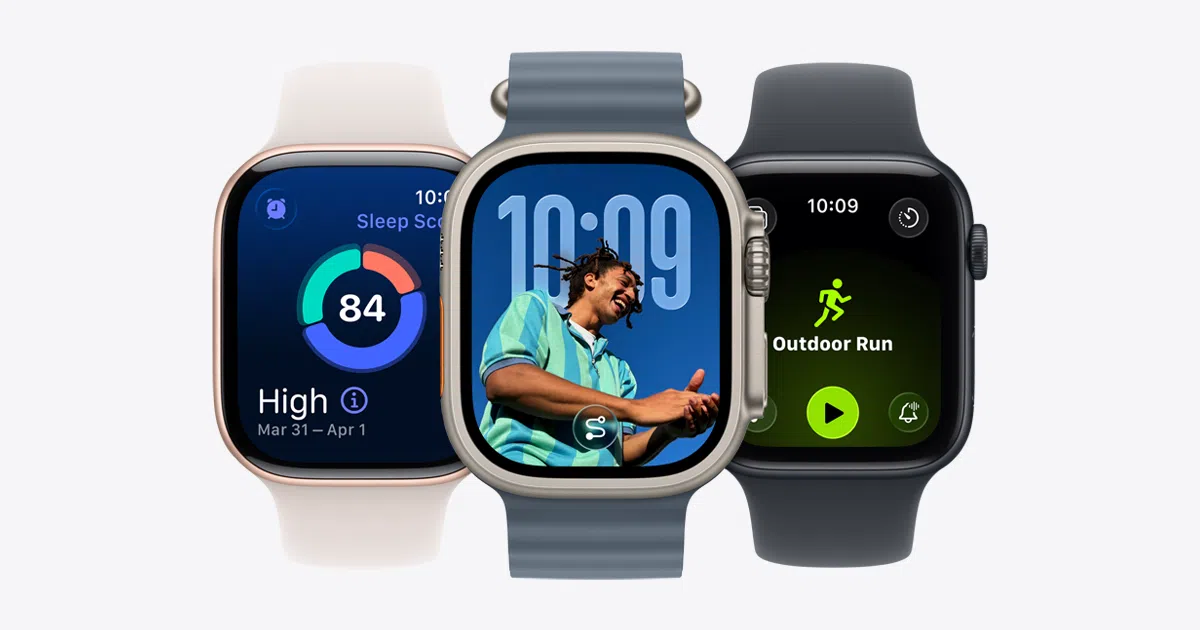
Jos omistat Apple Watchin, ennemmin tai myöhemmin törmäät pelättyyn "päivitys saatavilla" -ilmoitukseen . Hyvä uutinen on, että jos ymmärrät prosessin ja mitä kukin watchOS-versio tuo tullessaan, päivittäminen muuttuu vaivasta arvokkaaksi parannukseksi jokapäiväisessä elämässäsi, erityisesti terveyden, kunnon ja turvallisuuden osalta.
Viime vuosina Apple on hionut Apple Watch -järjestelmää, mikä on tehnyt watchOS 10:stä, watchOS 11:stä ja uudesta watchOS 26:sta merkittäviä harppauksia eteenpäin. Tässä artikkelissa tarkastelemme yhteensopivia malleja, vaiheittaista päivitystä, mitä tehdä, jos päivitys epäonnistuu , ja kaikkia tärkeitä uusia ominaisuuksia: uusista kellotauluista ja älykkäämmistä widgeteistä edistyneisiin terveysominaisuuksiin, kuten uniapneailmoituksiin ja Apple Intelligencen tulevaan integrointiin kelloon.
Uusimpien päivitysten kanssa yhteensopivat Apple Watch -mallit
Ennen päivittämistä tarkista, onko kellosi malli, joka on yhteensopiva watchOS:n uusimpien versioiden kanssa. Apple on vahvistanut, että watchOS 26 on yhteensopiva uusimpien Apple Watch -kellojen kanssa , ja seuraavat mallit saavat ensisijaista tukea:
-
Apple Watch SE (2. sukupolvi) ja uudemmat
-
Apple Watch Series 6 ja uudemmat
-
Apple Watch Ultra ja uudemmat (mukaan lukien Ultran uudemmat sukupolvet)
Jos kelloasi ei ole tällä listalla, se ei ole täysin käyttökelvoton, mutta siinä pysyy käytössä uusin watchOS-versio, joka on yhteensopiva sen laitteiston kanssa . Kohdassa Asetukset > Yleiset > Ohjelmistopäivitys näet aina mallillesi saatavilla olevan uusimman version, vaikka se ei olisikaan markkinoiden uusin.
On tärkeää pitää mielessä, että kun Apple Watchista tulee yhteensopimaton uuden pääversion kanssa, se yleensä lakkaa vastaanottamasta uusia ominaisuuksia , vaikka joissakin tapauksissa Apple saattaa julkaista satunnaisia tietoturvakorjauksia vakavien virheiden korjaamiseksi.
Edellytykset ennen Apple Watchin päivittämistä
Jotta päivitys ei kestäisi ikuisesti tai epäonnistuisi kesken prosessin, on tärkeää valmistautua huolellisesti. Apple suosittelee ottamaan huomioon useita seikkoja ennen watchOS-latauksen aloittamista kellossasi.
Varmista ensin, että iPhonesi on päivitetty uusimpaan iOS-versioon . Monet watchOS-versiot vaativat tietyn vähimmäisiOS-version; jos puhelimesi on vanhentunut, kello ei edes anna aloittaa asennusta.
Tarkista toiseksi kellosi akun varaustaso. Apple Watchissasi on oltava vähintään 50 % lataus ja sen on oltava kytkettynä viralliseen laturiinsa koko prosessin ajan. Jos et täytä näitä ehtoja, päivitys ei joko käynnisty tai se keskeytyy.
On myös tärkeää, että pariliitetty iPhone on yhteydessä vakaaseen Wi-Fi-verkkoon . watchOS-päivitykset voivat olla melko suuria, ja niiden lataaminen mobiilidatan tai epävakaan yhteyden kautta on altista virheille.
Lyhyesti sanottuna, ennen kuin painat mitään painikkeita, varmista nämä kolme asiaa: iPhone on ajan tasalla, Apple Watchissa on riittävästi akkua ja se on kytketty pistorasiaan , ja iPhone on yhdistetty hyvään Wi-Fi-verkkoon. Tämä säästää sinulta paljon vaivaa ja tarpeetonta odottelua.
Apple Watchin päivittäminen automaattisesti tai manuaalisesti
Kun olet täyttänyt kaikki vaatimukset, sinulla on kaksi päätapaa asentaa watchOS-päivitykset: hyödyntämällä automaattista yöllistä päivitystä tai tekemällä se manuaalisesti iPhonestasi tai suoraan kellosta (jos sinulla on suhteellisen uusi watchOS-versio).
Päivitä Apple Watchisi automaattisesti yöllä
Helpoin vaihtoehto on antaa järjestelmän hoitaa prosessi. Kun uusi versio on saatavilla, Apple Watch lähettää sinulle päivitysilmoituksen . Sieltä voit valita "Päivitä tänä iltana" -vaihtoehdon.
Kun olet hyväksynyt asennuksen kellossasi, sinun on mentävä iPhonellesi ja vahvistettava, että haluat asennuksen tapahtuvan yön aikana . Sen jälkeen sinun tarvitsee vain jättää Apple Watch ja iPhone latautumaan lähelle toisiaan ja yhdistettynä Wi-Fi-verkkoon koko ajan. Aamulla huomaat, että kellossasi on jo uusi watchOS-versio.
Päivitä Apple Watch manuaalisesti iPhonesta
Jos haluat hallita päivityksen tarkkaa asennushetkeä, voit tehdä sen iPhonen Apple Watch -sovelluksessa noudattamalla seuraavia ohjeita:
-
Avaa iPhonessa Apple Watch -appi ja siirry ”Oma kello” -välilehdelle.
-
Napauta Yleiset > Ohjelmistopäivitys.
-
Jos uusi versio on saatavilla, napauta Lataa. Sinua saatetaan pyytää antamaan iPhone- tai Apple Watch -salasana ; anna ne pyydettäessä.
-
Kun asennus alkaa, odota, että edistymispyörä tai ympyrä ilmestyy kellon näyttöön . Prosessi voi kestää muutamasta minuutista noin tuntiin päivityksen koosta ja internet-yhteydestäsi riippuen.
Apple Watchin on pysyttävä kytkettynä laturiin ja iPhonen kantaman sisällä koko asennusprosessin ajan. Lisäksi on hyvä olla käynnistämättä puhelinta uudelleen tai sulkematta Apple Watch -sovellusta, kun edistymispalkki liikkuu.
Päivitä Apple Watchisi suoraan kellosta
Jos Apple Watchissasi on jo watchOS 6 tai uudempi versio asennettuna, voit asentaa monia päivityksiä myös ilman iPhonea . Tässä tapauksessa prosessi tehdään suoraan ranteestasi.
-
Tarkista, että kello on yhdistetty Wi-Fi-verkkoon.
-
Avaa Apple Watchissa Asetukset -appi.
-
Siirry kohtaan Yleiset > Ohjelmistopäivitys.
-
Jos järjestelmä havaitsee saatavilla olevan version, napauta Asenna ja noudata näytön ohjeita.
Myös tässä on tärkeää, että Apple Watchissasi on riittävästi akkua ja se on kytketty laturiin. Vaikka et käyttäisi iPhoneasi päivityksen käynnistämiseen, prosessi on silti herkkä , eikä sitä pitäisi keskeyttää missään vaiheessa.
Mitä tehdä, jos Apple Watchin päivitys epäonnistuu
Joskus päivitys epäonnistuu, vaikka olisit kuinka hyvin valmistautunut. Saatat nähdä viestin "Päivitystä ei voitu asentaa" , edistymispyörä saattaa jumiutua tai lataus ei yksinkertaisesti koskaan ala.
Näissä tilanteissa Apple suosittelee useita vaiheita ongelman ratkaisemiseksi ilman, että se menee hulluksi:
-
Tarkista, että Apple Watch on asetettu oikein laturiin ja että kaapeli tai jalusta toimii oikein.
-
Käynnistä Apple Watch uudelleen pitämällä sivupainiketta ja digitaalista kruunua painettuna, kunnes näet Apple-logon, ja vapauta ne sitten.
-
Käynnistä myös paritettu iPhone uudelleen, jotta laitteiden väliset tiedonsiirto-ongelmat voidaan sulkea pois.
-
Yritä päivittää kello uudelleen joko automaattisella tai manuaalisella menetelmällä Apple Watch -sovelluksesta.
Jos päivitys ei vieläkään ala kaiken tämän jälkeen, voit kokeilla hieman aggressiivisempaa ratkaisua: poista iPhonen Apple Watch -sovelluksesta ladattu päivitystiedosto ja aloita alusta:
-
Avaa Apple Watch -appi iPhonessasi.
-
Siirry kohtaan Yleiset > Tallennustila.
-
Etsi watchOS-päivitystiedosto ja poista se.
-
Palaa Ohjelmistopäivitys-osioon ja yritä ladata tiedosto uudelleen asennuksen toistamiseksi.
Joissakin tapauksissa ongelma johtuu kellon riittämättömästä tallennustilasta tai ristiriidoista beta-profiilien kanssa. Jos näet varoituksia, jotka vaativat tallennustilan vapauttamista tai olet rekisteröitynyt beta-ohjelmaan, sinun on puhdistettava kellosi tai poistettava kyseiset profiilit ennen jatkamista.
Beetaprofiilit iPhonessa ja Apple Watchissa: miksi ja miten ne poistetaan
Jos olet aiemmin liittynyt Applen beta-ohjelmaan testataksesi iOS:n tai watchOS:n varhaisia versioita, kannattaa nyt palata "vakaaseen" versioon asentaaksesi seuraavan merkittävän päivityksen ilman ongelmia.
Niin kauan kuin sinulla on aktiivinen beta-profiili, sekä iPhone että Apple Watch saattavat edelleen tarjota beta-versioita ja joskus jopa estää sinua päivittämästä järjestelmän seuraavaan viralliseen versioon . Ratkaisu on poistaa nämä profiilit molemmista laitteista.
Apple Watchissa beta-profiilia hallitaan iPhonen Apple Watch -sovelluksella:
-
Avaa Apple Watch -appi iPhonessasi ja siirry ”Oma kello” -välilehdelle.
-
Siirry kohtaan Yleiset > Profiilit ja valitse poistettava beta-profiili.
-
Napauta Poista profiili ja anna iPhone-salasanasi pyydettäessä.
Jotain vastaavaa tapahtuu itse iPhonessa:
-
Avaa Asetukset ja siirry kohtaan Yleiset > Profiili- ja laitehallinta.
-
Valitse asentamasi beta-profiili ja napsauta Poista profiili.
-
Anna iPhone-salasanasi, jos sinua pyydetään vahvistamaan muutokset.
Kun olet poistanut beta-profiilit molemmista laitteista, käynnistä iPhone ja Apple Watch uudelleen. Tarkista sitten iOS- ja watchOS-päivitykset uudelleen: sinun pitäisi nyt nähdä laitteillesi saatavilla oleva uusin julkinen versio ilman beta-ohjelman rajoituksia.
iOS:n ja watchOS:n ajan tasalla pitämisen tärkeys
Hienojen uusien ominaisuuksien lisäksi on olemassa pakottava syy päivittää aina kun mahdollista: tietoturvapäivitykset . Apple julkaisee usein pieniä päivityksiä watchOS:ään, jotka eivät muuta käyttöliittymää tai lisää uusia ominaisuuksia, mutta korjaavat haavoittuvuuksia ja ärsyttäviä virheitä.
Monissa julkaisutiedoissa korostetaan, että päivitys sisältää merkittäviä tietoturvaparannuksia ja sitä suositellaan kaikille käyttäjille. Jos olet huolissasi terveystietojesi yksityisyydestä, kellon kautta tehdyistä maksuista tai laitteesi etäkäytöstä, sinun ei pitäisi lykätä näiden päivitysten asentamista.
Lisäksi jotkin iOS-versiot edellyttävät, että pariliitetyssä Apple Watchissa on myös watchOS:n vähimmäisversio . Näissä tapauksissa, jos et päivitä kelloasi, Aktiivisuus-appi, harjoitustiedot tai terveystietojen synkronointi saattavat lakkaa toimimasta oikein iPhonen ja Apple Watchin välillä.
Apple ylläpitää erillistä sivua kunkin ohjelmistopäivityksen tietoturvasisällön tarkasteluun. Jos haluat perehtyä tarkemmin siihen, mitä kussakin päivityksessä korjataan, voit tarkistaa yrityksen virallisen tukisivuston , jossa kunkin version sisältämät korjaustiedostot on kuvattu yksityiskohtaisesti.
watchOS 10: Visuaalisia muutoksia ja uusia käyttökokemuksia
watchOS 10 edusti yhtä suurimmista visuaalisista harppauksista Apple Watchin julkaisun jälkeen. Tämä versio uudisti käytännössä kaikkien järjestelmäsovellusten ulkoasun, esitteli uusia navigointitapoja ja asetti älykkäät widgetit kokemuksen keskiöön.
Sovellukset suunniteltiin uudelleen hyödyntämään paremmin pyöristettyjä kulmia ja koko näytön pinta-alaa, ja käyttöliittymät olivat leveämpiä ja luettavampia. Perusnavigointi perustuu nyt enemmän digitaaliseen kruunuun ja sivupainikkeeseen: kruunun kiertäminen mistä tahansa kellotaulusta toi esiin älykkään klusterin, kun taas sivupainikkeen napautus avasi ohjauskeskuksen.
Myös sovellusten välillä vaihtaminen muuttui. Yksi napautus Digital Crownissa näytti sovellusruudukon ja kaksoisnapautus näytti äskettäin käytetyt sovellukset . Tämä pieni säätö teki moniajosta kellossa paljon sujuvampaa.
Kellotaulujen osalta watchOS 10 toi mukanaan uusia, silmiinpistäviä ominaisuuksia, kuten Ressu-kellotaulun , jossa on yli sata erilaista animaatiota, jotka reagoivat kellonaikaan, säähän tai aktiviteettiisi, sekä Palette-kellotaulun, joka kuvaa ajan kulumista leikittelemällä päällekkäisillä värikerroksilla.
Myös fyysistä aktiivisuutta parannettiin huomattavasti: pyöräilyharjoitukset saivat tuen ulkoisille Bluetooth-antureille (tehomittarit, nopeus, poljinnopeus), ja niissä oli erityiset näkymät tehosta, tehoalueista ja nopeudesta. IPhonella kaikkia näitä tietoja voitiin tarkastella reaaliaikaisena aktiviteettina, mikä oli ihanteellista, jos puhelin oli kiinnitetty ohjaustankoon.
Muita hyvän uudistuksen kokeneita osa-alueita olivat Aktiivisuus, jossa on enemmän tietoja renkaistasi ja kattavat viikoittaiset yhteenvedot; vaellus- ja ulkoilusovellus, jossa on parannuksia Kompassiin ja Karttoihin (reittipisteet, topografiset kartat, vaellusreitit); sekä sää, johon on lisätty kontekstuaalisia visuaalisia tehosteita ja enemmän tärkeitä tietoja yhdellä silmäyksellä.
watchOS 10 keskittyi myös mielenterveyteen lisäämällä Mindfulness-sovellukseen uuden kokemuksen, jossa voit kirjata mielialaasi , huomioida itseesi vaikuttavia tekijöitä ja saada muistutuksia pohtiaksesi, miltä sinusta tuntuu päivän mittaan.
watchOS 11: Edistynyt terveys, älykkäämpi kuntoilu ja uudet kellotaulut
watchOS 11:n myötä Apple otti uuden askeleen eteenpäin lähestymistavassaan terveyteen ja kuntoiluun. Tämä versio toi mukanaan ominaisuuksia, jotka on suunniteltu tarjoamaan kattavamman kuvan fyysisestä kunnostasi ja mukauttamaan aktiivisuustavoitteitasi jokapäiväiseen elämääsi.
Yksi merkittävimmistä uusista ominaisuuksista oli Vital Signs , kojelauta, joka kokoaa yhteen yöaikaisia terveysmittareita, kuten hengitystiheyden, sykkeen, ranteen lämpötilan, veren happipitoisuuden ja unen keston. Järjestelmä luokittelee jokaisen arvon tyypilliseksi tai epätyypilliseksi tavanomaisen kaavasi perusteella ja korostaa normaalista poikkeavat arvon vaaleanpunaisella.
Jos kaksi tai useampi mittari on viitealueesi ulkopuolella, Apple Watch voi lähettää ilmoituksia olennaisista muutoksista ja auttaa sinua tarkistamaan, mitä elämäntavoissasi (treenit, uni, stressi jne.) on tapahtunut kyseisinä päivinä.
Kuntoilu ja harjoittelu -osiossa watchOS 11 esitteli Exercise Load -ominaisuuden , joka yhdistää harjoitusten intensiteetin ja keston arvioidakseen niiden pitkän aikavälin vaikutusta. Suosittujen kardioharjoitusten (juoksu, pyöräily, uinti, patikointi ja paljon muuta) suorittamisen jälkeen järjestelmä laskee automaattisesti rasitusluokituksen.
Tulos on luokiteltu neljään tasoon (kevyt, keskitaso, intensiivinen tai "täysi teho"), ja voit säätää luokitusta vastaamaan paremmin omaa oloasi. Lisää mittareita on lisätty esimerkiksi jalkapalloon ja amerikkalaiseen jalkapalloon, sekä reittikarttoja ulkosoutuun ja maastohiihtoon ja räätälöityjä allasuintiharjoituksia sarjoineen, lepoaikoineen ja yksityiskohtaisine näkymineen nykyisestä intervallistasi.
Aktiivisuus-sovellukseen lisättiin vihdoin mahdollisuus mukauttaa tavoitteita viikonpäivän mukaan sekä keskeyttää tavoitteita väliaikaisesti (päiväksi, viikoksi, kuukaudeksi tai pidemmäksi aikaa) menettämättä palkintosarjojasi. Myös iPhonen kuntoilu-sovelluksesta tuli joustavampi, jonka avulla voit järjestää Yhteenveto-välilehden uudelleen ja näyttää sinulle tärkeimmät mittarit, kuten matkan, askeleet tai juoksuteho.
watchOS 11 merkitsi myös merkittävää harppausta käännös- ja viestintäominaisuuksissa. Kelloon julkaistiin Käännä-sovellus , ja saatavilla on jopa 20 kieltä. Voit sanella lauseita nähdäksesi ja kuullaksesi niiden käännöksen, käyttää kääntäjää nopeasti älyryhmästä matkustaessasi maahan, jossa puhutaan eri kieltä, ja jopa ladata kielipaketteja offline-käyttöä varten tietyille Apple Watch -malleille.
Tides-sovellus julkaistiin itsenäisenä sovelluksena, joka tarjoaa yksityiskohtaista tietoa yli 115 000 rannalta ja 5 000 surffauspaikalta maailmanlaajuisesti. Sen avulla voit tarkastella nousu- ja laskuvesiä, vuoroveden korkeutta ja suuntaa , etsiä lähellä olevia rantoja kartalta ja lisätä kellotauluun lisäominaisuuksia, jotta nämä tiedot ovat suoraan ranteessasi.
Älywidget-ryhmästä tuli proaktiivisempi, näyttäen ehdotuksia ajan, sijaintisi tai unirutiinisi perusteella ja ottamalla käyttöön reaaliaikaisia aktiviteetteja ja vuorovaikutusta suoraan widgeteistä . Näin voit tarkistaa tapahtuman etenemisen tai hallita sovellusta avaamatta sitä kokonaan.
Kellotaulujen osalta watchOS 11 esitteli ominaisuuksia, kuten Dynamic Photos -kellotaulun , joka valitsee älykkäästi kuvia ihmisistä, lemmikeistä, kaupungeista tai luonnosta sopimaan täydellisesti kellotaulun muotoon; Flow-kellotaulun, jonka dynaaminen typografia täyttyy sekuntien kuluessa; ja Reflections-kellotaulun, joka leikittelee valolla metallisilla säteillä, jotka muuttuvat ranteen liikuttaessa.
Myös ajan mukauttamisvaihtoehtoja laajennettiin lisäämällä tuki useille kielille ja intialaisille merkeille useissa suosituissa kellotauluissa. Tätä parannettiin entisestään uusilla terveysilmoituksilla, kuten hälytyksillä mahdollisesta uniapneasta, joka tulee näkyviin analysoituaan yöhengitysmalleja 30 päivän ajan malleissa, kuten Apple Watch Series 9 ja Apple Watch Ultra 2.
Lisäominaisuuksista esiteltiin saapumishälytyksiä (jotka voidaan käynnistää Viestit- tai Treeni-apista ilmoittamaan automaattisesti yhteystiedoillesi matkan tai treenin päättymisestä), Karttoihin offline- käyttöä varten ladattuja vaellusreittejä , parannettu Lompakko-appi, lisää säätimiä Controller-sovelluksessa, kaksoisnapautuksen ele luetteloiden ja sovellusten selaamiseen sekä iPhonen Terveys-appiin integroituja raskauteen liittyviä terveysasetuksia.
watchOS 26: Uusi Liquid Glass -muotoilu ja Apple Intelligence Apple Watchissa
watchOS 26 on visuaalisesti uraauurtavin kehitysaskel kellon ensiesiintymisen jälkeen. Apple on esitellyt uuden suunnittelukielen nimeltä Liquid Glass , joka jakaa identiteettinsä muiden käyttöjärjestelmien kanssa (visionOS:stä inspiroituneena) ja jossa on läpikuultavia pintoja ja lasin kaltaisia tehosteita.
Tämän uudelleensuunnittelun myötä kuvakkeet, valikot, widgetit ja sovellukset omaksuvat kelluvan lasipaneelin ulkoasun , joka paljastaa taustan säilyttäen samalla tutun selkeyden. Tavoitteena on modernisoida käyttöliittymä säilyttäen samalla Apple Watchin tunnistettavan ytimen, jonka olemme tunteneet vuosia.
Toinen watchOS 26:n tärkeä ominaisuus on Apple Intelligencen integrointi kuntoilusovellukseen . Workout Buddy -ominaisuuden kautta järjestelmä toimii pienenä motivoivana avustajana, joka onnittelee sinua treeniympyröiden suorittamisesta, kommentoi matkaasi ja tarjoaa visuaalisia yhteenvetoja treeneistäsi, jotta näet nopeasti, mitä olet saavuttanut. Vaikka se ei tällä hetkellä suunnittele täydellisiä rutiineja, se parantaa huomattavasti motivaatiota ja seurantaa.
Harjoitukset-sovelluksessa on uudelleensuunniteltu käyttöliittymä, uudet pikapainikkeet suosikkitoimintoihin ja parannettu integrointi Apple Musicin kanssa . Nyt voit luoda soittolistoja kullekin aktiviteettityypille, ja järjestelmä voi ehdottaa musiikkia tapojesi ja makusi perusteella tekoälyn avulla.
Myös klassinen Kuvat-kellotaulu saa päivityksen Liquid Glassilla. watchOS 26:ssa kuvien rajausta ja sijoittelua on parannettu niin, että ne täyttävät suuremman osan näytöstä häiritsemättä ajankäyttöä, mikä tekee kokemuksesta mukaansatempaavamman ja esteettisesti miellyttävämmän.
watchOS 10:ssä debytoineet widget-pinot on mukautettu uuteen ulkoasuun ja ennen kaikkea niistä on tullut proaktiivisempia . Järjestelmä on parantanut ehdotusalgoritmiaan näyttääkseen sinulle eniten tarvitsemasi widgetin millä tahansa hetkellä, olipa kyseessä sitten sää, treenisovellus, tulevat tapaamisesi tai mikä tahansa muu kontekstisi perusteella olennainen tieto.
Lisäksi Apple on avannut erillisen API:n, jotta kolmannen osapuolen kehittäjät voivat lisätä pika-asetuksensa Ohjauskeskukseen . Tämä tarkoittaa, että samassa paneelissa, josta tällä hetkellä löydät Wi-Fin, taskulampun tai akun, näet pikakuvakkeita ulkoisiin sovelluksiin, kytkimiin ja muihin pikatoimintoihin, jotka eivät ole tällä hetkellä käytettävissä.
Kymmenen vuotta ensimmäisen Apple Watchin julkaisun jälkeen watchOS 26 sisältää vihdoin kellon Muistiinpanot-sovelluksen täysversion . Tämä sovellus on täysin synkronoitu muiden Apple-laitteidesi kanssa, joten voit helposti lukea muistiinpanoja ranteestasi ja luoda uusia sanelun avulla. Kaikki tämä yksinkertaisella käyttöliittymällä, joka muistuttaa muita natiivisovelluksia.
Myös Viestit-sovellus saa päivityksen, jossa on selkeämpi ulkoasu ja ennen kaikkea uusia ominaisuuksia iMessageen. Näitä ovat keskustelujen automaattinen kääntäminen, kun puhut jonkun kanssa toisella kielellä, sekä mahdollisuus asettaa mukautettuja keskustelutaustoja, jotka lisäävät keskusteluihisi ainutlaatuisen ilmeen.
Eleiden osalta Apple Watch Series 9, Series 10 ja Apple Watch Ultra 2 saavat uusia ranne-eleitä, joiden avulla voit ohittaa, hallita tai poistaa saapuvia ilmoituksia koskematta näyttöön. Nämä ovat yksinkertaisia liikkeitä, kuten ranteen kiertäminen eteen- tai taaksepäin, ja niitä voi tarkastella ja mukauttaa asetuksissa.
watchOS 26 esittelee myös verenpainetaudin ilmoitusominaisuuden , joka esiteltiin Apple Watch Series 11:n ja Ultra 3:n rinnalla, mutta on saatavilla Series 9:lle ja uudemmille malleille hyödyntämällä olemassa olevaa sykemittaria. Järjestelmä analysoi mittauksiasi noin 30 päivän ajan havaitakseen mahdolliseen verenpainetautiin viittaavia kaavoja ja lähettää tarvittaessa hälytyksen, jossa kehotetaan ottamaan yhteyttä terveydenhuollon ammattilaiseen.
Mielenkiintoista kyllä, Apple on päättänyt yhtenäistää käyttöjärjestelmiensä numeroinnin, joten watchOS 12:n sijaan se on siirtynyt suoraan watchOS 26:een , rinnakkain iOS 26:n, macOS 26:n jne. kanssa. Numero viittaa vuoteen, jolloin järjestelmä on yleisin (2026), vaikka se virallisesti julkaistaankin vuonna 2025.
Yhdessä nämä kaikki watchOS-versiot osoittavat, kuinka Apple Watch on kehittynyt yksinkertaisesta älykellosta terveyden, kuntoilun, viestinnän ja turvallisuuden keskipisteeksi . Kellon pitäminen ajan tasalla, mallin yhteensopivuuden tarkistaminen ja asennusprosessin huolellinen noudattaminen antavat sinun hyödyntää täysimääräisesti uusia ominaisuuksia, kuten edistyneitä harjoitusmittareita, terveyshälytyksiä ja uudelleensuunniteltua Liquid Glassia, samalla kun saat mielenrauhan, kun ranteessasi on aina uusimmat vakaus- ja turvallisuusparannukset.
