- Vikasietotila käynnistää Windowsin vain välttämättömillä palveluilla ja ohjaimilla vianmäärityksen helpottamiseksi.
- Vikasietotilaan pääsee WinRE:stä, Määrityksistä, kirjautumisnäytöltä tai msconfig/bcdedit-komennolla.
- Muiden käynnistyksen lisäasetusten lisäksi on olemassa muunnelmia, kuten vikasietotila verkkoyhteyksillä ja komentokehotteella.
- Vikasietotilan aktivoinnin ja deaktivoinnin tunteminen on avain vakavien käynnistysvirheiden ja ohjain- tai haittaohjelmaongelmien ratkaisemiseen.
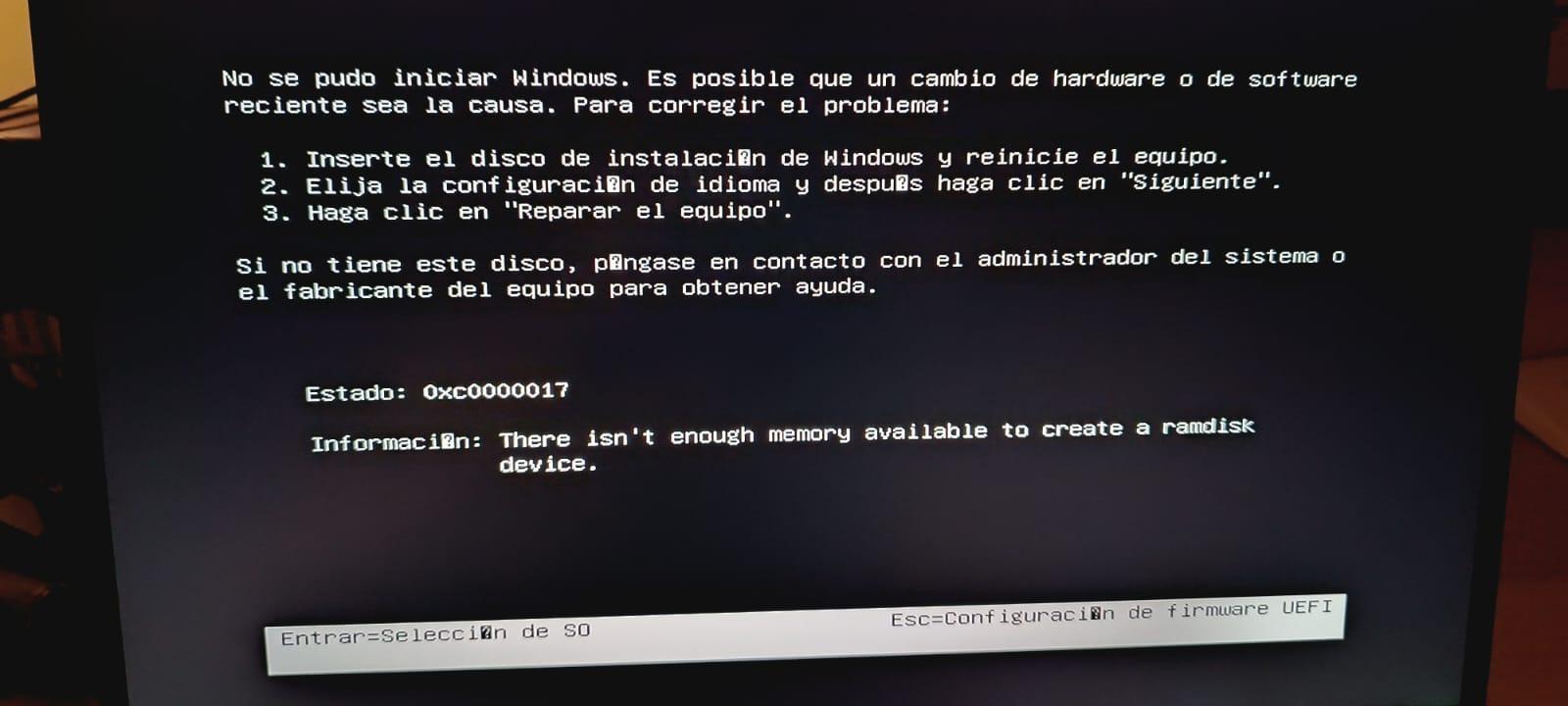
Windowsin käynnistäminen vikasietotilassa on yksi niistä resursseista, jotka on aina hyvä pitää käsillä. Kun järjestelmä alkaa antaa outoja virheitä, jumiutuu, epäilet virusta tai juuri asennettu ohjain on tehnyt tietokoneestasi käyttökelvottoman, tämä minimalistinen käynnistystila antaa sinun siirtyä Windowsiin juuri sillä, mikä on tarpeen ongelman havaitsemiseksi ja korjaamiseksi.
Tässä artikkelissa näet askel askeleelta kaikki käytännön tavat käynnistää Windows vikasietotilassa nykyaikaisissa versioissa (Windows 11, Windows 10, Windows 8 ja 8.1) ja myös Windows 7:ssä. Tarkastelemme myös eri vikasietotilan asetuksia, käynnistyksen lisäasetusten muuttamista, mitä tehdä, jos tietokone käynnistyy aina vikasietotilassa, ja joitakin lisävinkkejä työkalujen, kuten msconfig tai bcdedit, käyttöön.
Mikä tarkalleen ottaen on Windowsin vikasietotila ja mihin sitä käytetään?
Vikasietotila (tai vikasietotila ) on erityinen Windowsin käynnistystapa, jossa järjestelmä latautuu hyvin rajoitetulla määrällä komponentteja. Vain perusajurit ja välttämättömät käyttöjärjestelmäpalvelut käynnistetään, ja kaikki ei-välttämättömät elementit, kuten käynnistysohjelmat, kolmannen osapuolen ajurit tai lisäpalvelut, poistetaan käytöstä.
Tämän rajoituksen ansiosta monet normaalin käynnistyksen aikana ilmenevät ongelmat, kuten ajuriristiriidat, määritysvirheet tai haittaohjelmatartunnat , lakkaavat ilmenemästä vikasietotilassa. Tämä antaa sinulle aikaa poistaa ongelmallisia ohjelmistoja, päivittää ajureita tai suorittaa virustorjunta- ja desinfiointityökaluja ilman, että virus pystyy suojaamaan itseään.
Vikasietotilassa Windows näyttää yksinkertaisen työpöydän, yleensä matalalla videotarkkuudella ja ilman visuaalisia tehosteita, jonka kulmissa näkyy vikasietotilan ilmaisin. Tämä on täysin normaalia: tavoitteena on käynnistää järjestelmä mahdollisimman pienillä asetuksilla, ei tehdä siitä näyttävää.
Vikasietotilassa on useita muunnelmia, jotka on suunniteltu erilaisiin diagnostiikkatilanteisiin. Niiden ymmärtäminen auttaa sinua valitsemaan oikean vaihtoehdon, kun Käynnistysasetukset- valikko tulee näkyviin.

Vikasietotilan tyypit ja muut käynnistysasetukset
Kun avaat Windowsin Käynnistysasetukset -valikon , voit valita useista numeroiduista vaihtoehdoista, yleensä käyttämällä näppäimiä 1–9 tai F1–F9. Jokainen vaihtoehto aktivoi erilaisen käynnistystoiminnon. Keskivertokäyttäjälle tärkeimmät vaihtoehdot liittyvät vikasietotilaan:
- Vikasietotila (Ota vikasietotila käyttöön)Tämä käynnistää Windowsin perustilassa, lataamalla vain laiteajurit ja minimaaliset palvelut. Sinulla ei ole internet- tai lähiverkkoyhteyttä. Se on ihanteellinen yleisten ongelmien diagnosointiin ja ristiriitaisten ohjelmistojen poistamiseen.
- Vikasietotila verkkoyhteydelläSe on sama vikasietotila, mutta siihen on lisätty tarvittavat verkko-ohjaimet ja -palvelut internetin ja muiden verkossa olevien tietokoneiden käyttämiseen. Se on suositeltu vaihtoehto, jos tarvitset lataa työkaluja, Päivitä virustorjuntaohjelma tai käytä verkkoresursseja ongelman ratkaisemisen aikana.
- Suojattu tila järjestelmän symbolillaKlassisen Windows-työpöydän lataamisen sijaan se käynnistyy suoraan komentorivi-ikkunaSe on hyödyllinen järjestelmänvalvojille tai edistyneet käyttäjät, jotka ovat tottuneet työskentelemään diagnostiikkakomentojen ja -työkalujen kanssa korjaamaan järjestelmän.
Lisäksi Käynnistysasetukset-valikko sisältää muita lisäasetuksia, jotka voivat olla hyödyllisiä monimutkaisempien ongelmien vianmäärityksessä ja jotka on tyypillisesti suunnattu teknikoille ja järjestelmänvalvojille:
- Ota virheenkorjaus käyttöön: käynnistää Windowsin erityisessä diagnostiikkatilassa, joka on tarkoitettu kehittäjille ja IT-ammattilaisille, joiden on tehtävä virheenkorjauksia matalalla tasolla.
- Ota käynnistysloki käyttöön: luo tekstitiedoston (ntbtlog.txt), joka sisältää täydellisen luettelon käynnistyksen aikana ladatut ajuritErittäin hyödyllinen analysoitaessa, mikä ajuri aiheuttaa ongelman.
- Ota käyttöön matalan resoluution videoSe käynnistyy nykyisellä näytönohjaimen ajurilla, mutta erittäin alhaisella resoluutiolla ja virkistystaajuudella. Tämä voi olla pelastus, jos olet asettanut resoluution, jota näyttösi ei tue.
- Poista kuljettajan allekirjoituksen valvonta käytöstä: mahdollistaa ajureiden lataamisen tai asentamisen, jotka Heillä ei ole voimassa olevaa digitaalista allekirjoitusta.Sitä tulisi käyttää vain satunnaisesti ja täysin tietoisena siitä, mitä on tekemässä.
- Poista käytöstä varhaisen käynnistyksen haittaohjelmien torjunta (ELAM)ELAM sallii virustorjuntaohjelman latautumisen ennen muiden kolmansien osapuolten ajureita. Tämän suojauksen väliaikainen poistaminen käytöstä voi olla tarpeen tietyissä diagnostiikkatilanteissa, mutta vähentää turvallisuutta käynnistyksen aikana.
- Poista automaattinen uudelleenkäynnistys käytöstä virheen jälkeenTämä estää Windowsia käynnistymästä uudelleen automaattisesti kriittisen virheen (sinisen ruudun) sattuessa. Näin voit lukea virheilmoituksen ja kirjoittaa koodit muistiin lisätutkimuksia varten.
Jos et halua käyttää mitään näistä erikoisasetuksista, voit milloin tahansa painaa Enter-näppäintä kyseisessä valikossa käynnistääksesi Windowsin normaalisti.

Käynnistäminen vikasietotilassa ilman aiempaa konfigurointia (Windows 8.1, 10 ja 11)
Nykyaikaisissa Windows-versioissa klassinen temppu, jossa F8 -näppäintä painetaan toistuvasti käynnistyksen aikana, ei enää toimi oletusarvoisesti. Järjestelmä käynnistyy niin nopeasti, ettei sille ole juurikaan aikaa. Siksi vikasietotilaan pääsee yleensä Windowsin palautusympäristön (WinRE) ja käynnistyksen lisävalikon kautta.
Jos Windows käynnistyy edelleen normaalisti tai ainakin pääset kirjautumisnäyttöön, voit käyttää vikasietotilaa seuraavasti:
- Avaa Käynnistä-valikko ja siirry virtapainikkeeseen. Voit myös painaa näppäintä, jossa on Windows-logo näppäimistöllä ja napsauta virtakuvaketta.
- Napsauta rebootmutta samalla kun pidät näppäintä pohjassa muutos (Shift)-näppäintä painettuna napsauttamalla. On tärkeää pitää sitä painettuna, kunnes tietokone käynnistyy uudelleen.
- Uudelleenkäynnistyksen jälkeen näyttöön tuleeValitse vaihtoehtoValitse tästä. vianmääritys.
- Valitse seuraavassa näytössä Lisäasetukset.
- Napsauta Lisäasetukset-kohdassa KäynnistysasetuksetJoillakin tietokoneilla saattaa ensin näkyä linkki, kuten "Lisää käynnistysasetuksia" tai vastaava. Jos näin on, avaa se ja valitse sitten Käynnistysasetukset.
- Napsauta painiketta reboot joka ilmestyy näytölle. Windows käynnistyy uudelleen, mutta tällä kertaa se näyttää Käynnistysasetukset-valikon.
- Kun näet vaihtoehtoluettelon, valitse 4 tai F4 käynnistääksesi perusvikasietotilassa tai 5 tai F5 jos haluat vikasietotilan verkkoyhteydellä.
Jos kaikki on oikein, järjestelmä käynnistyy työpöydälle vikasietotilassa, jolloin voit suorittaa tehtäviä, kuten poistaa ajurin asennuksen, poistaa haittaohjelmia tai palauttaa järjestelmän edelliseen pisteeseen. Palaa normaalitilaan käynnistämällä tietokone uudelleen normaalisti pitämättä Shift-näppäintä painettuna.
Käynnistä vikasietotilassa Windowsin asetuksista (Windows 11, 10 ja 8.1)
Toinen kätevä tapa, jos pääset edelleen työpöydälle, on käyttää Asetukset-sovellusta . Sieltä voit pakottaa uudelleenkäynnistyksen WinRE:ssä ja seurata sitten samaa polkua Käynnistysasetuksiin ja vikasietotilaan.
Windows 11
Windows 11:ssä vaiheet olisivat seuraavat:
- Avaa Järjestelmäasetukset. Voit tehdä tämän pikakuvakkeella Windows + I tai napsauttamalla Käynnistä ja sitten kokoonpano.
- Valitse vasemmasta paneelista osio Järjestelmä ja sen sisällä se astuu sisään recuperación.
- Vieritä osioon Pitkälle edennyt ja napsauta painiketta Käynnistä uudelleen.
- Tietokone käynnistyy uudelleen ja "Valitse vaihtoehto" -näyttö tulee näkyviin. Noudata sen jälkeen yllä kuvattuja ohjeita: Vianmääritys → Lisäasetukset → Käynnistysasetukset → Käynnistä uudelleen ja lopuksi, 4/F4 tai 5/F5 riippuen siitä, tarvitsetko verkkoyhteyttä vai et.
Windows 10
Windows 10:ssä prosessi on hyvin samanlainen, vaikka valikoilla on hieman erilaiset nimet:
- lehdistö Windows + I Avaa Asetukset siirtymällä Käynnistä-valikkoon ja napsauttamalla rataskuvaketta.
- Valitse Asetukset-ikkunassa Päivitys ja tietoturva.
- Valitse sivuvalikosta recuperación.
- Lohkon sisällä Pitkälle edennytklikkaus Käynnistä uudelleen.
- Uudelleenkäynnistyksen jälkeen näet lisäasetusten näytön. Valitse jälleen Vianmääritys → Lisäasetukset → Käynnistysasetukset → Käynnistä uudelleen ja valitse sitten vaihtoehto 4/F4 vikasietotilaa varten tai vaihtoehto 5/F5 vikasietotilaa ja verkkoyhteyttä varten.
Windows 8.1
Windows 8.1:ssä tietokoneen asetusten polku on hieman erilainen, mutta idea on sama: siirry Käynnistyksen lisäasetukset -osioon ja pyydä erityistä uudelleenkäynnistystä.
- Avaa aloitusnäytöstä tai työpöydältä Käynnistä-valikko (Windows-näppäin) ja käytä etsi suurennuslasia Kirjoita ”Tietokoneen asetukset”. Napsauta kyseistä vaihtoehtoa.
- Tietokoneen asetuksissa näet useita osioita sivussa. Siirry kohtaan Päivitä ja palauta.
- Tuossa osiossa on useita vaihtoehtoja, kuten Windows Update, varmuuskopiot jne. Olet kiinnostunut siitä, recuperación.
- Palautustilassa löydät lohkon Pitkälle edennyt napin kanssa Käynnistä uudelleenKlikkaa.
- Uudelleenkäynnistyksen jälkeen palautusympäristö tulee näkyviin. Tiedät jo polun täältä: Vianmääritys → Lisäasetukset → Käynnistysasetukset → Käynnistä uudelleen → valitse 4/F4 tai 5/F5.
Vikasietotilaan siirtyminen kirjautumisnäytöltä (Windows 10 ja 11)
Windows ei välttämättä yllä työpöydälle, mutta saattaa näyttää kirjautumisnäytön . Tässä tapauksessa sinun ei tarvitse kirjautua sisään käyttäjätililläsi; voit pakottaa käynnistyksen vikasietotilaan suoraan sieltä.
- Napsauta kirjautumisnäytössä kuvaketta potkut sijaitsee oikeassa alakulmassa (tai vasemmassa alakulmassa versiosta riippuen).
- pidä näppäintä painettuna Siirtää ja napsauta päästämättä irti reboot.
- Uudelleenkäynnistyksen jälkeen näkyviin tulee "Valitse vaihtoehto" -näyttö. Valitse sieltä Vianmääritys → Lisäasetukset → Käynnistysasetukset → Käynnistä uudelleen ja sitten tarvitsemasi vikasietotilan vaihtoehto.
Tämä menetelmä on erityisen hyödyllinen, kun virhe tai viallinen ohjain estää Windowsia lataamasta työpöytää loppuun, mutta järjestelmä pystyy silti näyttämään kirjautumisikkunan.
Vikasietotilaan siirtyminen, kun Windows ei käynnisty (automaattinen WinRE)
Jos järjestelmä on vakavasti vaurioitunut eikä pysty luotettavasti edes kirjautumisnäyttöön pääsemään, Windows 10:ssä ja 11:ssä on itsepuolustusmekanismi: useiden peräkkäisten epäonnistuneiden käynnistysyritysten jälkeen (yleensä kolme peräkkäistä epäonnistumista ) järjestelmä pakottaa sen siirtymään Windowsin palautusympäristöön (WinRE).
Kun näin tapahtuu, näet vianmääritysnäytön suoraan ilman näppäinyhdistelmiä. Voit sen jälkeen noudattaa samoja ohjeita kuin edellisissä menetelmissä:
- Valitse valintanäytössä Vianmääritys.
- Napauta sitten Lisäasetukset.
- valita Käynnistysasetukset.
- Napsauta reboot.
- Kun käynnistysasetusten luettelo tulee näkyviin, paina -näppäintä 4 ottaaksesi käyttöön vikasietotilan tai 5 ottaaksesi käyttöön vikasietotilan verkkoyhteyden kanssa.
Tämä menetelmä on erittäin hyödyllinen, kun tietokone jumiutuu uudelleenkäynnistyssilmukkaan tai antaa virheitä, kuten BAD_SYSTEM_CONFIG_INFO, rekisteriristiriitoja tai vakavia ohjainvirheitä, jotka estävät normaalin käynnistyksen.
Pakota vikasietotila järjestelmän kokoonpanon (msconfig) avulla
Jos haluat, että tietokoneesi käynnistyy aina vikasietotilassa uudelleenkäynnistyksen yhteydessä, kunnes muutat sitä, voit tehdä sen Järjestelmän kokoonpano -työkalulla, joka tunnetaan nimellä msconfig . Tämä menetelmä toimii Windows 7:ssä, 8.1:ssä, 10:ssä ja 11:ssä, jos pystyt kirjautumaan Windowsiin ainakin kerran.
- lehdistö Windows + R avataksesi Suorita-ikkunan.
- Escribe msconfig ja paina OK tai Enter.
- Siirry Järjestelmäasetukset-ikkunassa välilehdelle alkaa.
- Osion sisällä Käynnistysasetukset, Valitse ruutu Turvallinen käynnistysJos haluat verkkoyhteyden, valitse myös vaihtoehto punainen (Minimi-arvon sijaan).
- Napsauta OK. Windows ilmoittaa, että se on käynnistettävä uudelleen muutosten voimaantulon varmistamiseksi. Hyväksy ja anna sen käynnistyä uudelleen.
- Tietokone käynnistyy automaattisesti vikasietotilassa (verkon kanssa tai ilman valintasi mukaan). jokaisen uudelleenkäynnistyksen yhteydessä kunhan kyseinen ruutu pysyy valittuna.
Erittäin tärkeää: Kun olet suorittanut ylläpitotehtävät loppuun, avaa msconfig uudelleen , palaa Käynnistys-välilehdelle ja poista valinta "Vikasietokäynnistys"-ruudusta . Ota muutokset käyttöön ja käynnistä tietokone uudelleen. Jos et tee niin, tietokone käynnistyy vikasietotilassa toistaiseksi.
Mitä tehdä, jos Windows käynnistyy aina vikasietotilassa
Joissakin tapauksissa msconfig-komennon tai tiettyjen käynnistyskomentojen käytön jälkeen järjestelmä saattaa jumiutua vikasietotilaan. Toisin sanoen Windows ei palaa normaalitilaan uudelleenkäynnistyksen lukumäärästä riippumatta . Tämä johtuu yleensä siitä, että vikasietokäynnistys on edelleen käytössä asetuksissa.
Voit korjata tämän vikasietotilassa Windows 10:ssä tai 11:ssä seuraavasti:
- lehdistö Windows + R avataksesi Suorita.
- Escribe msconfig ja paina Enter.
- Siirry välilehteen alkaa.
- Alueella Käynnistysasetukset, varmista, että ruutu on valittuna Turvallinen aloitus tai ”Vikaturvallinen käynnistys” on valitsematon.
- Napsauta OK ja sitten reboot.
Uudelleenkäynnistyksen jälkeen järjestelmän pitäisi latautua Windowsin normaalitilaan , kaikkine tavallisine palveluineen ja ajureineen.
Käynnistä Windows 11 vikasietotilassa komentokehotteen (bcdedit) avulla
Kokeneille käyttäjille Windowsissa on mahdollisuus ottaa vikasietotila käyttöön muokkaamalla käynnistyksenhallinnan asetuksia suoraan bcdedit -komentorivityökalulla . Tämä tekniikka on hyödyllinen, jos prosessi on automatisoitava tai jos et voi käyttää graafista käyttöliittymää.
Windows 11:n perusvaiheet olisivat seuraavat:
- Napsauta Käynnistä-painiketta, kirjoita cmd Napsauta hakupalkissa hiiren kakkospainikkeella kohtaa ”Komentokehote” ja valitse Suorita järjestelmänvalvojana.
- Voit määrittää käynnistyksen perusvikasietotilassa suorittamalla seuraavat toimenpiteet:
bcdedit /set {current} safeboot minimal - Jos haluat käyttää vikasietotilaa ja verkkoyhteyttä, käytä tätä toista komentoa:
bcdedit /set {current} safeboot network - Käynnistä tietokoneesi uudelleen komennolla:
shutdown /r - Kirjaudu sisään uudelleenkäynnistyksen jälkeen. Näet, että Windows käynnistyy suoraan vikasietotilaan määrittämäsi asetuksen mukaan.
- Kun et enää tarvitse komentokehotetta, avaa se uudelleen järjestelmänvalvojana ja suorita se seuraavasti:
bcdedit /deletevalue {current} safeboot - Käynnistä uudelleen kohdasta
shutdown /rjotta järjestelmä palaa normaaliin käynnistystilaan.
Tällä tekniikalla on sama vaikutus kuin suojatun käynnistyksen valintaruudun valitsemisella tai poistamisella msconfig-tiedostossa, mutta se toimii suoraan BCD-käynnistysmäärityksissä.
Vikasietotila Windows 7:ssä: Klassinen F8 ja msconfig
Windows 7:ssä vikasietotilaan pääsee paljon suoremmin kuin nykyaikaisissa versioissa, koska järjestelmä tarjoaa edelleen oletuksena edistyneen käynnistysvalikon F8 -näppäimellä.
Aloita F8-näppäimellä
Windows 7:n käynnistäminen vikasietotilassa F8-näppäimellä:
- Käynnistä tietokone uudelleen.
- Ennen kuin Windows-logo tulee näkyviin, paina näppäintä useita kertoja. F8 näppäimistöltä. Jos ylikuormitat ja se käynnistyy normaalisti, käynnistä se uudelleen ja yritä uudelleen.
- Ilmestyy käynnistyksen lisäasetusten valikko.
- Valitse nuolinäppäimillä Vikasietotila o Vikasietotila verkkoyhteydellä jos tarvitset yhteyden.
- Paina Enter-näppäintä ja odota, että Windows latautuu vikasietotilassa.
- Prosessin lopussa saattaa tulla näkyviin vahvistusviesti. Siirry työpöydälle vikasietotilassa napsauttamalla OK.
- Palaa normaalitilaan käynnistämällä tietokone uudelleen painamatta F8-näppäintä.
Vikasietotilan pakottaminen msconfig-komennolla Windows 7:ssä
Kuten uudemmissa versioissa, Windows 7:ssä voit ottaa turvallisen käynnistyksen pysyvästi käyttöön msconfig- komennolla :
- lehdistö Windows + R, kirjoittaa msconfig ja paina OK.
- Siirry välilehteen alkaa.
- Merkki Turvallinen käynnistys Ja jos haluat verkkoyhteyden, valitse vaihtoehto punainen.
- Napsauta OK ja käynnistä uudelleen.
- Tietokone käynnistyy aina vikasietotilassa, kunnes palaat msconfig-valikkoon ja poistat valinnan ruudusta.
Muista, että Windows 7:ssä ja uudemmissa versioissa tämä menetelmä on erittäin kätevä, mutta se edellyttää, että muistat palauttaa asetukset , muuten tietokone pysyy vikasietotilassa toistaiseksi.
Muuta käynnistysasetuksia Windows RE:ssä
Vikasietotilan lisäksi Windowsin palautusympäristössä voit muokata järjestelmän käynnistystoiminnan eri osa-alueita , mikä voi olla avainasemassa monimutkaisten käynnistysongelmien vianmäärityksessä.
Yleinen kaavio käynnistysmäärityksen muuttamiseen WinRE:stä on seuraava:
- Käytä Palautusympäristö (pakottamalla uudelleenkäynnistyksen painamalla Shift + Käynnistä uudelleen, valitsemalla Asetukset → Palautus → Käynnistyksen lisäasetukset tai epäonnistuneiden käynnistysyritysten vuoksi).
- valita vianmääritys.
- Kirjoita sisään Lisäasetukset.
- Napsauta Käynnistysasetukset.
- Napsauta reboot niin että vaihtoehtojen luettelo tulee näkyviin.
- Valitse Käynnistysasetukset-näytössä haluamasi vaihtoehto (vikasietotila, vikasietotila ja verkko, automaattisen uudelleenkäynnistyksen poistaminen käytöstä virheen sattuessa jne.) numeronäppäimillä tai toimintonäppäimillä.
Se on erittäin tehokas tapa hallita käynnistystä ilman, että ensin tarvitsee mennä työpöydälle, ja se on yleensä lähes kaikkien virallisten teknisten tukioppaiden perusta.
Käytännön esimerkki: BAD_SYSTEM_CONFIGURATION-virhe ajureita päivitettäessä
Tyypillinen tilanne, jossa vikasietotila voi pelastaa järjestelmän, on silloin, kun viallinen ajuri vahingoittaa käynnistysasetuksia . Esimerkiksi AsRock 970 Extreme3 R2.0 -emolevyn näytönohjaimen ajurien päivityksen jälkeen jotkut käyttäjät ovat kohdanneet virheen BAD_SYSTEM_CONFIGURATION (tai BAD_SYSTEM_CONFIG_INFO) ja järjestelmän, joka ei pysty käynnistymään normaalisti.
Tällaisissa tilanteissa on yleistä, että emolevyn BIOSissa ei ole nimenomaista vaihtoehtoa " käynnistys vikasietotilassa ", koska sitä ei ole määritetty BIOS-tasolla, vaan Windowsin itsensä ja sen käynnistyksenhallinnan kautta.
Suositeltu strategia olisi:
- Pakota epäonnistunut käynnistys useita kertoja, jotta Windows pääsee sisään WinRE automaattisesti.
- Sieltä siirry kohtaan Vianmääritys → Lisäasetukset → Käynnistysasetukset → Käynnistä uudelleen ja käynnistä tietokone uudelleen vikasietotila verkon kanssa.
- Kun olet sisällä, poista ongelmallinen näytönohjaimen ohjain Laitehallinnasta ja, jos mahdollista, palauta järjestelmä edelliseen palautuspisteeseen ohjainpäivitykseen.
- Käynnistä järjestelmä uudelleen ja tarkista, käynnistyykö se normaalisti.
Jos virhe jatkuu, kehittyneemmät työkalut, kuten käynnistyksen korjaus, sfc /scannow -komento tai jopa DISM, voivat auttaa, mutta ensimmäinen vaihe on lähes aina jotenkin päästä vikasietotilaan.
Windowsin vikasietotilaan siirtymisen ja siitä poistumisen eri tapojen hallitseminen antaa sinulle valtavan edun vakavien ongelmien diagnosoinnissa ja korjaamisessa. Taisteletpa sitten erityisen sitkeää virusta , järjestelmääsi lamauttavaa ajuria vastaan tai haluat vain kokeilla käynnistysasetuksia pelkäämättä, palautusympäristön, käynnistysmääritysten, msconfigin ja bcdeditin käytön ymmärtäminen antaa sinulle mahdollisuuden hallita tietokonettasi, kun se näyttää päättäneen toimia väärin.
