- Windows 11 sisältää tehokkaita diagnostiikkatyökaluja suorituskyvyn, vakauden, levyn ja muistin tarkistamiseen, joista monet käyttäjät eivät ole tietoisia.
- Kolmannen osapuolen apuohjelmat, kuten HWiNFO, CrystalDiskInfo, Malwarebytes tai ESET SysInspector, laajentavat laitteisto- ja tietoturva-analyysiä.
- Sysmon ja uusi ennakoiva muistidiagnostiikka mahdollistavat edistyneiden tapahtumien kirjaamisen ja virheiden havaitsemisen odottamattomien uudelleenkäynnistysten jälkeen.
- Diagnostiikan, OneDrive-varmuuskopioiden ja manuaalisen järjestelmätiedostojen korjauksen yhdistäminen vähentää vakavien vikojen vaikutusta.

Hyvien diagnostiikkatyökalujen käyttö Windows 11:ssä tekee ratkaisevan eron siinä, reagoidaanko tietokone jo sotkussa vai pyritäänkö ongelmiin ennakolta ennen kuin jotain vakavaa tapahtuu. Monet käyttäjät muistavat nämä työkalut vasta, kun he kohtaavat kaatumisia, sinisiä näyttöjä tai outoja uudelleenkäynnistyksiä, mutta Microsoftin järjestelmä ja useat kolmannen osapuolen sovellukset tarjoavat paljon työkaluja tietokoneen terveydentilan valvontaan.
Samaan aikaan on helppo turhautua: jotkut päivittävät uuteen versioon, kuten Windows 11 24H2 , ja yhtäkkiä ongelmat alkavat: Käynnistä-painike jumiutuu, haku lakkaa toimimasta, Microsoft Store ei avaudu, tietyt tiedostomuodot, kuten JPEG, eivät avaudu... ja kaiken lisäksi jotkut viralliset työkalut luovat vain raportteja korjaamatta mitään. Tässä yhteydessä on tärkeää tietää tarkalleen, mitä kukin työkalu tekee, mitkä ovat sen rajoitukset ja mitä todellisia vaihtoehtoja meillä on virheiden havaitsemiseen ja ennen kaikkea korjaamiseen.
Mitä tarkoitamme diagnostiikkatyökalulla Windows 11:ssä?
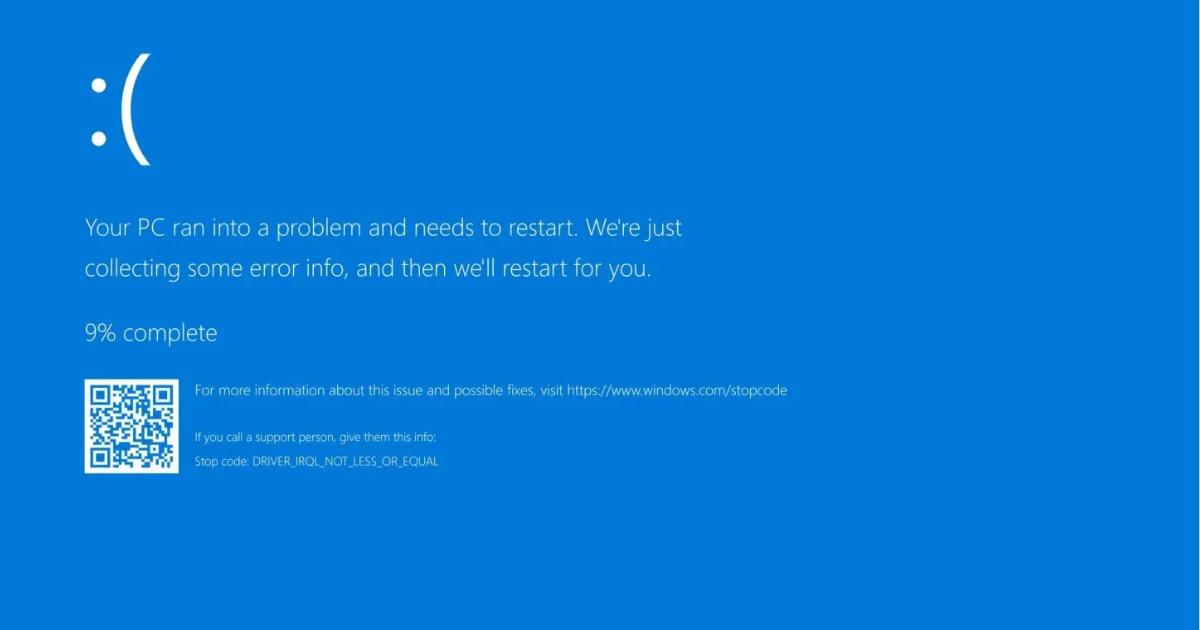
Kun puhumme Windows 11:n diagnostiikkatyökalusta, emme tarkoita vain ohjelmaa, joka korjaa ongelmat taianomaisesti. Käytännössä nämä ovat apuohjelmia, jotka keräävät yksityiskohtaisia tietoja laitteistosta, käyttöjärjestelmästä, verkosta ja tietoturvasta ja esittävät ne enemmän tai vähemmän selkeällä tavalla, jotta voimme paikantaa ongelman lähteen.
Monissa tapauksissa nämä työkalut keskittyvät tapahtumien valvontaan ja kirjaamiseen : suorittimen lämpötila, levyvirheet, muistihäiriöt, sovellusten kaatumiset, epäilyttävät prosessit, suorituskyvyn pullonkaulat jne. Jotkut tarjoavat vain diagnostiikkaa ja kirjaamista; toiset tarjoavat suosituksia, ja muutamat voivat korjata tiettyjä komponentteja suoraan.
Todellinen arvo piilee siinä, että mitä luotettavampaa tietoa meillä on tietokoneen sisällä tapahtuvista asioista, sitä nopeammin voimme tehdä päätöksiä: viallisen kiintolevyn vaihtamisesta, ongelmallisen ajurin poistamisesta, RAM-muistin tarkistamisesta tai tietoturvan vahvistamisesta. Erityisesti laitteistoviat ovat usein hiljaisia, kunnes on liian myöhäistä, joten ennaltaehkäisevä diagnostiikka on korvaamatonta.
Windows 11 sisältää useita sisäänrakennettuja työkaluja, mutta saatavilla on myös kolmannen osapuolen apuohjelmia, jotka laajentavat huomattavasti sitä, mitä voimme nähdä ja mitata. On suositeltavaa yhdistää molemmat lähestymistavat: käyttää järjestelmän jo tarjoamia ominaisuuksia ja täydentää niitä erikoisohjelmistoilla, kun tarvitaan perusteellisempi näkymä.
Täydellinen laitteistovalvonta: HWiNFO
Yksi parhaista tavoista tarkistaa tietokoneesi kunto on asentaa HWiNFO , suosittu ilmainen työkalu, joka tarjoaa valtavan määrän yksityiskohtaista tietoa laitteistostasi. Se on ihanteellinen, kun epäilet ylikuumenemista, epävakaita jännitteitä tai komponentteja, jotka eivät toimi odotetulla tavalla.
HWiNFOn avulla näet kaiken tarkasta suorittimen ja näytönohjaimen lämpötilasta tuulettimien nopeuksiin, virrankulutukseen, yksittäisten ydinten kellotaajuuksiin, emolevyn antureiden tilaan ja pitkään luetteloon muista edistyneistä parametreista. Tiedon määrä saattaa aluksi tuntua ylivoimaiselta, mutta kun siihen tottuu, siitä tulee korvaamaton työkalu.
HWiNFOn kauneus piilee siinä, että se ei ainoastaan näytä staattista dataa, vaan sen avulla voit myös seurata reaaliajassa pelaamista, viedä lokeja ja vertailla järjestelmän suorituskykyä ennen laitteistomuutoksia tai Windows-päivityksiä ja niiden jälkeen. Jos suorittimen lämpötila nousee 95 °C:een tai näytönohjaimen lämpötila nousee piikillä, näet sen selvästi ja voit harkita vaihtoehtoja, kuten mukautettua nestejäähdytystä.
Näiden tietojen avulla voit esimerkiksi havaita, johtuuko kuormituksen aikainen kaatuminen ylikuumenemisesta , riittämättömästä virtalähteestä tai liian hitaasti pyörivästä tuulettimesta. Windows 11 itsessään ei näytä näin yksityiskohtaista tietoa, joten HWiNFO on loistava täydennys natiiveille työkaluille.
Suorituskyvyn näyttö: integroitu suorituskyvyn näyttö
Yksi Windows 11:n aliarvostetuimmista apuohjelmista on Performance Monitor . Se on tehokas ja integroitu työkalu, jonka avulla voit analysoida resurssien käyttöä tarkasti ajan kuluessa.
Avaa se painamalla Win + R , kirjoittamalla perfmon tai Performance Monitor ja valitsemalla ensimmäisen näkyviin tulevan vaihtoehdon. Aluksi näet kaavion, joka keskittyy suorittimen käyttöön, mutta työkalu menee paljon pidemmälle: voit lisätä laskureita levyn käytölle, muistille, verkolle, jonotusajoille, sivukoosta, virrankulutuksesta ja monille muille indikaattoreille.
Suorituskyvyn valvonnan todellinen arvo on sen kyvyssä luoda valvontaistuntoja , jotka tallentavat tiettyjä laskureita minuuttien tai tuntien ajalta. Näin voit analysoida, mitä tapahtuu juuri ennen kaatumista tai suorituskyvyn laskua: saavuttaako levy 100 %:n käyttöasteen, loppuuko RAM-muisti ja järjestelmä alkaa sivuttaa vimmatusti vai kuluttaako jokin tietty prosessi kaikki resurssit. Vakavammissa diagnostiikkaympäristöissä se on keskeinen työkalu pullonkaulojen ja poikkeavan käyttäytymisen ymmärtämiseen, ja sen avulla voit optimoida palveluita ja suorituskykyä asentamatta mitään ylimääräistä, koska se on esiasennettu Windows 11:n mukana.
Vaikka käyttöliittymä ei olekaan käyttäjäystävällisin, vakavissa diagnostiikkaympäristöissä se on keskeinen työkalu pullonkaulojen ja epänormaalin käyttäytymisen ymmärtämiseen ilman lisäasennuksia, koska se on esiasennettu Windows 11:n mukana.
Järjestelmän vakaushistoria: Luotettavuuden valvonta
Toinen vähän tunnettu Windows 11:n helmi on luotettavuushistoria , johon pääsee hakemalla tehtäväpalkista vaihtoehtoa "Näytä luotettavuushistoria". Tämä integroitu työkalu näyttää selkeän aikajanan kaikista järjestelmävirheistä ja merkittävistä tapahtumista.
Sen sijaan, että selattaisiin monimutkaisia teknisiä lokeja, tämä näkymä tiivistää järjestelmän toiminnan asteikolla 1–10 päivä päivältä. Jokainen ohjelman kaatuminen, laitteistovirhe, epäonnistunut päivitys tai kriittinen ongelma on merkitty kaavioon, jonka avulla näet yhdellä silmäyksellä, milloin ongelmat alkoivat.
Napsauttamalla tiettyä päivää voit nähdä virheiden tiedot , mikä sovellus kaatui, mikä moduuli oli mukana tai mikä päivitys on saattanut laukaista ongelman. Tarvittaessa voit poistaa ohjelmia ja puhdistaa tietokoneesi nähdäksesi, katoaako virhe. Tämä on ihanteellista esimerkiksi sen selvittämiseen, alkoivatko kaatumiset tietyn ohjaimen vai tietyn Windows 11 -korjauksen asentamisen jälkeen.
Kaikissa diagnostiikkatehtävissä, joissa haluat tietää, onko järjestelmäsi toiminta heikentynyt muutoksen jälkeen, Luotettavuusvalvonta on paljon kätevämpi ja visuaalisempi kuin Tapahtumienvalvonnan manuaalinen tarkistaminen, ja se on usein ensimmäinen paikka, joka kannattaa tarkistaa, kun jokin yhtäkkiä lakkaa toimimasta.
Verkko- ja WiFi-diagnostiikka: WiFi-analysaattori ja SoftPerfect-verkkoskanneri
Yhteysongelmat ovat klassisia: yhteys on hidas, ping-kohina nousee ilman näkyvää syytä tai Wi-Fi vaikuttaa ylikuormitetulta. Näissä tilanteissa erillisen diagnostiikkatyökalun käyttö voi säästää tuntikausia kokeilua ja erehdystä.
Erittäin hyödyllinen vaihtoehto on WiFi Analyzer , sovellus, joka on suunniteltu analysoimaan visuaalisesti langattoman verkkosi toimintaa. Se näyttää, mitä kanavaa reitittimesi käyttää, mitkä kanavat ovat naapureiden verkkojen ruuhkautuneimpia ja kuinka voimakas signaali on kodin tai toimiston eri pisteissä.
Näiden tietojen avulla voit päättää vaihtaa kanavia tai kaistaa (2,4 GHz vs. 5 GHz) häiriöiden vähentämiseksi. Jos analyysi paljastaa, että reitittimesi jakaa kanavan useiden lähellä olevien verkkojen kanssa, todennäköisesti ilmenee katkoksia ja nopeuden hidastumista, ja työkalu auttaa sinua säätämään reitittimesi asetuksia vakauden parantamiseksi.
Toisaalta SoftPerfect Network Scanner on erinomainen tutkimaan, mitkä laitteet ovat yhteydessä verkkoosi, sekä IPv4- että IPv6-yhteydellä. Sen ilmaisversio mahdollistaa jopa 10 laitteen listaamisen, mikä riittää monissa kodeissa vahvistamaan, käyttääkö joku Wi-Fi-yhteyttäsi luvattomasti.
Kaikkien verkossa aktiivisten laitteiden näkeminen yhdellä silmäyksellä sekä niiden IP- ja MAC-osoitteiden näkeminen on hyödyllistä sekä turvallisuuden että diagnostiikan kannalta: jos laitteita on odotettua enemmän, verkko saattaa olla ylikuormittunut; jos tietty laite tuottaa liikaa liikennettä, voit myös epäillä sitä. Jos laitteiden tunnistuksessa on satunnaisia ongelmia, kuten silloin, kun tietokoneesi ei tunnista matkapuhelintasi , tällaiset skannerit auttavat paikantamaan ongelman.
Työkalut levyn tilan valvontaan: CrystalDiskInfo ja WinDirStat
Tallennustila on kriittinen tekijä Windows 11:n vakauden kannalta. Mekaaninen kiintolevy, jossa on viallisia sektoreita, tai SSD-levy, jossa on liikaa virheitä, voi aiheuttaa kaatumisia, sinisiä ruutuja ja äärimmäistä hitautta, vaikka muu laitteisto olisi täydellinen.
CrystalDiskInfo on työkalu, joka on suunniteltu erityisesti kiintolevyjen, SSD-levyjen ja ulkoisten asemien kunnon valvontaan. Se lukee asemien SMART-tietoja (sisäisiä terveystietoja) ja näyttää ne yksinkertaisella kojelaudalla, jossa on indikaattoreita, kuten lämpötila, virheiden määrä, uudelleenallokoidut sektorit, käyttöaika ja paljon muuta.
Jos CrystalDiskInfo merkitsee aseman tilaksi "Hyvä ", ei yleensä ole välitöntä syytä huoleen. Jos kuitenkin näyttöön tulee varoitusviestejä tai aseman kunto on heikko, on suositeltavaa varmuuskopioida tiedot ja harkita aseman vaihtamista. Tämä työkalu ei korjaa levyä, mutta se varoittaa ennen kuin se hajoaa kokonaan ja menetät tietoja.
Edellä mainittujen lisäksi WinDirStat on erinomainen työkalu levytilan käytön tunnistamiseen ja vähävaraisten asemien puhdistamiseen. Se skannaa levysi ja näyttää selkeän ja graafisen kartan, jossa jokainen tiedosto ja kansio vie kokoonsa suhteutetun lohkon. Tämän esityksen ansiosta voit paikantaa valtavia unohdettuja tiedostoja , karanneita väliaikaiskansioita tai vanhojen asennusten jäänteitä, jotka vievät edelleen gigatavuja, ja samalla puhdistaa tietokoneesi sisältä ja ulkoa vapauttaaksesi tilaa.
RAM-muistin tarkistus: Windowsin muistidiagnostiikka ja ennakoiva analyysi
RAM-muistin viat ovat ongelmallisimpia: ne aiheuttavat satunnaisia kaatumisia, selittämättömiä uudelleenkäynnistyksiä ja vaikeasti tulkittavia sinisiä näyttöjä. Näiden korjaamiseksi Windows 11 sisältää Windowsin muistidiagnostiikan , johon pääsee käsiksi kirjoittamalla sen nimen Käynnistä-valikon hakukenttään (Win + S) ja suorittamalla työkalun.
Kun käynnistät sen, järjestelmä ehdottaa uudelleenkäynnistystä ja muistin analysointia ennen Windowsin lataamista. Tämän erityisen käynnistysprosessin aikana RAM-moduuleille suoritetaan testejä virheiden havaitsemiseksi. Jos ongelmia löytyy, näyttöön tulee varoitus, kun palaat työpöydälle, ja ongelma tallennetaan myös järjestelmälokiin.
Tämän klassisen apuohjelman lisäksi Microsoft esittelee uuden ennakoivan muistidiagnostiikkaominaisuuden uusimmissa Windows 11 Insider Program -koontiversioissa (esimerkiksi koontiversiossa 26220.6982). Tämä ominaisuus käynnistyy, kun järjestelmä havaitsee odottamattoman uudelleenkäynnistyksen tai epänormaalin sammumisen.
Tällaisen virheen jälkeen Windows näyttää ilmoituksen, jossa sinua kehotetaan suorittamaan nopea muistin tarkistus . Jos hyväksyt tämän, tarkistus ajoitetaan seuraavalle uudelleenkäynnistykselle ja suoritetaan ennen käyttöjärjestelmän käynnistymisen päättymistä. Testi kestää keskimäärin noin viisi minuuttia ja jos se havaitsee virheitä, se antaa selkeät tiedot virheen tyypistä ja mahdollisista toimenpiteistä.
Tavoitteena on tuoda lisää läpinäkyvyyttä näihin "mystisiin" uudelleenkäynnistyksiin, jotka liittyvät muistin vioittumiseen, viallisiin ajureihin tai ongelmalliseen laitteistoon. Näiden diagnostiikoiden tiedot kerätään nimettömästi, jotta Microsoft voi tunnistaa yleisiä virhemalleja ja tarkentaa tulevia päivityksiä, vaikka kaikki tietokoneet eivät olekaan yhteensopivia: tällä hetkellä ARM64-järjestelmät, tietyillä järjestelmänvalvojan rajoituksilla varustetut kokoonpanot ja koneet, joissa on BitLocker ilman Secure Boot -ominaisuutta, on suljettu pois. Jos olet edistynyt käyttäjä, voit yhdistää nämä raportit hyödyllisiin Windows 11 -skripteihin , jotka automatisoivat säännöllisiä tarkistuksia ja puhdistuksia.
Sysmon: edistynyt järjestelmävalvonta, joka on nyt integroitu Windows 11:een
Toinen keskeinen osa diagnostiikkatyökaluja on Sysmon (System Monitor), työkalu, joka pitkään piti ladata erikseen Microsoft Sysinternalsista ja joka on nyt integroitu natiivisti Windows 11:n uusimpiin versioihin. Se on kuitenkin oletusarvoisesti poistettu käytöstä.
Sysmon toimii laiteajurina ja järjestelmäpalveluna ja kirjaa lokiin edistyneitä tapahtumia , kuten prosessien luontia, DLL-tiedostojen latausta, ajurien asennusta, verkkoyhteyksiä, tiedostojen luontipäivämäärien muutoksia ja paljon muuta. Se voi myös kirjata prosessikuvatiedostojen tiivisteitä, mikä on erittäin hyödyllistä rikostutkinnassa ja tietoturvassa.
Nämä tiedot kirjoitetaan Windowsin tapahtumalokiin, joiden avulla järjestelmänvalvojat ja kokeneet käyttäjät voivat seurata epäilyttävää toimintaa , paikantaa haittaohjelmatartunnan jälkeistä poikkeavaa toimintaa tai diagnosoida monimutkaisia ongelmia, joita yksinkertaisemmilla työkaluilla ei voida havaita. Se on pohjimmiltaan erittäin yksityiskohtainen musta laatikko siitä, mitä järjestelmässä tapahtuu.
Jos haluat ottaa Sysmonin sisäänrakennetun version käyttöön Windows 11:ssä, varmista ensin, ettei sinulla ole asennettuna vanhempaa, manuaalisesti ladattua versiota. Jos on, poista sen asennus. Siirry sitten Asetukset-sovelluksessa (Win + I) kohtaan Järjestelmä > Valinnaiset ominaisuudet > Lisää Windows-ominaisuuksia ja ota Sysmon käyttöön Windowsin ominaisuudet -ikkunassa.
Kun ominaisuus on käytössä, sinun on avattava komentokehote tai PowerShell-ikkuna järjestelmänvalvojan oikeuksilla ja suoritettava komento `Sysmon -i` , joka alustaa palvelun. Tästä hetkestä lähtien monitori alkaa kirjata tapahtumia jatkuvasti ja integroituu suoraan järjestelmään ilman erillisiä kolmannen osapuolen ohjelmistoja.
Kun natiivit työkalut eivät riitä: ongelmia Windows 11 24H2 -päivityksen jälkeen
Microsoftin diagnostiikkatyökalut eivät aina riitä korjaamaan arkipäivän ongelmia, varsinkaan joidenkin merkittävien Windows 11 -päivitysten jälkeen . On tapauksia, joissa käyttäjät ovat 23H2:sta 24H2:een päivittämisen jälkeen huomanneet aiemmin moitteettomasti toimineiden tietokoneidensa muuttuvan epävakaiksi.
Tyypillisiä tilanteita ovat Käynnistä-painikkeen reagoimattomuus , hakupalkin jumiutuminen, sovellusten avautumisen epäonnistuminen, kyvyttömyys muodostaa yhteyttä Microsoft Storeen tai jopa kyvyttömyys avata perustiedostoja, kuten JPEG-kuvia.
Joissakin tapauksissa Microsoftin tuki suosittelee päivittämistä uudempaan versioon (esimerkiksi versiosta 23H2 versioon 24H2) siinä toivossa, että yhteensopivuusongelmat ratkeavat. Joskus tämä parantaa tilannetta (esimerkiksi ohjelmat alkavat toimia uudelleen tai Käynnistä-painike reagoi), mutta muita ongelmia esiintyy edelleen: haku ei toimi, Microsoft Store ei muodosta yhteyttä tai tiettyjen sovellusten integrointi on edelleen ongelmallista.
Sisäänrakennettu diagnostiikkatyökalu, jonka monet käyttäjät näissä tapauksissa kohtaavat, rajoittuu lokien ja raporttien näyttämiseen ilman taianomaista "korjaa kaikki" -painiketta. Edes kolmannen osapuolen tietoturvaohjelmistojen väliaikainen poistaminen käytöstä, käynnistäminen vikasietotilassa ja Windowsin suositteleminen vaihtoehtoisille päivityspoluille ei aina toimi.
Näissä olosuhteissa Sysmonin, suorituskyvyn valvonnan tai luotettavuushistorian käytön lisäksi voi olla tärkeää turvautua ulkoisiin työkaluihin laitteisto-ongelmien (muisti, levy, virta) poissulkemiseksi ja sen selvittämiseksi, johtuuko ongelma ristiriitaisesta päivityksestä, viallisesta ajurista vai fyysisesti viallisesta komponentista. On myös suositeltavaa suorittaa edistynyt PCIe-diagnostiikka, jos havaitset kortteihin tai sisäiseen yhteyteen liittyviä ongelmia.
Vaurioituneiden järjestelmätiedostojen diagnosointi ja manuaalinen korjaaminen
Yleinen virheiden ja epätavallisen käyttäytymisen lähde Windows 11:ssä on vioittuneet järjestelmätiedostot . Vaikka työkalut, kuten SFC tai DISM, voivat korjata monet niistä automaattisesti, on tapauksia, joissa tiettyä tiedostoa ei voida korjata tällä tavalla ja tarvitaan manuaalisia toimia.
Tyypillinen toimenpide sisältää ensin lokitiedoston tarkastelun, johon Windows tallentaa eheystarkistusten tulokset vioittuneen tiedoston ja sen tarkan sijainnin määrittämiseksi. Kun tiedosto on tunnistettu, järjestelmästä etsitään ehjiä kopioita (esimerkiksi toiselta koneelta tai asennusmedialta), jotta ne voidaan korvata.
Ensimmäinen vaihe on ottaa vioittuneen tiedoston järjestelmänvalvojan omistusoikeus. Suorita komento järjestelmänvalvojan oikeuksilla komentokehotteesta takeown /f <Ruta_Y_Archivo>Esimerkiksi System32:ssa sijaitsevalle jscript.dll-tiedostolle käyttäisit ottaa omaksi /f C:\windows\system32\jscript.dll.
Seuraavaksi ylläpitäjille on annettava mahdollisuus saada tämä valta. täysi hallinta tiedostoon. Tämä tehdään komennolla icacls <Ruta_Y_Archivo> /grant administrators:F. Edellisen esimerkin mukaan se olisi icacls C:\windows\system32\jscript.dll /grant järjestelmänvalvojat:FNäin varmistamme, että meillä on tarvittavat oikeudet sen korvaamiseen.
Lopuksi tiedoston oikea versio kopioidaan manuaalisesti vioittuneen version päälle komennolla copy <Archivo_Origen> <Archivo_Destino>. Esimerkiksi: kopio E:\temp\jscript.dll C:\windows\system32\jscript.dllLähteen on oltava tunnetusti kelvollinen kopio, joka on peräisin toimivasta järjestelmästä tai luotettavista lähteistä.
Jos tämä prosessi ei ratkaise ongelmaa, vaurio voi vaikuttaa useampiin sisäisiin komponentteihin tai itse Windows 11 -asennukseen, jolloin saatat joutua turvautumaan Windowsin palautusvaihtoehtoihin : tietokoneen nollaamiseen, korjaamiseen käynnistämällä asennusmedialta tai lopulta käyttöjärjestelmän uudelleenasentamiseen alusta varmuuskopion tekemisen jälkeen.
Tietoturva ja haittaohjelmat: Malwarebytes, ClamWin ja ESET SysInspector
Monissa tietokoneissa suorituskykyongelmat tai outo toiminta eivät johdu päivityksistä tai laitteistosta, vaan haittaohjelmista tai ei-toivotuista ohjelmistoista . Siksi "diagnostiikkatyökalun" käsitteeseen kuuluvat myös tietoturvaan keskittyvät sovellukset, jotka skannaavat järjestelmän uhkien varalta.
Malwarebytes on yksi alan tunnetuimmista ratkaisuista. Vaikka Windows 11 sisältää Windows Defenderin, monet ihmiset täydentävät sen suojausta Malwarebytesilla, joko ilmaisella tai maksullisella versiolla. Se on erityisen tehokas havaitsemaan haittaohjelmia, mainosohjelmia, PUP-ohjelmia (potentiaalisesti ei-toivottuja ohjelmia) ja tartuntojen jälkiä, joita muut virustorjuntaohjelmat eivät huomaa.
Ilmaisversio on enemmän kuin riittävä useimmille käyttäjille tarvittaessa suoritettavana tarkistustyökaluna : se asentaa, päivittää ja suorittaa täyden tarkistuksen, kun tartuntaa epäillään. Premium-versio lisää reaaliaikaisia ominaisuuksia ja muita edistyneitä vaihtoehtoja, mutta perusdiagnostiikkaan ilmaisversio yleensä riittää.
ClamWin on toinen mielenkiintoinen vaihtoehto. Se on avoimen lähdekoodin virustorjuntaohjelma, jonka käyttöliittymä saattaa vaikuttaa vanhentuneelta, mutta se erottuu edukseen kyvyllään havaita haittaohjelmia ja haitallisia ohjelmia yhteisön jatkuvasti parantaman moottorin avulla. Se integroituu hyvin kansioiden, siirrettävien asemien tai tiettyjen tiedostojen manuaalisiin tarkistuksiin.
Näiden ratkaisujen ohella ESET SysInspector ansaitsee erityismaininnan . Tätä ilmaista diagnostiikkatyökalua voidaan käyttää itsenäisesti tai integroida ESET-tuotteisiin kotikäyttöön, päätelaitteille ja MS Windows -käyttöjärjestelmää käyttäville palvelimille. Se ei ole tyypillinen virustorjuntaohjelma, vaan syvällinen järjestelmäanalysaattori.
SysInspector kerää erittäin yksityiskohtaista tietoa käynnissä olevista prosesseista, rekisterimerkinnöistä, ladatuista ajureista, verkkoyhteyksistä, palveluista ja kriittisistä komponenteista . Näiden tietojen perusteella se luo jokaiselle kohteelle riskiluokitellun raportin, joka auttaa tunnistamaan epäilyttävät komponentit, jotka saattavat liittyä haittaohjelmiin tai konflikteihin. Jatkuvien tartuntojen osalta on hyödyllistä täydentää näitä tarkistuksia kiristysohjelmia koskevilla oppailla.
Käyttämällä näitä analyysiin keskittyviä tietoturvatyökaluja voit saada järjestelmästäsi "tilannekuvan", joka menee pidemmälle kuin pelkkä "ei viruksia löytynyt". Tämä on olennaista, kun tietokoneesi käyttäytyy oudosti, siinä on outoja yhteyksiä tai suorituskyky heikkenee ilman näkyvää selitystä.
Varmuuskopiointi, Microsoft-tili ja synkronointi: olennainen konteksti
Teknisen diagnoosin lisäksi on olemassa käytännön näkökohta, jota ei pidä unohtaa: tietojesi turvassa pitäminen ja työympäristösi synkronointi. Windows 11:ssä Microsoft-tilillä kirjautuminen tarjoaa etuja, jotka epäsuorasti helpottavat palautumista vakavan vian jälkeen.
Kyseisen tilin avulla voit synkronoida salasanat, suosikit, Microsoft Edge -selainasetukset, lukulistat, teemat ja muut asetukset eri laitteiden välillä. Tämä tarkoittaa, että jos sinun on asennettava tietokone uudelleen tai vaihdettava sitä, käyttökokemuksesi palautuu paljon nopeammin ilman, että sinun tarvitsee rakentaa kaikkea uudelleen manuaalisesti.
Lisäksi voit tallentaa valokuvat ja tiedostot automaattisesti OneDriveen , joten ne ovat suojattuja pilvessä ja käytettävissä miltä tahansa laitteelta. Tilanteessa, jossa kiintolevy alkaa vikaantua (jonka voit havaita CrystalDiskInfon avulla) tai järjestelmästä tulee epävakaa päivityksen jälkeen, ajan tasalla olevat varmuuskopiot pilvessä vähentävät vaikutusta huomattavasti.
Diagnostiikan kannalta tämä tarkoittaa, että voit keskittyä järjestelmän korjaamiseen ilman paniikkia tärkeiden asiakirjojen katoamisesta, sillä tiedät, että suuri osa henkilökohtaisista tiedoistasi on jo varmuuskopioitu muualle. Ja jos alustus on tarpeen, paluu normaaliin on huomattavasti vähemmän traumaattinen.
Pidämmepä Microsoft-tilin integroinnista tai emme, synkronointi- ja varmuuskopiointivaihtoehtojen hyödyntäminen on looginen täydennys kaikille mainituille diagnostiikkatyökaluille, koska se minimoi niiden vikojen seuraukset, joita nämä työkalut auttavat havaitsemaan.
Kun tarkastellaan kaikkia näitä apuohjelmia – suorituskyvyn valvontaohjelmista, kuten Performance Monitor ja Sysmon, laitteistotestausohjelmiin, kuten HWiNFO, CrystalDiskInfo ja Memory Diagnostic, sekä verkko- ja tietoturvatyökaluihin, kuten WiFi Analyzer, SoftPerfect Network Scanner, Malwarebytes, ClamWin ja ESET SysInspector – on selvää, että Windows 11 tarjoaa erittäin tehokkaan ekosysteemin tietokoneesi tapahtumien ymmärtämiseen . Ne eivät aina korjaa automaattisesti kaikkia ongelmia (varsinkaan ristiriitaisten päivitysten jälkeen), mutta yhdistämällä ne hyviin varmuuskopiointikäytäntöihin, Microsoft-tilin synkronointiin ja tarvittaessa manuaalisiin järjestelmätiedostojen korjauksiin saat paljon paremman aseman estääksesi satunnaisten häiriöiden muuttumisen täysimittaisiksi katastrofeiksi.
