- Pölyn ja lian kertyminen tietokoneisiin ja oheislaitteisiin nostaa lämpötiloja, aiheuttaa melua ja voi lyhentää komponenttien käyttöikää.
- Turvallinen puhdistus edellyttää asianmukaisia työkaluja, isopropyylialkoholia, paineilmaa ja staattisen sähkön varalle suojautumista.
- On tärkeää puhdistaa ja huoltaa paitsi tietokone myös näppäimistö, hiiri, näyttö, tulostin ja skanneri käyttämällä kullekin omat tekniikat.
- Säännöllinen pintojen puhdistus ja vuosittainen perusteellinen puhdistus parantavat laitteiden suorituskykyä, jäähdytystä ja yleistä hygieniaa.
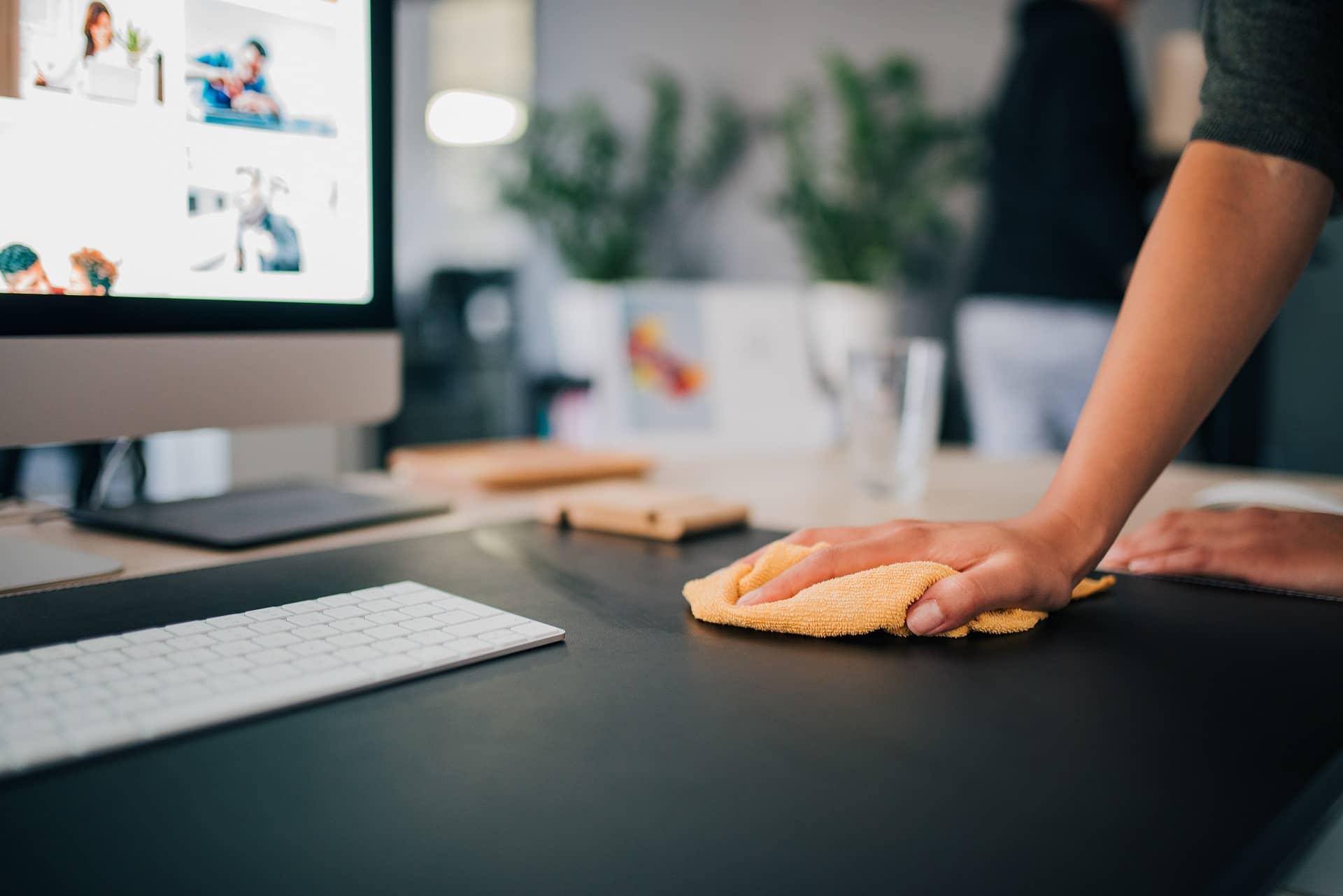
Jos tietokoneesi on aiempaa meluisampi, ylikuumenee helposti tai huomaat sen toimivan hitaammin, ongelma ei todennäköisesti johdu ohjelmistosta, vaan pölystä. Tietokoneen sisään ja oheislaitteisiin (näppäimistö, hiiri, näyttö, skanneri, tulostin jne.) kertynyt lika vaikuttaa suorituskykyyn, lämpötilaan ja ajan myötä kaikkien komponenttien käyttöikään.
Emme myöskään puhu pelkästään estetiikasta. Pöly, nukka ja käsien rasva voivat aiheuttaa ylikuumenemista, liiallista melua, toimintahäiriöitä ja äärimmäisissä tapauksissa jopa oikosulkuja. Siksi, aivan kuten siivoat olohuonetta tai keittiötä, sinulla tulisi olla puhdistusrutiini tietokoneellesi ja kaikille sen oheislaitteille. Alla näet, miten se tehdään askel askeleelta, sekä kaikki tärkeät vinkit, jotta vältät vahingoittamasta mitään matkan varrella.
Tietokoneen puhdistustyypit ja miksi pöly on niin vaarallista
Ennen kuin aloitamme asiaan, on tärkeää ymmärtää, että tietokoneen fyysisessä huollossa on itse asiassa kaksi päätasoa : nopea ja säännöllinen puhdistus sekä perusteellinen puhdistus, joka vaatii osien purkamista.
Toisaalta on pinnan puhdistus , johon kuuluu kansien irrottaminen, ulkopinnan pyyhkiminen, pölysuodattimien puhdistaminen ja sisäosien hellävarainen puhaltaminen purkamatta mitään komponentteja. Tämä toimenpide kestää yleensä enintään 20–30 minuuttia, ja jos teet sen muutaman kuukauden välein, se viivästyttää merkittävästi aikaa, jolloin joudut purkamaan sen kokonaan.
Seuraavaksi on vuorossa perusteellinen puhdistus , jossa purat jäähdytyselementit, tuulettimet, kaapelit ja taitotasostasi riippuen jopa virtalähteen tai näytönohjaimen, jolloin jokainen komponentti on uudenveroinen. Tämä vaihe on myös hyvä aika vaihtaa suorittimen tai näytönohjaimen lämpötahna , koska purat ne joka tapauksessa.
Syy tähän on se, että pöly ei ole vain "vaaratonta likaa ". Tietokoneen sisällä olevan lämmön ja ympäristön kosteuden vaikutuksesta nukka tiivistyy muodostaen tummaa nokea, josta tulee osittain johtavaa. Jos sitä kertyy emolevylle, virtalähteelle tai liittimille, se voi johtaa virheelliseen kosketukseen ja äärimmäisessä tapauksessa oikosulkuun.
Lisäksi pölyn kertyminen tukkii tuuletusaukot, suodattimet ja jäähdytysrivat , mikä vähentää ilmanvirtausta. Tämä johtaa korkeampiin lämpötiloihin, tuulettimien pyörimiseen täydellä nopeudella, ylimääräiseen meluun ja turvamekanismien, kuten lämpökuristuksen, aktivoitumiseen, joka alentaa suorittimen, näytönohjaimen tai SSD-levyn taajuutta vaurioiden estämiseksi ja johtaa suorituskyvyn heikkenemiseen.
Olennaiset työkalut ja tuotteet tietokoneen ja sen oheislaitteiden puhdistamiseen
Ennen minkään purkamista on erittäin tärkeää valmistella työtila ja työkalut. Avaat elektronisen laitteen, joka on normaalisti kytketty sähköverkkoon , joten ensimmäinen tehtävä on ehdottomasti sammuttaa tietokone ja irrottaa se pistorasiasta ja kaikki oheislaitteet.
Työskentelymukavuuden takaamiseksi etsi suuri, hyvin valaistu ja selkeä pinta, jolle voit asettaa komponentit, ruuvit ja suojukset sekoittamatta niitä. Suuri pala pahvia tai muovilevy pöydän alle sopii erinomaisesti pöydän suojaamiseen ja putoavan pölyn keräämiseen.
Työkalujen osalta sinulla tulisi olla mieluiten tarkkuusruuvimeisselien sarja , mieluiten laadukkaita ja magneettikärjillä varustettuja. Nämä magneettikärjet yksinkertaistavat huomattavasti pienten ruuvien käsittelyä kotelon sisällä ja estävät niitä katoamasta komponenttien joukkoon tai lattialle.
Puhdistusaineiden osalta yleisin ja turvallisin vaihtoehto on käyttää paineilmasuihketta , pehmeäharjaksista harjaa, pientä, vähän tehoa tai kapeaa suutinta käyttävää pölynimuria, mikrokuituliinoja, pölyä keräävää liinaa, vanupuikkoja ja vähintään 90-prosenttista isopropyylialkoholia , joka sopii elektronisille komponenteille, koska se haihtuu nopeasti eikä jätä jäämiä.
Jos haluat viedä sen askeleen pidemmälle, voit tehdä oman ulko- ja näytönpuhdistusnesteen sekoittamalla noin 80 % tislattua vettä, 20 % isopropyylialkoholia ja muutaman tipan kuivausainetta (saatavilla valokuvausliikkeistä). Tämä seos puhdistaa hyvin, haihtuu nopeasti ja vähentää raitoja.
Turvatoimenpiteet: staattinen sähkö, kosteus ja vältettävät tuotteet
Ratkaiseva yksityiskohta, jota lähes kukaan ei ota huomioon: staattinen sähkö voi vahingoittaa herkkiä siruja ja piirejä, vaikka et tuntisi purkausta. Siksi on tärkeää varmistaa, että akku on täysin purkautunut ennen kuin kosket emolevyyn, RAM-moduuleihin, näytönohjaimeen tai M.2 SSD -levyyn.
Tämän riskin minimoimiseksi on useita tapoja, mutta käytännöllisimpiä ovat lateksi- tai nitriilikäsineiden ja tietokoneen kotelon metallirunkoon tai muuhun maadoituspisteeseen kiinnitetyn antistaattisen rannekkeen käyttö. Jos sinulla ei ole ranneketta, ota tavaksi koskettaa maadoitettua metallipintaa usein ennen kunkin komponentin käsittelyä.
Jos sinulla on pölyallergioita tai hengitysvaikeuksia, on hyvä käyttää pölynaamaria , koska laitteen puhaltaminen ja siirtäminen vapauttaa paljon pölyä ilmaan. Jos mahdollista, tee puhdistuksen tehokkaampi osa (paineilmalla puhaltaminen) hyvin ilmastoidussa tilassa tai jopa ulkona.
Kiellettyjen tuotteiden kanssa älä käytä muuta alkoholia kuin isopropyylialkoholia, liuottimia, höyrypuhdistimia tai vahvoja kemikaaleja sisältäviä pyyhkeitä . Ne voivat jättää johtavia jäämiä, vahingoittaa muoveja, pyyhkiä silkkipainatusta tai höyrypuhdistimien tapauksessa aiheuttaa paineistettua kosteutta ei-toivottuihin paikkoihin.
Ole varovainen pölynimuria käyttäessäsi: liian voimakas tai huonosti hallittu imu voi vahingoittaa tuulettimia, taivuttaa jäähdytysripoja tai jopa tuottaa staattista sähköä . Jos käytät imuria, käytä hienoa suutinta, pienitehoista ja vain muovi- tai kestävään metalliin, ei koskaan pieniin siruihin tai hauraisiin osiin.
Kuinka puhdistaa tietokonetorni sisältä ja ulkoa
Ensimmäiseksi sinun tulisi puhdistaa ulkopinta. Pyyhi koko kotelo pölyhuiskalla ennen avaamista kiinnittäen erityistä huomiota tuuletusritilöihin ja alueisiin, joihin lika kerääntyy, jotta kaikki ei putoa sisään, kun irrotat kansia.
Kun tietokone on irrotettu ja kaikki kaapelit irrotettu, voit puhdistaa ulkoiset portit (USB, ääni, verkko, HDMI jne.) huolellisesti isopropyylialkoholiin kevyesti kostutetuilla vanupuikoilla ja poistaa liitäntöjen ympärille kertyneen rasvan ja lian.
Kotelon ulkopintoihin on yleistä käyttää tislatulla vedellä ja pienellä määrällä mietoa pesuainetta kostutettua mikrokuituliinoja tai omaa kotitekoista liuosta. Vältä nesteen valumista sisään tuuletusaukkojen kautta; on aina parasta käyttää hyvin puristettua liinaa ja viimeistellä kuivalla liinalla.
Kun ulkopinta on puhdas, irrota sivukansi (tai -kannet) irrottamalla sen ruuvit. Aseta ruuvit erikseen ja merkitse ne ; yksinkertainen temppu on piirtää kannen tai alueen ääriviivat paperille ja asettaa jokainen ruuviryhmä päälle pienellä viestillä. Tällä tavoin kokoaminen on paljon helpompaa.
Nyt kun sisäosa on näkyvissä, on aika tarttua sisäiseen pölyyn . Aloita puhaltamalla lyhyitä paineilmapuhalluksia tuulettimiin, ritilöihin ja virtalähteeseen etäältä. Älä koskaan pidä suutinta liian lähellä, jotta lapoja tai komponentteja ei vahingoiteta. Kun puhallat tuulettimeen, pidä lapoja sormella tai vanupuikolla, jotta ne eivät pyöri täydellä nopeudella.
Puhdista seuraavaksi emolevy, RAM-muistialue, PCIe-paikat ja ympäröivät alueet pehmeäharjaksisella harjalla . Nosta pölyä kohti, josta voit imuroida sen tai poistaa sen myöhemmin liinalla sen sijaan, että vain liikuttelisit sitä.
Peruspurkaminen: jäähdytyselementti, tuulettimet ja emolevy
Jos haluat mennä askeleen pidemmälle, voit purkaa joitakin keskeisiä komponentteja. Suorittimen jäähdytyselementin rivoille kertyy usein pölyä , etenkin tornimalleissa, joissa on paljon alumiiniripoja.
Perinteisten ilmajäähdyttimien kanssa, kun ne on irrotettu pistorasiasta, sinulla on kaksi vaihtoehtoa. Ensimmäinen, tehokkaampi menetelmä sisältää lamellien pesemisen juoksevan veden alla miedolla pesuaineella ja niiden kuivaamisen huolellisesti talouspaperilla ja hiustenkuivaajalla lämpimällä asetuksella. Jäähdytyselementeissä on korroosiosuojaus, joten jos kuivaat ne oikein, ongelmia ei pitäisi olla. Tuuletin on kuitenkin ensin irrotettava ja puhdistettava erikseen; älä koskaan kastele sitä.
Varovaisin vaihtoehto on yhdistää paineilma, harja ja mikrokuituliinan pölyn poistamiseksi säleiden välistä varoen taivuttamasta niitä. Joskus auttaa suuntaamaan suihku noin 45 asteen kulmassa, jotta pöly tulee ulos toiselta puolelta sen sijaan, että se uppoaisi syvemmälle säleisiin.
Jos sinulla on monitoiminen (AIO) nestejäähdytin, unohda jäähdyttimen upottaminen veteen. Turvallisin tapa puhdistaa nestejäähdytteinen jäähdytin on puhaltaa lyhyitä paineilmapuhalluksia etäällä ja kulmassa, minkä jälkeen pyyhkiä saavutettavat kohdat mikrokuituliinalla.
Näytönohjaimen, virtalähteen ja emolevyn erityispuhdistus
Näytönohjain on yksi tietokoneen herkimmistä ja kalleimmista osista. Sitä tulee käsitellä varoen, pitäen sitä aina piirilevyn reunasta ja välttäen koskettamasta metalliosia tai kullattuja kontakteja.
Jos rakenteen ansiosta voit irrottaa vain tuulettimet irrottamatta koko jäähdytyselementtiä, se on ihanteellista: irrota tuulettimet, puhdista ne kuten muutkin ja käytä pehmeää harjaa jäähdytyselementin rivoissa . Monissa tapauksissa kohtuullinen määrä paineilmaa ja hyvä pyyhkäisy kuivalla tai isopropyylialkoholilla hieman kostutetulla liinalla riittää poistamaan pinttyneen lian.
Kun näytönohjaimesi on muutaman vuoden vanha ja huomaat liian korkeita lämpötiloja tai tuulettimet käyvät aina täydellä nopeudella, voi olla aika avata se kokonaan, puhdistaa jäähdytyselementti huolellisesti ja vaihtaa näytönohjaimen lämpötahna . Tämä vaatii enemmän kärsivällisyyttä ja mallikohtaisen oppaan noudattamista, mutta lämpötilan parannus voi olla merkittävä.
Virtalähteen kanssa on oltava vieläkin varovaisempi. Sitä ei suositella avattavaksi, ellet tiedä tarkalleen mitä olet tekemässä , koska se voi säilyttää varauksen myös irrotettuna. Yleensä riittää, että puhallat paineilmaa ulkopuolelta ja käytät pehmeää harjaa ritilään varoen työntämästä mitään uriin.
Emolevy puolestaan puhdistetaan samalla tavalla kuin hampaiden harjaus: käytä erittäin pehmeäharjaksista harjaa pölyn poistamiseen, vanupuikkoja kulmiin ja pieniä määriä isopropyylialkoholia tarvittaessa. Vältä kastelemasta emolevyä nesteillä hinnalla millä hyvänsä äläkä koskaan hankaa sitä voimakkaasti, etenkään pienten komponenttien tai hauraiden liittimien kohdalla.
Kiintolevyjen, SSD-levyjen, kaapeleiden ja lämpötahnan vaihto
Mekaaniset kiintolevyt ja 2,5-tuumaiset SSD-levyt ovat melko yksinkertaisia. Niiden kotelo on suljettu, joten tarkoituksena on yksinkertaisesti puhdistaa ulkopinta ja liitinalue . Pehmeä harja pölyjen pyyhkimiseen ja mikrokuituliinalla pyyhkimiseen riittää yleensä.
M.2 SSD -levyjen käsittelyssä on oltava hieman varovaisempi. Irrota niitä kiinnittävä ruuvi, vedä levyt varovasti ulos ja pyyhi ne kuivalla tai hyvin hieman kostealla liinalla painamatta liikaa. Jos levyissä on jäähdytyselementti, puhdista ulkopinta purkamatta sitä, ellet aio vaihtaa lämpötahnaa tai lämpötyynyjä.
On myös hyvä tarkistaa kaikkien sisäisten kaapeleiden (virta, SATA, jatkokaapelit) kunto ja puhtaus . Voit pyyhkiä ne kuivalla liinalla pölyn poistamiseksi ja tarkistaa, ovatko ne rispaantuneet, onko niissä vaurioitunut eristys tai vääntyneet liittimet. Jos näet jotain epätavallista, on parasta vaihtaa se.
Koska olet jo irrottanut suorittimen jäähdyttimen, siirrytään päätehtävään: suorittimen lämpötahnan vaihtamiseen . Puhdista vanha tahna sekä suorittimesta että jäähdyttimen pohjasta talouspaperilla ja isopropyylialkoholilla, kunnes metallipinnat ovat puhtaat ja rasvattomat.
Kun valitset lämpötahnaa, jos sinulla ei ole paljon kokemusta, valitse keraamipohjaisia tahnoja , jotka eivät johda sähköä ja vähentävät oikosulkujen riskiä, jos käytät sitä liikaa ja tahna pursuaa yli. Metalliset tahnat tarjoavat hieman paremman suorituskyvyn, mutta vaativat vakaata kättä ja suurta varovaisuutta, jotta niitä ei läikkyisi IHS-alueen ulkopuolelle.
Oheislaitteiden puhdistus: näppäimistö, hiiri, näyttö ja portit
Oheislaitteet ovat kirjaimellisesti niitä, joita kosket useimmiten päivittäin . Muruset, sormenjäljet, pöly ja mahdolliset roiskeet peittävät näppäimistön ja hiiren lian jo kauan ennen kuin ne pääsevät tietokoneen sisäpuolelle.
Näppäimistön osalta ensimmäinen vaihe on klassinen: käännä se ylösalaisin ja ravista sitä varovasti suojatulla alustalla murusten ja suurempien roskien irrottamiseksi. Seuraavaksi käytä paineilmaa näppäinten välissä irrottaaksesi kaikki juuttuneet osat ja jos haluat, käytä pölynimuria, jossa on erittäin pehmeä suutin ja pieni tehoasetus.
Jos se näyttää edelleen todella likaiselta, valmista kevyt seos vedestä ja muutamasta tipasta pesuainetta , kostuta kevyesti liina ja pyyhi näppäinten päältä rasva. Lopuksi pyyhi lopuksi jäljelle jäänyt kosteus kuivalla liinalla.
Irrotettavilla näppäimillä varustetuissa pöytätietokoneiden näppäimistöissä voit mennä pidemmälle. Ennen kuin irrotat mitään, ota valokuva tai piirrä näppäimistöstä kaavio muistaaksesi kunkin näppäimen sijainnin. Irrota sitten näppäimet varovasti yksi kerrallaan näppäimien poistotyökalulla tai litteäpäisellä ruuvimeisselillä (vältä erittäin suuria näppäimiä, kuten välilyöntiä, jos et tunne näppäinkotelon mekanismia).
Irrota näppäimet, puhalla paineilmaa, puhdista pohja hieman kostealla liinalla ja vanupuikoilla kulmista ja aseta näppäimet takaisin paikoilleen. Näppäimistöissä, joista näppäimiä ei voi irrottaa, voit käyttää liman kaltaisia puhdistusgeelejä , jotka myötäilevät näppäinten muotoja ja poistavat suuren osan liasta nostettaessa niitä.
Hiiri kaipaa myös hieman huolenpitoa. Irrota se pistorasiasta tai poista paristot, jos se on langaton , ja puhdista yläosa mikrokuituliinalla, joka on kostutettu puhdistusseoksella tai pienellä määrällä isopropyylialkoholia. Varo, ettei nestettä pääse painikkeiden tiivisteisiin tai vierityspyörään.
Kriittinen osa on pohjassa. Kun se liikkuu pöydän tai hiirimaton päällä, se kerää pölyä ja nukkaa, jotka tiivistyvät jalkojen ja optisen anturin ympärille . Pyyhi valonlähde ja jalat kuivalla tai hieman kostealla vanupuikolla. Jos sinulla on mekaaninen pallohiiri (nykyään harvinainen), poista kansi, ota pallo pois ja puhdista kaikki kuivalla liinalla tai isopropyylialkoholilla.
Näyttö, olipa kyseessä sitten ulkoinen näyttö tai kannettavan tietokoneen näyttö, ansaitsee erityistä hoitoa. Älä koskaan käytä kotitalouksien lasinpuhdistusainetta tai alkoholia suoraan paneeliin , sillä ne voivat vahingoittaa heijastamatonta pinnoitetta tai jättää pysyviä jälkiä.
Oikea menettelytapa on irrottaa näyttö pistorasiasta, kostuttaa mikrokuituliinan kevyesti näytönpuhdistusnesteellä tai itse tekemälläsi liuoksella ja hieroa paneelia ja kehystä varovasti pyörivin liikkein . On erittäin tärkeää olla suihkuttamatta nestettä suoraan näytölle, jotta se ei pääse valumaan reunojen ympärille.
Tietokoneen, näytön, tulostimen tai USB-keskittimen ulkoisten porttien puhdistamiseen käytä isopropyylialkoholilla kevyesti kostutettua vanupuikkoa ulkopuolen ja näkyvien metalliosien puhdistamiseen ja kuivaa ne. Älä yritä raapia liittimen sisäpuolta kovilla esineillä, sillä se voi taivuttaa nastoja tai vahingoittaa kontakteja.
Tulostimien, skannerien ja muiden edistyneiden oheislaitteiden puhdistus ja huolto
Tyypillisen näyttö-näppäimistö-hiiri-yhdistelmän lisäksi monissa koti- ja toimistotietokoneissa on tulostimia, skannereita tai muita laitteita, jotka myös kärsivät pölystä ja huollon puutteesta.
Skannerin tapauksessa prioriteetti on mekaaninen alue ja lasi. Jos skannausvaunu liikkuu epätasaisesti tai jumittuu , on aika voidella ohjaimet ja liukukiskot tarkkuusmekanismeille suunnitelluilla tuotteilla (esimerkiksi PTFE-pitoisilla kuivilla voiteluaineilla, jotka jättävät sileän mutta tahmean kalvon eivätkä kerää lisää pölyä).
Käytä lasin puhdistukseen mietoa lasinpuhdistusainetta ja nukkaamatonta liinaa . Levitä nestettä liinaan, älä suoraan lasiin, jotta se ei pääse valumaan sisään. Liinan sisään jääneet tahrat tai täplät aiheuttavat viivoja tai varjoja skannattuihin kuviin.
Olipa kyseessä sitten mustesuihku- tai lasertulostin, myös se tarvitsee jonkin verran huoltoa. Sammuta se, irrota pistoke pistorasiasta ja avaa huoltopaneelit poistaaksesi värikasetit, väriaineen ja irrotettavat lokerot. Poista paperinpalat, pöly ja irtonaiset väriainehiukkaset pehmeällä harjalla ja mahdollisuuksien mukaan pienellä suuttimella ja matalalla teholla varustetulla pölynimurilla.
Lasertulostimissa on hyödyllistä levittää pieni määrä kuivaa voiteluainetta rattaisiin ja liukukiskoihin , joissa vaunut ja lokerot liikkuvat. Varo, ettei voiteluaine tippu rullille tai paperinsyöttöalueille. Voit asettaa vanulappua alueen alle, johon levität voiteluainetta, keräämään ylimääräisen voiteluaineen.
Värikasetteja ja muita väriaineita tulee käsitellä varoen: poista ne ja puhdista ohjaimet ja kosketuspinnat puhtaalla, kuivalla liinalla . Jos laitteessa on sähköliittimiä, erityinen kosketuspuhdistusaine auttaa poistamaan jäämiä jättämättä johtavia jälkiä.
Siivoustiheys ja hyvät tavat pölyn pitämiseksi loitolla
Suuri kysymys on yleensä se, kuinka usein kaikki tämä kannattaa käydä läpi. Vastaus riippuu monista tekijöistä, mutta ohjenuorana on, että tietokoneen sisäpuolen perusteellinen puhdistus vähintään kerran vuodessa on hyvä lähtökohta.
Jos asut lähellä rannikkoa, alueilla, joilla on paljon pölyä, tai lemmikkieläimillä, jotka karvaavat, on järkevää lyhentää tämä aika noin kuuteen kuukauteen , koska hieno hiekka, suola ja nukka imeytyvät halkeamien läpi ja hyökkäävät erityisen hyvin metalleihin ja tuulettimiin.
Sillä välin on hyvä idea tehdä kevyt puhdistus kolmen tai neljän kuukauden välein : irrota sivupaneeli, puhalla paineilma varovasti ulos, puhdista kotelon pölysuodattimet ja tarkista tuulettimet ja tuuletusaukot nopeasti. Tämä vähentää merkittävästi vuosittaisen suuren puhdistuksen työmäärää.
Tietokoneen sijoittelulla on myös suurempi vaikutus kuin luuletkaan. Jos tornitietokone on suoraan lattialla, se kerää paljon enemmän pölyä kuin jos sen sijoittaisit työpöydälle tai hyllylle. Ja jos se on ikkunan vieressä tai vetoisassa käytävässä, se likaantuu nopeammin kuin jos sitä säilytettäisiin suojaisammassa paikassa.
Kaiken tämän lisäksi on terveystekijä: pölyinen tietokone ei ainoastaan likaa huonetta, vaan myös vapauttaa ilmaan hiukkasia, joita hengität . Jos sinulla on astma tai pölypunkkiallergia, tietokoneen ja oheislaitteiden pitäminen puhtaina voi estää useamman kuin muutaman aivastuskerran ja jopa joitakin kohtauksia.
Kun olet soveltanut kaikkia näitä tietokoneen ja oheislaitteiden perusteelliseen puhdistukseen tarkoitettuja vinkkejä, tornista tulostimeen, mukaan lukien näppäimistö, hiiri, näyttö, levyt ja sisäiset komponentit, huomaat, että tietokoneesi toimii viileämpänä, pitää vähemmän ääntä, kestää pidempään ja on paljon miellyttävämpi käyttää sekä suorituskyvyn että hygienian kannalta . Tämä on erityisen havaittavissa, kun et ole puhdistanut sitä kunnolla vähään aikaan.
