- Lämpötahna varmistaa hyvän kontaktin suorittimen ja jäähdytyselementin välillä, estäen ilmataskujen muodostumisen ja parantaen lämmönsiirtoa.
- On suositeltavaa vaihtaa se 1–2 vuoden välein tai vuosittain pelilaitteissa, tehokkaissa laitteissa tai kuumissa ja pölyisissä ympäristöissä.
- Silikoni-, keraamiset ja metallitahnat tarjoavat erilaisia suorituskyky- ja riskitasoja; keraaminen on yleensä tasapainoisin vaihtoehto.
- Asianmukainen puhdistus, riittävä määrä lämpötahnaa ja oikea jäähdytyselementin kokoonpano vähentävät lämpötilaa, melua ja vikoja.
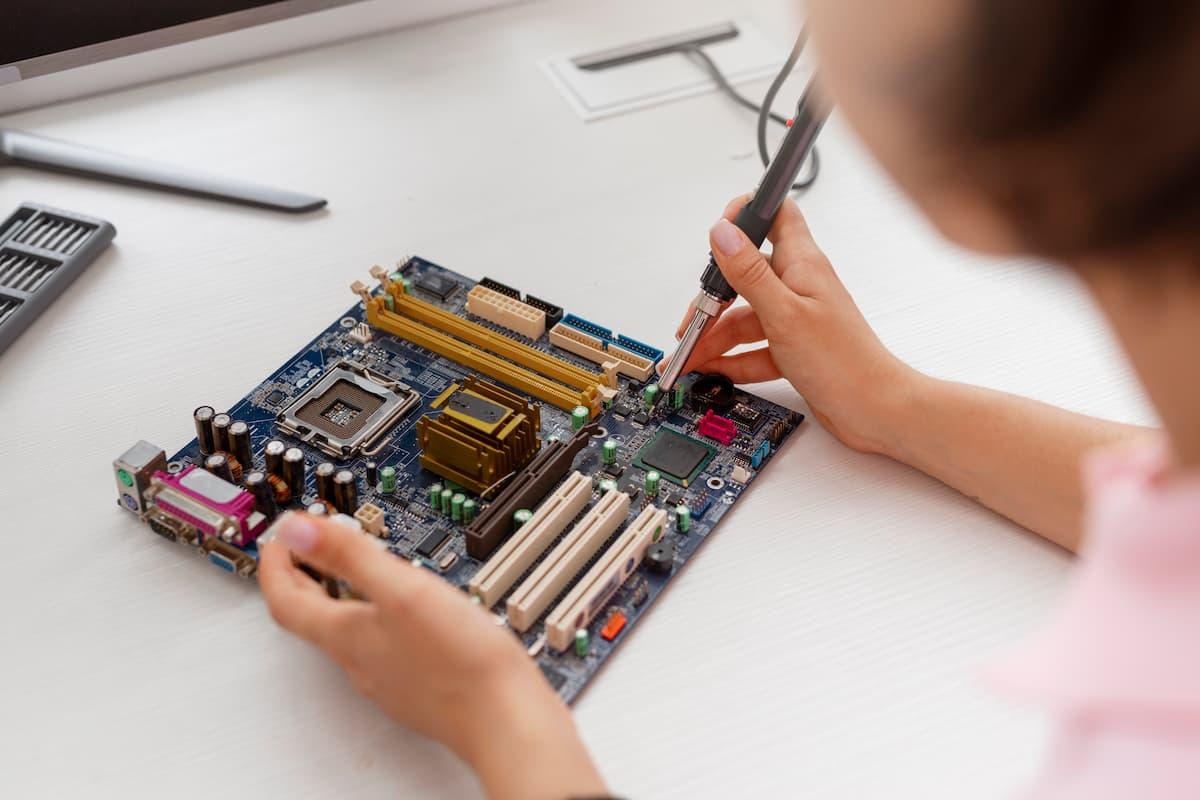
Suoritin on toiminut väsymättä jo jonkin aikaa, etkä luultavasti edes ajattele sitä niin kauan kuin tietokoneesi on päällä ja toiminnassa. Mutta tuo ohut kerros lämpötahnaa suorittimen ja jäähdytyselementin välissä ei ole ikuinen: ajan myötä se menettää ominaisuutensa, kuivuu ja lakkaa toimimasta kunnolla. Sitten ongelmat alkavat: enemmän lämpöä, enemmän melua ja jos vedät liikaa, odottamattomat sammumiset.
Kun tietokoneesi alkaa hidastua , tuulettimet jylisevät kuin nousuun valmistautuva suihkukone ja järjestelmä sammuu yhtäkkiä kesken pelin tai työskentelyn, se on yleensä merkki siitä, että on aika vaihtaa suorittimen lämpötahna ennen kuin ylikuumeneminen vaatii veronsa . Vaikka se saattaa aluksi tuntua hieman pelottavalta, prosessi on melko yksinkertainen, jos noudatat muutamia loogisia vaiheita, valitset oikean tyyppisen tahnan ja käytät aikaa.
Miksi prosessorin lämpötahna on niin tärkeä?
Lämpötahnaa on olemassa hyvin yksinkertaisesta syystä: suorittimen ja jäähdytyselementin pinta ei ole täysin sileä . Ensi silmäyksellä ne näyttävät tasaisilta, mutta todellisuudessa niissä on pieniä epätäydellisyyksiä ja mikrorakoja, jotka vangitsevat ilmaa. Ilma on huono lämmöneriste, joten jos näitä rakoja ei ole täytetty sopivalla materiaalilla, lämpö ei siirry tehokkaasti suorittimesta jäähdytyselementtiin.
Lämpötahnan käyttö poistaa ilmataskut ja luo tehokkaan kylmäsillan suorittimen ja jäähdytysjärjestelmän välille. Tämä pitää suorittimen lämpötilan turvallisilla alueilla, jolloin tietokone voi toimia ilman ylikuumenemista tai sammumista suojauksen vuoksi.
Ajan myötä, erityisesti päivittäin käytettävissä tietokoneissa, lämpötahna kuivuu, kovettuu tai siirtyy hieman, jolloin se menettää kykynsä johtaa lämpöä. Tämän seurauksena jäähdytyselementti lakkaa johtamasta lämpöä kunnolla ja lämpötila nousee piikillä. Jos ongelmaa ei huomioida, suoritin rajoittaa automaattisesti kellotaajuuttaan ylikuumenemisen estämiseksi, ja huomaat nykimistä, suorituskyvyn laskua ja jopa sammumisia.
Nykypäivän tietokoneissa, jotka ovat täynnä tehokkaita komponentteja ja yhä kompaktimpia koteloita, hyvä lämmönhallinta on avainasemassa vakauden kannalta. Siksi lämpötahnan pitäminen hyvässä kunnossa on aivan yhtä tärkeää kuin pölyn puhdistaminen tai tuulettimien tarkistaminen . Se ei ole mikään pikkujuttu: se on olennainen osa tietokoneen perushuoltoa.
Selkeitä merkkejä siitä, että on aika vaihtaa lämpötahna
Suoritin ei näytä näytölle viestiä, jossa sinua pyydetään vaihtamaan lämpötahna, mutta siinä on joitakin melko ilmeisiä oireita. Jos alat kiinnittää huomiota tietokoneesi toimintaan , on helppo havaita, milloin lämpötahna on saavuttamassa rajansa.
Yksi yleisimmistä varoitusmerkeistä on äkillinen sähkökatkos. Tietokone sammuu äkillisesti ilman sinistä näyttöä tai virheilmoitusta , aivan kuin joku olisi katkaissut virran. Yleensä emolevyn tai suorittimen lämpösuoja aktivoituu, koska lämpötila on saavuttanut vaarallisen tason.
Toinen tyypillinen oire on, että vaativat pelit tai ohjelmat alkavat takkuilla, FPS:n laskun tai yleisen hitauden muodossa, vaikka vain muutama viikko sitten ne toimivat täysin moitteettomasti. Suoritin ylikuumenee, hidastaa taajuuttaan ( lämpökuristus ) ja suorituskyky romahtaa, vaikka näytönohjain ja RAM toimisivat täydellisesti.
Sinun kannattaa myös kiinnittää huomiota meluun: jos prosessorin tai kotelon tuuletin alkaa kuulostaa helikopterilta ilman näkyvää syytä , vaikka vain katsoisit videoita tai selaisit nettiä, on todennäköistä, että järjestelmä yrittää kompensoida korkeita lämpötiloja, joita sillä ei aiemmin ollut.
Näiden merkkien lisäksi on hyvä tarkistaa lämpötilat valvontaohjelmalla. Jos huomaat suorittimen lämpötilan saavuttavan 80–90 °C kohtalaisella kuormituksella tai piikin heti pelin avaamisen jälkeen , lämpötahna saattaa olla viallinen. Satunnainen piikki ei ole dramaattinen, mutta näin korkeat lämpötilat viittaavat jatkuvasti selkeään ongelmaan. Voit tarkistaa lämpötilat valvontaohjelmalla vahvistaaksesi tämän.
Vaikka et olisi vielä huomannut vakavia ongelmia, jos tietokoneesi on useita vuosia vanha tai et ole koskaan vaihtanut lämpötahnaa, on hyvin todennäköistä, että alkuperäinen kerros ei ole enää hyvässä kunnossa. Järjestelmän sammumisten tai kaatumisten odottaminen vaarantaa järjestelmän vakauden . Ihannetapauksessa sinun tulisi ennakoida nämä ongelmat ja vaihtaa lämpötahna ennen kuin se tapahtuu.
Kuinka usein lämpötahnaa pitäisi vaihtaa?
Ihanteellinen vaihtoväli riippuu suuresti käytöstä ja tietokoneen käyttöympäristöstä, mutta joitakin kohtuullisia ohjeita voidaan noudattaa. Normaalissa käytössä olevalle pöytätietokoneelle, jossa ei suoriteta vaativia tehtäviä , on suositeltavaa vaihtaa lämpötahna noin 1–2 vuoden välein.
Jos tietokoneesi käyttää koko päivän renderöintiin, vaativien pelien pelaamiseen tai raskaita tehtäviä suorittamiseen, on parasta olla viemättä sitä liian pitkälle. Pelitietokoneissa, videonmuokkauskoneissa tai ylikellotuksessa käytettävissä koneissa lämpötahnan vuosittainen vaihto on hyvä tapa pitää lämpötila hallinnassa ja välttää epämiellyttäviä yllätyksiä.
Myös ympäristöllä on merkitystä: erittäin kuumilla alueilla, joilla on pitkät kesät ja korkeat lämpötilat, tai pölyisissä huoneissa lämpötilaolosuhteet ovat huonommat ja järjestelmä työskentelee kovemmin . Näissä tapauksissa on parasta tarkistaa ja vaihtaa lämpötahna vuosittain sekä suorittaa laitteen yleispuhdistus.
Kätevä kikka on hyödyntää perusteellinen puhdistusistunto. Jos avaat kotelon pölyn pyyhkimiseksi, puhdista tuulettimet ja suodattimet , nyt on hyvä hetki irrottaa jäähdytyselementti ja vaihtaa lämpötahna. Koska tietokone on jo avattu ja kätesi täynnä työtä, voit suorittaa koko huollon ja unohtaa sen pitkään.
Jotkut käyttäjät voivat käyttää lämpötahnaa vuosia ilman ilmeisiä ongelmia, mutta useimmissa tapauksissa tämä tarkoittaa käyttöä korkeammissa lämpötiloissa kuin on tarpeen, mikä lyhentää komponenttien käyttöikää . Sen säännöllinen vaihtaminen on edullinen ja helppo huoltotapa, joka estää pitkäaikaisia ongelmia.
Lämpötahnan tyypit: mistä olet todella kiinnostunut
Kun etsit lämpötahnaa verkkokaupoista tai fyysisistä kaupoista, huomaat, että merkkejä ja malleja on monia, mutta useimmat jakautuvat olennaisesti kolmeen pääluokkaan. Oikean tyypin valitseminen tarpeisiisi säästää sinut ylikulutukselta tai laitteistosi vaurioitumiselta, jos et ole kovin kokenut.
Silikonipasta on yksinkertaisin ja halvin vaihtoehto. Se on suunniteltu toimistolaitteille, perustietokoneille tai erittäin kevyeen käyttöön, jossa suoritin ei ole liian rasituksessa. Se on helppo levittää, melko vakaa ja mikä tärkeintä, se ei johda sähköä, joten jos olet hieman huolimaton ja prosessorin ympärille roiskuu vettä, riski on minimaalinen.
Seuraava kategoria on keraaminen lämpötahna, joka on yleensä ihanteellinen kompromissi. Se tarjoaa huomattavasti paremman lämmönjohtavuuden kuin silikoni , säilyttää hyvän vakauden ajan ja sillä on myös etunaan, että se ei johda sähköä. Tämä tekee siitä erittäin sopivan pelikoneille, multimediatietokoneille tai työjuhtatietokoneille, joissa halutaan hyvä tasapaino suorituskyvyn, turvallisuuden ja hinnan välillä.
Ylimmällä tasolla ovat metallipohjaiset lämpötahnat, jotka tyypillisesti sisältävät hopeaa, alumiinia tai muita metalliyhdisteitä. Niiden lämmönjohtavuuskyky on erittäin korkea, mikä tekee niistä ensisijaisen valinnan tehokkaisiin järjestelmiin , ylikellottamiseen tai laitteisiin, joiden tavoitteena on nostaa kaikki mahdolliset lämpötilat äärirajoille. Ongelmana on, että monissa tapauksissa nämä tahnat ovat sähköä johtavia.
Tämä tarkoittaa, että jos levität liikaa tai sitä läikkyy suorittimen tai emolevyn koskettimille, se voi aiheuttaa oikosulun ja vahingoittaa laitteistoa vakavasti . Siksi, jos olet aloittelija tai et ole kovin kokenut, on hyvä välttää tällaisia metallisia lämpötahnoja ja valita hyvä keraaminen, joka antaa sinulle erinomaisia tuloksia ilman niin monia riskejä.
Mikä on lämmönjohtavuus ja miksi sillä on merkitystä?
Kun luet minkä tahansa lämpötahnan teknisiä tietoja, näet arvon, joka yleensä ilmaistaan W/mK (wattia per metri-kelvin). Tämä luku osoittaa tahnan kyvyn siirtää lämpöä prosessorin pinnalta jäähdytyssiiliin. Mitä suurempi arvo, sitä parempi lämmönsiirto.
Käytännössä korkeamman lämmönjohtavuuden omaava lämpötahna voi auttaa laskemaan suorittimen lämpötilaa muutamalla asteella perusvaihtoehtoon verrattuna . Älä odota 20 °C:n ihmeitä, mutta näet pieniä parannuksia, jotka yhdistettynä hyvään kotelon tuuletukseen näkyvät päivittäisessä suorituskyvyssä ja vakaudessa kuormituksen alla.
Silikonitahnoilla on tyypillisesti alhaisin johtavuus, vaikkakin ne riittävät kevyisiin tehtäviin. Keraamiset tahnat tarjoavat merkittävän parannuksen tässä arvossa , ja metallitahnoilla on yleensä korkeimmat W/mK-arvot, jotka on suunniteltu erittäin vaativiin sovelluksiin.
Silti ei ole viisasta innostua vertailemaan pelkästään lukuja. Helppokäyttöisyys, pysyvyys ajan myötä ja sähköturvallisuus ovat yhtä tärkeitä tekijöitä. Erittäin korkean johtavuuden omaava tahna on hyödytön, jos sitä on vaikea levittää, se kuivuu liian nopeasti tai voi aiheuttaa oikosulun pienenkin erehdyksen vuoksi.
Muista, että todellinen lämpötilan parannus riippuu koko järjestelmästä: jäähdytysrivan suunnittelusta, kotelon sisäisestä ilmavirrasta, ympäristön lämpötilasta ja suodattimen puhtaudesta . Lämpötahna on vain yksi palanen, vaikkakin ratkaiseva, jotta kaikki muu toimii oikein.
Työkalut ja valmistelut ennen tahnan vaihtamista
Ennen kuin alat purkaa mitään, kannattaa prosessia hieman järjestellä. Oikeiden työkalujen kerääminen ja mukavan työtilan valmistelu tekevät lämpötahnan vaihtamisesta nopeampaa ja ennen kaikkea turvallisempaa komponenteillesi.
Tarvitset yleensä jäähdytyssiilin ja kotelon ruuveihin sopivan ruuvimeisselin, yleensä ristipääruuvimeisselin. Tarvitset myös tuotteen vanhan lämpötahnan puhdistamiseen, mieluiten isopropyylialkoholia , koska se haihtuu nopeasti eikä jätä jäämiä. Jos sinulla ei ole sitä, voit käyttää erityisesti elektroniikalle suunniteltua puhdistusainetta.
Vanhan lämpötahnan poistamiseen naarmuttamatta mitään sopivat nukkaamaton paperi, vanupuikot tai mikrokuituliinat . Joissakin lämpötahnapakkauksissa on jo mukana pyyhkeitä tai pieniä lastaa, jotka ovat varsin hyödyllisiä puhdistuksessa ja levityksessä.
Ellei emolevyäsi ole asennettu erityisen tilaa vievään koteloon, on parasta työskennellä suurella ja tyhjällä pinnalla. Tietokoneen sijoittaminen hyvin valaistulle pöydälle ja kauas matoista vähentää staattisen sähkön riskiä. Jos sinulla on antistaattinen rannehihna, se on vielä parempi; jos ei, kosketa usein maadoitettua metallipintaa.
On myös hyvä pitää uusi lämpötahna valmiina. Jäähdytyselementtiä ei kannata irrottaa ilman tahnaa valmiina , koska tietokonetta ei tule käynnistää ilman tahnaa suorittimen ja jäähdytyselementin välissä. Kun olet erottanut molemmat osat, sinun on puhdistettava ne ja levitettävä uusi kerros ennen tietokoneen käyttöä uudelleen.
Tietokoneen lämpötahnan vaihtamisen perusvaiheet
Vaikka jokaisessa CPU-jäähdyttimessä ja kotelossa voi olla pieniä eroja, yleinen prosessi on aina samanlainen. Jos noudatat strukturoitua lähestymistapaa ja käytät aikaa, se on erittäin hallittava toimenpide, vaikka et olisi koskaan tehnyt sitä ennen . On suositeltavaa lukea kaikki ennen aloittamista, jotta saat selkeän käsityksen.
Ensimmäinen vaihe on sammuttaa tietokone kokonaan, irrottaa virtajohto ja painaa virtapainiketta muutaman sekunnin ajan, jotta virtalähteestä jäänyt jäännösvirta purkautuu . Irrota seuraavaksi tornitietokoneen sivupaneeli päästäksesi käsiksi sen sisäosiin. Jos tietokone on erittäin pölyinen, tämä on hyvä aika tehdä kevyt puhdistus etukäteen.
Paikanna suorittimen jäähdytin, joka on yleensä metallikappale, jonka päällä on tuuletin. Irrota tuulettimen kaapeli emolevystä ja vapauta sitten jäähdyttimen kiinnitysjärjestelmä (kiinnikkeet, ruuvit, vivut mallista riippuen). Tee tämä varovasti, ja jos tunnet vastusta, tarkista, onko ruuveja löysällä.
Kun jäähdytyselementti on irti, nosta sitä tasaisin liikkein välttäen äkillisiä nykäyksiä. Vanha lämpötahna on saattanut kovettua, jolloin suoritin näyttää juuttuneen . Etene siinä tapauksessa hitaasti ja heiluta jäähdytyselementtiä varovasti puolelta toiselle jännityksen vapauttamiseksi. Vältä vetämistä suoraan ylöspäin, jotta suoritin tai kanta ei vahingoitu.
Kun irrotat jäähdytyselementin, näet vanhaa lämpötahnaa sekä jäähdytyselementin pohjassa että suorittimen pinnalla. Aloita poistamalla ylimääräinen tahna kuivalla talouspaperilla tai liinalla ja kostuta sitten talouspaperi tai vanupuikko isopropyylialkoholilla, jotta molemmat pinnat tulevat mahdollisimman puhtaiksi. Tavoitteena on poistaa kaikki vanhan tahnan jäämät.
Älä paina liian kovaa tai naarmuta pintaa. Jos näet pinttyneitä jäämiä, toista prosessi enemmän alkoholia käyttäen ja kärsivällisesti . Vältä teräviä metallityökaluja, jotka voivat vahingoittaa suorittimen sisäistä liitäntää tai jäähdytyssiilin pohjaa. Kun kaikki on puhdasta ja kuivaa, voit levittää uuden lämpötahnan.
Kuinka levittää uusi lämpötahna oikein
Eniten hämmennystä aiheuttaa yleensä lämpötahnan määrä ja levitystapa. Yleissääntö on selvä: enempää ei ole parempi, mutta liian vähänkään ei ole hyvä idea . Ihannetapauksessa jäähdytyselementtiä tulisi kiristää vain sen verran, että se peittää suorittimen pinnan ohuella kerroksella.
Yksi yleisimmistä tekniikoista on asettaa pieni piste lämpötahnaa suorittimen keskelle , noin riisinjyvän tai pienen herneen kokoinen, suorittimen koosta riippuen. Kun jäähdytyselementti asennetaan ja kiristetään, paine levittää tahnan koko pinnalle.
Toinen vaihtoehto on piirtää ohut viiva tai risti tahnalla ja antaa piilolinssin hoitaa loput. Kummassakin tapauksessa vältä levittämistä suoraan sormella , sillä se voi aiheuttaa likaa tai ilmakuplia. Jos haluat levittää sen itse, käytä muovista lastaa tai puhdasta, vanhaa korttia.
Tärkeää on, että kun olet asettanut jäähdytyselementin päälle, et nosta sitä uudelleen tarkistaaksesi sen ulkonäköä . Jos teet niin, muodostuu kuplia eikä kerros ole enää tasainen. Siksi on tärkeää kohdistaa jäähdytyselementti oikein alusta alkaen, asettaa se lopulliseen asentoonsa ja ruuvata se kiinni nostamatta sitä.
Kiristä ruuvit (tai jäähdytyssiilin kiinnitysjärjestelmä) ristikkäin vuorotellen: ensin yksi, sitten vastakkainen ja niin edelleen. Tämä menetelmä jakaa paineen tasaisesti ja varmistaa, että lämpötahna leviää tasaisesti . Sitä ei tarvitse kiristää siltä varalta, että se katkeaa; varmista vain, että se on tiukasti kiinni eikä siinä ole rakoja.
Jos olet huolissasi liian suuren määrästä lämpötahnaa, voit tarkistaa suorittimen reunat jäähdytyselementin asennuksen jälkeen. Jos näet pienen ulkoneman, se on normaalia; jos näet tippuvan ulos , olet luultavasti käyttänyt liikaa tahnaa ja sinun tulee irrottaa jäähdytyselementti, puhdistaa se huolellisesti ja toistaa prosessi vähemmällä määrällä tahnaa.
Lopputarkastus ja lämpötilan mittaus
Kun jäähdytyselementti on asennettu ja tuulettimen kaapeli kytketty emolevyyn, on aika sulkea kotelo uudelleen ja laittaa kaikki takaisin paikoilleen. Ennen kuin suljet sen kokonaan, tarkista, ettei irtonaisia kaapeleita ole jäänyt , että kaikki liittimet ovat tukevasti kiinni ja että mikään kaapeli ei kosketa tuulettimen lapoja.
Kytke virtajohto, näyttö, näppäimistö ja hiiri takaisin ja käynnistä tietokone. Ensimmäisen käynnistyksen yhteydessä on hyvä siirtyä BIOSiin tai UEFIin, jotta voit seurata suorittimen lämpötilaa lepotilassa ja varmistaa, että suorittimen tuuletin pyörii normaalisti eikä epätavallisia ääniä kuulu.
Jos kaikki on kunnossa, käynnistä käyttöjärjestelmä ja käytä valvontatyökalua tarkistaaksesi kuormituksen alaisia lämpötiloja . Voit suorittaa stressitestin tai avata vaativan pelin muutamaksi minuutiksi nähdäksesi, kuinka korkeaksi lämpötila nousee ja miten tuulettimet käyttäytyvät.
Kun lämpötahna on vaihdettu asianmukaisesti, maksimilämpötilat ovat todennäköisesti alhaisemmat kuin ennen, varsinkin jos vanha tahna oli kuivaa tai pahasti kulunutta. Tietokone on todennäköisesti myös hiljaisempi normaalikäytössä , koska tuulettimien ei tarvitse pyöriä yhtä nopeasti pitääkseen suorittimen miellyttävällä toiminta-alueella.
Jos taas huomaat liian korkeita lämpötiloja heti järjestelmän käynnistyksen jälkeen tai jos tietokone sammuu muutaman minuutin kuluttua, jokin on vialla. Tässä tapauksessa turvallisin toimintatapa on sammuttaa järjestelmä, purkaa se uudelleen ja tarkistaa lämpötahnan levitys ja jäähdytyselementin kiinnitys varmistaen, että se on oikein paikallaan suorittimessa ja että paine on oikea.
Lämpötahnan vaihtaminen saattaa tuntua pelottavalta ensimmäisellä kerralla, mutta kerran tai kaksi tehtyään siitä tulee lähes rutiinia. Tämän ohuen kerroksen pitäminen hyvässä kunnossa on yksi parhaista tavoista suojata prosessoriasi, välttää ylikuumenemisongelmia ja pidentää tietokoneesi käyttöikää ilman suuria investointeja tai monimutkaisia teknisiä yksityiskohtia.