- Ylikuumenemisen välttäminen ja asianmukaisen ilmanvaihdon ylläpitäminen on avainasemassa tietokoneen käyttöiän pidentämisessä.
- Säännöllinen fyysinen ja ohjelmistollinen huolto estää vakavia vikoja ja suorituskyvyn heikkenemistä.
- Akun ja sähkövirran asianmukainen käyttö vähentää laitteiston ennenaikaista kulumista.
- Digitaalisesta tietoturvasta, varmuuskopioista ja laitteiden käsittelystä huolehtiminen suojaa tietoja ja komponentteja.
Jos käytät tietokonettasi päivittäin työhön, opiskeluun tai vain viihteeseen, teet todennäköisesti pieniä virheitä, jotka lyhentävät tietokoneesi käyttöikää huomaamattasi . Sinun ei tarvitse olla teknikko pitääksesi hyvää huolta tietokoneestasi, mutta on varmasti hyödyllistä tietää, mitkä tavat ovat haitallisimpia.
Monet ongelmat, jotka liitämme tietokoneen "vanhuuteen", liittyvät enemmän huonoihin käyttötapoihin , huollon puutteeseen ja tietoturvaongelmiin kuin laitteiston todelliseen ikään. Muutaman tapojen muuttaminen voi ratkaista sen, toimiiko tietokone hyvin vuosia vai joudutaanko poistamaan käytöstä ennenaikaisesti.
Fyysiset ja käsittelyvirheet, jotka lyhentävät tietokoneen käyttöikää
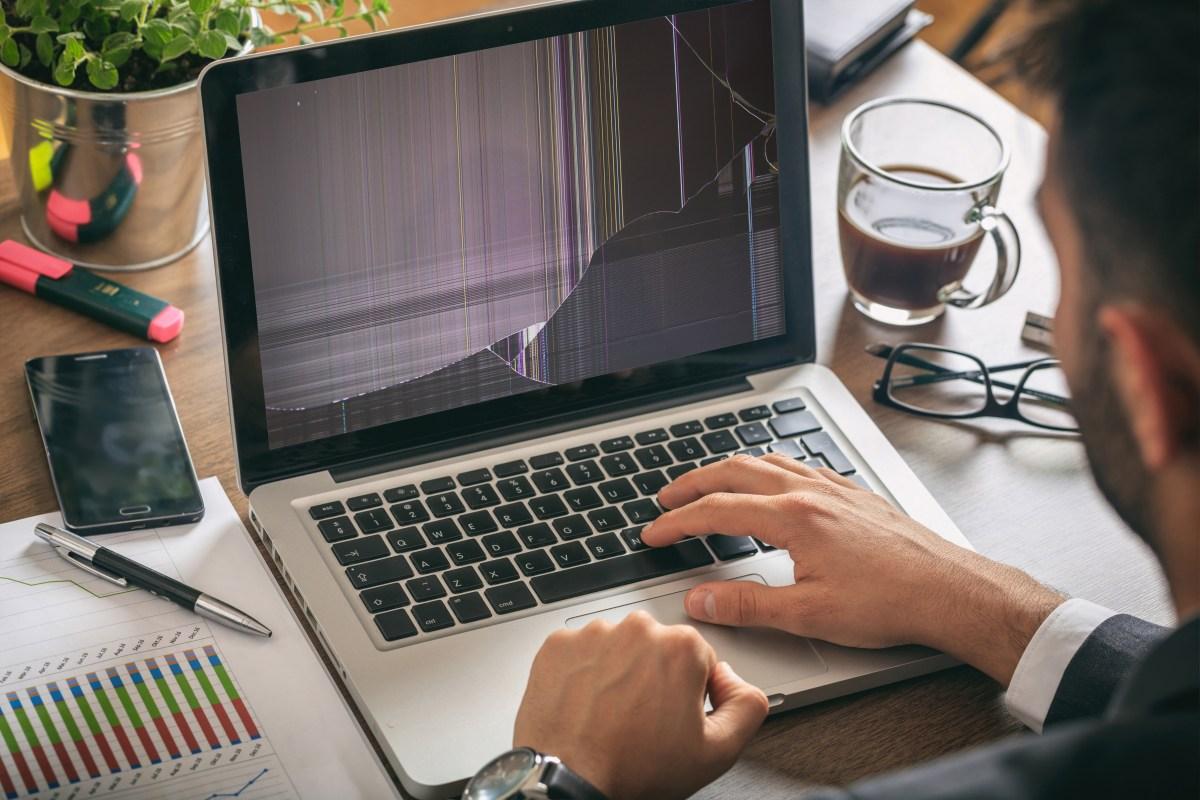
Suuri osa vakavista vaurioista johtuu iskuista, kannettavan tietokoneen huonosta sijoittelusta, putoamisesta tai suojaamattomasta kuljetuksesta . Vaikka tietokone vaikuttaisi kestävältä, se on silti herkkä elektroniikkalaite.
Kun kannat kannettavaa tietokonetta ilman koteloa repussasi, tartut sitä näytöstä siirtääksesi sitä tai jätät sen sohvalle makaamaan, lisäät huomattavasti saranan vaurioitumisen, kotelon halkeamisen tai sisäisten komponenttien irtoamisen riskiä . Erityisesti mekaaniset kiintolevyt (HDD) ovat melko alttiita iskuille.
Ihannetapauksessa kannettavaa tietokonetta tulisi aina kantaa pehmustetussa taskussa , välttää äkillisiä liikkeitä sen ollessa käynnissä äläkä koskaan nosta sitä pitämällä kiinni vain näytöstä. Ajan myötä tämä yleinen ele voi johtaa pelättyyn tilanteeseen: näyttö kädessä ja näppäimistö lattialla.
Myös kaapelit vaurioituvat. Laturin kiertäminen sattumanvaraisesti, sen taivuttaminen hankaliin kulmiin tai kaapelin vetäminen irrottamiseksi voi löysätä liitäntöjä, aiheuttaa ajoittaisia sähkökatkoksia ja vahingoittaa itse porttia . On parasta irrottaa johto aina pitämällä kiinni pistokkeesta ja kiertämällä kaapeleita varovasti.
On myös tärkeää olla varovainen käsitellessäsi CD/DVD-lokeroa tietokoneissa, joissa sellainen on vielä. Sen työntäminen sisään sormella painikkeen käyttämisen sijaan voi rasittaa sisäistä mekanismia ja rikkoa sen pysyvästi . Painikkeen painaminen ja järjestelmän antaminen tehdä työnsä ei maksa mitään.
Ilmanvaihto, pöly ja ylikuumeneminen: hiljainen vihollinen
Lämpö on yksi elektroniikan suurimmista vihollisista, eikä tietokone ole poikkeus: laitteiden pitäminen korkeissa lämpötiloissa pitkään lyhentää merkittävästi sen komponenttien , erityisesti suorittimen, näytönohjaimen ja akun, käyttöikää.
Yksi yleisimmistä virheistä on kannettavan tietokoneen käyttäminen sängyllä, sohvalla, tyynyillä tai jopa sylissä tuntikausia. Nämä pehmeät pinnat tukkivat tuuletusritilät ja tuulettimet estäen asianmukaisen ilmankierron. Tuloksena on jatkuva ylikuumeneminen, joka lopulta vaatii veronsa.
Sekä kannettavien että pöytätietokoneiden kohdalla on tärkeää varmistaa, että tuuletusaukot ovat aina puhtaat . Älä koskaan aseta tietokonetta seinää vasten, tuulettumattomaan kaappiin tai selkänojaa vasten, joka peittää tuuletusaukot.
Ajan myötä sisään kertyy pölyä, nukkaa ja lemmikkien karvoja. Tämä pöly tarttuu jäähdytyselementteihin ja tuulettimiin, mikä vähentää ilmavirtausta ja pakottaa järjestelmän työskentelemään tehokkaammin jäähdytyksen eteen, mikä lisää melua. Jos pölyä ei puhdisteta, se voi saavuttaa lämpötiloja, jotka vahingoittavat juotosliitoksia ja kuivattavat suorittimen lämpötahnaa.
Siksi puhdistusrutiinin luominen on tärkeää: silloin tällöin, mieluiten silloin tällöin, kannattaa avata kotelo (pöytätietokoneissa) ja puhaltaa pöly pois paineilmalla . Kannettavien tietokoneiden kohdalla on parasta teettää tämä korjaamolla, jos sinulla ei ole kokemusta. Lisäksi ohjelmistojen, kuten HWMonitor tai Core Temp, avulla voit seurata komponenttien lämpötiloja ongelmien havaitsemiseksi ennen niiden ilmenemistä.
Riittämättömät pinnat ja tukkeutuneet tuulettimet
Edellä mainittuun liittyen monet ihmiset eivät ole tietoisia kannettavan tietokoneen sijoittamisen seurauksista, vaikka se olisi vain tyhjä. Jatkuva työskentely sängyllä tai sohvalla helpottaa kankaan kuitujen, pölyn ja hiusten pääsyä suoraan tuulettimiin , mikä nopeuttaa niiden tukkeutumista.
Jotta jäähdytysjärjestelmä toimisi tehokkaasti, paras vaihtoehto on käyttää kovia, tasaisia pintoja: pöytää, pöytiä tai erillistä jäähdytysalustaa . Integroiduilla tuulettimilla varustetut jäähdytysalustat parantavat ilmankiertoa ja alentavat lämpötilaa hieman.
Lisäksi kannettavaa tietokonetta ei suositella pidettäväksi sylissä pitkiä aikoja. Tämä ei ole vain oman mukavuutesi ja lämpösyiden vuoksi, vaan myös siksi, että pohjassa on usein tuuletusritilät , jotka voivat helposti tukkeutua.
Pöytäyksikköä käytettäessä on myös tärkeää varmistaa, ettei se ole ahdas. Jos sijoitat sen erittäin ahtaaseen tilaan kaapissa, vain muutaman senttimetrin päähän seinistä, kuuma ilma pääsee karkaamaan ja palaamaan sisään toistuvasti , mikä ylikuumentaa koko järjestelmän.
Selvä merkki siitä, että jokin on vialla, on se, että tietokone alkaa kuulostaa siltä kuin se olisi nousemassa ilmaan. Monissa tapauksissa tämä johtuu siitä, että se on liian kuormitettu huonon jäähdytyksen vuoksi tai yksinkertaisesti siitä, että tuuletusaukot ovat tukossa.
Äärimmäinen lämpötila, äkilliset ilmastonmuutokset ja kondensaatio
Arkipäivän käytön lisäksi myös ympäristöolosuhteet, joissa laitteita käytetään, vaikuttavat merkittävästi . Jatkuva työskentely erittäin korkeissa tai matalissa lämpötiloissa tai lämpötilan vaihtaminen äärimmäisestä kylmyydestä kuumaan sekunneissa voi olla tappavaa laitteistolle.
Kun siirrät kannettavan tietokoneen erittäin kylmästä paikasta (esimerkiksi autosta talvella) erittäin lämpimään huoneeseen, laitteen sisälle voi muodostua kosteutta . Sama ilmiö näkyy laseissa, kun astut lämpimään paikkaan. Tämä sisäinen kosteus voi aiheuttaa oikosulkuja ja vahingoittaa emolevyä peruuttamattomasti.
Paras strategia on yksinkertainen: jos tulet pakkasesta, anna kannettavan tietokoneen olla sammutettuna jonkin aikaa, kunnes se tottuu lämpötilaan, ennen kuin käynnistät sen. Sen säilyttäminen repussa tai hihassa matkan aikana auttaa lieventämään lämpötilan muutoksia.
Sitä ei myöskään kannata käyttää tai ladata erittäin kylmissä paikoissa. Akut ovat erityisen alttiita näille olosuhteille, ja erittäin kylmän akun lataaminen voi vahingoittaa sen sisäistä kemiaa ja vähentää sen kapasiteettia merkittävästi.
Toisaalta tietokoneen jättäminen aurinkoon, suljettuun autoon tai tuulettamattomaan huoneeseen tuntikausia aiheuttaa sekä akun että sisäisen elektroniikan nopeaa heikkenemistä . Pidä tietokonettasi aina kun mahdollista kohtuullisessa lämpötilassa.
Sähkövirran hallinta ja suojaus jännitepiikkejä vastaan
Jännitevaihtelut ja sähkökatkokset ovat toinen usein unohdettu tekijä, joka vaikuttaa suoraan tietokoneen kuntoon. Jännitepiikki voi polttaa virtalähteen, emolevyn tai kiintolevyn hetkessä.
Tämän riskin vähentämiseksi on erittäin suositeltavaa käyttää ylijännitesuojalla varustettuja jatkojohtoja tai UPS-järjestelmiä . Nämä laitteet vakauttavat virran ja absorboivat merkittävän osan virtapiikeistä, mikä tarjoaa turvamarginaalin, jota suora liitäntä pistorasiaan ei tarjoa.
Sinun tulisi myös olla varovainen, ettet kytke liian montaa tehokasta laitetta samaan jatkojohtoon . Ylikuormitus voi paitsi laukaista sulakkeen, myös aiheuttaa kaapeleiden ylikuumenemisen ja lyhentää kytkettyjen laitteiden käyttöikää.
Modeemit ja reitittimet sekä verkkokortit ovat myös herkkiä jännitepiikeille, erityisesti puhelin- tai datalinjojen kautta tuleville. Verkkoyhteyden erillisten ylijännitesuojien käyttäminen auttaa estämään laitteiden vaurioitumisen odottamattomista lähteistä myrskyn tai jännitepiikin aikana.
Yleisesti ottaen hyvään ylijännitesuojaan tai yksinkertaiseen UPS-laitteeseen investoiminen on paljon halvempaa kuin virtalähteen, emolevyn tai kiintolevyn vaihtaminen ylijännitteen vuoksi.
Akun käyttö ja väärinkäyttö: miten sitä ei käsitellä väärin
Kannettavissa tietokoneissa akku on yksi ensimmäisistä osista, jotka osoittavat kulumisen merkkejä. Tietyt tavat voivat kuitenkin merkittävästi kiihdyttää sen heikkenemistä, jos niitä ei korjata ajoissa.
Laitteen pitäminen kytkettynä pistorasiaan ympäri vuorokauden, aina 100 %:n ladattuna, ei ole akun kannalta terveellisintä. Eikä laitteen jatkuva tyhjentyminen 0 %:iin ja sen odottaminen, että se sammuu ennen kuin kytket sen takaisin pistorasiaan. Nämä äärimmäiset jaksot saavat akun menettämään käyttökelpoista kapasiteettiaan nopeammin.
Asiantuntijat suosittelevat kannettavan tietokoneen lataustason pitämistä 20–80 %:n välillä. Ei ole syytä olla pakkomielteinen, mutta on hyvä välttää sekä akun täydellistä tyhjentämistä että sen jatkuvaa lataamista täyteen kapasiteettiin . Joissakin kannettavissa tietokoneissa on jopa "älykkäät lataustilat", jotka rajoittavat automaattisesti maksimilatauksen 80–85 %:iin, kun ne havaitsevat, että työskentelet usein kytkettynä verkkovirtaan.
Jos aiot säilyttää kannettavaa tietokonettasi jonkin aikaa käyttämättä, akun tulisi olla osittain ladattu, noin 40–50 % , ja säilyttää sitä viileässä ja kuivassa paikassa. Akun varaustason säilyttäminen kuukausien ajan 0 %:ssa voi estää sen palautumisen kunnolla.
Kun huomaat akun tyhjenevän epätavallisen nopeasti, prosenttiosuuden laskevan epätasaisesti tai laitteen sammuvan odottamatta, on aika harkita akun vaihtamista alkuperäiseen tai laadukkaaseen akkuun . Halvat kopiot voivat tulla erittäin kalliiksi, jos ne aiheuttavat emolevyn toimintahäiriöitä tai jopa turvallisuusriskejä.
Käynnistäminen, sammuttaminen ja jatkuva käyttö: huonot päivittäiset käyttötavat
Myös tapa, jolla käynnistämme ja sammutamme tietokoneemme, vaikuttaa niiden käyttöikään. Monilla ihmisillä on tapana pakottaa tietokoneen sammutus pitämällä virtapainiketta pohjassa aina, kun jokin jumiutuu, tai he eivät koskaan sammuta tietokonetta.
Pakotetun sammutuksen tulisi olla viimeinen keino. Kun teet niin, keskeytät äkillisesti prosesseja, jotka saattavat kirjoittaa levylle, päivittää järjestelmätiedostoja tai hallita tärkeitä tietoja . Pitkällä aikavälillä tämä voi vioittaa käyttöjärjestelmää tai aiheuttaa viallisia sektoreita levylle.
Toisaalta tietokoneen tarpeeton päällä pitäminen 24/7 tarkoittaa, että kiintolevyt, tuulettimet ja muut mekaaniset komponentit toimivat tauotta . Joissakin tapauksissa tämä on järkevää (esimerkiksi palvelimien tai jatkuvasti tehtäviä suorittavien laitteiden kohdalla), mutta koti- tai toimistokäytössä se on järjetöntä.
Paras tapa on käyttää lepo-, horros- ja sammutustoimintojen yhdistelmää tarpeidesi mukaan. Jos aiot lopettaa laitteen käytön vain muutamaksi tunniksi, lepotila saattaa riittää; jos et käytä sitä ennen seuraavaa päivää, on parasta sammuttaa se kokonaan.
Jos kuitenkin huomaat, että tietokoneesi käynnistyy usein uudelleen itsestään tai käynnistyminen ja sammuminen kestää ikuisuuden, se voi olla merkki laitteisto-, levy- tai ohjelmisto-ongelmista . Näissä tapauksissa kannattaa pyytää teknikkoa tarkistamaan se ennen kuin ongelma pahenee.
Ruoka, juomat ja lemmikit tietokoneen lähellä
Kahvikuppi kädessä työskentely tai kissan makaaminen kannettavalla saattaa vaikuttaa hellyttävältä, mutta teknisestä näkökulmasta se on kamala ajatus. Läikkyneet nesteet ovat yksi yleisimmistä syistä kannettavan tietokoneen äkilliseen vikaantumiseen.
Yksinkertainen näppäimistölle asetettu kahvikuppi voi vuotaa sisään ja aiheuttaa oikosulun emolevyyn, näppäimistöön tai kosketuslevyyn . Vaikka laite näyttäisi toimivan, sisäinen korroosio voi ajan myötä aiheuttaa tuhoa.
Näppäimistölle putoavat ruoanmurut, juomien sokeri, rasva ja muut roskat jäävät loukkuun näppäinten väliin, jolloin ne tahmeutuvat, eivät reagoi tai vahingoittavat kosketuspintoja . Lisäksi likainen näppäimistö on usein ei-toivottujen hyönteisten kasvualusta.
Samanlaista tapahtuu lemmikkien kanssa. Kannettavan tietokoneen lämpö on kuin magneetti kissoille ja pienille koirille, mutta niiden karva pääsee kaikkialle: se tukkii tuulettimet, peittää jäähdytyselementit ja heikentää merkittävästi jäähdytystä . Jos ne myös kävelevät tai makaavat näppäimistön päällä, ne voivat vahingoittaa saranoita tai itse näyttöä.
Viisainta on pitää laitteet suhteellisen puhtaalla työalueella, poissa epävakaiden juomien ja ruoan läheltä, ja estää lemmikkieläimiä kiipeämästä tietokoneen päälle , vaikka kuinka tykkäisimme kuvasta sosiaalisessa mediassa.
Näytön ja näppäimistön virheellinen puhdistus
Toinen yleinen virhe on tietokoneen näyttöjen puhdistaminen alkoholia, ammoniakkia tai asetonia sisältävillä kotitalouspuhdistusaineilla . Nämä kemikaalit voivat vahingoittaa nykyaikaisten näyttöjen pinnoitetta ja jättää niihin pysyviä tahroja tai valkoisia alueita.
Puhdista näyttö pehmeällä mikrokuituliinalla, joka on kevyesti kostutettu vedellä tai näytönpuhdistusaineella. Älä koskaan suihkuta nestettä suoraan näytölle; on parasta levittää se ensin liinaan.
Näppäimistöä ei myöskään kannata suihkuttaa umpimähkään nestemäisillä puhdistusaineilla. Turvallisin tapa on kääntää laite varovasti ylösalaisin, ravistaa sitä kevyesti irtonaisen roskan irrottamiseksi ja käyttää paineilmaa vaikeasti tavoitettaviin kohtiin. Pinttyneeseen likaan voi auttaa vanupuikko ja pieni määrä sopivaa puhdistusainetta.
Jos olet huolissasi desinfioinnista (yleinen huolenaihe pandemian jälkeen), elektroniikalle ja näytöille on olemassa erityisiä pyyhkeitä , jotka eivät vahingoita pinnoitteita tai muoveja. Valkaisuaineen, voimakkaiden yleispuhdistusaineiden tai vastaavien tuotteiden käyttö on riskialtista.
Asianmukainen ja säännöllinen puhdistus ei ainoastaan pidä tietokonettasi siistimpänä, vaan auttaa myös ehkäisemään pölyn, kosteuden tai sopimattomien kemikaalien aiheuttamia vikoja.
Ohjelmistovirheet, jotka heikentävät suorituskykyä ja vakautta
Vaikka laitteisto on fyysinen komponentti, ohjelmistojen virheellinen hallinta voi johtaa äärimmäiseen hitauteen, jatkuviin kaatumisiin ja lopulta järjestelmän vaurioitumiseen . Monet käyttäjät keskittyvät yksinomaan ulkoisiin näkökohtiin ja laiminlyövät sisäisen ylläpidon.
Yksi yleisimmistä virheistä on liian monen ohjelman automaattinen käynnistyminen tietokoneen käynnistyessä . Jokainen käynnistyksen yhteydessä avautuva sovellus kuluttaa RAM-muistia ja suorittimen resursseja, joten järjestelmä käynnistyy hitaasti ja sen käyttöönotto kestää kauan.
Toinen yleinen virhe on työskennellä kymmenien tai jopa satojen selainvälilehtien kanssa auki . Jokainen välilehti kuluttaa muistia, ja vaikka jotkut ovat keskeytettyinä, monet pysyvät aktiivisina taustalla. Jos sinulla on myös useita resursseja kuluttavia sovelluksia auki, tietokoneesi ylikuormittuu.
Hyvien digitaalisten tapojen omaksuminen, kuten käyttämättömien välilehtien sulkeminen, samanaikaisten sovellusten rajoittaminen ja tietokoneen uudelleenkäynnistäminen satunnaisesti, auttaa vapauttamaan muistia ja pitämään järjestelmän toiminnassa sujuvammin . On myös hyvä tarkistaa säännöllisesti selainlaajennuksesi ja poistaa kaikki, jotka eivät tuo lisäarvoa.
Levyn ylläpito, tiedostot ja asennetut ohjelmat
Ajan myötä kiintolevysi (tai SSD- levysi ) täyttyy väliaikaisista tiedostoista, välimuistista, vanhoista asennusohjelmista ja poistettujen ohjelmien jäänteistä . Kaikki tämä vie tilaa ja voi hidastaa tiedonsiirtoa, erityisesti mekaanisilla asemilla.
Windowsissa työkalut, kuten levyn siivous, levyn eheytys (vain kiintolevyt) ja ylläpitoapuohjelmat, auttavat poistamaan digitaalista roskaa ja optimoimaan tallennustilaa . SSD-levyjä ei tarvitse eheyttää, mutta on tärkeää, ettei niitä täytetä kokonaan niiden suorituskyvyn ylläpitämiseksi.
Monet käyttäjät tekevät epätoivoisessa yrityksessään vapauttaa tilaa sen virheen, että poistavat tuntemattomia järjestelmätiedostoja . DLL-, SYS-, EXE- tai muiden tiedostojen poistaminen tietämättä, mitä ne ovat, voi aiheuttaa Windowsin tai tiettyjen ohjelmien toiminnan lakkautumisen.
On parasta käyttää luotettavia puhdistustyökaluja tai noudattaa selkeitä ohjeita ennen järjestelmätiedostoihin koskemista . Ja jos jokin vaikuttaa oudolta, on parasta olla poistamatta sitä. Muutamat gigatavut, jotka saat, eivät korvaa vioittunutta käyttöjärjestelmän asennusta.
Uusia ohjelmia asennettaessa on myös oltava varovainen. Monet "ilmaiset" asennusohjelmat sisältävät ei-toivottuja lisäosia: hakupalkkeja, mainosohjelmia ja taustalla toimivia jäännössovelluksia, jotka kuluttavat resursseja. Asennusnäyttöjen lukeminen ja tarpeettomien ohjelmien poistaminen voi välttää monia näistä ongelmista.
Päivitykset, virustorjunta ja digitaalinen tietoturva
Toinen virheiden joukko liittyy ohjelmistojen tietoturvaan ja ylläpitoon. Käyttöjärjestelmän ja ohjelmien jättäminen päivittämättä vuosiksi altistaa tietokoneen haavoittuvuuksille, haittaohjelmille ja bugeille, jotka valmistajat ovat jo korjanneet .
Päivitykset eivät ainoastaan tuo mukanaan tietoturvapäivityksiä, vaan myös parannuksia vakauteen ja suorituskykyyn . Automaattisten päivitysten ottaminen käyttöön tai niiden säännöllinen tarkistaminen on helppo tapa pitää tietokoneesi ajan tasalla ilman vaivaa.
Virustorjuntaohjelmistojen osalta on kaksi ongelmallista ääripäätä: ei lainkaan tai useiden samanaikainen asentaminen. Työskentely ilman suojaa, varsinkin jos selaat internetiä usein, lataat tiedostoja tai liität kolmannen osapuolen USB-asemia, on tie katastrofiin. Yksikin haittaohjelma voi varastaa tietoja, salata tiedostoja (kiristysohjelma) tai hidastaa tietokonettasi lähes käyttökelvottomaksi.
Toisessa ääripäässä useiden keskenään ristiriidassa olevien virustorjuntaohjelmien asentaminen johtaa usein virheisiin, liialliseen resurssien kulutukseen ja vääriin positiivisiin tuloksiin. On parasta käyttää yhtä luotettavaa virustorjuntaohjelmaa ja pitää se ajan tasalla , täydentäen sitä haluttaessa satunnaisilla tarkistuksilla erikoistyökaluilla.
On myös vaarallista asentaa ohjelmia tai crackejä epäilyttäviltä verkkosivustoilta. Monet niistä sisältävät piilotettuja vakoiluohjelmia tai kryptovaluutan louhintaohjelmia, jotka toimivat taustalla, kuluttavat prosessoritehoa ja vaarantavat salasanasi ja pankkitietosi . Valitse aina kun mahdollista virallinen ohjelmisto tai ohjelmisto varmennetuista lähteistä.
Salasanat, tiedot ja varmuuskopiot
Tietokoneen käyttöikää ei mitata pelkästään käyttövuosina, vaan myös sen kyvyllä suojata henkilökohtaisia ja ammatillisia tietojasi . Tässä kohtaa salasanat, varmuuskopiointikäytännöt ja yleinen tiedonhallinta astuvat esiin.
Saman salasanan käyttäminen kaikessa (sähköposti, sosiaalinen media, verkkopankki, tietokoneen käyttö) on tikittävä aikapommi. Jos yksikin sivusto kärsii tietomurrosta, kaikki tilisi vaarantuvat . Ja jos sinulla ei ole salasanaa tietokoneesi lukitsemiseksi, kuka tahansa tietokoneeseesi koskettava voi käyttää tietojasi.
On tärkeää käyttää vahvoja ja erilaisia salasanoja tärkeissä palveluissa , ja salasananhallintaohjelma voi auttaa sinua välttämään turhautumisen kaikkien salasanojen muistamisesta. Tietokoneellasi näytön lukituksen käyttöönotto ja kirjautuminen tunnuksilla on välttämätöntä, jos käytät kannettavaa tietokonettasi usein julkisilla paikoilla.
Toisaalta monet ihmiset unohtavat, että kiintolevyt, SSD-levyt ja ulkoiset tallennuslaitteet voivat vikaantua milloin tahansa ilman varoitusta . Kun näin tapahtuu, valokuvien, työasiakirjojen tai projektien palauttaminen voi olla erittäin kallista tai yksinkertaisesti mahdotonta.
Riskien välttämiseksi on suositeltavaa luoda varmuuskopiointirutiini: käytä ulkoisia kiintolevyjä, verkkoasemia tai pilvipalveluita tärkeiden tietojen kopioimiseen äläkä ole riippuvainen yhdestä laitteesta . Tällä tavoin, jos tietokoneesi hajoaa vakavasti, ainakin tietosi pysyvät turvassa.
Ennakoiva huolto ja milloin on kutsuttava teknikko
Monet ihmiset vievät tietokoneensa korjaamolle vasta, kun ne eivät enää käynnisty tai ovat niin hitaita, että ne ovat käyttökelvottomia. Säännöllinen ennaltaehkäisevä huolto voi kuitenkin välttää kalliita rikkoutumisia ja pidentää laitteiden käyttöikää useilla vuosilla.
6–12 kuukauden välein on hyvä ajoittaa täydellinen tarkastus : sisäinen pölynpoisto, lämpötilan tarkistukset, kiintolevyn testaus (viallisten sektorien havaitsemiseksi), BIOSin/laiteohjelmiston päivitys tarvittaessa ja vanhempien laitteiden suorittimen ja näytönohjaimen lämpötahnan tarkistaminen .
Joitakin tehtäviä, jotka voit tehdä itse, jos olet siihen kykenevä: käynnistysohjelmien hallinta, väliaikaisten tiedostojen tyhjentäminen, levyntarkistustyökalujen suorittaminen, päivitysten tarkistaminen ja varmuuskopioiden tekeminen. Toiset, kuten herkän kannettavan tietokoneen avaaminen tai lämpötahnan vaihtaminen, on parasta jättää ammattilaiselle, jos sinulla ei ole kokemusta.
On selkeitä merkkejä siitä, että tietokoneesi tarvitsee kiireellistä huomiota: kiintolevyltä kuuluvat oudot äänet, napsahdusäänet, ilman näkyvää syytä täydellä nopeudella pyörivät tuulettimet, tiheät jumiutumiset, kaatumiset, spontaanit uudelleenkäynnistykset tai outo palaneen tai kuuman muovin haju . Näissä tilanteissa tietokoneen käytön jatkaminen voi pahentaa ongelmaa.
Teknisen tuen hakeminen ennen ongelman pahenemista tarkoittaa yleensä halvempia korjauksia ja ennen kaikkea pienempää tietojen menetyksen riskiä . Varoitusmerkkien huomiotta jättäminen laiskuudesta tai lyhyen aikavälin rahan säästämiseksi tulee lähes aina kalliimmaksi.
Muutaman tapojen muuttaminen ja ajan käyttäminen ylläpitoon kannattaa ehdottomasti: puhdas, hyvin tuuletettu tietokone, jossa on hyvin huolletut ohjelmistot, huolellisesti käsitelty akku ja suojaus jännitepiikeiltä ja haittaohjelmilta, ei ainoastaan kestä pidempään, vaan toimii myös sujuvasti ilman yllätyksiä ja jättämättä sinua pulaan pahimmalla mahdollisella hetkellä.
Indeksi
- 1 Fyysiset ja käsittelyvirheet, jotka lyhentävät tietokoneen käyttöikää
- 2 Ilmanvaihto, pöly ja ylikuumeneminen: hiljainen vihollinen
- 3 Riittämättömät pinnat ja tukkeutuneet tuulettimet
- 4 Äärimmäinen lämpötila, äkilliset ilmastonmuutokset ja kondensaatio
- 5 Sähkövirran hallinta ja suojaus jännitepiikkejä vastaan
- 6 Akun käyttö ja väärinkäyttö: miten sitä ei käsitellä väärin
- 7 Käynnistäminen, sammuttaminen ja jatkuva käyttö: huonot päivittäiset käyttötavat
- 8 Ruoka, juomat ja lemmikit tietokoneen lähellä
- 9 Näytön ja näppäimistön virheellinen puhdistus
- 10 Ohjelmistovirheet, jotka heikentävät suorituskykyä ja vakautta
- 11 Levyn ylläpito, tiedostot ja asennetut ohjelmat
- 12 Päivitykset, virustorjunta ja digitaalinen tietoturva
- 13 Salasanat, tiedot ja varmuuskopiot
- 14 Ennakoiva huolto ja milloin on kutsuttava teknikko