- Debianiin perustuva ja erittäin kevyt Q4OS antaa sinun elvyttää vanhoja tietokoneita, joissa on vähän RAM-muistia ja vaatimattomat prosessorit.
- Käynnistettävän USB-aseman luominen oikealla ISO-tiedostolla on avain vanhan Windowsin korvaamiseen saumattomasti puhtaalla asennuksella.
- Asennustoiminnon avulla kielen, näppäimistön, aikavyöhykkeen, osioiden ja käyttäjän määrittäminen on helppoa jopa GNU/Linuxin uusille käyttäjille.
- Asennuksen jälkeen tietokoneesta tulee taas sujuvampi ja hyödyllisempi selaamiseen, perustoimistotehtäviin ja jokapäiväiseen työhön.

Jos vanha tietokoneesi kerää pölyä laatikossa, sinun ei ehkä tarvitse heittää sitä pois tai jättää sitä paperipainoksi. Kevyiden jakelujen, kuten Q4OS:n, ansiosta on täysin mahdollista elvyttää vanha tietokone ja käyttää sitä melko sujuvasti jokapäiväisiin tehtäviin. Mikä parasta, pienellä kärsivällisyydellä prosessi on paljon yksinkertaisempi kuin miltä se aluksi näyttää.
Tässä artikkelissa näemme askel askeleelta, kuinka elvyttää vanha tietokone Q4OS:lla hyödyntäen sen minimaalista resurssienkulutusta , mitä sinun on valmisteltava ennen aloittamista, kuinka luoda asennus-USB ja mitä vaihtoehtoja valita korvataksesi aiemman käyttöjärjestelmän (esimerkiksi vanhan Windows 7 Starterin) kokonaan puhtaalla Debianiin perustuvalla asennuksella, joka on nopea ja kevyt jopa erittäin vaatimattomilla tietokoneilla.
Miksi Q4OS on ihanteellinen vanhan tietokoneen elvyttämiseen
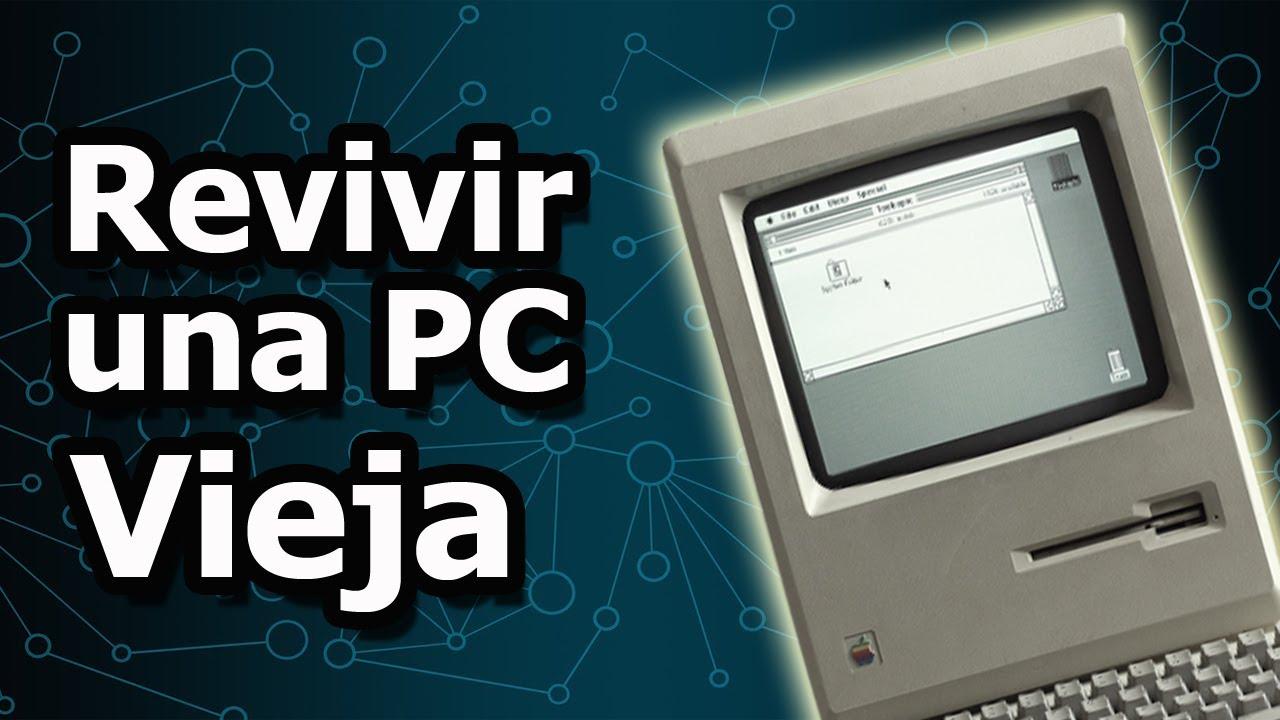
Q4OS on Debian-pohjainen GNU/Linux-jakelu, joka erottuu joukosta tarjoamalla erittäin kevyitä versioita jopa 32-bittisille arkkitehtuureille, kuten i386 tai i686 , joita on yhä vaikeampi löytää. Tämä tarkoittaa, että vanhemmille tietokoneille, kuten vaatimattomilla prosessoreilla varustetuille netbookeille tai yli kymmenen vuoden takaisille PC:ille, voidaan helposti antaa toinen elämä.
Hyvin havainnollistava esimerkki on pienet netbookit, joissa on Windows 7 Starter, kuten jotkut Lenovo IdeaPad S10-3 -mallit ja vastaavat, joissa oli hyvin vähän RAM-muistia ja hitaat kiintolevyt . Näissä tapauksissa Q4OS:n asentaminen mahdollistaa Windowsin täydellisen korvaamisen paljon optimoidummalla Debian-pohjalla, mikä vähentää muistinkulutusta ja hyödyntää paremmin kaikkia laitteistoresursseja.
Yksi Q4OS:n tärkeimmistä ominaisuuksista on, että kevyestä suunnittelustaan huolimatta se säilyttää perinteisen työpöytäkokemuksen, jonka Käynnistä-valikko muistuttaa vanhempia Windows-järjestelmiä , mikä helpottaa siirtymistä käyttäjille, jotka eivät ole koskaan kokeilleet GNU/Linuxia. Oppimiskäyrä on suhteellisen helppo, ja järjestelmän käytön voi aloittaa lähes välittömästi.
Suorituskyvyn osalta monet käyttäjät yllättyvät siitä, että vaikka asennus vanhemmille mekaanisille kiintolevyille voi olla hidasta, prosessin päätyttyä Q4OS kuluttaa hyvin vähän RAM-muistia ja toimii yllättävän sujuvasti . Käytännössä se on kuin olisit asentanut hienosäädetyn Debian-järjestelmän, jonka visuaalinen käyttöliittymä on suunniteltu hyödyntämään täysimääräisesti vanhempia koneita.
Toinen tärkeä etu on, että Q4OS perustuu Debianiin, joka on yksi vakaimmista ja vakiintuneimmista jakeluista. Tämä tarkoittaa suurta määrää saatavilla olevia paketteja, hyvää tukea ja valtavaa yhteisöä , josta on helppo löytää apua, jos juuttuu prosessin jossain vaiheessa tai haluat asentaa lisäsovelluksia.
Oikean asettelun valitseminen vanhalle tietokoneellesi
Vaikka keskitymme tässä Q4OS:ään, on tärkeää ymmärtää yleinen konteksti: kaikkia GNU/Linux-jakeluja ei ole suunniteltu kovin vanhoille tietokoneille . Ennen päätöksentekoa kannattaa harkita vaihtoehtoja ja olla selkeä siitä, mitä etsit: äärimmäistä keveyttä, helppokäyttöisyyttä, samankaltaisuutta Windowsin kanssa jne.
Noin kymmenen vuotta vanhoille tai vanhemmille tietokoneille monet yleiskäyttöiset jakelut, kuten Ubuntu, Linux Mint tai Manjaro, voivat edelleen olla varteenotettava vaihtoehto , edellyttäen, että koneessa on riittävästi RAM-muistia (mieluiten 4 Gt tai enemmän) ja 64-bittinen prosessori. Kuitenkin, jos kyseessä on heikomman suorituskyvyn koneet, netbookit tai 2000-luvun alun PC:t, on suositeltavaa valita erityisesti optimoituja jakeluita.
Tässä kohtaa vaihtoehtoja, kuten Puppy Linux, Lubuntu, Bodhi Linux tai Q4OS itse, tulee esiin . Esimerkiksi Puppy voi toimia jopa niinkin pienellä kuin 100 Mt tallennustilalla; Bodhi Linux vaatii 500 MHz:n prosessorin, noin 5 Gt levytilaa ja 256 Mt RAM-muistia, kun taas vanhemmat Lubuntun versiot voivat toimia Pentium II- tai Celeron-prosessoreilla, joissa on 256 Mt muistia (vaikka nykyään suositellaan vähintään 1 Gt:n muistia paremman suorituskyvyn saavuttamiseksi).
Q4OS kuuluu samaan kevyiden järjestelmien kategoriaan, mutta siinä on lisäetuna klassinen työpöytäympäristö (kuten TDE/Trinity tai Windowsin kaltainen työpöytä) , joka yksinkertaistaa siirtymistä huomattavasti. Lisäksi se tarjoaa edelleen levykuvia vanhemmille arkkitehtuureille, kuten 32-bittiselle, mistä monet jakelut ovat luopuneet.
Sinun kannattaa myös miettiä, perustuuko valitsemasi jakelu suosittuun perheeseen, sillä mitä laajempi pohja on, sitä enemmän sovelluksia ja tukea löydät . Tässä suhteessa Debianiin ja Ubuntuun perustuvat jakelut (kuten Q4OS tai Lubuntu) ovat yleensä varma valinta: laajat repositoriot, runsas dokumentaatio ja monia todistettuja ratkaisuja lähes mihin tahansa ongelmaan.
Toinen huomioitava seikka on työpöytäympäristö. On olemassa erittäin kattavia mutta resursseja kuluttavia työpöytiä (kuten KDE Plasma vakiokokoonpanoissa tai GNOME) ja muita, jotka ovat erittäin resurssitehokkaita (LXQt, Xfce, TDE jne.). Q4OS valitsee kevyitä ympäristöjä, jotka on suunniteltu juuri tätä tarkoitusta varten: välttääkseen kaiken RAM-muistin kuluttamisen käynnistyksen yhteydessä ja jättääkseen resursseja selaimelle ja sovelluksille, joita todella käytät.
Lopuksi, sovita valintasi kokemustasosi mukaan. Jakelut, kuten Arch Linux, ovat erittäin tehokkaita, mutta vaativat edistynyttä osaamista , kun taas niiden käyttäjäystävällisemmät versiot (kuten Manjaro) ovat silti vähemmän intuitiivisia kuin hyvin määritetty Ubuntu, Linux Mint tai Q4OS. Jos tämä on ensimmäinen kertasi GNU/Linuxia ja tietokoneesi on hyvin vanha, on viisasta priorisoida yksinkertaisuutta.
Vaatimukset ja laitteiden valmistelu ennen Q4OS:n asentamista
Ennen kuin yrität asentaa Q4OS:n vanhaan tietokoneeseesi, on hyvä selvittää vähimmäisvaatimukset ja valmistella järjestelmä välttämään ongelmia tärkeiden tietojen tai yhteensopivuusongelmien kanssa . Vaikka puhumme vanhemmista koneista, on aina parasta tarkistaa muutama asia, ja jos aiot avata tietokoneen, tarkista lämpötahna.
Ensimmäinen vaihe on tunnistaa prosessorin arkkitehtuuri. Jos tietokoneesi on hyvin vanha tai ostettu noin vuonna 2007 tai sitä ennen , et ehkä ole varma, onko se 32-bittinen vai 64-bittinen. Varmuuden vuoksi voit aina valita 32-bittisen (i386/i686) Q4OS-levykuvan, joka toimii sekä 32- että 64-bittisillä prosessoreilla, uhraten huipputehoa, mutta parantaen yhteensopivuutta.
RAM-muistin osalta Q4OS on suunniteltu erittäin kevyeksi, mutta mukavan käytön takaamiseksi suositellaan silti vähintään 512 Mt RAM-muistia ja 1 Gt tai enemmän, jos aiot avata useita selainvälilehtiä. Netbookeissa, joissa on 1 Gt RAM-muistia, suorituskykyero Windows 7 Starteriin verrattuna on yleensä melko huomattava.
Tallennustilan osalta muutama gigatavu vapaata tilaa riittää: 5–10 Gt järjestelmälle ja hieman enemmän tiedostoille riittää peruskäyttöön. Jos aiot vaihtaa kiintolevyn SSD-levyyn, katso, miten välttää virheitä SSD-levyä asennettaessa . On selvää, että jos kiintolevy on hyvin vanha, asennusprosessi on jonkin verran hidas, mutta valmistuttuaan järjestelmä toimii paljon sujuvammin kuin moderni Windows-asennus.
On myös hyvä varmistaa, että voit käynnistää tietokoneen USB-muistitikulta tietokoneen BIOS- tai UEFI-asetuksissa . Monissa vanhemmissa tietokoneissa tämä tehdään painamalla näppäimiä, kuten F12, F1, F8, F9, F10, TAB tai ESC, heti käynnistyksen jälkeen. Jos tietokoneesi on niin vanha, ettei se salli käynnistystä USB-muistitikulta, viimeisenä keinona voit polttaa ISO-tiedoston DVD-levylle (jos siinä on optinen asema) tai käyttää vaihtoehtoisia menetelmiä, mutta useimmissa Windows 7 -aikakauden tietokoneissa käynnistys USB-asemalta toimii ongelmitta. Jos sinulla on kysyttävää liittimistä, katso tietokoneen porttityyppien opas.
Lopuksi, varmuuskopioi kaikki tiedostot, jotka haluat säilyttää kiintolevyllä. Jos tavoitteena on poistaa Windows ja kaikki muu kokonaan, jättäen jäljelle vain Q4OS:n, kaikki varmuuskopioimattomat tiedot menetetään lopullisesti alustamisen yhteydessä.
Lataa Q4OS ja valmistele ISO-kuva
Seuraava vaihe on hankkia asennettava järjestelmä. Tätä varten sinun on käytävä Q4OS:n virallisella verkkosivustolla ja ladattava arkkitehtuuriasi vastaava ISO-tiedosto . Yleensä on olemassa useita versioita: 64-bittisiä versioita, 32-bittisiä versioita ja erilaisia variantteja, joissa on erilaiset työpöytäympäristöt tai enemmän tai vähemmän esiasennettuja ohjelmistoja.
On tärkeää valita tietokoneellesi oikea levykuva. Jos et ole varma 32-bittisen ja 64-bittisen välillä ja tietokoneesi on hyvin vanha , 32-bittisessä versiossa pysyminen on yleensä hyvä idea. Jos kuitenkin tiedät, että prosessorisi tukee 64-bittistä ja sinulla on enemmän RAM-muistia, voit hyödyntää 64-bittistä versiota saadaksesi pienen suorituskyvyn parannuksen, vaikka erittäin vaatimattomilla koneilla erot eivät olekaan dramaattisia.
Lataamasi levykuva on .iso-tiedosto. ISO on pohjimmiltaan tarkka kopio tiedostojärjestelmästä sellaisena kuin se näkyy CD- tai DVD-levyllä , mutta pakattuna yhdeksi tiedostoksi. Se on käyttöjärjestelmien jakelun standardimuoto, jotta ne voidaan polttaa USB-asemalle tai optiselle levylle.
Tallenna ISO-tiedosto kiintolevylläsi helposti muistettavaan paikkaan, sillä tarvitset sitä seuraavassa vaiheessa käynnistettävän USB-aseman luomiseen . Muista, että nämä levykuvat ovat yleensä 1–2 Gt:n kokoisia kevyissä jakeluissa, joten varmista, että sinulla on riittävästi tilaa ennen latauksen aloittamista.
ISO-tiedoston latauksen aikana voit valmistella käyttämäsi USB-aseman. Mikä tahansa 4 Gt:n tai suuremman kokoinen USB-asema riittää yleensä Q4OS:lle ja vastaaville jakeluille. Muista kuitenkin, että USB-aseman sisältö poistetaan kokonaan asennusmediaa luotaessa, joten kopioi kaikki tärkeät tiedostosi etukäteen.
Luo käynnistettävä USB-asema asentaaksesi Q4OS:n
Kun ISO-levykuva on ladattu, seuraava vaihe on muuntaa tiedosto käynnistettäväksi USB-asemaksi, josta voit käynnistää tietokoneesi ja suorittaa Q4OS-asennusohjelman . Useat työkalut voivat tehdä tämän; yksi yksinkertaisimmista ja suosituimmista Windowsissa on Rufus.
Ensimmäinen vaihe on ladata Rufus sen viralliselta verkkosivustolta. Lataukset-osiosta löydät uusimman saatavilla olevan version ; tallenna vain suoritettava tiedosto tietokoneellesi ja käynnistä se kaksoisnapsauttamalla. Asennusta ei vaadita; se käynnistyy suoraan.
Liitä seuraavaksi haluamasi USB-asema. Rufuksen yläreunassa näet Laite-nimisen kentän. Varmista, että liittämäsi USB-asema on luettelossa oikein , koska se alustetaan ja sitä käytetään asennusmedian luomiseen.
Napsauta Käynnistysvalinta-osiossa Valitse-painiketta ja etsi aiemmin lataamasi Q4OS ISO-tiedosto . Linkitä se Rufukseen napsauttamalla Avaa. Useimmissa tapauksissa ohjelma säätää automaattisesti loput tarvittavat parametrit, kuten osion tyypin ja kohdejärjestelmän.
Jos sinulla ei ole erityistarpeita tai edistyneempää tietämystä, on parasta jättää kaikki asetukset oletusasetuksiinsa Rufuksen ehdottamalla tavalla . Tämä varmistaa maksimaalisen yhteensopivuuden useimpien emolevyjen ja BIOS/UEFI-järjestelmien kanssa, erityisesti vanhemmissa järjestelmissä, jotka voivat olla nirsompia.
Kun kaikki on valmista, napsauta Käynnistä-painiketta. Rufus saattaa varoittaa, että mukana tuleva syslinux-käynnistyslataaja on vanhempi kuin ISO:n pyytämä. Anna siinä tapauksessa sen muodostaa yhteys internetiin tarvittavien komponenttien lataamista varten ; ohjelma käsittelee tämän automaattisesti.
Toinen yleinen viesti kysyy, miten haluat kirjoittaa ISO-tiedoston USB-asemaan. Useimmille käyttäjille suositeltu vaihtoehto on "Kirjoita ISO-kuvatilassa ", joka tarjoaa paremman yhteensopivuuden. Valitse se ja vahvista painamalla OK.
Lopuksi Rufus varoittaa, että kaikki USB-asemalla olevat tiedot poistetaan pysyvästi . Jos olet varma, että tätä USB-asemaa käytetään vain asennukseen, hyväksy varoitus ja anna ohjelman tehdä työnsä. USB-aseman ja USB-portin nopeudesta riippuen prosessi voi kestää muutaman minuutin.
Kun Rufus ilmoittaa asennuksen olevan valmis, sinulla on käynnistettävä USB-asema valmiina Q4OS:n asentamista varten vanhalle tietokoneellesi . Irrota USB-asema turvallisesti käyttöjärjestelmästä ja jätä se käyttövalmiiksi tietokoneelle, jonka haluat elvyttää.
Käynnistä vanha tietokone USB-tikulta
Kun käynnistettävä USB-asema on kädessä, on aika aloittaa. Voit tehdä tämän liittämällä USB-aseman vanhaan tietokoneeseen ja käynnistämällä sen. Yritä avata käynnistysvalikko . Tämä tehdään yleensä painamalla tiettyä näppäintä toistuvasti heti, kun tietokone on käynnistynyt.
Yleisimmät käynnistysvalikon näppäimet ovat F12, F8, F9, F10, ESC tai TAB, vaikka nämä voivat vaihdella emolevyn valmistajan tai kannettavan tietokoneen mallin mukaan . Jos olet epävarma, kokeile ensin F12-näppäintä. Jos valikkoa ei tule näkyviin, sammuta tietokone, käynnistä se uudelleen ja kokeile toista luettelosta löytyvää näppäintä.
Kun olet avannut käynnistysvalikon, näet luettelon käytettävissä olevista laitteista: sisäisen kiintolevyn, mahdollisesti CD/DVD-aseman ja juuri valmistelemasi USB-aseman . Valitse USB-asema nuolinäppäimillä ja paina Enter-näppäintä käynnistääksesi siitä.
Muutaman sekunnin kuluttua sinun pitäisi nähdä asennusohjelman tai käynnistysympäristön ensimmäinen näyttö jakelullesi. Käyttämästäsi Q4OS-versiosta riippuen näkyviin tulee valikko, josta voit valita kielen ja käynnistystilan (esimerkiksi järjestelmän käynnistäminen reaaliaikaisessa tilassa tai suoraan asennusohjelmaan siirtyminen).
Yleensä on hyvä valita kieli ensin. Kun kieli on valittu, järjestelmä lataa perusympäristön USB-asemalta , jolloin voit tutustua Q4OS:ään ilman tietokoneesi kiintolevyä.
Monet kevyet Linux-jakelut tarjoavat "live"-tilan, jonka avulla voit kokeilla järjestelmää asentamatta sitä. Tämä vaihtoehto on erittäin hyödyllinen sen varmistamiseksi, että tietokone tunnistaa oikein peruslaitteet (verkkokortti, äänikortti, näyttö, näppäimistö, kosketuslevy jne.) ennen kuin sitoudut poistamaan aiemman järjestelmän.
Kokeile Q4OS:ää reaaliaikaisessa tilassa ja käynnistä asennusohjelma
Jos päätät käynnistää Q4OS:n reaaliaikaisessa tilassa, työpöytä latautuu USB-asemalta, jolloin voit selata valikoita, avata selaimen ja kokeilla järjestelmää . Muista, että suorituskyky on hieman heikompi kuin täydessä asennuksessa, koska kaikki toimii USB-asemalta.
Vaikka se on hieman hitaampi, tässä tilassa voit suorittaa useita tärkeitä tarkistuksia: varmistaa, että näytön resoluutio on oikea, että Wi-Fi toimii, että ääni on selkeä ja että näppäimistö reagoi. Jos jokin menee pieleen, voit etsiä Q4OS-verkkosivustolta (tai Debian-foorumeilta) tarvitsemiasi asetuksia.
Kun olet tyytyväinen näkemääsi, seuraava vaihe on asennusohjelman suorittaminen. Se näkyy yleensä työpöydällä tai Käynnistä-valikossa nimellä, kuten "Asenna Q4OS" tai vastaava. Avaa ohjattu toiminto kaksoisnapsauttamalla kuvaketta.
Asennusohjelman ensimmäinen näyttö on yleensä tervetulonäyttö. Siellä voit valita kielen, jolla haluat koko prosessin näkyvän . Valitse espanja (tai haluamasi kieli) ja jatka seuraavaan vaiheeseen napsauttamalla vastaavaa painiketta (Seuraava, Eteenpäin jne.).
Jotkin jakelut vaativat yhteyden muodostamista Wi-Fi-verkkoon asennuksen aikana päivitysten tai lisäajureiden lataamiseksi lennossa . Jos Q4OS-versiosi kehottaa muodostamaan yhteyden ja sinulla on käytettävissä oleva yhteys, voit hyväksyä sen. Hyvin rajoitetuissa järjestelmissä saatat kuitenkin haluta viimeistellä asennuksen ensin ja päivittää myöhemmin omaan tahtiisi.
Kielen, aikavyöhykkeen ja näppäimistön määrittäminen
Seuraavat asennusohjelman näytöt mukauttavat järjestelmän alueesi ja laitteistosi mukaan . Ne eivät ole monimutkaisia, mutta on parasta täyttää ne huolellisesti yllätysten välttämiseksi myöhemmin.
Valitse aikavyöhykeosiossa alueesi (esimerkiksi Eurooppa) ja kaupunkisi tai lähin kaupunki (Madrid, Barcelona jne.). Näin järjestelmäkello näyttää oikean ajan ja päivämäärän ja kellonajan muodon voi määrittää oikein . Se vaikuttaa myös joihinkin järjestelmän kieliasetuksiin.
Seuraavaksi tulee näppäimistöasettelu. Tässä on tärkeää valita fyysistä näppäimistöäsi vastaava variantti. Jos näppäimistösi on espanjalainen ja siinä on kirjain ñ, valitset yleensä "Español" tai "Spanish" latinalaisella asettelulla . Jos käytät näppäimistöä, jossa ei ole ñ-kirjainta tai joka on peräisin toisesta maasta, sinun on etsittävä sen oma asettelu.
Monet asentajat antavat sinun testata näppäimistöä tekstiruudussa asettelua valitessasi. Käytä tilaisuus hyväksesi ja kirjoita merkkejä, kuten ñ, aksenttisia kirjaimia ja erikoissymboleita, varmistaaksesi, että kaikki vastaa näppäimiin painettua tekstiä.
Kun alue ja näppäimistöasettelu on määritetty, asennusohjelma on suorittanut kielen perusmukautuksen. Tästä eteenpäin määritys keskittyy kiintolevyyn ja järjestelmän käyttäjiin , jotka ovat tarkempia vaiheita.
Tyhjennä Windows ja osioi levy Q4OS:lle
Tämä on koko prosessin kriittisin vaihe: päättää, mitä tehdä aiemmin asentamallesi kiintolevylle ja käyttöjärjestelmälle . Jos tavoitteena on elvyttää tietokone, jota et enää käytä, etkä välitä Windowsin menettämisestä, yksinkertaisin ratkaisu on poistaa kaikki ja jättää jäljelle vain Q4OS.
Osiointinäytössä asennusohjelma tarjoaa yleensä useita vaihtoehtoja. Meitä kiinnostaa täydellinen järjestelmän nollaus "Tyhjennä levy" tai vastaava vaihtoehto. Tämä vaihtoehto alustaa kiintolevyn kokonaan ja luo uuden osiorakenteen Q4OS:lle poistaen kaikki aiemmat käyttöjärjestelmät, kuten Windows 7 Starterin tai minkä tahansa muun.
Ennen vahvistamista tarkista, että valitset oikean aseman, varsinkin jos tietokoneessasi on useampi kuin yksi sisäinen asema. Useimmissa vanhemmissa kannettavissa tietokoneissa on listattu vain yksi asema, joten sekaannuksia ei pitäisi olla paljon , mutta useilla asemilla varustettujen pöytätietokoneiden tulisi kiinnittää huomiota kokoon tai laitteen nimeen.
Ohjattu toiminto itse näyttää yleensä yhteenvedon, joka ilmoittaa, että kaikki olemassa olevat osiot korvataan uudella, jakelulle omistetulla osiolla. Lue se huolellisesti, sillä kun napsautat Asenna ja vahvistat peruuttamattomien muutosten varoituksen, paluuta ei ole ja kaikki levyllä olevat tiedot poistetaan.
Tämä puhdas asennusmenetelmä on ylivoimaisesti helpoin aloittaa. Se säästää sinut osioiden manuaaliselta hallinnalta tai useiden käynnistysasetusten määrittämiseltä Windowsin rinnalla , mikä voi olla hieman hämmentävää, jos käytät GNU/Linuxia ensimmäistä kertaa. Tietokoneelle, jota et enää käytä pääkoneena, ei kannata monimutkaistaa asioita.
Jos jossain vaiheessa päätät haluta kaksoisjärjestelmän Windowsin kanssa, voit aina etsiä toisen oppaan GNU/Linuxin asentamisesta Windows 10:n tai muiden versioiden rinnalle, mutta erittäin vanhalle koneelle on yleensä parempi omistaa koko levy kevyelle jakelulle.
Luo käyttäjä ja viimeistele asennus
Kun olet valinnut, miten aiot käyttää levyä, asennusohjelma pyytää sinua luomaan pääkäyttäjätilin ja asettamaan salasanan . Tässä sinun on täytettävä muutamia yksinkertaisia kenttiä.
Sinulta kysytään yleensä nimeäsi (tämä voi olla oikea nimesi tai alias), järjestelmässä käyttämääsi käyttäjätunnusta (ei välilyöntejä, kaikki pienet kirjaimet, esimerkiksi "matti" tai "käyttäjä") ja tietokoneen nimeä, jonka avulla se tunnistetaan lähiverkossa . Tämä sukunimi voi olla esimerkiksi "vanha-kannettava" tai "q4os-netbook".
Salasana on pakollinen, eikä sen pitäisi olla mikään mitätön asia. Vaikka tietokone olisi vanha, on silti suositeltavaa käyttää kohtuullisen turvallista salasanaa , joka sisältää vähintään yhden ison kirjaimen, numeron tai symbolin. Monet asennusohjelmat tarjoavat myös mahdollisuuden kirjautua sisään automaattisesti ilman salasanan kysymistä käynnistyksen yhteydessä. Jos tietokonetta ei aiota viedä pois kotoa eikä se sisällä arkaluonteisia tietoja, voit valita tämän ruudun mukavuussyistä.
Ennen viimeistä vaihetta ohjattu toiminto näyttää täydellisen yhteenvedon kaikista tekemistäsi päätöksistä: osiot, kieli, näppäimistö, aikavyöhyke, käyttäjä ja tietokoneen nimi. Tämä on ihanteellinen hetki tarkistaa, että kaikki on oikein ja että haluat todella poistaa aiemmat osiot . Jos jokin ei näytä oikealta, palaa takaisin Takaisin-painikkeella ja korjaa vastaava asetus.
Kun olet tyytyväinen, napsauta Asenna. Järjestelmä näyttää viimeisen varoituksen, joka ilmoittaa, että olet tekemässä peruuttamattomia muutoksia kiintolevylle ja poistamassa kaiken siltä . Jos olet jo varmuuskopioinut tärkeät tietosi etkä tarvitse tiedostoja, vahvista toiminto.
Tämän jälkeen asennusohjelma alkaa kopioida tiedostoja, luoda uusia osioita, määrittää käynnistyslataimen ja valmistella Q4OS:ää käynnistymään kiintolevyltä. Tämän prosessin aikana on erittäin tärkeää olla sammuttamatta tai käynnistämättä tietokonetta uudelleen , vaikka kuinka innokkaasti haluaisit nähdä lopputuloksen. Anna edistymispalkin täyttyä rauhassa.
Q4OS:n ensimmäinen käynnistys elvytetyllä tietokoneellasi
Kun asennus on valmis, ohjattu toiminto kehottaa sinua käynnistämään tietokoneen uudelleen. Irrota käynnistettävä USB-asema, kun järjestelmä ilmoittaa niin, ja anna tietokoneen käynnistyä uudelleen kiintolevyltä. Jos kaikki meni hyvin, näet Q4OS-käynnistysnäytön latautuvan vanhalla koneellasi ilman erillistä käyttöjärjestelmää.
Ensimmäisellä käynnistyksellä järjestelmä tekee todennäköisesti pieniä säätöjä tai näyttää tervetulotoivotuksen ohjatun toiminnon, jossa on vaihtoehtoja suositeltujen ohjelmistojen, multimediakoodekkien tai omien ajureiden asentamiseen. Käytä muutama minuutti näiden ehdotusten tarkistamiseen ja valitse tietokoneen käyttötarkoitukseesi sopivat vaihtoehdot.
Kun olet päätyöpöydällä, ala tutkia valikoita, avaa selain, kokeile videosoitinta ja katso, kuinka paljon RAM-muistia käytetään . Yllätyt siitä, kuinka paljon resurssien kulutus on erittäin alhainen jopa hitaalla kiintolevyllä varustetussa netbookissa verrattuna aiempaan Windowsiin.
Täältä voit asentaa tarvitsemasi sovellukset Debian-pohjaisista arkistoista: kevyitä selaimia, sähköpostiohjelmia, tekstinkäsittelyohjelmia, toimistosovelluksia ja vähän resursseja kuluttavia pelejä . Ajatuksena on mukauttaa tietokone tiettyyn käyttötarkoitukseen, olipa se sitten moderni kirjoituskone, yksinkertainen multimediakeskus tai kannettava tietokone verkkoselaamiseen ja sähköpostin tarkistamiseen.
Mielenkiintoista on, että uudella Q4OS-asennuksella ja muutamalla säädöllä korjauskelvottomaksi luultu tietokone voi pysyä täysin käyttökelpoisena useita vuosia . Debian on vakaa, työpöytä on tuttu, ja niin kauan kuin laitteisto kestää, voit jatkaa järjestelmän päivittämistä ja käyttöä ilman, että sinun tarvitsee kamppailla yhä vaativampien vaatimusten kanssa.
Viime kädessä vanhan tietokoneen elvyttäminen Q4OS:lla on älykäs tapa pidentää laitteidesi käyttöikää, säästää rahaa ja vähentää elektroniikkajätettä tinkimättä toimivasta ympäristöstä perustoimintojesi suorittamiseen. Tarvitset vain hieman aikaa, USB-aseman ja halun antaa unohdetulle tietokoneelle toinen mahdollisuus.