- Hidas käynnistys johtuu yleensä mekaanisesta kiintolevystä, liian monesta käynnistysohjelmasta ja tarpeettomista palveluista, jotka latautuvat Windowsin mukana.
- Nopean käynnistyksen määrittäminen, MSConfigin optimointi, taustasovellusten poistaminen käytöstä ja vapaan levytilan ylläpitäminen lyhentävät käynnistysaikaa merkittävästi.
- Kiintolevyn vaihtaminen SSD-levyyn ja mahdollisuuksien mukaan RAM-muistin päivittäminen tarjoaa suurimman suorituskykyhypyn, joka lyhentää käynnistysajan vain muutamaan sekuntiin.
- Säännöllinen huolto ja kurinalaisuus asennusten suhteen voivat viivästyttää tietokoneen vaihtamista vuosilla, kun laitteet alkavat epäonnistua.

Jos joka kerta kun painat virtapainiketta, sinulla on aikaa keittää itsellesi kahvi ja tarkistaa tietokoneesi, ja tietokoneesi pohtii edelleen käynnistymistä vai ei , Windowsissa on hidas käynnistysongelma. Hyvä uutinen on, että ellei tietokoneesi ole todellinen muinaisjäänne, on monia asioita, joita voit säätää lyhentääksesi käynnistysaikaa sekunneilla ilman, että sinun tarvitsee olla tietokoneasiantuntija.
Hidas käynnistys ei ole vain hankalaa; se on yleensä vain jäävuoren huippu – järjestelmä on täynnä hyödyttömiä ohjelmia, taustapalveluita ja vaikeuksissa olevaa kiintolevyä. Muutamalla Windows 10:n ja Windows 11:n säädöillä sekä laitteistotason kikoilla voit saada tietokoneesi käynnistymään minuuteista käyttövalmiiksi sekunneissa.
Mikä saa Windows-tietokoneen käynnistymään niin hitaasti?
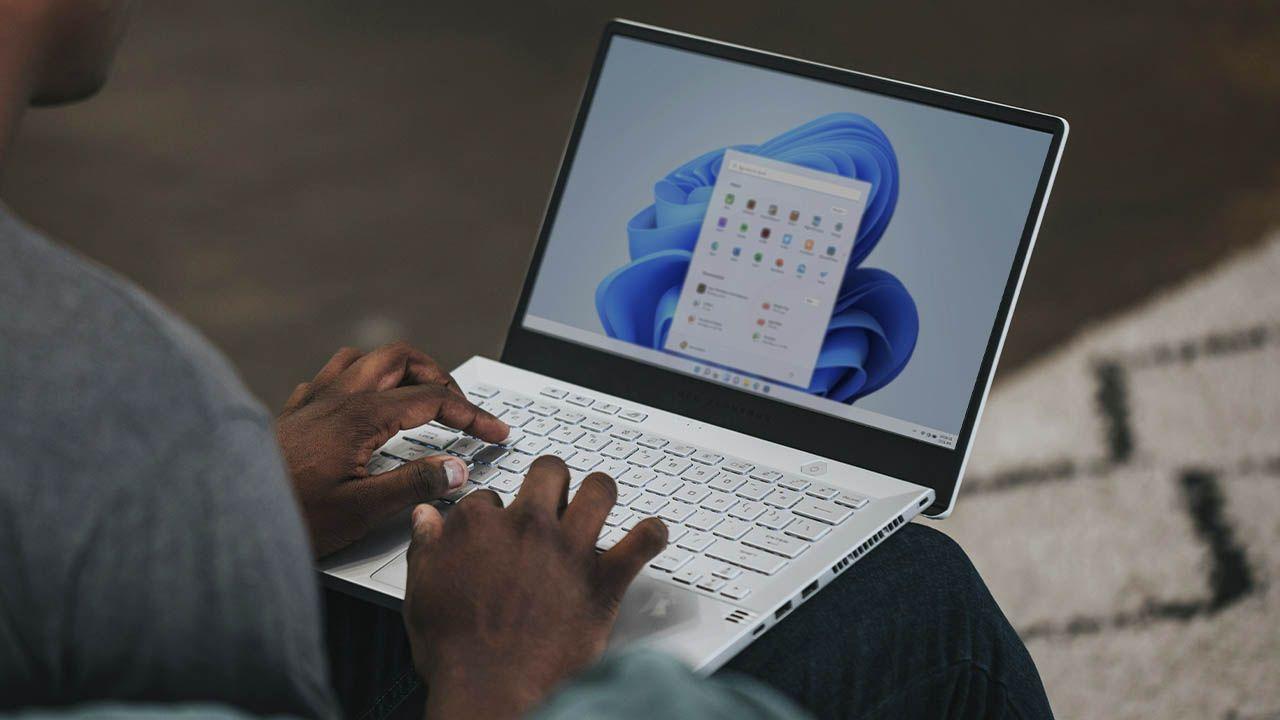
Kun Windowsin lataaminen tietokoneella kestää ikuisuuden, syytämme yleensä käyttöjärjestelmää, mutta käytännössä suurin pullonkaula on usein tallennustila. Mekaanisen kiintolevyn (HDD) lukunopeus on paljon hitaampi kuin SSD-levyn , joten jos käynnistät Windowsin edelleen kiintolevyltä, järjestelmä toimii aina hitaammin riippumatta siitä, kuinka hyvin se on määritetty.
Kiintolevyn tyypin lisäksi merkittävä vaikutus on Windowsin käynnistyessä määritetyillä sovelluksilla . Pelien käynnistysohjelmat, virustorjuntaohjelmat, viestisovellukset, pilvisynkronointityökalut ja erilaiset apuohjelmat latautuvat heti, kun avaat työpöydän, ja pysyvät taustalla kuluttaen prosessoria, RAM-muistia ja levytilaa käynnistyksen kriittisimmällä hetkellä.
Älä unohda myöskään RAM-muistia. Jos RAM-muisti on vähissä, Windows käyttää kiintolevylle tallennettua sivutustiedostoa. Sovelluksen suorituskykyanalyysi voi auttaa sinua tunnistamaan, mitkä prosessit kuluttavat eniten resursseja ja miten tämä vaikuttaa käynnistykseen. Tämä tarkoittaa enemmän luku- ja kirjoitusmääriä asemalle, joka jo lataa käyttöjärjestelmää, palveluita ja ajureita, mikä pidentää merkittävästi tietokoneen käyttövalmiuteen kuluvaa aikaa.
Lopuksi ongelmaan vaikuttavat myös tekijät, kuten käyttämättömät taustapalvelut, vanhentuneet tai huonosti optimoidut ajurit, vähäinen levytila, vanhempi prosessori tai hidas BIOS/UEFI . Kaikki nämä yhdessä tarkoittavat, että Windows-logo pyörii paljon toivottua pidempään, ennen kuin voit itse asiassa aloittaa työskentelyn.
Ota käyttöön nopea käynnistys Windows 10:ssä ja Windows 11:ssä
Microsoft on jo vuosia sisällyttänyt järjestelmään ominaisuuden nimeltä Fast Startup , joka nopeuttaa käynnistystä tallentamalla osan järjestelmän tilasta lepotilatiedostoon, kun sammutat tietokoneen. Tällä tavoin Windows ei käynnisty tyhjästä, vaan lataa tiedot ja lyhentää käynnistysaikaa merkittävästi.
Jos haluat ottaa nopean käynnistyksen käyttöön Windows 10:ssä ja Windows 11:ssä, sinun on tehtävä se perinteisen Ohjauspaneelin Virranhallinta-asetukset-kohdassa. Kun olet siellä, virtapainikkeiden toimintojen valintaosiossa, näet vaihtoehdon "Ota nopea käynnistys käyttöön (suositus)" . Jos vaihtoehto on harmaana, sinun on ensin napsautettava "Muuta asetuksia, jotka eivät ole tällä hetkellä käytettävissä" ottaaksesi sen käyttöön.
Muista, että tämä ominaisuus pidentää sammutusaikaa muutaman sekunnin, koska Windowsin on tallennettava järjestelmän tila, mutta vastineeksi käynnistys on yleensä huomattavasti nopeampaa . Joissakin tietyissä tietokoneissa se voi aiheuttaa ongelmia (sinisiä ruutuja tai jumiutumista käynnistyksen yhteydessä); jos huomaat outoa toimintaa sen käyttöönoton jälkeen, on parasta poistaa se käytöstä ja katsoa, katoaako ongelma.
Käytä keskeytys- ja lepotilaa, kun olet poissa jonkin aikaa
Jos käynnistät ja sammutat tietokoneesi usein päivän aikana, voi olla hyödyllisempää käyttää lepo- tai horrostilaa kuin sammuttaa se kokonaan. Lepotilassa järjestelmä pysyy virransäästötilassa ja istuntosi säilyy RAM-muistissa, joten hiiren liikuttaminen tai näppäimen painaminen palauttaa sinut työpöydälle lähes välittömästi.
Tämä tila on suunniteltu lyhyitä taukoja varten: kannettavan tietokoneen kannen sulkemiseen, kun siirryt toiseen huoneeseen, lounaalle menoon tai tietokoneen käyttämättömänä oloon. Se kuluttaa hyvin vähän virtaa, mutta sitä ei kannata käyttää päiväkausia, koska tietokone ei koskaan käynnisty kokonaan uudelleen eikä muistia tyhjennetä, mikä voi vaikuttaa suorituskykyyn ajan myötä.
Käyttääksesi sitä kannettavalla tietokoneella, sulje vain kansi (jos se on määritetty virranhallinta-asetuksissa). Pöytätietokoneella voit napsauttaa Käynnistä-valikkoa ja valita Lepotilan . Palaaksesi lepotilaan, kosketa hiirtä tai näppäimistöä. Pitkäaikaisen poissaolon aikana tai ennen tärkeiden päivitysten asentamista on suositeltavaa sammuttaa tietokone kokonaan tai käynnistää se uudelleen aika ajoin.
Säädä MSConfigia käynnistyksen optimoimiseksi
MSConfig (järjestelmän kokoonpano) on menettänyt merkitystään Windowsin uusimmissa versioissa, mutta se on edelleen hyödyllinen tiettyjen käynnistysparametrien säätämiseen. Yksi yksinkertaisimmista muutoksista on poistaa käynnistysanimaation käytöstä, jotta Windows keskittyy järjestelmän lataamiseen ilman mitään hienouksia.
Avaa MSConfig painamalla Win + R , kirjoittamalla msconfig ja vahvistamalla. Siirry avautuvassa ikkunassa "Käynnistys"-välilehdelle ja valitse "Ei graafista käynnistystä" -vaihtoehto. Tämä asetus poistaa vain käynnistyksen yhteydessä näkyvän latauspalkin tai animaation, mutta monissa tietokoneissa se voi lyhentää käynnistystä muutaman sekunnin verran ja yhdessä muiden optimointien kanssa tekee huomattavan eron.
MSConfig-sovelluksesta voit myös tarkastella järjestelmään liittyviä kolmannen osapuolen palveluita. Valitse "Palvelut"-välilehdeltä "Piilota kaikki Microsoftin palvelut" -ruutu, jotta kriittiset järjestelmätoiminnot eivät vaikuta. Näet luettelon vain asennettujen sovellusten palveluista. Poista käytöstä kaikki palvelut, joita et käytä säännöllisesti , varsinkin jos ne ovat "Käynnissä"-tilassa eivätkä tarjoa päivittäistä hyötyä.
Poista käytöstä käynnistysohjelmat, joita et tarvitse
Yksi yleisimmistä hitaan käynnistyksen syistä on ohjelmat, jotka avautuvat automaattisesti Windowsin mukana. Monet asennusohjelmat ottavat automaattisen käynnistyksen käyttöön oletuksena, ja ennen kuin huomaatkaan, sinulla on legio sovelluksia käynnistymässä kerralla, kun käynnistät tietokoneen.
Näiden ohjelmien tarkastelemiseksi ja poistamiseksi käytöstä sinun on avattava Tehtävienhallinta. Voit tehdä tämän painamalla Ctrl + Shift + Esc , Ctrl + Alt + Delete ja valitsemalla "Tehtävienhallinta" tai napsauttamalla tehtäväpalkkia hiiren kakkospainikkeella. Siirry sitten "Käynnistys"-välilehdelle, josta näet kaikki järjestelmän käynnistyessä määritetyt sovellukset ja niiden vaikutuksen käynnistykseen.
Napsauta hiiren kakkospainikkeella sovelluksia, joita et halua käynnistyvän automaattisesti (pelien käynnistysohjelmat, Spotify, viestisovellukset, editorit, joita et käytä päivittäin jne.) ja valitse "Poista käytöstä ". Niitä ei poisteta, ne yksinkertaisesti lakkaavat avautumasta itsestään. On aina parasta pitää virustorjuntaohjelmisto, tärkeät järjestelmäapuohjelmat ja laiteohjaimet aktiivisina, mutta loput ovat yleensä tarpeettomia.
Samalla voit tehdä yleisiä ohjelmistojen puhdistustoimenpiteitä siirtymällä kohtaan Asetukset > Sovellukset > Sovellukset ja ominaisuudet. Poista kaikki, mitä et käytä, varsinkin jos et ole avannut niitä vuosiin. Jokainen poistamasi ohjelma tarkoittaa yhtä palvelua vähemmän, yhtä taustaprosessia vähemmän ja lopulta vähemmän käynnistyskuormitusta.
Poista taustasovellukset ja -prosessit
Automaattisen käynnistyksen poistaminen käytöstä on ensimmäinen vaihe, mutta monet sovellukset jatkavat toimintaansa taustalla, vaikka et näkisi niitä. Windowsissa voit hallita, mitkä Microsoft Storen sovellukset voivat toimia taustalla, mikä auttaa sekä pidentää akun kestoa (kannettavissa tietokoneissa) että parantaa tietokoneen yleistä suorituskykyä.
Siirry Windowsin asetuksiin ja siirry tietosuoja-osioon. Sieltä löydät taustasovellusten osion , jossa voit poistaa jokaisen sovelluksen valinnan erikseen, jos et halua sen toimivan, kun et käytä sitä, tai poistaa taustalla suoritettavat sovellukset käytöstä kaikilta sovelluksilta.
Kun olet tehnyt tämän, huomaat, että järjestelmässä on enemmän vapaita resursseja käynnistyksen jälkeen ja monissa tapauksissa myös päivittäisen käytön aikana. Vähemmän pysyviä prosesseja tarkoittaa, että levy ja suoritin ovat vähemmän kuormitettuja alusta alkaen, joten työpöytä reagoi nopeammin ja tasaisemmin.
Poista tarpeettomat ohjelmat ja siivoa työpöytäsi
Ajan myötä tietokoneelle tulee helposti ohjelmia, jotka on asennettu "kokeiltavaksi päivän", eikä niitä ole koskaan avattu uudelleen. Levytilan viemisen lisäksi monet niistä lisäävät palveluita, ajoitettuja tehtäviä tai moduuleja, jotka latautuvat järjestelmän mukana. Tietokoneen sujuva toiminta vaatii jonkin verran kurinalaisuutta asennettavien ohjelmien suhteen.
Asetukset > Sovellukset > Sovellukset ja ominaisuudet -kohdassa näet kaikki asentamasi sovellukset, niiden viemän tilan ja viimeisimmän käyttöajankohdan. Jos sovellusta ei ole avattu kuukausiin (tai vuosiin), harkitse vakavasti sen poistamista. Jos se jää myöhemmin huomaamatta, voit aina ladata sen uudelleen.
Toinen hyvin yleinen tapa, joka yllättäen voi olla haitallinen, on työpöytä, joka on täynnä kuvakkeita, kansioita ja tiedostoja. Kaikki nämä elementit on ladattava ja näytettävä uudelleen joka kerta, kun kirjaudut sisään, ja jos niitä on satoja, Windows tuhlaa aikaa ja resursseja pelkästään työpöydän näyttämiseen . Luo muutamia hyvin järjestettyjä kansioita ja siirrä pikakuvakkeita ja dokumentteja niihin pitääksesi päänäytön siistinä.
Pidä huolta vapaasta levytilasta ja optimoi se
Windows tarvitsee järjestelmälevyllä tietyn vähimmäismäärän vapaata tilaa toimiakseen ja käynnistyäkseen sujuvasti. Yleisenä ohjeena on suositeltavaa jättää vähintään 10 % levyn kapasiteetista vapaaksi , varsinkin jos kyseessä on levy, jolle käyttöjärjestelmä on asennettu.
Voit käyttää Levynpuhdistustyökalua väliaikaisten tiedostojen, päivitysjäämien, välimuistien ja muiden tarpeettomien kohteiden poistamiseen. Etsi se vain Käynnistä-valikosta, valitse puhdistettava asema ja valitse poistettavat tietoluokat.
Jos järjestelmäasemasi on mekaaninen kiintolevy, on myös hyvä idea eheyttää se säännöllisesti. Levyn ominaisuuksien "Työkalut"-välilehdellä on Optimoi- vaihtoehto , jonka avulla voit eheyttää ja järjestää tiedot fyysisesti uudelleen siten, että levyn lukupään tarvitsee liikkua vähemmän. Tämä parantaa lukuaikoja ja siten käynnistysaikoja.
Jos sinulla on SSD-levy, sinun ei kuitenkaan pitäisi eheyttää sitä manuaalisesti: tällaiset asemat hallitsevat tiedonjakoa sisäisesti, ja pakotettu eheytys voi jopa lyhentää niiden käyttöikää. Windows optimoi SSD-levyt jo automaattisesti tiettyjen tehtävien avulla, joten perinteistä eheyttä ei tarvita eikä kannata pakottaa.
Päivitä ohjaimet ja käyttöjärjestelmä
Vanhentuneilla tai vioittuneilla ajureilla varustettu tietokone saattaa jumiutua tai sen käynnistyminen ja sammuminen voi kestää kauan. On yleisempää kuin luuletkaan, että näytönohjaimen ajuri on epätavallisen hitaan käynnistyksen tai mustien näyttöjen syy heti sisäänkirjautumisen jälkeen.
Tarkistaaksesi asian, avaa Laitehallinta Käynnistä-valikosta (napsauta Käynnistä-painiketta hiiren kakkospainikkeella ja valitse "Laitehallinta") ja napsauta näytönohjainta hiiren kakkospainikkeella kohdassa Näyttösovittimet ja valitse "Päivitä ohjain". Voit myös ladata uusimmat ohjaimet suoraan valmistajan verkkosivustolta (NVIDIA, AMD, Intel jne.).
Windowsin pitäminen ajan tasalla auttaa myös parantamaan suorituskykyä. Monet päivitykset sisältävät vakauskorjauksia, tietoturvaparannuksia ja optimointeja , jotka vaikuttavat käynnistysprosessiin. Tarkista Asetukset > Päivitys ja suojaus odottavien päivitysten varalta. On kuitenkin parasta asentaa ne, kun sinulla on aikaa, koska jotkut voivat aiheuttaa pitkiä uudelleenkäynnistyksiä.
Nopea käynnistys ja BIOS/UEFI-määritys
Windowsin pikakäynnistyksen lisäksi monissa nykyaikaisissa emolevyissä on BIOS/UEFI-asetuksissa pikakäynnistysvaihtoehto . Tämä ominaisuus vähentää tai jopa ohittaa tiettyjä laitteistotestejä ja -tarkistuksia, jotka suoritetaan ennen käyttöjärjestelmän käynnistymistä, lyhentäen näkyvästi aikaa ennen Windows-logon ilmestymistä.
Ota se käyttöön avaamalla BIOS/UEFI käynnistäessäsi tietokoneen (yleensä painamalla Delete-, F2-, F10- tai vastaavaa näppäintä heti käynnistyksen jälkeen). Jokainen valmistaja sijoittaa sen eri valikkoon, mutta yleensä se löytyy lisäasetusten tai käynnistysasetusten osiosta. Etsi merkintöjä, kuten Fast Boot, Quick Boot tai vastaavia , ja ota se käyttöön.
Samalla tarkista käynnistysjärjestys ja aseta kiintolevy tai SSD-levy, johon Windows on asennettu, ensimmäiseksi käynnistysvaihtoehdoksi. Tämä estää emolevyä tuhlaamasta aikaa USB-asemien, DVD-asemien tai muiden asemien tarkistamiseen, joita et käytä järjestelmän käynnistämiseen.
Muista, että jos ylikellottat tai haluat säätää BIOSia, tiettyjen tarkistusten poistaminen käytöstä voi peittää mahdolliset vakausongelmat. Edistyneille käyttäjille, jotka säätävät taajuuksia ja jännitteitä, voi olla hyödyllistä jättää joitakin tarkistuksia aktiivisiksi virheiden havaitsemiseksi selvästi.
Jos tietokoneesi näyttää käynnistyksen yhteydessä näytön, jossa voit valita useiden käyttöjärjestelmien välillä (esimerkiksi kaksi Windows-versiota tai Windows- ja Linux-jakelu), käynnistyksen hallintaohjelma on todennäköisesti määritetty näyttämään kyseinen luettelo useiden sekuntien ajan ennen oletusvaihtoehdon valitsemista.
Tietokoneissa, joissa on vain yksi käyttöjärjestelmä, tämä valikko on yleensä piilotettu, mutta jos olet suorittanut uudelleenasennuksia ilman muotoilua tai sinulla on ollut useita käyttöjärjestelmiä, saatat nähdä sen aina, kun käynnistät tietokoneen. Järjestelmän lisäasetuksissa kohdassa "Käynnistys ja palautus" voit lyhentää käyttöjärjestelmäluettelon näyttöaikaa tai poistaa sen kokonaan käytöstä.
Voit jättää sen kolmeen sekuntiin (vähintään) tai poistaa valinnan ruudusta, jolloin luettelo tulee näkyviin. Sama koskee palautusvaihtoehtoja. Jos lyhennät näitä aikoja tai poistat näytön käytöstä, Windows alkaa latautua nopeammin, mikä säästää sinulta odotusaikaa.
Poista ohjelmien käynnistysviiveet käytöstä rekisterin avulla
Windows käyttää oletuksena pientä viivettä tiettyjen käynnistyssovellusten käynnistyksessä kuormituksen jakamiseksi järjestelmän käynnistyksen aikana. Tehokkaissa tietokoneissa tai kun olet jo optimoinut käynnistysprosessin merkittävästi, voit poistaa tämän viiveen rekisterieditorista, jotta ohjelmat toimivat ilman tätä keinotekoista odotusta.
Voit tehdä tämän avaamalla Suorita-ikkunan painamalla Win + R, kirjoittamalla regedit ja vahvistamalla. Siirry rekisterieditorissa polkuun HKEY_LOCAL_MACHINE\SOFTWARE\Microsoft\Windows\CurrentVersion\Explorer. Jos avainta ei ole, luo avain nimeltä Serialize. Luo sen sisään uusi DWORD-arvo (32-bittinen) nimeltä StartupDelayInMSec, jonka arvo on 0. Tämä osoittaa, että et halua käyttää ylimääräistä viivettä.
Rekisterimerkinnän sulkemisen ja uudelleenkäynnistyksen jälkeen Windows lopettaa viiveen lisäämisen. Tämä muutos on järkevämpi tietokoneissa, joilta olet jo poistanut useimmat käynnistysohjelmat ja haluat maksimoida käynnistysnopeuden . Kuten aina rekisteriä käsitellessäsi, tee se huolellisesti ja vain silloin, kun olet varma, mitä muutat.
Vältä lukitusnäyttöä ja salasanakehotetta käynnistyksen yhteydessä
Toinen tapa säästää aikaa, erityisesti henkilökohtaisilla tietokoneilla, joita kukaan muu ei jaa, on määrittää Windows käynnistymään suoraan työpöydälle kysymättä salasanaa . Tämä ei nopeuta varsinaista käynnistysprosessia, mutta se lyhentää tietokoneen käyttövalmiuteen kuluvaa aikaa.
Voit tehdä tämän avaamalla Suorita-ikkunan (Win + R), kirjoittamalla netplwiz ja painamalla Enter. Käyttäjätilit-ikkuna avautuu. Valitse käyttäjätilisi luettelosta ja poista valinta ruudusta "Käyttäjien on annettava käyttäjätunnus ja salasana käyttääkseen tätä tietokonetta". Muutosten käyttöönoton jälkeen järjestelmä pyytää sinua antamaan nykyisen salasanasi kahdesti vahvistusta varten.
Siitä hetkestä lähtien, kun käynnistät tietokoneesi, Windows kirjaa sinut automaattisesti sisään kyseisellä käyttäjätilillä. Uhraat kuitenkin yhden turvallisuuskerroksen: jos jollakulla on fyysinen pääsy tietokoneeseen, hän voi kirjautua sisään ilman rajoituksia. Harkitse tätä huolellisesti, jos kyseessä on kannettava tietokone, jota viet usein kodin ulkopuolelle, tai tietokone jaetussa toimistossa.
Tarkista virukset tai haittaohjelmat, jotka saattavat hidastaa käynnistystä.
Kyse ei ole pelkästään kokoonpanosta: järjestelmään hiipivä haittaohjelma voi myös olla syyllinen poikkeuksellisen hitaan käynnistyksen takana. Monet haittaohjelmat latautuvat heti käynnistyksen yhteydessä hyödyntääkseen järjestelmää heti ensimmäisestä minuutista lähtien, kuluttaen resursseja ja häiriten Windowsin normaalia toimintaa.
Jos huomaat parannusta uhkien poistamisen jälkeen, se on hyvä merkki, mutta on tärkeää pitää järjestelmäsi suojattuna ja ajan tasalla, jotta vältät joutumasta samaan ansaan uudelleen. Ole myös varovainen piraattiohjelmistojen, epäilyttävistä lähteistä tulevien korjaustiedostojen ja outojen selainlaajennusten kanssa: nämä ovat usein ongelmien alkupiste, jotka lopulta vaikuttavat suorituskykyyn ja käynnistykseen.
Kiintolevyn päivittäminen SSD-levyksi tuo valtavan nopeudenlisäyksen.
Mikään ohjelmistooptimointi ei ole lähelläkään mekaanisen kiintolevyn korvaamisen vaikutusta SSD -levyllä . Ero käyttöajoissa ja luku-/kirjoitusnopeuksissa on niin merkittävä, että vanhempi tietokone, jossa on hyvä SSD-levy, voi tuntua upouudelta heti käynnistyksen jälkeen.
Jos käynnistät edelleen kiintolevyltä, harkitse SSD-levyn asentamista, vaikkapa pienen sellaisen (esimerkiksi 120 tai 128 Gt), vain käyttöjärjestelmää ja pääsovelluksia varten. Käytä kiintolevyä toissijaisena tallennustilana dokumenteille, valokuville, videoille tai peleille. Tässä sekajärjestelmässä on yleistä, että käynnistysajat lyhenevät kahdesta minuutista 15 tai 20 sekuntiin ilman, että mikään muu muuttuu.
Muotokertoimen osalta nykyään on saatavilla 2,5 tuuman SSD-levyjä, jotka liitetään SATA:n kautta ja jotka on erittäin helppo asentaa lähes mihin tahansa pöytätietokoneeseen tai kannettavaan tietokoneeseen, sekä NVMe (M.2) SSD-levyjä , jotka ovat paljon nopeampia ja liitetään suoraan emolevyyn. Jos emolevysi tukee NVMe:tä, vielä parempi: latausajat lyhenevät entisestään.
SSD-levyn fyysinen asentaminen on yleensä suoraviivaista eikä vaadi paljon tietoa: kytke data- ja virtakaapelit (SATA-levyn tapauksessa) tai aseta M.2-moduuli ja ruuvaa se kiinni. Sitten sinun on asennettava Windows SSD-levylle tai kloonattava järjestelmä vanhalta kiintolevyltäsi sen mukaan, kumpi on sinulle kätevämpää. Käynnistyksessä, ohjelmien avaamisessa ja tiedostojen siirtämisessä huomaamasi parannus on niin merkittävä, että todennäköisesti lykkäät uuden tietokoneen ostamista jo pitkään.
Lisää RAM-muistia ja vähennä visuaalisia tehosteita
Jos tietokoneessasi on hyvin vähän RAM-muistia (tällä hetkellä 4 Gt tai vähemmän), Windowsin on pakko käyttää levyn sivutustiedostoa jatkuvasti. Tämä on erityisen havaittavissa käynnistyksen yhteydessä, kun useita komponentteja ladataan samanaikaisesti. RAM-muistin päivittäminen 8 Gt:iin tai enemmän, jos tietokoneesi sen sallii, sujuvoittaa sekä käynnistystä että järjestelmän yleistä suorituskykyä.
Ennen muistimoduulien ostamista tarkista emolevysi tukemien muistityyppien ja kapasiteetin määrä. Monissa kannettavissa tietokoneissa ylimääräisen moduulin lisääminen ratkaisee, toimiiko järjestelmä rajojaan rikkomatta vai sujuvasti heti käynnistyksen jälkeen. Pöytätietokoneissa päivittäminen on yleensä vielä helpompaa.
Toinen etu tulee visuaalisista tehosteista. Windows-animaatiot, läpinäkyvyydet ja varjot ovat erittäin näyttäviä, mutta vähemmän tehokkailla tietokoneilla ne voivat kuluttaa huomattavasti resursseja. Edistyneistä suorituskykyasetuksista voit valita "Säädä parhaan suorituskyvyn saavuttamiseksi" -asetuksen tai ottaa käyttöön vain joitakin perusanimaatioita.
Näin tekemällä Windows näyttää hieman vähemmän "kauniilta", mutta ikkunoiden avaaminen, pienentäminen, maksimointi ja yleisesti työpöydällä navigointi nopeutuu. Vanhemmissa tietokoneissa muutos on havaittavissa käynnistyksen yhteydessä ja kun avaat työpöydän ensimmäisen kerran.
Nopeuta sammutusta välttääksesi turhautumista sulkemisen aikana
Hidas ei ole pelkästään käynnistys: joskus ongelmana on, että tietokoneen sammuminen kestää hyvin kauan . Tämä johtuu yleensä sovelluksista, jotka eivät sulkeudu, palveluista, jotka odottavat liian kauan ennen sulkeutumista, tai prosesseista, kuten virtuaalimuistin sivutustiedoston tyhjentämisestä.
Yksinkertainen keino nopeampaan sammutukseen on luoda työpöydälle pikakuvake, joka suorittaa välittömän sammutuksen. Napsauta hiiren kakkospainikkeella tyhjää aluetta, valitse "Uusi > Pikakuvake" ja kirjoita polku, kuten shutdown.exe /s /t 0. Tämä luo kuvakkeen, jota napsauttamalla sammutusprosessi käynnistyy ilman lisäviivettä.
Toinen vaihtoehto on muokata rekisteriä niin, että Windows sulkee avoimet sovellukset automaattisesti sammutuksen yhteydessä kysymättä vahvistusta. Avaimeen HKEY_USERS\.DEFAULT\Control Panel\Desktop voit luoda merkkijonoarvon nimeltä AutoEndTask, jonka arvo on 1, jotta järjestelmä pakottaa jumiutuneet ohjelmat sulkemaan klassisen "Tämä sovellus estää sammumisen" -viestin näyttämisen sijaan.
HKEY_LOCAL_MACHINE\SYSTEM\CurrentControlSet\Control-hakemistossa on myös parametri nimeltä WaitToKillServiceTimeout, joka määrittää, kuinka monta millisekuntia Windows odottaa ennen kuin luopuu palvelusta ja jatkaa sammutusprosessia. Arvon pienentäminen (kohtalaisesti) voi nopeuttaa sammutusta hieman, mutta sitä ei myöskään suositella asettamaan liian pieneksi, jotta vältytään virheiltä palveluissa, jotka vaativat enemmän aikaa.
Jos huomaat erityisen pitkiä sammutusaikoja, tarkista myös, onko paikallisissa suojauskäytännöissäsi käytössä vaihtoehto sivutustiedoston poistaminen sammutuksen yhteydessä. Tämä prosessi voi pidentää sammutusaikaa kymmenillä minuuteilla tiedostokoosta riippuen; jos sinulla ei ole erityistä tarvetta poistaa sitä joka kerta, sen poistaminen käytöstä on yleensä hyvä idea.
Kolmannen osapuolen työkalut käynnistyksen hallintaan
Jos et halua selata Windowsin valikoita yksi kerrallaan, on olemassa erikoisohjelmia, jotka analysoivat käynnistysprosesseja ja auttavat sinua päättämään, mitä poistaa käytöstä tai viivyttää. Apuohjelmat, kuten Glarysoft Startup Manager, Argente Autorun, Starter ja Autorun Organizer, mittaavat käynnistysaikaa, näyttävät, mikä kestää pisimpään, ja mahdollistavat käynnistysmerkintöjen poistamisen käytöstä, viivyttämisen tai hallinnan käyttäjäystävällisellä tavalla.
Nämä työkalut näyttävät yleensä selkeät luettelot kaikesta, mikä käynnistyy Windowsin mukana, joskus tietoturvaluokituksilla tai muiden käyttäjien kommenteilla, ja niiden avulla voit merkitä ohjelmia suoritettavaksi myöhemmin, jotta työpöytä vapautuu nopeammin ja raskas kuormitus tulee, kun järjestelmä on jo vakaa.
Vaikka ne ovat hyödyllisiä, on tärkeää käyttää niitä harkiten: se, että jokin näkyy luettelossa, ei automaattisesti tarkoita, että se pitäisi poistaa. Tarkista jokainen merkintä, varmista, ettet koske tärkeisiin virustorjuntakomponentteihin tai -ajureihin, ja käytä poistamisvaihtoehtoa ennen poistamista, jos et ole täysin varma. Tällä tavoin, jos jokin menee pieleen, voit aina ottaa ongelmallisen kohteen uudelleen käyttöön.
Kun mikään ei toimi: koneen huolto ja rajoitukset
Kuinka hyvin pidätkään huolta tietokoneestasi, aika tekee veronsa. Vuosien mittaan laitteistosta tulee riittämätön nykyaikaisten järjestelmien vaatimuksiin, ja jossain vaiheessa tietokoneesi käynnistyy ja toimii hitaasti optimoinnista riippumatta. Jos olet jo siivonnut ohjelmistoja, optimoinut palveluita, päivittänyt SSD-levyyn ja lisännyt RAM-muistia, ja tietokoneesi toimii edelleen kuin etana , voi olla aika harkita päivitystä.
Ennen luovuttamista täydellinen alustus ja puhdas Windows-asennus voivat palauttaa osan menetetystä nopeudesta, varsinkin jos olet kantanut mukanasi vanhentuneita asennuksia, ajureita ja ohjelmien jäänteitä vuosia. SSD-levyillä "päivitys" (hallittu täydellinen tyhjennys) auttaa myös palauttamaan suorituskyvyn.
Jos kuitenkin puhumme hyvin vanhoista tietokoneista, joissa on yli kymmenen vuotta vanhoja prosessoreita tai laitteistoa, jota ei enää tueta, parannukset ovat rajalliset. Näissä tapauksissa halpaan SSD-levyyn investoiminen saattaa antaa sille viimeisen sysäyksen, mutta jos sekään ei tee käynnistysajasta etäisesti nopeaa, viisain toimintatapa on alkaa etsiä modernimpaa tietokonetta , joka ei tuhlaa aikaasi joka kerta, kun haluat käynnistää sen.
Kaikkien näiden kokoonpanomuutosten, asennettujen ohjelmien siistimisen ja mahdollisuuksien mukaan pienen laitteistoparannuksen, kuten SSD-levyn ja lisämuistin, avulla on täysin mahdollista muuttaa ikuisuuden käynnistymiseen kulunut tietokone koneeksi, jonka käynnistät, istut alas ja melkein huomaamattasi olet valmis avaamaan selaimesi, Wordin tai suosikkipelisi, välttäen turhauttavan tunteen siitä, että tietokone "toimii aina omaan tahtiinsa".
