- BIOS hallitsee kriittisiä suorittimen, muistin, näytönohjaimen ja virrankulutuksen parametreja, jotka vaikuttavat suoraan tietokoneen suorituskykyyn ja vakauteen.
- Asetukset, kuten Hyper-Threading, Turbo-tila, virtualisointi, esilataajat ja XMP-profiilit, tulee määrittää harkiten suorituskyvyn ja luotettavuuden tasapainottamiseksi.
- Integroidut näytönohjaimet, nopea käynnistys ja HPET vaikuttavat käyttökokemukseen, ja niitä tulisi tarkastella laitteiston tyypin ja tietokoneen todellisen käytön mukaan.
- Paras strategia on muuttaa muutamaa parametria kerrallaan, testata perusteellisesti ja pitää aina selkeä menetelmä BIOSin oletusarvojen palauttamiseksi.
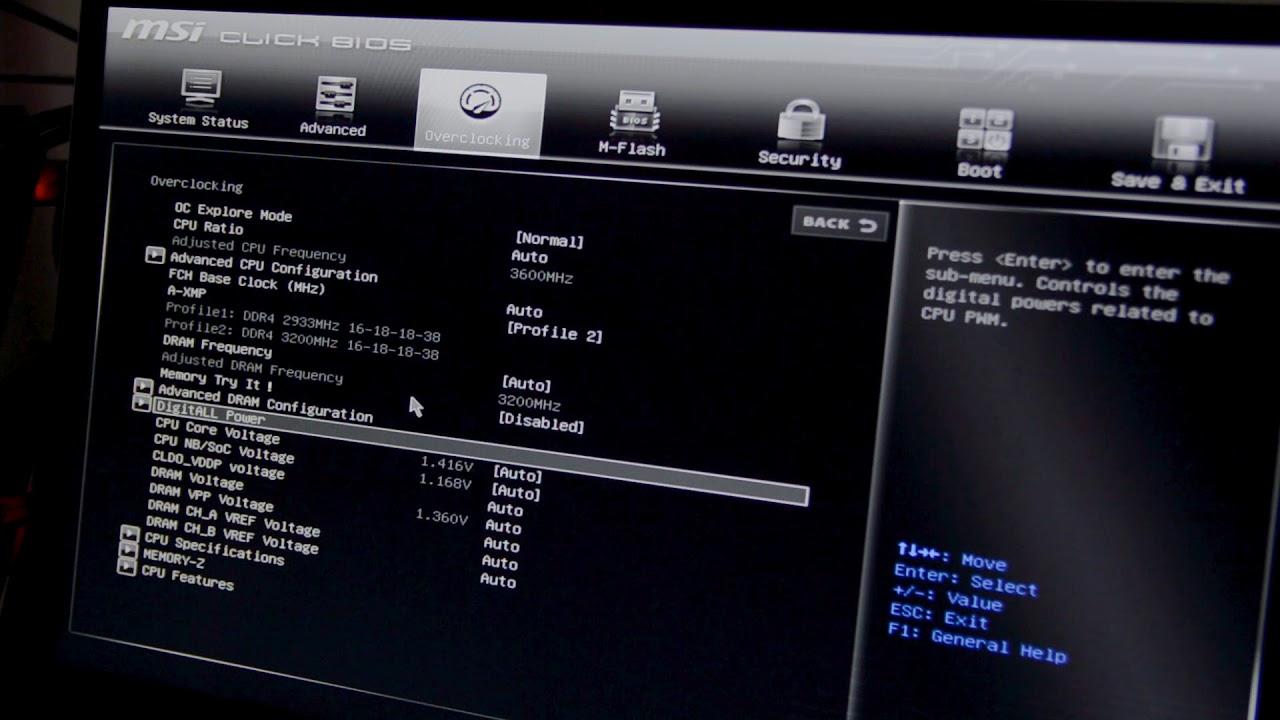
BIOS-optimointi on yksi niistä aiheista, joista lähes kaikki ovat kuulleet, mutta harvat uskaltavat koskea siihen pelätessään rikkovansa jotain. Ja se on ymmärrettävää: kun avaat sinisen BIOS-näytön, näet joukon outoja vaihtoehtoja suorittimelle, muistille, virralle ja näytönohjaimelle, ajattelet: "Parempi olla koskematta mihinkään." Kuitenkin sen ymmärtäminen, mitä kukin asetus tekee ja miten se vaikuttaa suorituskykyyn, voi olla ratkaisevaa sen välillä, toimiiko tietokone epäsäännöllisesti vai toimiiko se hienosäädetysti paljon paremmin.
Tässä artikkelissa käymme läpi selkeästi ja ymmärrettävästi, mitä BIOSissa voi säätää suorituskyvyn, virrankulutuksen ja vakauden parantamiseksi . Esimerkkejä on paljon foorumeilla yleisesti nähtyjen esimerkkien kaltaisia: esimerkiksi Hyper-Threading, Turbo Mode, virtualisointi, CPU:n esilataus, HPET, integroitu muisti, XMP, integroidun näytönohjaimen asetukset ja paljon muuta. Artikkelissa käsitellään sekä käytännön asioita (mitä kannattaa säätää ja mitä ei) että teoreettisia asioita (mitä tapahtuu "kulissien takana"), joten BIOSiin pääseminen ei ole yllättävää.
Mikä on BIOS ja miksi sillä on niin suuri vaikutus suorituskykyyn?
BIOS (Basic Input/Output System) on perusohjelma , joka käynnistyy heti, kun tietokone käynnistetään . Sen tehtävänä on alustaa laitteisto, tarkistaa, että kaikki toimii oikein, ja siirtää hallinta käyttöjärjestelmälle (Windows, Linux jne.). Se toimii myös välittäjänä käyttöjärjestelmän ja tärkeiden laitteiden, kuten kiintolevyn ( NVMe, ohjaimet ja välimuisti ), näytönohjaimen, näppäimistön, hiiren ja tulostimen, välillä.
Suorituskyvyn kannalta BIOS on tärkeä, koska se määrittää suorittimen, muistin ja virranhallinnan toiminnan ensimmäisestä sekunnista lähtien. Asetukset, kuten Turbo-tila, muistiprofiilit, virransäästötekniikat ja ajastimen hallinta, voivat tehdä tietokoneesta nopeamman, kuluttaa vähemmän virtaa tai kokea vähemmän viivepiikkejä ja nykimistä peleissä ja sovelluksissa.
Edistyneille käyttäjille, insinööreille tai laitteistoharrastajille BIOS on erittäin tehokas työkalu: oikein määritettynä se voi vähentää virrankulutusta, parantaa järjestelmän reagointikykyä ja pidentää laitteiston käyttöikää . Väärin määritettynä se voi kuitenkin aiheuttaa kaatumisia, korkeita lämpötiloja, suorituskyvyn heikkenemistä tai jopa käynnistysongelmia.
On tärkeää ymmärtää, että jokaisella emolevyllä ja BIOSilla on hieman erilaiset asetusten nimet, mutta perusasiat ovat samat: löydät lähes aina valikot suorittimelle, RAM-muistille, integroidulle näytönohjaimelle, tallennustilalle ja virralle , vaikka ne saattavat olla järjestetty eri tavalla tai niillä voi olla eri nimikkeet.
BIOSin tärkeimmät suorittimen asetukset ja niiden vaikutus suorituskykyyn
BIOSin usein pelottava osa on CPU-osio. Sieltä löydät termejä, kuten Hyper-Threading, Turbo Mode, virtualisointi, esilataajat, käytössä olevat ytimet ja niin edelleen. Tarkastellaanpa yleisimpiä termejä, koska niitä saattaa esiintyä suhteellisen vanhalla tai keskitason emolevyllä.
Hyvin yleinen vaihtoehto on Hyper-Threading (Intelissä) tai vastaava SMT AMD-prosessoreissa. Tämä tekniikka mahdollistaa fyysisen ytimen käyttäytyä kuin kaksi loogista ydintä, mikä parantaa suorituskykyä ohjelmissa, jotka hyödyntävät useita säikeitä, kuten videonmuokkauksessa, pakkaamisessa, raskaassa moniajossa tai hyvin optimoiduissa nykyaikaisissa peleissä.
Foorumilla mainitaan usein, että Hyper-Threadingin poistaminen käytöstä voi parantaa suorituskykyä peleissä, jotka ovat vahvasti riippuvaisia yhdestä ytimestä, kuten joissakin klassisissa kilpailupeleissä, kuten CS:GO:ssa. Todellisuudessa useimmat uusimmat pelit hyötyvät kuitenkin useista säikeistä , ja monissa tapauksissa Hyper-Threadingin poistaminen käytöstä huonontaa pelikokemusta tai heikentää suorituskykyä vain hieman ilman todellista hyötyä.
Yleisesti ottaen useimmille käyttäjille järkevintä on pitää Hyper-Threading käytössä . Sen poistaminen käytöstä olisi järkevää vain, jos olet suorittanut tiettyjä testejä tietyllä pelillä, mitannut FPS:ää ja vakautta ja nähnyt selkeän parannuksen sen ollessa pois päältä (mikä on harvinaista nykyään nykyaikaisilla tietokoneilla).
Toinen huomionarvoinen vaihtoehto on CPUID:n maksimiarvon rajoittaminen . Tätä ominaisuutta käytettiin pääasiassa yhteensopivuuden varmistamiseksi hyvin vanhojen käyttöjärjestelmien (kuten joidenkin Windows-versioiden ennen XP:tä) kanssa, jotka eivät kyenneet käsittelemään tiettyjä CPU-tunnisteita. Nykyään moderneissa järjestelmissä on lähes aina suositeltavaa pitää CPUID:n maksimiarvon rajoittaminen pois käytöstä , kuten hyvämaineiset oppaat yleensä neuvovat: sen ottaminen käyttöön voi vain rajoittaa suorittimen toimintoja ilman, että se tarjoaa mitään etuja.
Tulet myös törmäämään Intel Virtualization Technologyyn (VT-x, VT-d) tai sen AMD:n vastineeseen (SVM). Tämä teknologia mahdollistaa prosessorin virtualisoinnin eli virtuaalikoneiden (VirtualBox, VMware, Hyper-V, WSL2, edistyneet emulaattorit jne.) käytön nopeuttamisen.
Monet ihmiset poistavat sen käytöstä ohjeiden avulla, joiden tarkoituksena on puristaa peleistä kaikki FPS irti, koska teoriassa se voi hieman pienentää hyökkäyspintaa ja välttää tiettyjä lisäkustannuksia . Käytännössä vaikutus pelin suorituskykyyn on kuitenkin käytännössä olematon, ja jos joskus haluat käyttää virtualisointia, monimutkaisia emulaattoreita tai ominaisuuksia, kuten Android Studiota, kiihdytetyn emulaattorin kanssa, tarvitset sitä ehdottomasti.
Siksi useimmissa tapauksissa on suositeltavaa pitää virtualisointi käytössä , ellei sinulla ole erityisiä tietoturvatarpeita tai olet todennut tiettyä ristiriitaa ohjelman tai pelin kanssa, mikä ei ole enää yleistä nykyisissä järjestelmissä.
Monissa BIOSeissa näkyy myös luettelo ytimistä, kuten CPU 0, CPU 1, CPU 2, CPU 3 jne. , joskus myös mahdollisuus poistaa osa niistä manuaalisesti käytöstä. Jotkut käyttäjät poistavat käytöstä useita ytimiä (esimerkiksi CPU 3, CPU 6, CPU 7) ajatellen, että tämä pakottaa suorittimen keskittymään muutamaan "vahvempaan" ytimeen. Yleensä tämä ei ole kovin järkevää: nykyaikaiset prosessorit on suunniteltu toimimaan kaikkien ytimien ollessa aktiivisia , ja käyttöjärjestelmä itse hallitsee työmäärää.
Ytimien määrän vähentäminen voi joissakin tapauksissa hieman alentaa virrankulutusta tai lämpötilaa, mutta se myös heikentää suorituskykyä moniajossa ja sovelluksissa, jotka hyödyntävät useita säikeitä, joten se on yleensä huono idea, ellei sinulla ole hyvin erityistä syytä (esimerkiksi viallisen ytimen diagnosointi).
Toinen tärkeä asetus on Turbo Mode (tai Intel Turbo Boost, Precision Boost AMD:ssä jne.). Tässä tilassa suoritin voi automaattisesti nostaa taajuuttaan perustaajuuden yläpuolelle, kun lämpö- ja tehovaraa on riittävästi, mikä tarjoaa paremman suorituskyvyn vaativissa tehtävissä ilman käyttäjän toimia.
Käytännössä kaikissa nykyaikaisissa tietokoneissa kannattaa pitää Turbo Mode päällä . Se on luotettava tapa parantaa suorituskykyä tarvittaessa, ja itse prosessori suojaa ylikuumenemiselta vähentämällä taajuutta, jos lämpötila nousee liian korkeaksi. Vain järjestelmissä, joissa on erittäin rajallinen jäähdytys tai jos haluat minimoida virrankulutuksen ja lämmön mahdollisimman paljon, kannattaa harkita sen poistamista käytöstä ja hyväksyä suorituskyvyn menetys.
Laitteiston esilataus, viereisen välimuistin rivin esilataus ja muu suorittimen hienosäätö
Useat asetukset aiheuttavat usein hämmennystä, kuten Hardware Prefetcher ja Adjacent Cache Line Prefetch . Nämä parametrit ohjaavat sitä, miten CPU ennakoi datan lukemista muistista ja lataa sen välimuistiin ennen kuin sitä tarvitaan, yrittäen ennustaa käyttötapoja.
Laitteiston esilataaja aktivoi mekanismin, jolla suoritin yrittää havaita peräkkäisiä tai ennustettavia muistin käyttökertoja ja tuo ne etukäteen L2/L3-välimuistiin. Tämä parantaa useimmissa tapauksissa suorituskykyä, koska se vähentää tehokasta muistin viivettä tyypillisissä tehtävissä (toimistosovellukset, verkkoselailu, monet pelit jne.).
Viereisen välimuistirivin esilataus puolestaan lataa viereisen välimuistirivin, kun prosessori pyytää riviä olettaen, että sitä todennäköisesti käytetään seuraavaksi. Jälleen kerran ajatuksena on ennakoida todellista datan käyttöä käytön nopeuttamiseksi.
Joillakin foorumeilla voi törmätä äärimmäisiin mielipiteisiin: jotkut väittävät, että näiden esilataajien poistaminen käytöstä parantaa suorituskykyä tietyissä vertailuarvoissa tai tietyissä peleissä, kun taas toiset väittävät päinvastaista. Totuus on, että valtaosassa tilanteita on parasta pitää molemmat käytössä , koska nykyaikaiset prosessorit on erittäin hyvin optimoitu toimimaan niiden kanssa.
Niiden poistaminen käytöstä on yleensä järkevää vain hyvin tietyissä ympäristöissä: esimerkiksi palvelimilla, joilla on hyvin erityisiä työkuormia, tieteellistä suorituskykytestausta tai vakausdiagnostiikkaa varten. Kotikäyttäjälle tai pelaajalle, joka haluaa optimoida BIOSinsa monimutkaistamatta asioita, järkevintä on jättää Hardware Prefetcher ja Adjacent Cache Line Prefetch käyttöön.
Muista myös, että näiden asetusten säätäminen tietämättä, mitä olet tekemässä, voi johtaa joidenkin ohjelmien outoon toimintaan tai jopa epätasaiseen suorituskykyyn kuormituksesta riippuen. Jos et ole perehtynyt näihin termeihin, on parasta olla uppoutumatta niihin liikaa ja keskittyä sen sijaan asetuksiin, joilla on selkeä ja helposti mitattavissa oleva vaikutus, kuten Turbo-tila, XMP-muistiprofiilit tai käyttöjärjestelmän virrankäyttösuunnitelma.
RAM-muisti, XMP-profiilit ja mitä yleensä näkee nykyaikaisissa BIOSeissa
Yksi eniten hämmennystä aiheuttavista asioista BIOSiin ensimmäistä kertaa siirryttäessä on RAM-muistin kokoonpano . Monissa videoissa ja opetusohjelmissa näet ihmisten aktivoivan AMD:n emolevyillä vaihtoehdon nimeltä XMP (eXtreme Memory Profile) tai DOCP/EXPO, joka pohjimmiltaan käyttää ennalta määritettyä profiilia, jotta muisti toimii sillä nopeudella ja latensseilla, joilla se on myyty.
Jos et säädä mitään, on hyvin todennäköistä, että RAM-muistisi toimii taajuudella, joka on alhaisempi kuin tuettu enimmäistaajuus . Esimerkiksi moduulit, jotka tukevat 3000 tai 3200 MHz:n taajuutta, saattavat olla oletusarvoisesti 2133 tai 2400 MHz:n taajuudella. XMP:n ottaminen käyttöön BIOSissa antaa emolevyn lukea muistiprofiilin ja säätää automaattisesti taajuutta, jännitettä ja ajoitusta, jolloin saat enemmän irti moduuleistasi ilman manuaalista ylikellotusta.
Joissakin vanhemmissa tai perus-BIOS-versioissa sanaa XMP ei ehkä näy erikseen, vaan pikemminkin jotain Muistiprofiili, Lataa optimoidut muistiasetukset tai vastaavia vaihtoehtoja. Konsepti on sama: esimääritetyn profiilin lataaminen. Keskivertokäyttäjälle, joka haluaa saada kaiken irti tietokoneestaan ilman komplikaatioita, XMP-profiilin ottaminen käyttöön on usein yksi muutoksista, joilla on todellisin vaikutus suorituskykyyn , erityisesti prosessoreissa, jotka ovat erittäin riippuvaisia RAM-muistin nopeudesta.
Muista kuitenkin, että jotkin erittäin vaativat muistipaketit saattavat vaatia kunnollisen emolevyn ja niitä hyvin tukevan prosessorin. Jos XMP:n käyttöönotto aiheuttaa järjestelmän epävakauden, uudelleenkäynnistyksen tai käynnistyksen epäonnistumisen, on suositeltavaa palata BIOSiin, laskea taajuutta yhdellä pykälällä tai palauttaa asetukset oletusarvoihin ja kokeilla vähemmän vaativaa profiilia, jos sellainen on saatavilla.
Käyttäjille, jotka, kuten joissakin tosielämän esimerkeissä, eivät juurikaan näe BIOSissa lisämuistiasetuksia, ei ole syytä huoleen: monet yksinkertaisemmat emolevyt yksinkertaisesti rajoittavat lisäasetuksia ongelmien välttämiseksi, mutta voit silti tarkistaa, että RAM-muisti tunnistetaan oikein, että se toimii kaksikanavaisesti (jos sinulla on kaksi moduulia) ja että muistitesteissä ei ole virheitä.
BIOSin näytönohjainasetukset: päänäyttö, sisäinen näytönohjain ja muisti
Toinen usein hämmennystä aiheuttava osio on näytönohjaimen asetukset . On tavallista, että kohtaat asetukset, kuten Ensisijainen näyttö, Sisäinen näytönohjain, IGD-muisti tai DVMT/kiinteä muisti, ja ihmettelet: "Mitä varten näitä on?"
Ensimmäinen vaihe on ymmärtää, mitä ensisijaisen näytön tai vastaavat asetukset tekevät (joskus ne näkyvät nimellä Käynnistysnäytönohjain, Ensisijainen näytönohjain jne.). Tämä asetus osoittaa, mitä näytönohjainta käytetään päänäyttönä järjestelmän käynnistyessä: suorittimeen/emolevyyn integroitu näytönohjain (IGD), PCIe-paikkaan asennettu näytönohjain (PEG) tai joissakin tapauksissa vanhempi näytönohjain, jossa on toisenlainen liitäntä.
Jos sinulla on erillinen näytönohjain (kuten erillinen NVIDIA- tai AMD-näytönohjain), BIOS yleensä tunnistaa sen ja käyttää sitä ensisijaisena laitteena automaattisessa tilassa. Tässä tapauksessa sinun ei yleensä tarvitse muuttaa mitään, vaikka joskus on suositeltavaa asettaa PEG/PCIe manuaalisesti ensisijaiseksi laitteeksi mahdollisten konfliktien tai hieman pidempien käynnistysaikojen välttämiseksi.
Sisäinen näytönohjain -vaihtoehto määrittää, onko suorittimen tai emolevyn integroitu näytönohjain käytössä. Jos käytät erillistä näytönohjainta etkä tarvitse integroituja videolähtöjä, voit poistaa sisäisen näytönohjaimen käytöstä yksinkertaistaaksesi asennusta ja joissakin tapauksissa vapauttaaksesi hieman jaettua muistia. Tyypillisessä tilanteessa sisäinen näytönohjain on käytössä, kun käyttäjä käyttää vain erillistä näytönohjainta.
Kun käytät integroitua näytönohjainta, näet parametreja, kuten IGD-muisti ja DVMT/FIXED-muisti tai vastaavia arvoja. Nämä asetukset osoittavat, kuinka paljon järjestelmän RAM-muistia on pysyvästi varattu integroidulle näytönohjaimelle ja kuinka paljon sitä voidaan varata dynaamisesti (DVMT: Dynamic Video Memory Technology).
Jos käytät tietokonettasi vain kevyisiin tehtäviin (toimistosovellukset, internetin selaaminen, videoiden toisto), kohtuulliset arvot, kuten 32 Mt RAM-muistia ja 128 Mt DVMT-muistia, ovat yleensä riittäviä, koska integroitu näytönohjain pyytää lisää muistia tarpeen mukaan asetettujen rajojen puitteissa. Vaativammissa käyttötarkoituksissa (kevyt pelaaminen, perusmuokkaus) näiden arvojen pieni nostaminen voi olla hyödyllistä , pitäen aina mielessä, että tämä lisämuisti tulee koko järjestelmän RAM-muistista.
Useimmille käyttäjille, jotka eivät halua monimutkaista asioita, grafiikka-asetusten jättäminen automaattisiksi ja oletusarvoiksi toimii täydellisesti. Näiden parametrien hienosäätö on järkevää vain, jos järjestelmämuisti on loppumassa tai näytön tunnistuksessa käynnistyksen yhteydessä ilmenee erityisiä ongelmia.
Virranhallinta BIOSissa: säästö, järjestelmän vaste ja laitteiston käyttöikä
Suorittimen ja muistin lisäksi BIOS ohjaa myös useita virrankulutusparametreja , jotka vaikuttavat tietokoneen toimintaan käynnistyksen, keskeytystilan tai lepotilan aikana. Näiden asetusten oikea säätäminen voi tehostaa ja tehostaa järjestelmän toimintaa.
Tyypillinen esimerkki on nopea käynnistysvaihtoehto, jota joskus kutsutaan nimellä Fast Boot, Fast On tai vastaava . Tämä asetus vähentää tai ohittaa joitakin tarkistuksia tietokoneen käynnistyksen yhteydessä, mikä nopeuttaa käyttöjärjestelmän latautumista. Tietyissä kokoonpanoissa se voi kuitenkin aiheuttaa ongelmia USB-oheislaitteiden, ulkoisten asemien tunnistamisessa tai jopa itse BIOSin käytössä.
Siksi jotkut käyttäjät poistavat Fast On- tai Fast Boot -toiminnon käytöstä parantaakseen käynnistyksen vakautta ja uhratakseen muutaman sekunnin käynnistysajasta. Jos vaihdat laitteistoa usein, liität ja irrotat laitteita tai sinun on käytettävä BIOSia usein, Fast Boot -toiminnon poistaminen käytöstä voi säästää sinulta paljon vaivaa.
Virranhallinnan sisällä BIOS määrittää myös suorittimen C-tilojen toiminnan, PCIe-porttien virransäästön, lepotilat (S1, S3, S4) ja muita hienovaraisia asetuksia. Yleensä, jos käytät tietokonettasi normaalisti, on parasta jättää nämä asetukset automaattisiksi tai oletusarvoiksi , koska valmistajat yleensä saavuttavat kohtuullisen tasapainon virrankulutuksen ja suorituskyvyn välillä.
Teknisemmille käyttäjille tai aina päällä oleville järjestelmille (kotipalvelimet, työmäärää vaativat järjestelmät) on järkevää hienosäätää näitä parametreja virrankulutuspiikkien vähentämiseksi, lämmön minimoimiseksi ja komponenttien käyttöiän pidentämiseksi . Tämä kuitenkin siirtyy edistyneemmälle alueelle, jossa on suositeltavaa tutkia perusteellisesti tietty emolevy ja prosessori.
HPET (High Precision Event Timer): mikä se on ja miten se vaikuttaa järjestelmään
High Precision Event Timer (HPET) on toinen asetus, joka löytyy sekä BIOSista että käyttöjärjestelmästä, ja se on herättänyt paljon keskustelua peli- ja suorituskykyfoorumeilla. Pohjimmiltaan HPET on erittäin tarkka ajastin, jota Windows ja muut järjestelmät voivat käyttää tapahtumien ajoittamiseen ja aikojen mittaamiseen tarkemmin.
Joissakin tutoriaaleissa ehdotetaan HPET:n poistamista käytöstä Windowsissa, mutta sen jättämistä käyttöön BIOSissa . Tämä perustuu testeihin, jotka osoittavat pieniä parannuksia kuvataajuudessa tai havaitun syöttöviiveen vähenemisen tietyissä peleissä. Ajatuksena on, että jos järjestelmä ei pakota HPET:n käyttöä ainoana ajastimena, se voi luottaa joustavammin muihin kelloihin (TSC, HPET, ACPI).
Tyypillinen kokoonpano olisi seuraava: HPET käytössä BIOSissa , äläkä Windowsissa pakota sen yksinomaista käyttöä (älä esimerkiksi aktivoi sitä komennoilla, jotka pakottavat järjestelmän käyttämään vain HPET:iä). Näin käyttöjärjestelmä voi valita tilanteeseen sopivimman ajastimen menettämättä yhteensopivuutta.
HPET:n todellinen vaikutus suorituskykyyn vaihtelee kuitenkin suuresti laitteiston, käyttöjärjestelmän ja sovellusten mukaan. Monissa nykyaikaisissa järjestelmissä HPET:n säätäminen ei juurikaan tee havaittavaa muutosta. Siksi, jos et koe mikropätkimistä, äänen synkronointihäiriöitä tai muuta epätavallista toimintaa, voit pitää HPET:n käytössä BIOSissa ja olla murehtimatta siitä . Jos olet suorituskykyfriikki ja haluat puristaa irti jokaisen millisekunnin järjestelmästäsi, vertailutestien suorittaminen voi olla järkevää, mutta aina varoen.
Yleiset parhaat käytännöt BIOSin optimoinnissa
Kun olet tarkastellut kaikkia näitä erityisvaihtoehtoja, on hyödyllistä tiivistää joukko yleisiä parhaita käytäntöjä sen varmistamiseksi, että BIOS-optimoinnista ei tule ongelmien lähdettä.
Ensimmäinen asia, ennen kuin kosket mihinkään, on kirjoittaa muistiin tai ottaa kuvia oletusasetuksista . Tällä tavoin, jos muutokset tekevät järjestelmästäsi epävakaan tai estävät sen käynnistymisen, tiedät tarkalleen, mitä olit asettanut, ja voit helposti palauttaa ne arvailematta.
On myös erittäin suositeltavaa muuttaa vain yhtä tai kahta asetusta kerrallaan ja testata sitten järjestelmää jonkin aikaa. Jos muokkaat viittä tai kuutta parametria kerralla (Hyper-Threading, Turbo, esilataajat, virransäästö, näytönohjain jne.) ja sitten jokin menee pieleen, on paljon vaikeampi selvittää, mikä asetus aiheutti ongelman.
Aina kun olet epävarma tietystä vaihtoehdosta, on parasta jättää se automaattiseksi , oletusarvoiseksi tai käytössä , varsinkin jos se liittyy suojausmekanismeihin, lämmönhallintaan tai yhteensopivuuteen. Valmistajat testaavat näitä asetuksia yleensä keskivertokäyttäjän näkökulmasta, ja ne ovat yleensä melko turvallisia.
Muista, että jokaisen BIOS-muutoksen tulisi tapahtua käytännön testauksen kautta : avaa tavalliset pelisi ja työohjelmasi ja katso, esiintyykö niissä enemmän vai vähemmän nykimistä, nouseeko lämpötila liikaa tai reagoiko järjestelmä paremmin vai huonommin. Teoria on ihan hyvä asia, mutta lopulta tärkeintä on se, miltä tietokoneesi tuntuu jokapäiväisessä käytössä.
Lopuksi, jos tietokoneesi joskus lakkaa käynnistymästä virheellisten asetusten vuoksi, lähes kaikissa nykyaikaisissa emolevyissä on tapa nollata BIOS (tai CMOS): hyppykytkin, levyn painike tai ainakin akun poistaminen hetkeksi. Katso emolevyn käyttöoppaasta tarkat ohjeet tehdasasetusten palauttamiseen.
BIOSin asianmukainen säätäminen ei ole taikuutta tai noituutta, mutta se vaatii hieman kärsivällisyyttä ja kylmää päätä: ymmärtämällä jokaisen keskeisen asetuksen (Hyper-Threading, Limit CPUID Maximum, virtualisointi, esilataajat, Turbo Mode, XMP, integroitu näytönohjain, Fast Boot, HPET…) ja tekemällä muutoksia maalaisjärjellä, voit saavuttaa erittäin hyvän tasapainon suorituskyvyn, vakauden, virrankulutuksen ja laitteiston käyttöiän välillä ilman, että sinun tarvitsee olla insinööri tai käyttää tuntikausia näpräämiseen.
Indeksi
- 1 Mikä on BIOS ja miksi sillä on niin suuri vaikutus suorituskykyyn?
- 2 BIOSin tärkeimmät suorittimen asetukset ja niiden vaikutus suorituskykyyn
- 3 Laitteiston esilataus, viereisen välimuistin rivin esilataus ja muu suorittimen hienosäätö
- 4 RAM-muisti, XMP-profiilit ja mitä yleensä näkee nykyaikaisissa BIOSeissa
- 5 BIOSin näytönohjainasetukset: päänäyttö, sisäinen näytönohjain ja muisti
- 6 Virranhallinta BIOSissa: säästö, järjestelmän vaste ja laitteiston käyttöikä
- 7 HPET (High Precision Event Timer): mikä se on ja miten se vaikuttaa järjestelmään
- 8 Yleiset parhaat käytännöt BIOSin optimoinnissa