- Langattoman sovittimen laitteistoyhteensopivuuden ja aktivointitilan tarkistus.
- Järjestelmäohjainten ja laiteohjelmiston optimointi vakaan tiedonsiirron varmistamiseksi.
- Sisäisten Windows-palveluiden ja automatisoitujen diagnostiikkatyökalujen hallinta.
- Ulkoisten laitteiden erityiset pariliitosasetukset ja äänilähdön määritys.
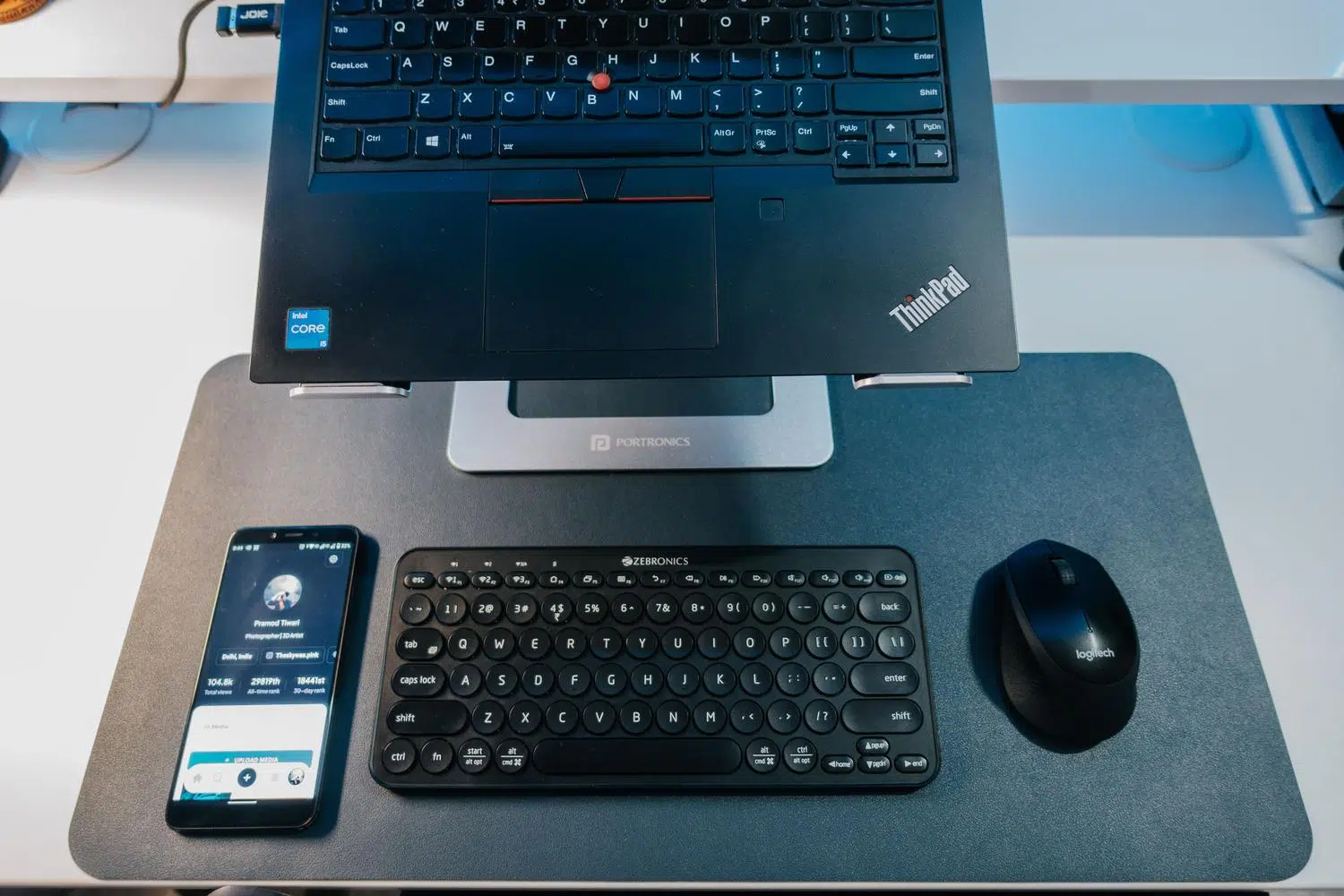
Olen varma, että sinulle on käynyt niin: haluat liittää kuulokkeet tai hiiren, ja yhtäkkiä Windowsin Bluetooth päättää lakkoilla . Se on loistava tekniikka kaapeleista eroon pääsemiseen, mutta kun se pettää, se voi olla todellinen päänsärky, joka jättää sinut täysin pulaan.
Älä huoli, sinun ei tarvitse olla tietokoneasiantuntija korjataksesi sen. Tässä artikkelissa käymme läpi kaikki mahdolliset ratkaisut yksinkertaisimmista niihin, jotka vaativat hieman syvempää järjestelmän tutkimista, jotta laitteesi toimivat taas sujuvasti.

Ensimmäiset vaiheet: Perus- ja pikatarkistukset
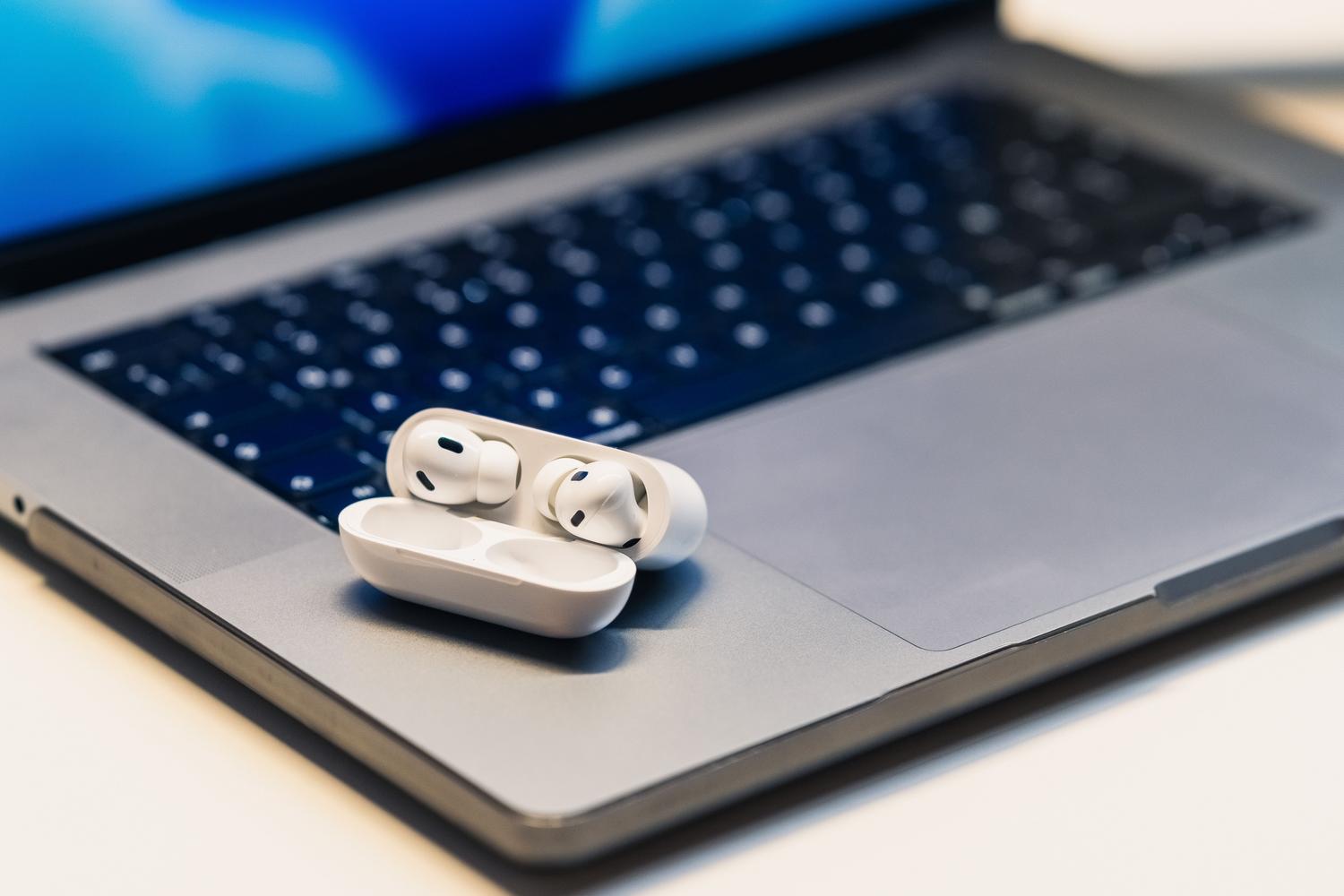
Ennen kuin juutumme monimutkaisiin kokoonpanoihin, aloitetaan itsestäänselvyydestä. Tarkista ensin, että tietokoneessasi todella on Bluetooth , tarkistamalla tekniset tiedot, sillä joissakin pöytätietokonemalleissa sitä ei ole vakiona. Jos käytät kannettavaa tietokonetta, tarkista, onko kotelossa fyysinen kytkin , joka voitaisiin poistaa käytöstä.
Toisaalta yhdistettävän laitteen on oltava päällä, siinä on oltava riittävästi akkuvirtaa – voit tarkistaa Bluetooth-laitteiden akun varaustason Windowsissa varmistaaksesi sen – ja mikä tärkeintä, sen on oltava pariliitostilassa. Usein toimiva temppu on sammuttaa lisälaite, odottaa muutama sekunti ja kytkeä se sitten takaisin päälle. Muista myös, että suojaamattomat USB 3.0 -portit voivat aiheuttaa sähköisiä häiriöitä, jotka häiritsevät yhteyttä, joten yritä pitää Bluetooth-vastaanotin poissa näistä porteista.
Diagnostiikka- ja automaatiotyökalujen käyttö

Windows sisältää työkalun nimeltä Get Help, jossa on automaattinen vianmääritys. Tämä on ensimmäinen paikka, johon kannattaa tutustua, sillä se suorittaa nopeita vianmäärityksiä ja yrittää korjata yleisimmät ongelmat ilman manuaalisia toimia. Jos sinulla on ASUS-tietokone, voit käyttää Järjestelmädiagnostiikka-osiossa olevaa MyASUS-sovellusta Bluetooth-moduulin tarkistukseen.

Jos haluat perinteisen tavan, voit siirtyä kohtaan Asetukset > Järjestelmä > Vianmääritys ja suorittaa Bluetooth-vianmäärityksen muiden työkalujen luettelosta. Vaikka se saattaa joskus näyttää vain ohjaavan sinut verkkosivustolle, se on silti hyödyllinen lähtökohta ohjelmistovirheiden havaitsemiseen.
Edistynyt ohjainten ja laitteistojen hallinta
Jos kuvake on kadonnut tai laite ei reagoi, Laitehallinta on paras ystäväsi. Pääset siihen napsauttamalla Käynnistä-painiketta hiiren kakkospainikkeella ja valitsemalla sen. Kun olet siellä, etsi Bluetooth-osio; jos näet alaspäin osoittavan nuolen kuvakkeen, se tarkoittaa, että sovitin on poistettu käytöstä, joten napsauta sitä hiiren kakkospainikkeella ja valitse Ota laite käyttöön.
Kun ongelmana on vakaus, paras ratkaisu on päivittää ohjainohjelmisto . Voit tehdä tämän automaattisesti laitehallinnasta, mutta jos Windows ei löydä mitään, tehokkain tapa on siirtyä tietokoneen valmistajan verkkosivustolle ja ladata uusin versio. Jos ohjain on vioittunut tai Windowsin ohjelmiston ja ohjainten välillä on ristiriitoja , paras toimintatapa on poistaa sovittimen asennus kokonaan , valita ohjainohjelmiston poistaminen ja käynnistää tietokone uudelleen, jotta järjestelmä asentaa sen uudelleen alusta.
Näkyvyysasetukset ja järjestelmäpalvelut

Joskus ongelma ei ole tekninen, vaan pikemminkin määritysongelma. Windows 11:ssä voit muuttaa laitteen etsinnän edistyneeksi tilaksi Bluetooth ja laitteet -asetuksissa, jotta järjestelmä voi löytää lisälaitteet, jotka se normaalisti jättää huomiotta. Aiemmissa versioissa varmista, että " Salli muiden tietokoneiden löytää tämä tietokone" -vaihtoehto on valittuna lisäasetuksissa.

Jos mikään yllä oleva ei auta, on mahdollista, että Windowsin sisäiset palvelut ovat lakanneet vastaamasta. Avaa Suorita-komentokehote (Win + R), kirjoita services.msc ja etsi kaikki palvelut, jotka alkavat sanalla Bluetooth. Napsauta niitä hiiren kakkospainikkeella ja valitse Käynnistä uudelleen päivittääksesi laitteiston ja käyttöjärjestelmän välisen tiedonsiirron.
Ääniongelmiin liittyviä erityisratkaisuja
On hyvin yleistä, että laite on yhdistetty, mutta Bluetooth-kaiuttimista ei kuulu ääntä. Tarkista tässä tapauksessa, että laite on asetettu oletusäänilaitteeksi Windowsin ääniasetuksissa. Jos ääntä ei vieläkään kuulu, siirry Ohjauspaneeliin, valitse Laitteet ja tulostimet, napsauta laitettasi hiiren kakkospainikkeella ja varmista Palvelut-välilehdellä, että Ääniliitäntä- vaihtoehto on käytössä.
Jos huomaat äänen pätkivän, muista, että vakioetäisyys on noin 10 metriä, mutta mikä tahansa seinä tai metalliesine voi estää signaalin kulun . Pöytätietokoneissa on tärkeää, että ulkoiset Wi-Fi/Bluetooth-antennit on asennettu oikein, koska ilman niitä vastaanotto on lähes olematon.
Lopulliset resurssit ja restaurointi
Kun kaikki muut vaihtoehdot on käytetty, voit kokeilla järjestelmän täydellistä sammuttamista pitämällä vaihtonäppäintä painettuna ja napsauttamalla Sammuta-painiketta. Tämä pakottaa tietokoneen sulkemaan kaikki prosessit ja tyhjentämään jäännösmuistin ennen uudelleenkäynnistystä. Jos ongelma alkoi päivityksen jälkeen, järjestelmän palautuspisteen käyttäminen aiempaan päivämäärään palauttamiseksi voi olla lopullinen ratkaisu.
Viimeisenä keinona, jos mikään näistä ei ole toiminut ja epäilet vakavaa ohjelmistovirhettä, voit palauttaa tietokoneen alkuperäiseen kokoonpanoonsa , mutta muista aina varmuuskopioida henkilökohtaiset tiedostosi ennen niin radikaalin päätöksen tekemistä.
Jotta Bluetooth toimisi oikein, avainasemassa on ajurien ylläpidon yhdistäminen järjestelmän huoltotarkistuksiin ja laitteiston oikeaan kokoonpanoon. Automaattisen diagnostiikan suorittamisesta äänielementtien säätämiseen tai ajurien uudelleenasentamiseen valmistajan verkkosivustolta, on olemassa useita ratkaisukerroksia, jotka voivat ratkaista mitä tahansa yksinkertaisesta häiriöongelmasta kriittiseen Windowsin rekisterivirheeseen.