- FNMT-todistus on yksityishenkilöille ilmainen; videotunnistus maksaa 2,99 € + alv.
- Voit hankkia sen sovelluksen kautta (sähköinen henkilöllisyystodistus tai video), verkon kautta Configuratorin avulla tai henkilökohtaisella akkreditoinnilla.
- Sitä käytetään tunnistautumiseen ja verkkoasioissa allekirjoittamiseen hallinnon ja yksityisten tahojen kanssa.
Jos haluat hallita paperityötä poistumatta olohuoneestasi, Espanjan kuninkaallisen rahapajan digitaalinen varmenne (FNMT-RCM) on pääavaimesi. Sen avulla voit tunnistautua viranomaisille ja yrityksille, allekirjoittaa asiakirjoja ja käyttää verkkopalveluita täysin turvallisesti. Parasta on, että voit pyytää sitä kotoa käsin matkapuhelimellasi vain muutamalla vaiheella.
Ennen kuin syvennymme yksityiskohtiin, on hyödyllistä tietää tarkalleen, mitä se on ja mitä vaihtoehtoja sen hankkimiseen on käytettävissä. Todistus itsessään on ilmainen, vaikka videotunnistuksen käsittelymaksu on 2,99 € + alv . Tarjolla on myös ilmaisia vaihtoehtoja, jos sinulla on voimassa oleva sähköinen henkilökortti (DNIe) tai jos päätät vahvistaa henkilöllisyytesi toimistossa. Selitän kaikki vaihtoehdot yksityiskohtaisesti, mukaan lukien vaatimukset ja vinkit virheiden välttämiseksi.
Mikä on FNMT:n kansalaisen sähköinen sertifikaatti?
Kansalaisen sähköinen varmenne – jota kutsutaan myös henkilökohtaiseksi tai käyttäjävarmenteeksi – on FNMT-RCM:n (Espanjan kuninkaallinen rahapaja) myöntämä digitaalinen tunniste, joka yhdistää sinut yksilöllisesti allekirjoitusavainten joukkoon. Käytännössä se on laitteellesi asennettu tiedosto tai komponentti, joka vahvistaa henkilöllisyytesi verkossa, jolloin voit allekirjoittaa, tunnistaa itsesi ja salata viestintää täydellä laillisella pätevyydellä.
Tämä varmenne sisältää tunnistetietosi ja integroituu Google Chrome -selaimeen tai viralliseen sovellukseen. Kun toimenpide sitä vaatii, näyttöön tulee ikkuna, jossa voit valita varmenteen ja jatkaa. Varmenteen valitseminen valtuuttaa tapahtuman aivan kuten henkilöllisyystodistuksen näyttäminen palvelupisteellä tekisi.
Kuka voi hakea?
Espanjan kansalaiset ja ulkomaalaiset voivat hakea sitä, edellyttäen että he ovat täysi-ikäisiä tai alaikäisiä, joilla on voimassa oleva henkilöllisyystodistus (DNI tai NIE). FNMT-todistuksen myöntäminen on maksutonta valitusta menetelmästä riippumatta; ainoastaan videotunnistuksesta peritään edellä mainittu käsittelymaksu.
Yksi tärkeä yksityiskohta: kansalaista kohden sallitaan vain yksi aktiivinen henkilökohtainen digitaalinen varmenne. Jos sinulla on jo sellainen ja pyydät uutta mobiilisovelluksen kautta, edellinen peruutetaan automaattisesti . Tämä ei ole ongelma, jos sinulla on varmuuskopio, koska voit helposti asentaa uuden varmenteen laitteillesi.
Mihin sitä käytetään: toimenpiteitä, joita voit tehdä
Digitaalisen varmenteen avulla voit olla vuorovaikutuksessa julkishallinnon ja yksityisten tahojen kanssa poistumatta kotoa. Tässä on joitakin yleisimmistä käyttötavoista :
- Verojen ilmoittaminen ja maksaminen.
- Rekisteröi resurssit, vaatimukset ja viralliset pyynnöt.
- Täytä ja päivitä väestö- ja asuntolaskennan tiedot.
- Tarkista ja rekisteröidy kunnan rekisteriin.
- Tarkastele ja hallinnoi liikennesakoja.
- Hae ja käsittele avustuksia.
- Tarkista äänestyspaikkasi osoite.
- Toteuta organisaatioille tiedotetut toimenpiteet.
- Allekirjoita asiakirjat sähköisesti ja virallisia lomakkeita.
Kaikissa näissä tapauksissa vältät jonot ja matkustamisen. Selaimesi tai sovelluksesi toimii yhtenä yhteyspisteenä, jolla on täysi laillinen pätevyys , edellyttäen, että varmenne on asennettu oikein ja ajan tasalla.
Missä ja miten sitä käytetään
Voit käyttää sitä FNMT-verkkosivustolla ja monilla muilla valtion ja yritysten verkkosivustoilla, jotka hyväksyvät varmenteita. Suojattujen sivujen (HTTPS) käyttämiseksi selaimessasi on oltava varmenne asennettuna sen säilöön (tai voit käyttää sovellusta, jos prosessi sallii sen). Kun käytät yhteensopivaa prosessia, näyttöön tulee ikkuna, jossa voit valita ja valtuuttaa varmenteen.
Yleisesti ottaen huomaat, että se integroituu saumattomasti useimpiin tärkeimpiin selaimiin ja mobiililaitteisiin. On tärkeää säilyttää varmenne turvallisesti ja varmuuskopioida siltä varalta, että vaihdat tietokonetta tai palautat järjestelmän tehdasasetukset.
Todistuksen pyytäminen kotoa käsin
Todistuksen hankkimiseen ilman toimistokäyntiä on useita vaihtoehtoja riippuen siitä, onko sinulla toimiva sähköinen henkilökortti (DNIe) vai haluatko mieluummin videotunnistuksen. Virallinen FNMT-sovellus Androidille ja iOS:lle yksinkertaistaa hakuprosessia huomattavasti , ja voit tehdä sen myös tietokoneeltasi FNMT-konfiguraattorin avulla.
Ilmainen vaihtoehto: voimassa olevalla sähköisellä henkilökortilla ja NFC-yhteensopivalla matkapuhelimella
Jos sähköisessä henkilökortissasi (tai digitaalisessa henkilökortissasi matkapuhelimessasi ) on voimassa olevat varmenteet ja muistat PIN-koodisi, voit saada varmenteen ilmaiseksi matkapuhelimeesi. Tarvitset NFC-yhteyttä tukevan älypuhelimen ja asennetun FNMT-sovelluksen (saatavilla sekä Androidille että iPhonelle).
- Avaa FNMT-sovellus ja napauta "Pyydä digitaalista varmennetta", valitse "Lue DNIe".
- Hyväksy ehdot, anna kelvollinen sähköpostiosoite ja vahvista sähköpostitse lähetettävä koodi.
- Syötä henkilöllisyystodistuksestasi löytyvä CAN-koodi (se on etusivun oikeassa alakulmassa) ja sähköisestä henkilöllisyystodistuksestasi löytyvä PIN-koodi.
- Tuo henkilökorttisi puhelimen lähelle lukeaksesi sen NFC:n kautta: Androidissa aseta se puhelimen takaosan alle; iPhonessa etukameran päälle. Pidä sitä kosketuksissa muutaman sekunnin ajan.
- Vahvista myöntäminen ja odota, että sovellus vahvistaa latauksen. Siirry sitten kohtaan "Pyynnöt" asentaaksesi varmenteen; se pyytää DNIe-PIN-koodiasi uudelleen.
Huomautus: Voit yrittää sähköisen henkilökorttisi PIN-koodia vain kolme kertaa. Jos syötät väärän PIN-koodin useita kertoja ja se lukkiutuu, sinun on aktivoitava se uudelleen poliisiasemalla, jossa on uusintalaite . Tämä on ilmainen toimenpide eikä vaadi ajanvarausta.
Vaihtoehto videotunnistuksella: kaikki verkossa hintaan 2,99 € + alv
Jos sähköinen henkilökorttisi (DNIe) ei ole enää voimassa, olet unohtanut PIN-koodisi tai haluat mieluummin välttää matkustamista, videotunnistus on vaihtoehtosi. Varmenne itsessään on ilmainen, mutta tämä vahvistuspalvelu maksaa 2,99 € + alv.
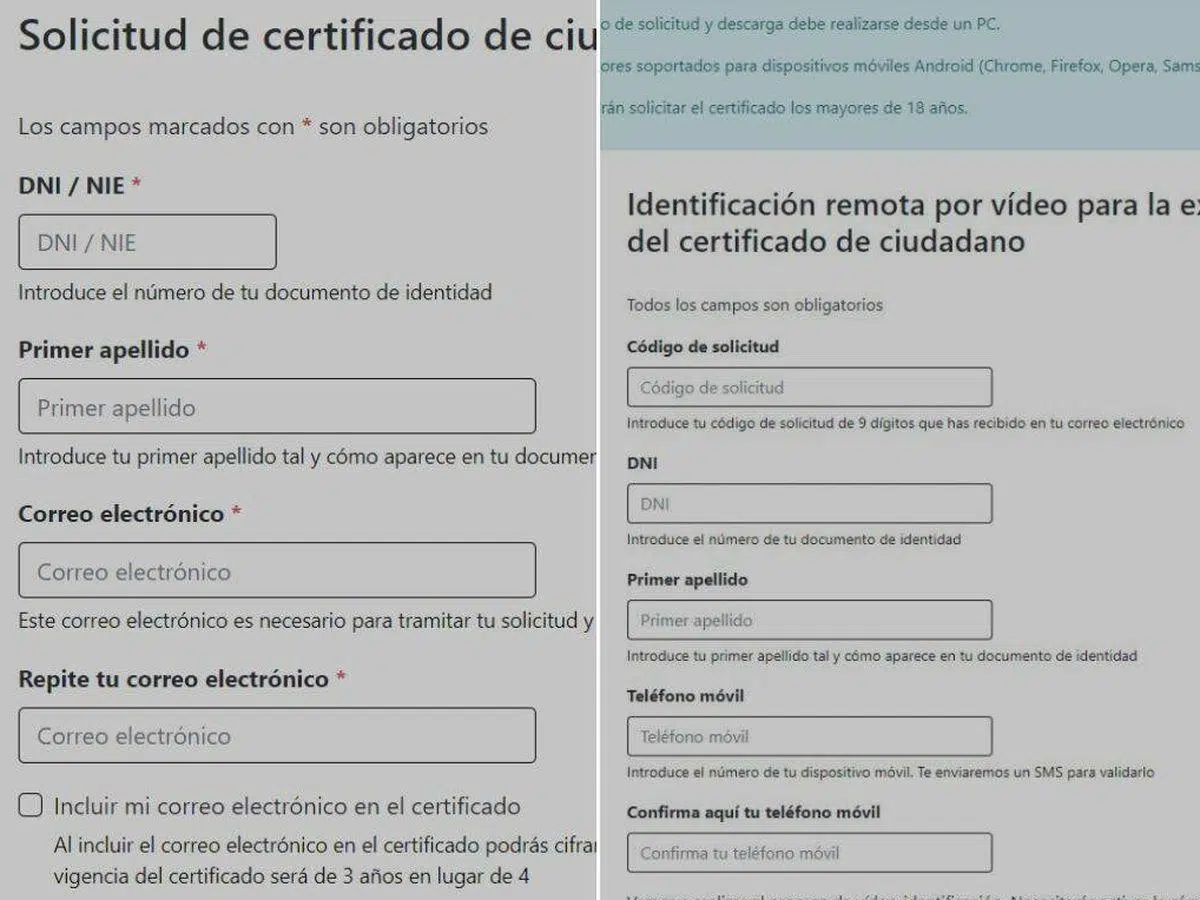
- Siirry FNMT-sovelluksessa kohtaan "Pyydä digitaalista varmennetta" ja valitse "Videotunnistus".
- Hyväksy käyttöehdot, anna henkilötunnuksesi, etunimesi ja voimassa oleva sähköpostiosoitteesi.
- Vahvista sähköpostiosoitteesi, anna matkapuhelinnumerosi ja vahvista vahvistustekstiviesti.
- Viimeistele tunnistus tallentamalla todisteet puhelimesi kameralla järjestelmän kehotteiden mukaisesti.
Tämän alustavan automaattisen tarkistuksen jälkeen asiakaspalvelija tarkistaa hakemuksen. Tavallinen käsittelyaika on noin 48 arkituntia . Saat sähköpostiviestin, jossa vahvistetaan hyväksyntä tai hylkääminen. Jos hakemus hyväksytään, voit ladata todistuksen annetusta linkistä.
Lataa sertifikaatti syöttämällä henkilötunnuksesi, sukunimesi ja sovelluskoodisi. Maksa tässä vaiheessa 2,99 € + alv kortilla (VISA tai MasterCard) tai Bizum-palvelulla, minkä jälkeen sertifikaatti on asennettavissa matkapuhelimeesi tai tietokoneellesi. FNMT lähettää sinulle sähköisen laskun noin kahden arkipäivän kuluessa.
Pyydä sitä tietokoneelta: FNMT-konfiguraattori ja akkreditointimenetelmät
Voit myös hallita kaikkea tietokoneeltasi. FNMT tarjoaa "FNMT-RCM Configurator" -työkalun avainten luomiseen ja vaiheiden suorittamiseen turvallisesti. Se on yhteensopiva tärkeimpien selainten ja käyttöjärjestelmien kanssa ja yksinkertaistaa sekä videotunnistuksen että henkilökohtaisen akkreditoinnin prosessia.
100 % online-matkasuunnitelma videotunnistuksella verkosta
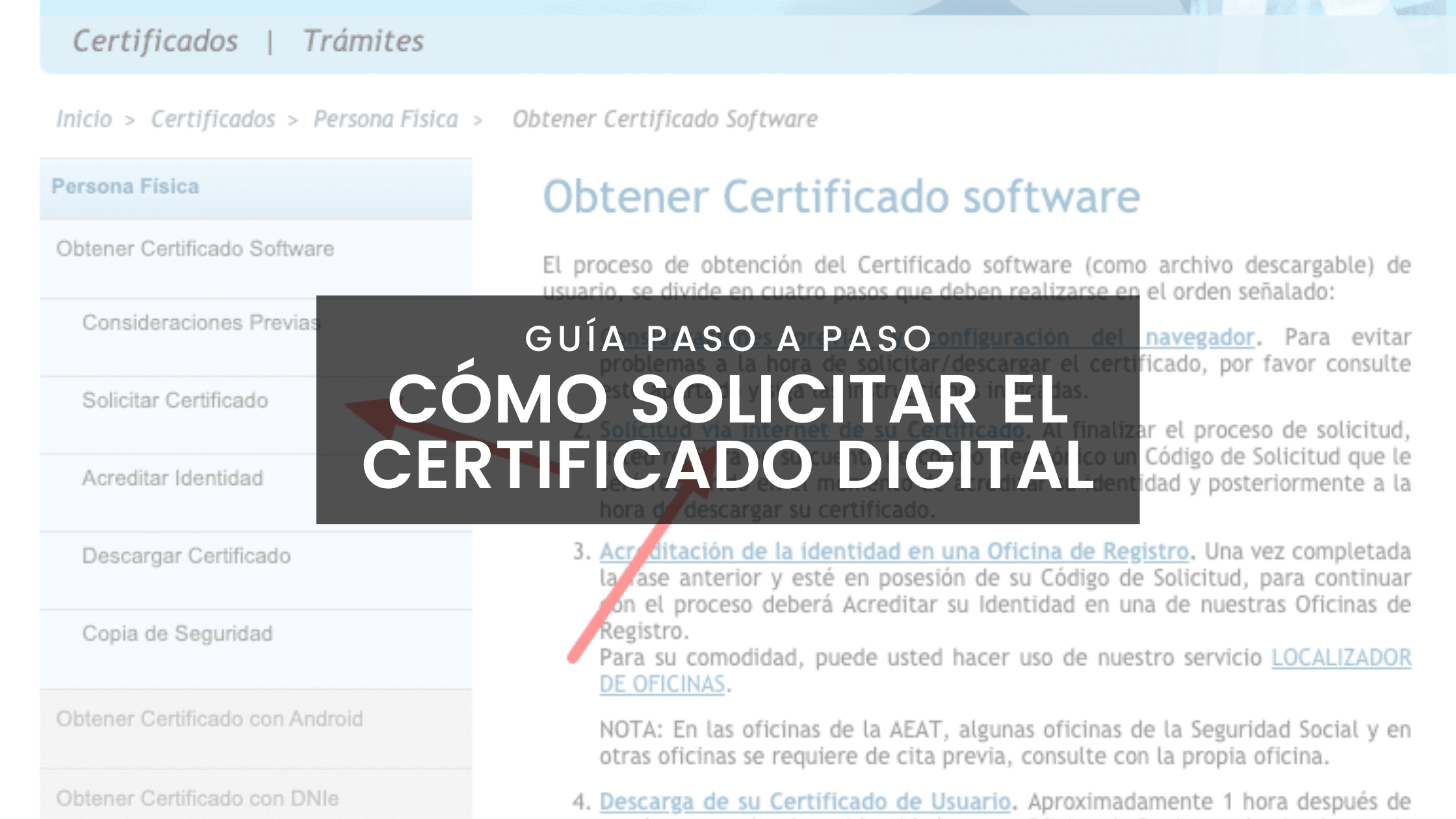
Ladattavassa ohjelmistosertifikaattimuodossa FNMT:n verkkosivuilla on esitetty nelivaiheinen prosessi :
- EsiasetuksetAsenna FNMT-RCM Configurator latausalueelta valitsemalla käyttöjärjestelmäsi, hyväksymällä käyttöoikeudet ja suorittamalla asennus loppuun.
- VerkkohakemusSyötä tietosi, niin saat hakemuksen täyttämisen jälkeen sähköpostitse hakemuskoodin; tarvitset sitä akkreditointia ja lataamista varten.
- Henkilöllisyyden varmentaminen videotunnistuksellaKun sovelluskoodi näkyy näytöllä, skannaa verkkosivuston tarjoama QR-koodi matkapuhelimellasi jatkaaksesi vahvistusprosessia. Prosessin suorittamiseen tarvitaan voimassa oleva sähköinen henkilökortti (DNIe). Saat tuloksen sähköpostitse noin 48 arkipäivän kuluessa.
- Lataa ja asennaJos hakemuksesi hyväksytään, lataa ja asenna varmenne sovelluskoodillasi ja käytä tilaisuutta hyväksesi ja luo varmuuskopio (erittäin suositeltavaa).
Tämä reitti välttää tarpeetonta matkustamista. Muista, että videotunnistus maksaa 2,99 € + verot , täsmälleen saman verran kuin mobiilisovelluksen kautta tehtynä.
Matkasuunnitelma ja henkilökohtainen akkreditointi rekisteritoimistossa
Jos haluat mieluummin varmistaa henkilöllisyytesi henkilökohtaisesti, menettely on myös yksinkertainen ja pätevä vero- ja hallintotarkoituksiin. Hakemusta ei jätetä Verohallinnon verkkosivuston kautta, vaan hakemuksen myöntävän tahon (FNMT) verkkosivuston kautta , ja Verohallinto toimii monissa tapauksissa akkreditointiviranomaisena.
Nämä ovat tavanomaiset vaiheet ohjelmistosertifioinnissa henkilökohtaisessa akkreditoinnissa :
- EsiasetuksetAsenna FNMT-RCM Configurator luodaksesi avaimet ja minimoidaksesi virheet.
- VerkkohakemusTäytä tietosi, niin saat sovelluskoodin sähköpostitse. Tallenna se, sillä sitä pyydetään toimistolla ja latauksen yhteydessä.
- HenkilöllisyystodistusVaraa aika ja mene maistraattiin asiakirjojesi ja rekisterinumerosi kanssa. Vaadittavat asiakirjat vaihtelevat sen mukaan, oletko yksityishenkilö vai edustaja.
- Lataa todistusLataa varmenne takaisin tietokoneellesi FNMT:n verkkosivustolta käyttämällä NIF-tunnustasi ja saamaasi koodia sekä hyväksy käyttöehdot.
- varmuuskopioVie varmenne yksityisen avaimen kanssa, jotta voit asentaa sen muille laitteille.
Erittäin tärkeää: Turvallisuussyistä suorita koko prosessi (hakemus ja lataus) samalla tietokoneella ja samalla käyttäjätilillä . Vältä muotoilua, selaimen päivittämistä tai komponenttien vaihtamista vaiheiden välillä; tämä varmistaa, että alussa luodut avaimet pysyvät voimassa lopussa.
FNMT:n verkkosivuilta löydät maistraatin paikantimen ja linkin ajan varaamiseen. Käytännön vinkki: varaa aikasi ennen todistuksen pyytämistä varmistaaksesi, ettei hakemuskoodi vanhene tai ettet myöhästy määräajasta.
Hakemuksen yhteydessä saatavilla olevat todistustyypit
Kun aloitat prosessin FNMT-verkkosivustolla, ensimmäinen vaihe on valita varmenteen tyyppi. Yksilöllisen varmenteen lisäksi on olemassa muitakin varmennetyyppejä, jotka on suunniteltu erilaisiin tarpeisiin :
- Kansalaisen tai luonnollisen henkilön sähköinen todistus: se, josta keskustelemme tässä oppaassa, henkilökohtaiseen käyttöön.
- Yrityksen tai edustajan sähköinen todistus: variantteineen yksin- tai yhteishallinnoitsijalle, oikeushenkilölle tai oikeushenkilöllisyyden puuttumiselle.
- Julkishallinnon sähköinen varmenne: suunnattu julkisille elimille ja yhteisöille.
Jos sinun tarvitsee allekirjoittaa vain henkilökohtaisia asiakirjoja, yksilöllinen allekirjoitus on sinua varten. Edustajan allekirjoituksia käytetään, kun toimit yrityksen tai organisaation puolesta ja tarvitset lisädokumentaatiota akkreditointia varten.
Varmuuskopiointi ja asennus useille laitteille
Kun olet ladannut ja asentanut, luo varmuuskopio yksityisestä avaimesta (vie se) selaimesi varmennesäilöstä tai käyttämästäsi työkalusta. Tallenna tämä varmuuskopio ulkoiselle laitteelle ja suojaa se salasanalla , sillä näin palautat varmenteen, jos vaihdat tietokonetta tai sinun on siirrettävä se mobiililaitteeseesi.
Ilman varmuuskopiota et voi palauttaa asennettua varmennetta, jos se katoaa. Ainoa vaihtoehto olisi pyytää uusi ja tarvittaessa peruuttaa vanha . Siksi vienti on kriittinen vaihe, ja se tulisi tehdä heti latauksen valmistuttua.
Hyvät käytännöt ja hyödylliset varoitukset
Vältä virheet sovelluksen käytön aikana noudattamalla FNMT:n teknisiä suosituksia. Asenna Configurator, älä vaihda selainta prosessin aikana äläkä alusta tietokonettasi tai päivitä komponentteja sovelluksen ja latauksen välillä . Tämä varmistaa, että alun perin luodut avaimet pysyvät käytettävissä lopussa.
Jos käytät mobiilisovellusta, varmista, että antamasi sähköpostiosoite on käytettävissä ja että puhelimessasi on vakaa yhteys. Kun luet sähköistä henkilökorttiasi (DNIe) NFC:n kautta, aseta asiakirja osoitettuun kohtaan ja odota muutama sekunti . Joskus sinun on siirrettävä henkilökorttia hieman, jotta siru on suoraan puhelimen antennin yläpuolella.
Muista myös, että jos pyydät uutta henkilökohtaista varmennetta sovelluksen kautta, edellinen peruuntuu automaattisesti eikä ole enää voimassa . Pidä aina varmuuskopio uudesta varmenteesta käsillä, jotta voit helposti siirtää sen tietokoneellesi, kannettavaan tietokoneeseesi tai tablettiisi.
Usein kysytyt kysymykset
Paljonko todistus maksaa? Itse todistus on ilmainen. Pelkkä videotunnistus maksaa 2,99 € + alv, riippumatta siitä, teetkö sen sovelluksen vai verkkosivuston kautta.
Kuinka kauan videotunnistus kestää? Yleensä asiakaspalvelijan tarkistus kestää noin 48 arkituntia. Saat sähköpostitse ilmoituksen, kun se on hyväksytty tai jos he tarvitsevat lisätietoja.
Voinko käyttää sitä useilla laitteilla? Kyllä. Vie varmenne yksityisen avaimen kanssa selaimesta tai sovelluksesta ja tuo se sitten muille laitteillesi. Varmuuskopio on tätä varten välttämätön.
Mitä tapahtuu, jos unohdan hakemusta luodessani asettamani salasanan? Vain sinä tiedät kyseisen salasanan, ja sitä vaaditaan myös latausprosessin aikana. Jos unohdat sen, sinun on aloitettava hakemusprosessi alusta.
Mitä jos sähköisen henkilökorttisi PIN-koodi on lukittu? Mene poliisiasemalle, jossa on PIN-koodin myöntämislaite, uusimaan/aktivoimaan se. Se on nopea ja ilmainen prosessi, etkä tarvitse ajanvarausta.
Myöntääkö Verovirasto todistuksia? Ei. Verovirasto ei myönnä todistuksia; se välittää ne myöntäville tahoille (kuten FNMT:lle) ja toimii akkreditointivirastona. Hakemukset ja lataukset tehdään FNMT:n verkkosivuston kautta.
Kaiken edellä mainitun avulla sinulla on nyt täydellinen tiekartta digitaalisen sertifikaatin hankkimiseen kätevästi kotoa käsin tai, jos haluat, henkilökohtaisesti akkreditoinnin avulla. Valitse sinulle parhaiten sopiva vaihtoehto (ilmainen voimassa olevan sähköisen henkilökortin kanssa, videotunnistus 2,99 € + alv tai rekisteröityminen toimistossa), asenna sertifikaatti, luo varmuuskopio ja ala säästää aikaa jokaisessa toimenpiteessä . Kun olet kerran kokeillut sitä, et voi enää palata entiseen: asiakirjojen allekirjoittaminen ja lähettäminen verkossa on minuuttien kysymys.
