- Windowsin kiristyshaittaohjelmien suojaus perustuu hallittuun kansioiden käyttöön, joka sallii vain luotettavien sovellusten muokata tiedostoja arkaluontoisissa paikoissa.
- Windows 11 ja Windows 10 sisältävät suojatut kansiot vakiona, ja niihin voi lisätä luotettuja polkuja ja sovelluksia, joilla voi räätälöidä suojauksen kullekin käyttäjälle.
- Tämän toiminnon täydentäminen varmuuskopioilla, säännöllisillä päivityksillä ja hyvillä käytännöillä tiedostojen selaamisessa ja avaamisessa on avainasemassa tietojen kaappauksen riskin minimoimiseksi.

Kiristysohjelmista on tullut yksi vakavimmista ongelmista kaikille Windows-käyttäjille: ne salaavat tiedostosi, lukitsevat tietokoneesi ja kaiken kukkuraksi vaativat maksun käyttöoikeuden palauttamisesta – maksun, joka ei juuri koskaan takaa mitään. Windows 11:ssä (ja myös Windows 10:ssä) on erityinen ominaisuus tämän ongelman torjumiseksi, mutta se on oletuksena poistettu käytöstä, ja sinun on tiedettävä, mistä napsauttaa, jotta se toimisi eduksesi.
Tässä artikkelissa näet tarkalleen, mitä Windowsin kiristysohjelmasuojaus on, miten "hallittu kansioiden käyttö" toimii , miten se aktivoidaan vaihe vaiheelta Windows 11:ssä ja Windows 10:ssä, mitkä kansiot on suojattu oletusarvoisesti, miten voit lisätä omia kansioita, miten sallit tiettyjä sovelluksia ja mitä muita toimenpiteitä sinun tulisi tehdä (varmuuskopiot, päivitykset, maalaisjärki jne.), jotta tietomurto ei pilaa päivääsi.
Mikä on kiristyshaittaohjelma ja miksi se on niin vaarallinen?
Kiristyshaittaohjelma on haittaohjelmatyyppi, joka on suunniteltu lukitsemaan sinut ulos tietokoneeltasi tai tiedostoistasi, kunnes maksat lunnaat. Se yleensä salaa asiakirjat, valokuvat, videot ja joskus jopa itse käyttöjärjestelmän, estäen sinua avaamasta mitään normaalisti.
Tämän tyyppinen uhka voi levitä väärennettyjen tai epäluotettavien verkkosivustojen, laittomasti ladattujen tiedostojen, epäilyttävien sähköpostiliitteiden , sosiaalisen median linkkien tai chat-viestien ja jopa tartunnan saaneiden USB-muistitikkujen kautta. Usein haitalliset verkkosivustot tai sähköpostit havaitaan esimerkiksi kirjoitusvirheiden, huonosti kopioitujen logojen tai hieman muutettujen yritysten nimien (esimerkiksi ”PayePal” ”PayPalin” sijaan ) perusteella.
Sisään päästyä kiristyshaittaohjelma voi levitä verkossa muihin tietokoneisiin tai jaettuihin asemiin, joten se ei vaikuta pelkästään kotitietokoneeseesi: se voi vaikuttaa myös yrityksen tietokoneisiin, palvelimiin tai jopa julkiseen infrastruktuuriin hyödyntäen Windowsin tietoturva-aukkoja.
Ongelmaa pahentaa se, että monet kiristyshaittaohjelmien variantit varastavat luottamuksellisia tietoja ennen niiden salaamista ja kiristävät sitten sinua uhkaamalla vuotaa tiedot, jos et maksa. Tämä tekee tällaisesta hyökkäyksestä yhden suurimmista kyberturvallisuusuhkista tänä päivänä sekä yksityishenkilöille että organisaatioille.
Mikä on Windowsin kiristyshaittaohjelmasuojaus?
Windows 10 ja Windows 11 sisältävät Microsoft Defender Antivirusin ja sisäänrakennetun palomuurin , jotka tarkistavat tiedostoja, prosesseja ja verkkoliikennettä taustalla. Tämän pohjalta Microsoft on lisännyt ylimääräisen kerroksen nimeltä kiristysohjelmasuojaus , jonka ydin on "hallittu kansioiden käyttö" -ominaisuus.
Tämän ominaisuuden tarkoituksena on suojata tiettyjä järjestelmä- ja käyttäjäprofiilikansioita, jotta vain luotettavat sovellukset voivat muokata niitä. Tällä tavoin, jos kiristysohjelmat tai muut haittaohjelmat yrittävät salata tai poistaa tiedostoja, Windows estää muutoksen ja näyttää ilmoituksen.
Käytännössä tämä suojaus estää tuntemattomia tai epäilyttäviä sovelluksia tekemästä luvattomia muutoksia näissä kansioissa sijaitseviin tiedostoihin. Siksi, vaikka uhka onnistuisikin toimimaan, tärkeiden asiakirjojen, valokuvien tai projektien menettäminen on paljon vaikeampaa.
Lisäksi tämä ominaisuus integroituu erityisen hyvin Microsoft Defender for Endpointin ja yrityshallintatyökalujen (Intune, Configuration Manager jne.) kanssa, jotka mahdollistavat laajamittaisen kokoonpanon käyttöönoton ja auditoinnin sekä estävien tapahtumien keskitetyn tarkastelun.
Kuinka hallittu kansioiden käyttö toimii
"Hallittu kansioiden käyttö" perustuu yksinkertaiseen ajatukseen: vain luotettavat sovellukset voivat muokata tiedostoja tietyissä suojatuissa sijainneissa . Kaikki muu estetään tai kirjataan tarkastustilassa määrityksistäsi riippuen.
Windows ylläpitää luotettavien sovellusten luetteloa niiden esiintyvyyden ja maineen perusteella. Jos ohjelmaa käytetään laajalti, se on toiminut pitkään ilman haitallista toimintaa eikä Microsoft ole havainnut siinä ongelmia, sitä pidetään luotettavana ja se voi toimia normaalisti suojatuissa kansioissa.
Kun sovellusta ei ole kyseisessä luettelossa, sen yritykset kirjoittaa, poistaa tai muokata suojattujen kansioiden tiedostoja estetään (tai auditoidaan, jos käytät vain lokitietoja sisältävää tilaa). Voit myös lisätä manuaalisesti poikkeuksia tietyille sovelluksille, joiden tiedät olevan turvallisia.
Tämä ominaisuus on erityisen hyödyllinen kiristyshaittaohjelmia vastaan, koska hyökkäykset keskittyvät tyypillisesti asiakirjojen, valokuvien, videoiden tai projektien salaamiseen . Näiden kansioiden käyttöoikeuksien ollessa rajoitetumpia, haittaohjelma kohtaa esteen, joka estää tai vaikeuttaa merkittävästi sen tavoitetta.
Yritysympäristöissä hallitun kansioiden käytön voi määrittää Microsoft Intunessa , Configuration Managerissa tai Microsoft Defender for Endpointissa. Näissä tapauksissa järjestelmänvalvojat voivat keskitetysti tarkastella luotuja tapahtumia ja mukauttaa käytäntöä organisaation todellisten tarpeiden mukaan.
Windowsissa oletusarvoisesti suojatut kansiot
Kun otat käyttöön hallitun kansioiden käytön, Windows suojaa automaattisesti useita käyttäjäprofiili- ja järjestelmäkansioita , joihin normaalisti tallennat asiakirjoja ja henkilökohtaista sisältöä.
Oletusarvoisesti suojattuja reittejä ovat esimerkiksi:
- c:\Käyttäjät\ Dokumentit
- c:\Käyttäjät\Julkiset\Tiedot
- c:\Käyttäjät\ Kuvia
- c:\Käyttäjät\Julkiset\Kuvat
- c:\Käyttäjät\ Videot
- c:\Käyttäjät\Julkiset\Videot
- c:\Käyttäjät\ Musiikki
- c:\Käyttäjät\Julkinen\Musiikki
- c:\Käyttäjät\ Suosikit
Nämä sijainnit näkyvät normaalisti Resurssienhallinnan kohdassa "Tämä tietokone" , ja ne ovat yleensä hyökkääjien ensimmäinen kohde, joten on järkevää, että Windows suojaa niitä oletuksena.
Lisäksi, tietyt järjestelmäprofiilit kuten LocalService, NetworkService o systemprofile Niillä on myös omat suojatut kansiot (esimerkiksi C:\Windows\System32\config\systemprofile\Documents(jos sellainen on olemassa). Tämä auttaa suojaamaan käyttöjärjestelmän sisäisiä prosesseja ja palveluita.
Suojattuja järjestelmäkansioita ei voi poistaa luettelosta juuri sen varmistamiseksi, ettei tätä perussuojauskerrosta vahingossa poisteta käytöstä. Voit kuitenkin lisätä omia polkuja laajentaaksesi suojausta muihin hakemistoihin tai asemiin.
Kiristyshaittaohjelmien torjunnan ottaminen käyttöön Windows 11:ssä
Windows 11:ssä asetuksiin on melko helppo päästä käsiksi, mutta ne eivät ole aina heti ilmeisiä . Näiden vaiheiden avulla saat ne käyttöön hetkessä.
1. Avaa Windowsin suojaus
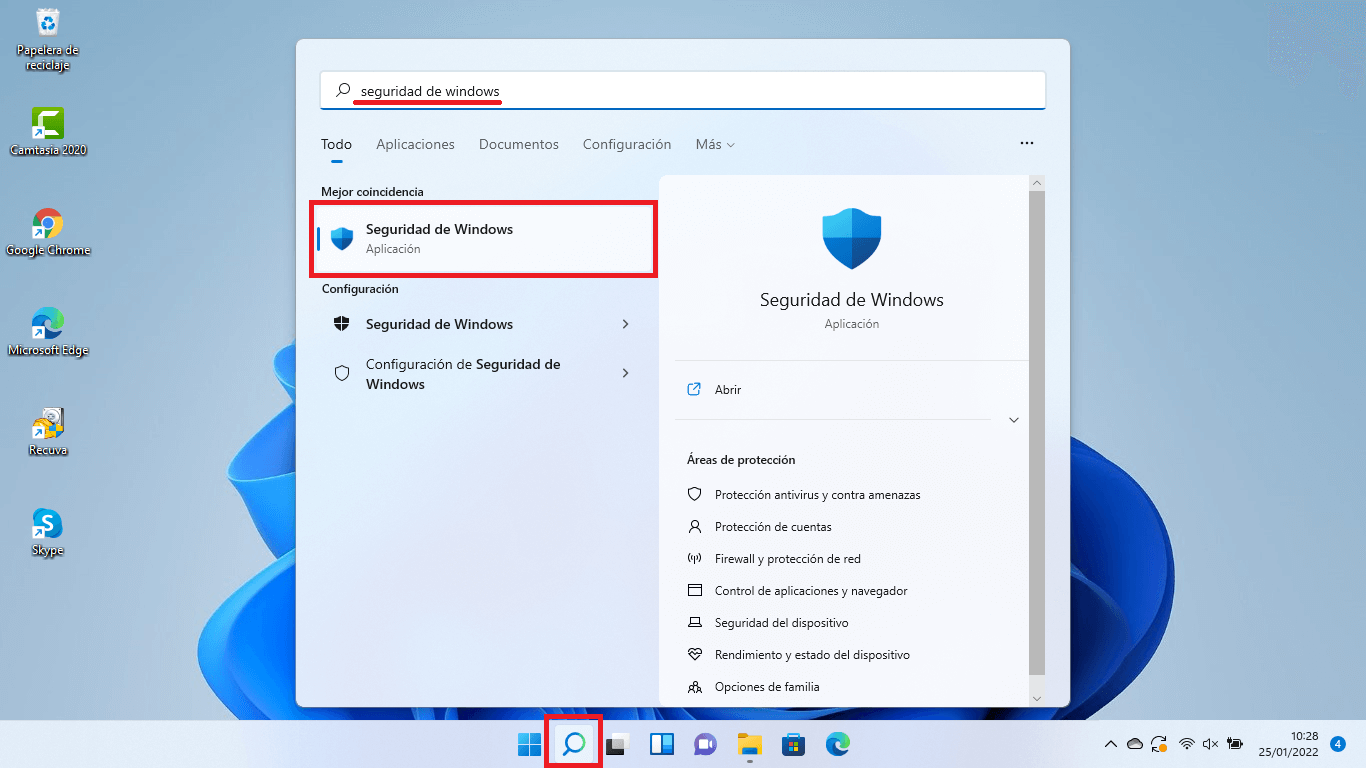
Nopein tapa on painaa Windows-näppäintä, kirjoittaa "Windowsin suojaus" ja avaa sovellus. Voit myös siirtyä osoitteeseen Etusivu > Asetukset > Tietosuoja ja suojaus > Windowsin suojaus ja sieltä sisään.
2. Siirry kohtaan ”Virustorjunta ja uhkien torjunta”
Sovelluksessa näet useita osioita. Olet kiinnostunut... "Virustorjunta ja uhkien torjunta"Napsauta, niin uusi ikkuna avautuu, jossa näkyy Microsoft Defenderin tila ja eri asetukset.
3. Etsi ”Ransomware Protection”
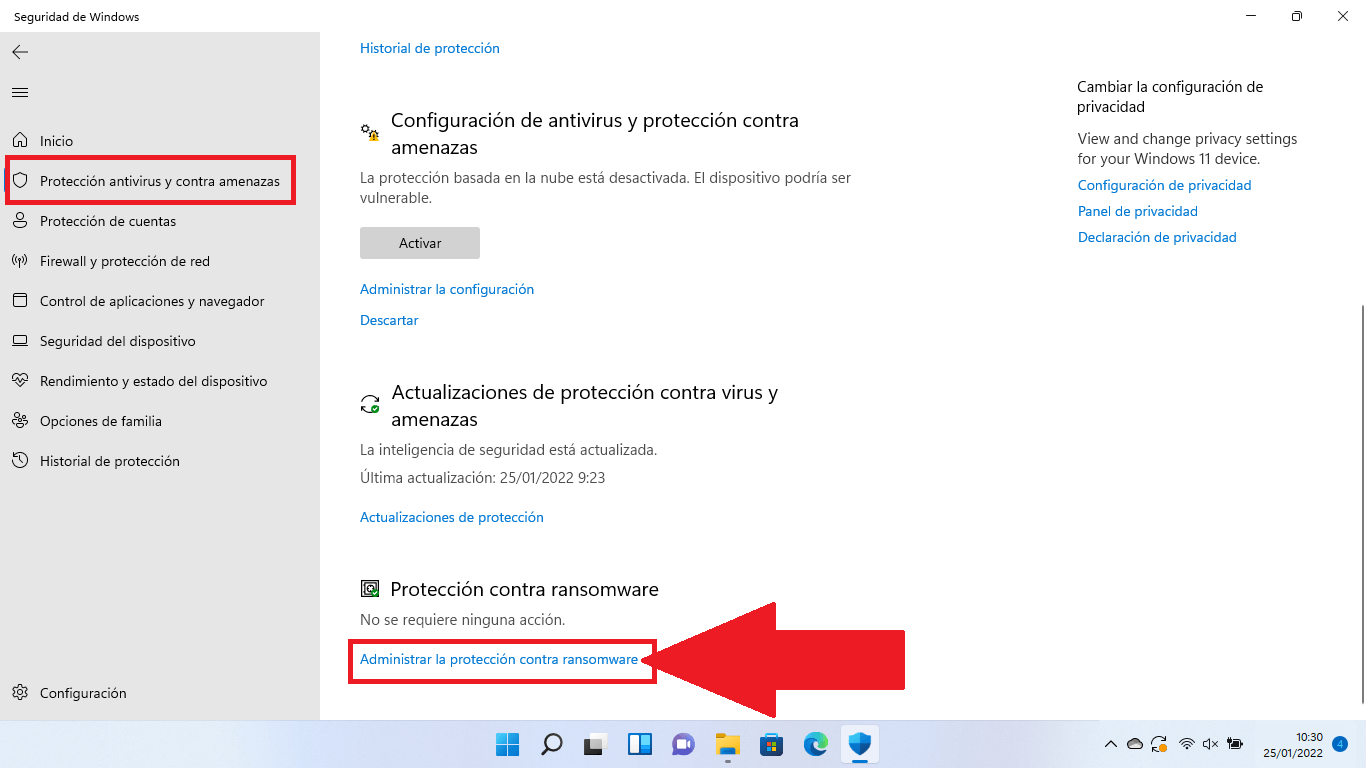
Vieritä näytön alareunaan, kunnes löydät lohkon "Suojaus kiristysohjelmia vastaan"Alta löydät linkin, jossa lukee jotain tällaista "Kirnistyshaittaohjelmien torjunnan hallinta". Napsauta siellä.
4. Aktivoi ”Valvottu pääsy kansioihin”
Uudella näytöllä näet kytkimen, joka vastaa "Hallitse kansion käyttöoikeuksia" (tai ”Hallittu kansion käyttö” versiosta/kielestä riippuen). Se on yleensä oletusarvoisesti pois käytöstä. Ota se käyttöön: Käyttäjätilien valvonnan ikkuna tulee näkyviin ja pyytää vahvistusta; hyväksy muutokset, jotta ne tulevat voimaan.
Siitä hetkestä lähtien tiedostosi, kansiosi ja tietyt muistialueet ovat suojattuja luvattomilta muutoksilta tuntemattomien tai haitallisten sovellusten toimesta.
Suojattujen kansioiden ja sallittujen sovellusten määrittäminen
Kun Hallittu kansioiden käyttö on aktivoitu, on hyvä tarkastella kansioiden ja sallittujen sovellusten luetteloa ja mukauttaa se omaan työskentelytapaasi.
Samasta kiristysohjelmien torjuntaosiosta löydät:
- Estohistoria: nähdäksesi, mitkä sovellukset ovat yrittäneet muokata tiedostoja ja mitkä on estetty.
- Suojatut kansiotTäällä voit tarkastella jo suojattuja kansioita ja lisätä uusia.
- Salli sovelluksen käyttää yhtä hallituista kansioista: myöntääksesi luvan tietylle ohjelmalle, jota estetään, mutta jota pidät turvallisena.
Jos yleensä tallennat projekteja mukautettuun kansioon (esimerkiksi D:\Projects tai ulkoiselle asemalle), on erittäin suositeltavaa lisätä se suojatuksi kansioksi . Muista, että myös kaikki sen alikansiot suojataan.
Sovellusten osalta, jos huomaat, että laillinen ohjelma (esimerkiksi videonmuokkausohjelmasi tai muu toimisto-ohjelmistopaketti) ei pysty tallentamaan muutoksia suojattuihin kansioihin, voit lisätä sen manuaalisesti sallittujen luetteloon käyttämällä vastaavaa vaihtoehtoa. Varmista kuitenkin, että kyseessä on luotettava ohjelmisto, joka on aina ladattu virallisista lähteistä.
Kiristyshaittaohjelmien torjunnan ottaminen käyttöön Windows 10:ssä
Windows 10:ssä idea on sama, vaikkakin asetuksissa polku vaihtelee hieman. Prosessi on kuitenkin aivan yhtä yksinkertainen ja kestää vain muutaman minuutin.
1. Käytä Windowsin suojausta
Napsauta Koti> Asetukset, mennä "Päivitys ja suojaus" ja valitse vasemmasta paneelista "Windowsin suojaus"Voit myös kirjoittaa Käynnistä-valikkoon suoraan ”Windowsin suojaus”.
2. Siirry kohtaan ”Virus- ja uhkien torjunta”
Kun olet Windowsin suojaus -kohdassa, napsauta "Suojaus viruksia ja uhkia vastaan" avataksesi ikkunan, jossa on sisäänrakennetut virustorjunta-asetukset.
3. Hallitse kiristyshaittaohjelmien torjuntaa
Etsi tuosta osiosta linkki "Kirnistyshaittaohjelmien torjunnan hallinta"Se näkyy yleensä näytön alareunassa. Napsauta sitä nähdäksesi erityisasetukset.
4. Ota käyttöön hallittu kansioiden käyttö
Aivan kuten Windows 11:ssä, näet vaihtoehdon ota käyttöön kansioiden käyttöoikeuksien hallintaSiirrä kytkin asentoon "Päällä" ja vahvista valinta suojausponnahdusikkunassa. Tästä hetkestä lähtien ominaisuus alkaa suojata tärkeitä kansioitasi.
Sieltä voit lisätä suojattuja kansioita, tarkastella lukitushistoriaa ja sallia tiettyjä sovelluksia aivan kuten Windows 11:ssä, samalla näytöllä näkyvistä vaihtoehdoista.
Käytä OneDrivea ja varmuuskopioita lisäpuolustuksena
Windowsin kiristyshaittaohjelmien torjunta on suureksi avuksi, mutta se ei korvaa varmuuskopioita . Ihannetapauksessa sinun tulisi yhdistää tämä ominaisuus hyvään varmuuskopiointijärjestelmään, sekä pilvipohjaiseen että offline-pohjaiseen.
Jos kirjaudut sisään Microsoft-tililläsi ja määrität OneDriven , Windows voi synkronoida automaattisesti asiakirjasi, kuvasi, työpöytäsi ja muut kansiosi ja tarjota sisäänrakennetun kiristysohjelmien tunnistuksen ja palautuksen, mukaan lukien Windowsin tiedostohistorian tiedostojesi aiempien kopioiden palauttamiseksi.
Pilvipalvelun lisäksi on erittäin suositeltavaa luoda säännöllisiä varmuuskopioita offline-tallennustilaan (kuten ulkoisille kiintolevyille, jotka on irrotettu, kun niitä ei käytetä). Tällä tavoin, vaikka hyökkäys onnistuisi murtautumaan puolustusjärjestelmääsi, sinulla on aina mahdollisuus palauttaa tietosi sijainnista, johon kiristysohjelma ei päässyt.
Mitä tehdä, jos epäilet tietokoneesi saaneen tartunnan
Jos huomaat outoa toimintaa (tietokoneesi hidastuu yhtäkkiä erittäin paljon, avautuu outoja ikkunoita, asiakirjat eivät avaudu kunnolla jne.) tai olet kuullut uudesta haittaohjelmakampanjasta , viisain toimintatapa on suorittaa täysi tarkistus.
Siirry Windowsin suojauksesta kohtaan "Virus- ja uhkien torjunta" ja suorita nopea tai täydellinen tarkistus Microsoft Defenderillä. Voit myös valita offline-tarkistuksen, joka käynnistää järjestelmän uudelleen ja tarkistaa ennen mahdollisten uhkien latautumista.
Jos kiristysohjelma on jo ottanut järjestelmän haltuunsa, näkyviin tulee yleensä lunnasvaatimus , jossa vaaditaan rahaa tietokoneen tai tiedostojen lukituksen avaamiseksi. Tällöin:
- Älä maksa lunnaitaEi ole takeita siitä, että saat tiedot takaisin, ja rahoittaisit rikollisia.
- Kokeile puhdistaa tietokoneesi Windowsin suojauksella. tai luotettavalla haittaohjelmien torjuntaratkaisulla.
- Käytä varmuuskopioitasi (OneDrive, ulkoiset asemat jne.) palauttaaksesi tiedostot, jotka ovat vaurioituneet, kun järjestelmä on vapaa haittaohjelmista.
Jos olet jo maksanut vahingossa, viisain toimintatapa on ottaa välittömästi yhteyttä pankkiisi ja maasi viranomaisiin (poliisi, kyberturvallisuusviranomaiset jne.) yrittääksesi estää maksutapahtuman ja ilmoittaaksesi petoksesta.
Tarkista hallitun kansion käyttö -tapahtumat
Kun hallittu kansion käyttö estää tai tarkastaa toiminnon, Windows kirjaa tiettyjä tapahtumia , joita voidaan tarkastella sekä paikallisesti että Microsoft Defender -portaalista yritysympäristöissä.
Microsoft Defender for Endpointia käyttävissä organisaatioissa on mahdollista suorittaa edistyneitä kyselyitä estettyjen tai auditoitujen rikkomusten tarkastelemiseksi, esimerkiksi käyttämällä ControlledFolderAccessViolationBlocked- tai ControlledFolderAccessViolationAudited -toimintotyyppien suodattimia.
Paikallisesti voit käyttää Windowsin Tapahtumienvalvontaa tuodaksesi mukautettuja näkymiä (esimerkiksi cfa-events.xml -tiedoston ) ja tarkastellaksesi tapahtumia, kuten:
| Tapahtuman tunnus | kuvaus |
|---|---|
| 5007 | Kokoonpanon muutos Microsoft Defender |
| 1124 | Tarkastettu hallittu kansioiden käyttöoikeus |
| 1123 | Pääsy hallittuun kansioon estetty |
| 1127 | Kirjoitusyritys estettyyn suojattuun sektoriin |
| 1128 | Yritettiin kirjoittaa auditoidulle suojatulle sektorille |
Tämä yksityiskohtien taso auttaa erityisesti yrityksissä tarkentamaan käytäntöjä ja havaitsemaan laillisia sovelluksia, jotka tarvitsevat käyttöoikeuden vaarantamatta järjestelmän yleistä turvallisuutta.
Poikkeukset ja jokerimerkit Microsoft Defenderissä
Kiristysohjelmia vastaan suojaavan erityisohjelman lisäksi Microsoft Defender antaa sinun määrittää poikkeuksia , jotta tiettyjä tiedostoja, kansioita, tiedostotyyppejä tai prosesseja ei tarkisteta reaaliajassa.
Windowsin suojauksen virustorjuntaosiossa voit siirtyä kohtaan "Lisää tai poista poikkeuksia" ja valita seuraavista:
- arkisto: jätä tietty tiedosto pois.
- kansio: sulje pois koko reitti ja kaikki sen sisältö.
- Tiedostotyyppi: sulje pois tiedostopäätteen mukaan, kuten .docx, .pdf jne.
- Prosessi: sulje pois suoritettava tiedosto, jotta sen avaamia tiedostoja ei analysoida reaaliajassa.
Niitä voidaan käyttää myös jokerimerkit (*) ja ympäristömuuttujat tietyissä poikkeuksissa, esimerkiksi kaikkien sellaisten tiedostojen poissulkemiseksi, joiden tiedostotunniste päättyy kirjaimiin ”st” (joissa *st) tai kaikki tietyssä kansiossa sijaitsevat prosessit (esimerkiksi C:\MyProcess\*).
Vaikka se on hyödyllinen ominaisuus tiettyjen ohjelmien suorituskykyristiriitojen välttämiseksi, sitä on käytettävä äärimmäisen varoen , koska reaaliaikainen analyysi ei enää suojaa mitään poissuljettua elementtiä ja siitä voi tulla haittaohjelmien sisäänpääsykohta.
Lisävinkkejä kiristysohjelmien välttämiseksi
Windowsin kiristyshaittaohjelmien torjunta on erittäin tärkeä osa, mutta se ei ole ainoa, jota tarvitset . Riskien minimoimiseksi on suositeltavaa noudattaa muutamia parhaita käytäntöjä.
Pidä Windows ja sovelluksesi ajan tasalla
Kyberrikolliset käyttävät jatkuvasti hyväkseen haavoittuvuuksia käyttöjärjestelmässä ja jokapäiväisissä ohjelmissaSulje ne mahdollisimman pian siirtymällä osoitteeseen Käynnistä > Asetukset > Windows Update ja varmista, että automaattiset päivitykset ovat käytössä ja asennetaan säännöllisesti.
Käytä hyvää virustorjuntaohjelmaa äläkä poista sitä käytöstä.
Microsoft Defender on Sisäänrakennettu ja varsin pätevä virustorjuntaohjelmaVoit kuitenkin halutessasi valita kolmannen osapuolen ratkaisuja (maksullisia tai ilmaisia), kunhan ne ovat luotettavia. Tärkeintä on, että sinulla on aktiivinen ja ajan tasalla oleva reaaliaikainen suojausmoottori.
Ulkoiset ja pilvivarmuuskopiot
Kuten olemme jo maininneet, on tärkeää, että meillä on varmuuskopiot päätietokoneesi ulkopuolellePilvitallennustilan (OneDrive, Google Drive, Dropbox…) yhdistäminen offline-tilassa oleviin ulkoisiin asemiin on erittäin vankka strategia kaikkia katastrofeja vastaan, olipa kyseessä sitten kiristysohjelmat tai laitteistoviat.
Ole varovainen sähköpostien, linkkien ja latausten kanssa
Useimmat infektiot alkavat huolimaton linkin tai liitteen napsauttaminenVaro odottamattomia sähköposteja, tuntemattomia lähettäjiä, kiireellisiä tietoja tai maksuja pyytäviä hälytysviestejä ja tietenkin laittomista tai epäilyttävistä verkkosivustoista ladattuja ohjelmistoja.
Käynnistä tietokone uudelleen aika ajoin
Tuntuu typerältä, mutta Käynnistä uudelleen vähintään kerran viikossa Se auttaa varmistamaan, että järjestelmä- ja sovelluspäivitykset asennetaan oikein, sekä parantaa yleistä suorituskykyä ja vakautta.
Kun kaikki tämä on määritetty oikein ja Hallittu kansioiden käyttö -ominaisuus on käytössä , Windows 11 (tai Windows 10) on paljon paremmin valmistautunut kohtaamaan kiristysohjelmia ja muita vastaavia uhkia, mikä minimoi riskin, että tärkeät tiedostosi kaapataan tai salataan korjauskelvottomaksi.
