- Käyttäjien, edistyneen tilan, suojauksen ja alueiden, tunnisteiden ja vyöhykkeiden mukaisen organisoinnin määrittäminen avaa monia Home Assistantin piilotettuja ominaisuuksia.
- Integraatioiden, avustajien, automaatioiden, kohtausten, skriptien ja suunnitelmien älykäs käyttö mahdollistaa erittäin tehokkaan ja joustavan kodin automaatiojärjestelmän luomisen.
- Lisäosat, ääniavustajat, NFC-tunnisteet ja henkilöstönhallinta mahdollistavat kattavan hallinnan ja läsnäolon ekosysteemin.
- Home Assistantin, ESPHome-sovelluksen ja tee-se-itse-projektien yhdistelmä vie "tyhmien" laitteiden integroinnin todella älykkäälle tasolle.
Jos olet näprännyt Home Assistantia jonkin aikaa, tunnet luultavasti jo perusasiat, mutta siinä on paljon piilotettuja ominaisuuksia ja edistyneitä vaihtoehtoja , jotka jäävät usein huomaamatta ja tekevät kaiken eron tavallisen asennuksen ja ammattilaistason kodin automaatiojärjestelmän välillä. Monet niistä sijaitsevat vähemmän ilmeisissä valikoissa, vähemmän tunnetuissa integraatioissa tai vaativat useiden työkalujen yhdistämistä.
Tässä artikkelissa tutkimme rauhallisesti ja tosielämän esimerkkien avulla kaikkea sitä potentiaalia, joka ei ole heti ilmeistä : käyttäjien ja tietoturvan älykkäästä järjestämisestä tehokkaisiin automaatioihin, luovaan tunnisteiden ja vyöhykkeiden käyttöön, lisäosien käyttöön liittyviin temppuihin, edistyneisiin ohjauspaneeleihin ja jopa tee-se-itse-projektiin, jolla voit muuttaa "tyhmän" ilmastointilaitteesi todella älykkääksi laitteeksi ESPHome-sovelluksen avulla.
Näkymättömät mutta tärkeät ensiaskeleet kotiavustajassa
Ensimmäinen asia, jonka usein unohdamme, on se, että hyvä asennus säästää paljon päänvaivaa myöhemmin. Home Assistant -sivupaneeli on komentokeskuksesi , josta pääset käsiksi kaikkiin tärkeisiin osioihin: käyttäjäasetuksiin, järjestelmäasetuksiin, laitteisiin, automaatioihin, ohjauspaneeleihin ja muihin. Vaikka se saattaa tuntua itsestään selvältä, paras tapa löytää piilotettuja ominaisuuksia on käyttää aikaa kunkin osion tutkimiseen, naputella ja kokeilla ilman pelkoa.
Home Assistant on suunniteltu siten, että opit "kädet liaten": jokaisen osion tutkiminen, virallisen dokumentaation lukeminen ja eri vaihtoehtojen kokeileminen ovat kaikki osa prosessia. Monet edistyneiltä vaikuttavat ominaisuudet ovat itse asiassa vain muutaman klikkauksen päässä, mutta jos et koskaan tutustu näihin valikoihin, menetät ne ikuisiksi ajoiksi.
Käyttäjäasetukset ja edistyneen tilan piilevät mahdollisuudet
Yksi aliarvostetuimmista osioista on käyttäjäasetukset, joihin pääsee napsauttamalla kuvaasi sivupaneelin vasemmassa alakulmassa. Täällä voit määrittää kielen, päivämäärän ja kellonajan muodon, aikavyöhykkeen ja muita pieniä yksityiskohtia, jotka parantavat huomattavasti käyttökokemusta, varsinkin jos kotona on useita käyttäjiä.
Piilotettu helmi on Edistynyt tila -kytkin . Sen aktivointi järjestelmänvalvojan tilille avaa lisävaihtoehtoja koko käyttöliittymässä: lisää määritysparametreja, järjestelmäosioita ja lisämahdollisuuksia automaatioille ja skripteille. Ihannetapauksessa noudata tätä parasta käytäntöä: luo vähintään kaksi käyttäjätiliä , yksi järjestelmänvalvojan tili (jolla Edistynyt tila on käytössä) ja toinen rajoitetumpaa päivittäistä käyttöä varten muulle perheelle.
Käyttäjäasetuksista löydät laite- tai sovelluskohtaisia asetuksia, jotka vaihtelevat selaimen, mobiililaitteen tai tabletin mukaan. Voit muuttaa ulkoasua ja sivupaneelin järjestystä tai piilottaa elementtejä, joita et halua nähdä. Tämä on erittäin hyödyllinen niksi esimerkiksi seinälle kiinnitetylle tabletille: voit jättää näkyviin vain ohjauspaneelit ja piilottaa kaiken muun, jotta kukaan ei koske asioihin, joihin ei pitäisi.
Tietoturvaosiossa näet salasanan vaihtamisen lisäksi luettelon laitteista, joihin olet kirjautunut. Täältä voit peruuttaa vanhat tai epäilyttävät käyttöoikeudet ja mikä tärkeintä, ottaa käyttöön kaksivaiheisen todennuksen (MSA). Se on tärkeä ominaisuus, mutta monet ihmiset eivät edes katso sitä.
Monivaiheinen todennus lisää ylimääräisen suojauskerroksen: käyttäjätunnuksesi ja salasanasi lisäksi sinun on annettava väliaikainen koodi, jonka on luonut todennussovellus, kuten Google Authenticator, Authy, Microsoft Authenticator tai jopa iCloud Keychain. Prosessi on yksinkertainen: skannaa Home Assistantin näyttämä QR-koodi ja anna sovelluksessa näkyvä koodi. Tästä lähtien tarvitset tätä kertakäyttöistä koodia joka kerta, kun kirjaudut sisään.
Yleiset asetukset ja Home Assistant Cloud: mikä näyttää maksulliselta ominaisuudelta, mutta ei ole.
Kun siirryt Järjestelmäasetukset-valikkoon , pääset alueelle, jossa alusta todella konfiguroidaan . Monet ihmiset hämmentyvät niin monien vaihtoehtojen määrästä, mutta kunkin osion perusteiden ymmärtäminen antaa sinulle pääsyn ominaisuuksiin, joita aiemmin pidit mahdottomina.
Yksi eniten kysymyksiä herättävistä osioista on Home Assistant Cloud . Tässä kohtaa esitellään projektin takana olevan Nabu Casan maksullinen tilaus. Vaikka Home Assistant on ilmainen, tämä palvelu lisää kätevyyttä asioihin, jotka voisit tehdä manuaalisesti mutta vaivalla: turvallinen etäkäyttö ilman porttien avaamista tai reitittimen asetusten kanssa kamppailua , yksinkertaistettu integrointi Google Assistantin ja Alexan kanssa ja paljon muuta.
Mielenkiintoista on, että kaikki nämä ominaisuudet voidaan saavuttaa manuaalisesti ja ilmaiseksi, mutta ne vaativat edistynyttä tietämystä verkoista, sertifikaateista ja ulkoisista konfiguraatioista . Nabu Casan pilvipalvelu, jonka hinta on noin 7,5 euroa kuukaudessa, hoitaa kaiken puolestasi ilman päänvaivaa ja rahoittaa myös projektin kehitystä, joten se ei ole huono idea, jos haluat jotain vakaata ja nopean integroinnin kaupallisiin ääniavustajiin.
Integraatiot, laitteet, entiteetit ja apuohjelmat: piilotettu ekosysteemi
Kokoonpanosi ydin on Laitteet ja palvelut -osiossa . Täällä näet kaikki integraatiot, jotka Home Assistant tunnistaa automaattisesti verkossasi (lamput, pistokkeet, keskittimet, televisiot, kaiuttimet, verkkopalvelut jne.), sekä ne, jotka olet jo määrittänyt manuaalisesti.
Katalogi on valtava, ja saatavilla on tuhansia integraatioita . Monet konfiguroidaan graafisen käyttöliittymän kautta, mutta toiset näkyvät neliö- ja nuolikuvakkeella, mikä osoittaa, että ne vaativat konfiguroinnin YAML:n kautta. Kehittäjät siirtävät kaiken vähitellen käyttöliittymään, mutta toistaiseksi on vielä joitakin "erikois"-integraatioita, joita hallitaan koodin kautta.
Mielenkiintoinen esimerkki on työpäivien integrointi (esimerkiksi Espanjassa). Voit hakea sitä kohdasta "Lisää integrointi", määrittää sen, ja automaattisesti luodaan entiteetti, joka kertoo, onko tänään työpäivä vai ei. Tämä saattaa vaikuttaa triviaaliselta, mutta se avaa oven erittäin hienostuneille automaatioille : hälytyksille, jotka laukeavat vain työpäivinä, lämmitykselle matalalla teholla vain viikonloppuisin ja niin edelleen.
Jokainen integraatio voi luoda yhden tai useamman laitteen, ja nämä laitteet puolestaan paljastavat entiteettejä (antureita, kytkimiä, valoja, ilmastointilaitteita jne.). Laitteet- ja Entiteetit-osioissa voit selata ja nähdä yksityiskohtaisesti, mitä kukin integraatio tarjoaa , sen arvot ja mahdolliset toiminnot.
Aputoiminnot-osio on toinen kultakaivos, jota lähes kukaan ei täysin hyödynnä . Täällä voit luoda virtuaalisia entiteettejä, jotka eivät vastaa mitään fyysistä laitetta, mutta jotka parantavat automaatiota: virtuaalisia kytkimiä, laskureita, numeerisia syötteitä, listoja jne. Esimerkiksi "toggle"-aputoiminto toimii yksinkertaisena kytkimenä, vaikka se ei suoraan ohjaa mitään. Voit sitten käyttää sitä ehtona tai laukaisimena automaatiossa tai pääkytkimenä ryhmäfunktioille.
Automaatiot, kohtaukset, skriptit ja suunnitelmat: missä taika tapahtuu
Automaatiot ja tilanteet -osio on luultavasti Home Assistantin tehokkain osa . Täällä määrität kaiken, mikä "tapahtuu automaattisesti" ilman, että sinun tarvitsee koskea painiketta.
Automaatio on pohjimmiltaan seuraavaa: kun X (liipaisin) tapahtuu ja Y (ehto) täyttyy, tee Z (toiminto) . Liipaisimet voivat olla aika, laitteen tilan muutos, sijaintisi, anturin arvo, tapahtuma jne. Ehtoja käytetään rajaamaan, milloin jokin suoritetaan (vain yöllä, vain arkisin, vain jos olet kotona jne.), ja toiminnot voivat olla yksi tai useampia: valojen sytyttäminen, tilanteiden vaihtaminen, ilmoitusten lähettäminen, viestin toistaminen kaiuttimesta, skriptin kutsuminen jne.
Tyypillinen esimerkki voisi olla: ”Jos on arkipäivä, lähetä puhujalle viesti kello 7.00 ja muistuta sinua nousemaan ylös .” Se vaikuttaa yksinkertaiselta, mutta yhdistämällä erilaisia triggereitä, sisäkkäisiä ehtoja ja toimintolistoja voit luoda todella monimutkaisia ja tehokkaita automaatioita.
Kohtaukset ovat kuin tilannekuvan ottamista useiden kokonaisuuksien tilasta , jolloin voit palauttaa sen myöhemmin yhdellä napsautuksella tai osana automaatiota. Kuvittele kohtaus nimeltä "Katso televisiota", joka sammuttaa olohuoneen päävalot, sytyttää tunnelmavalaistuksen alhaisella teholla, käynnistää television ja avaa Netflixin. Tämä kohtaus voidaan laukaista valikosta, ohjauspaneelin painikkeesta tai millä tahansa automaatiolla.
Skriptit ovat ennalta määritettyjä toimintosarjoja . Ne ovat samanlaisia kuin automaatiot, mutta ilman liipaisinta: niiden tehtävänä on suorittaa luettelo vaiheista, kun päätät kutsua niitä. Ne sopivat ihanteellisesti edistyneempiin prosesseihin, joissa on odotusaikoja, sisäisiä ehtoja ja monimutkaisia työnkulkuja. Niitä pidetään edistyneempinä ja niillä on oma oppimiskäyränsä.
Lopuksi, Blueprintit ovat automaatioita tai "mallipohjia", joissa on konfiguroitavat kentät . Niiden hienous piilee siinä, että joku yhteisössä luo yleisen suunnitelman (esimerkiksi "sytytä valo vain liiketunnistimella yöllä"), ja sinä yksinkertaisesti täytät tyhjät kohdat: mitä liiketunnistinta käytetään, mitä valoa, mihin aikoihin jne. Ne ovat loistava tapa hyödyntää monimutkaisia automaatioita ilman, että niitä tarvitsee suunnitella tyhjästä.
Alueet, tunnisteet ja vyöhykkeet: älykäs organisointi ja läsnäolo
Yksi skaalautumisen avaimista on asennuksen älykäs organisointi alueiden, tunnisteiden ja vyöhykkeiden avulla . Tämä ei ole vain henkisen selkeyden vuoksi, vaan myös siksi, että se helpottaa automatisointia ja ylläpitoa myöhemmin.
Alueita käytetään ryhmittelemään kokonaisuuksia huoneiden tai vyöhykkeiden mukaan kodissasi : olohuone, keittiö, makuuhuone, patio, autotalli jne. Kun lisäät laitteen tai kokonaisuuden, voit määrittää sen alueelle, jolloin voit myöhemmin käyttää tätä ryhmittelyä automaatioissa tai kojelaudoissa. Voit esimerkiksi sytyttää tai sammuttaa kaikki vyöhykkeen valot kerralla.
Tagit ovat monialainen luokittelujärjestelmä . Voit merkitä laitteita, entiteettejä, automaatioita ja muita objekteja sijainnin, toiminnon tai tyypin sijaan: energia, valaistus, lämmitys, anturit, WiFi, Bluetooth, pilvi jne. Jokainen voi järjestää ne omalla tavallaan, mutta tehokkaasti käytettynä tagit auttavat sinua löytämään nopeasti kaiken tiettyyn aiheeseen liittyvän.
Vyöhykkeet edustavat fyysisiä sijainteja kodin ulkopuolella, jotka Home Assistant ymmärtää : toimisto, koulu, sukulaisen koti, kuntosali jne. Niitä käytetään ensisijaisesti yhdessä seurantalaitteiden (kuten matkapuhelimen) kanssa, jotta tiedät, milloin saavut tiettyyn paikkaan tai lähdet sieltä.
Vyöhykkeiden ansiosta voit luoda automaatioita, kuten: ”Kun saavun toimistoalueelle, vaihda tilaksi ’työskentely’ ja säädä ilmoituksia ” tai ”Jos poistun kotialueelta eikä sisällä ole ketään muuta, sammuta valot ja laske kaihtimet”. Tämä on yksi niistä ominaisuuksista, jotka jäävät huomaamatta, ennen kuin kokeilet niitä.
Lisäosat: Home Assistant OS:n piilotettu sovelluskauppa
Jos käytät Home Assistant -käyttöjärjestelmää (täysversio asennettuna esimerkiksi Raspberry Pihin tai virtuaalikoneeseen) , näet erillisen Lisäosat-osion. Tätä osiota ei näy kevyemmissä asennuksissa.
Laajennukset ovat lisäsovelluksia, jotka toimivat erillisinä säilöinä asennuksessasi. Käyttöliittymäkerros tekee niiden asentamisesta, konfiguroinnista ja päivittämisestä erittäin helppoa. Ajattele sitä pienenä "sovelluskauppana": sinulla voi olla MQTT-palvelimia, välityspalvelimia, tiedostonhallintaohjelmia, kameranauhureita, lisäkojelaudoita ja paljon muuta.
Vaikka monet lisäosat integroidaan myöhemmin Home Assistantiin vain yhtenä ominaisuutena (tietojen tarkastelua, toimintojen käynnistämistä jne. varten), on tärkeää muistaa, että ne ovat erillisiä palveluita . Voit määrittää samat säilöt toiselle palvelimelle ja ne toimisivat samalla tavalla; lisäosajärjestelmän etuna on, että kaikki on integroidumpaa ja hallittavampaa samasta käyttöliittymästä.
Useimmissa näistä lisäosista on oma linkki sivupaneelissa, josta pääset suoraan niiden sisäiseen käyttöliittymään . Se on uskomaton resurssi kokonaisvaltaisen ekosysteemin rakentamiseen yhdelle laitteelle: Home Assistant, lisäautomaatiopalvelin, tallennustila, edistyneet kojelaudat ja paljon muuta.
Kojelaudat: automaatioidesi näkyvä puoli
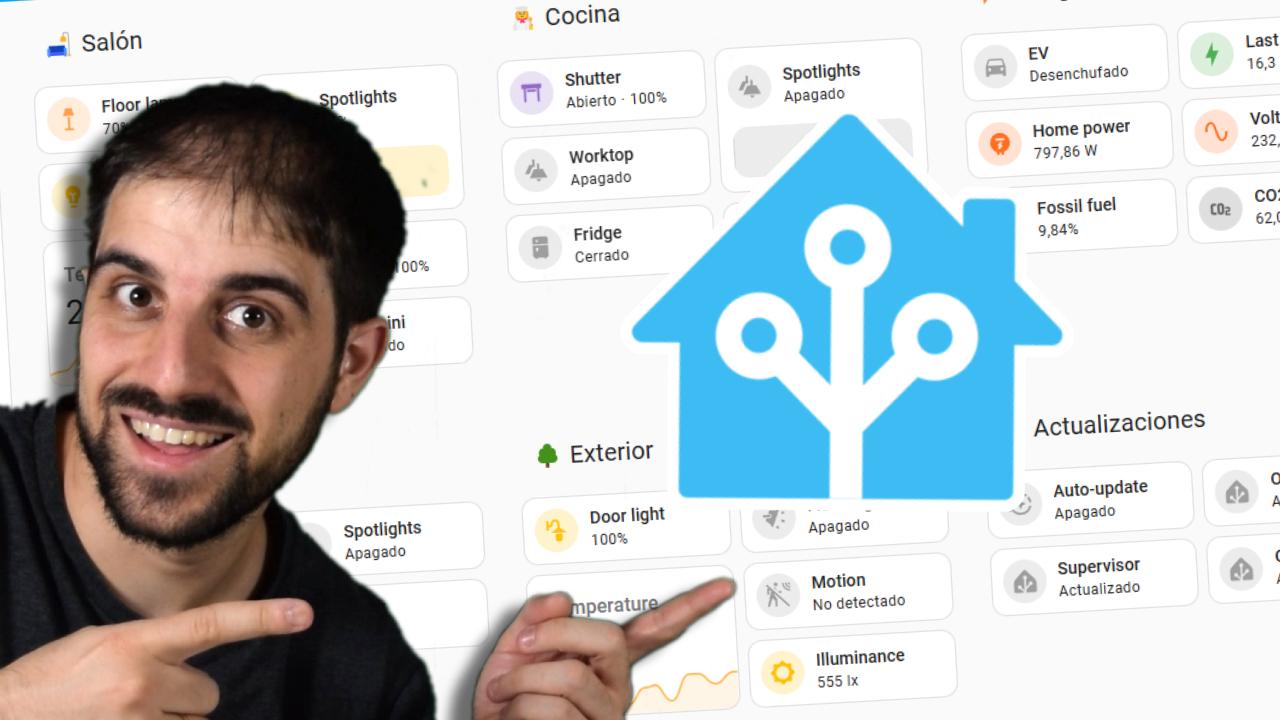
Kojelaudat ovat ensisijainen tapa olla visuaalisesti vuorovaikutuksessa Home Assistantin kanssa . Sivuvalikosta pääset oletuskojelautaan, jonka järjestelmä luo automaattisesti tunnistamistaan yksiköistä, mutta todellinen teho piilee omien mukautettujen kojelautojen luomisessa.
Jokainen paneeli koostuu korteista, jotka näyttävät tietoja tai mahdollistavat toimintojen suorittamisen : painikkeita, grafiikoita, ilmastointilaitteita, luetteloita kohteista, karttoja, kameroita jne. Voit käyttää yleistä paneelia jokapäiväiseen käyttöön, erityistä paneelia valaistusta varten, toista energiaa varten, omaa paneelia kerrosta kohden tai jopa "vierastila"-paneelia rajoitetuin toiminnoin.
Lisäksi on olemassa erikoispaneeleja, kuten energiapaneeli , jonka avulla voit seurata kulutusta, aurinkoenergian tuotantoa, akkuja ja muita kodin energiaparametreja, tai karttapaneeli, joka näyttää seurattujen ihmisten ja laitteiden sijainnin. Nämä erikoispaneelit ovat puoliksi piilotettu ominaisuus, joka konfiguroinnin jälkeen tarjoaa runsaasti tietoa yhdellä silmäyksellä.
Paras tapa oppia on luoda uusi lauta, lisätä siihen kortteja ja kokeilla erilaisia asetteluja. On helppo rikkoa jotain visuaalisesti, mutta voit aina poistaa jotain ja aloittaa alusta. Ja jos olet seikkailunhaluinen, voit määrittää eri laudat eri käyttäjille tai laitteille, jotta jokainen näkee vain sen, mitä tarvitsee.
Ääniavustajat ja integrointi ulkoisiin palveluihin
Ääniavustajat -osiossa voit yhdistää Home Assistant -avustajan erilaisiin puheentunnistus- ja ohjauspalveluihin . Home Assistant kehittää omaa paikallista avustajaansa, joka kehittyy nopeasti. Tavoitteena on, että se ei enää ole riippuvainen ulkoisista pilvipalveluista komentojen ymmärtämisessä ja suorittamisessa.
Oman avustajansa lisäksi on mahdollista integroida Alexa, Google Assistant ja muita kaupallisia järjestelmiä . Jos käytät Nabu Casa -tilausta, asennus on lähes automaattista: muutamalla napsautuksella valitset, mitkä entiteetit näytetään, ja olet valmis. Ilman tilausta se on edelleen mahdollista, mutta se vaatii teknisemmän ja hieman työläämmän manuaalisen määrityksen, johon yleensä liittyy varmenteita, DNS:ää jne.
Tämän integraation etu on valtava: voit ohjata valoja, kaihtimia, kohtauksia ja automaatioita älykaiuttimista , televisioista, matkapuhelimista tai kelloista luonnollisilla äänikomennoilla. Ja monissa tapauksissa voit yhdistää Home Assistant -kohtauksia omiin ääniavustajarutiineihisi luodaksesi tehokkaita hybridi-työnkulkuja.
NFC-tunnisteet ja QR-koodit: superhalpoja fyysisiä laukaisimia
Home Assistantin Tunnisteet-osiossa voit rekisteröidä sekä NFC-tunnisteita että QR-koodeja , jotta niiden skannaaminen laukaisee toimintoja tai tilanteita. Se on yksi niistä vajaakäytössä olevista ominaisuuksista, jonka käyttöönotto on uskomattoman edullista.
Voit ostaa NFC-tarroja hyvin edullisesti ja kiinnittää niitä strategisiin paikkoihin: etuoven viereen, sängyn viereen, autoon, olohuoneen pöydälle jne. Kun siirrät puhelimesi (tai minkä tahansa yhteensopivan laitteen) tarran yli, Home Assistant vastaanottaa tapahtuman ja voi käynnistää automaation: käynnistää tilanteen, sytyttää valoryhmän, avata oven, vaihtaa tilaa jne.
Voit käyttää myös QR-koodeja, jotka luetaan puhelimesi kameralla. Se on vähemmän kätevää kuin NFC, mutta aivan yhtä toimivaa. Mahdollisuudet ovat rajattomat: "elokuvatilan" tunnisteet sohvan vieressä, salainen tunniste varastotilan oven avaamiseen, tunnisteet ilman puhelinta olevien ihmisten läsnäolon rekisteröimiseen ja lukemattomia muita ideoita.
Ihmisten, käyttäjien ja reaalimaailman läsnäolon seuranta
Ihmiset-osiossa voit määrittää nimenomaisesti, keitä haluat Home Assistantin ottavan huomioon : perheen, ystävät ja jopa lemmikit. On tärkeää ymmärtää ero "käyttäjän" ja "henkilön" välillä, koska tässä piilee yksi hyödyllisimmistä piilotetuista ominaisuuksista.
Käyttäjä on henkilö, joka kirjautuu Home Assistantiin käyttäjätunnuksella ja salasanalla , jolla on käyttöoikeudet, joka voi tarkastella kojelaudoita, käyttää asetuksia (käyttöoikeuksistaan riippuen) jne. "Henkilö" puolestaan on looginen kokonaisuus, johon voi liittyä valokuva ja yksi tai useampi seurantalaite (kuten matkapuhelin, jossa on Home Assistant -sovellus, GPS-paikannuslaite jne.), ja joka voi olla tai olla olematta linkitetty käyttäjään.
Tämä mahdollistaa mielenkiintoisia tilanteita. Voit esimerkiksi luoda koiran, jolla on GPS-paikannuslaite kaulapannassaan , ja joka tietää sijaintinsa jatkuvasti, näkee sen sijainnin kartalla ja käynnistää automaatioita sijainnin perusteella ilman, että käyttäjän tarvitsee kirjautua sisään (koirasi ei tietenkään pääse käyttämään Home Assistantia).
Voit myös käyttää päinvastaista skenaariota: seinällä olevaa tablettia, jolla on tietty käyttäjätili talon hallintaan. Tätä tiliä ei ole liitetty kehenkään, koska et tarvitse heidän sijaintiaan tai valokuvaansa. Haluat vain istunnon tarvittavilla käyttöoikeuksilla, jotta kuka tahansa voi käyttää sitä turvallisesti.
Kun ihmiset ja heidän seurantalaitteensa on määritetty oikein, voit luoda reaaliaikaisia läsnäoloautomaatioita: jos kaikki ovat lähteneet kotoa, sammuta kaikki; jos joku palaa, sytytä tervetulovalot ; jos lapset ovat lähteneet koulusta, lähetä ilmoitus jne. Se on avainkomponentti todella älykkäässä kodin automaatiossa.
Tietoja-osio ja järjestelmä: diagnostiikka ja piilotettu huolto
"Tietoja" -osio ei ole vain kaunis logolla varustettu näyttö ; se näyttää tietoja asennustyypistäsi, Home Assistant Core -versiosta, valvojasta, käyttöjärjestelmästäsi (jos sellainen on) ja linkkejä tärkeisiin projektiresursseihin. Se on erittäin hyödyllinen, jos haluat nopeasti tarkistaa, oletko ajan tasalla, tai pyytää yhteisöltä apua tarkkojen tietojen kanssa.
Järjestelmä -osiossa on monia usein unohdettuja ylläpitotyökaluja . Yleiset-osiossa voit muuttaa palvelimen nimeä, sijaintia, korkeutta merenpinnasta, maata ja muita asetuksia, jotka vaikuttavat kaikkiin käyttäjiin ja joihinkin toimintoihin, kuten auringonnousun/-laskun havaitsemiseen ja paikalliseen säähän.
Päivitykset- kohdasta näet, onko käyttöjärjestelmälle, Home Assistant Corelle, lisäosille, integraatioille jne. saatavilla uusia versioita. Sinun ei tarvitse tarkistaa sitä joka päivä, koska järjestelmä näyttää yleensä ilmoituksia, kun jotain olennaista on, mutta se on hyvä paikka tarkistaa asennuksesi tila, varsinkin ennen tärkeiden muutosten tekemistä.
Korjaukset-osio ryhmittelee hälytykset havaituista ongelmista : vanhoista kokoonpanoista, vanhentuneista integraatioista, viallisista entiteeteistä… Se on erittäin arvokas tarkistuspiste, jos jokin lakkaa toimimasta: se antaa konkreettisia vihjeitä siitä, mitä tarkistaa.
Lokit- osiossa voit tarkastella Home Assistantin ja sen komponenttien luomia varoitus- ja virhelokeja . Kun integraatio toimii oudosti, tämä on ensimmäinen paikka, josta sinun tulisi etsiä virheilmoituksia, jotka voivat auttaa sinua tunnistamaan syyn.
Varmuuskopiot -osio on tärkeä ja usein unohdettu . Se listaa kaikki luomasi varmuuskopiot sekä tarjoaa lataus-, palautus- ja poistovaihtoehdot. On erittäin suositeltavaa luoda ja ladata varmuuskopio ennen suuria kokoonpanomuutoksia tai merkittäviä päivityksiä. Jos jokin menee pieleen, voit aina palauttaa edellisen tilan muutamassa minuutissa.
Analyticsissa voit valita, jaatko asennustasi koskevia anonyymejä tietoja kehitystiimin kanssa. Nämä tiedot auttavat parantamaan projektia, priorisoimaan ominaisuuksia ja havaitsemaan virheitä reaalimaailman ympäristöissä vaarantamatta yksityisyyttäsi.
Verkko -osiossa voit säätää yhteysparametreja : nimeä, jota muut laitteet käyttävät palvelimesi näkemiseen, käytettävää verkkosovitinta sekä sisäisiä ja ulkoisia URL-osoitteita. Tämä osio on erityisen tärkeä, kun haluat määrittää etäkäytön manuaalisesti. Täällä voit myös muuttaa IPv4/IPv6-asetuksia ja, mikä erittäin tärkeää, määrittää Home Assistantille staattisen IP-osoitteen . Jos jätät IP-osoitteen automaattiseksi, se voi muuttua ja integraatiosi saattavat yhtäkkiä lakata löytämästä palvelinta.
Tallennustila- kohdassa näet, kuinka paljon vapaata tilaa sinulla on jäljellä , ja voit lisätä verkkotallennustilaa varmuuskopioille, kameratallenteille, mediatiedostoille jne. Se on tyylikäs tapa välttää SD-kortin tai pääkiintolevyn täyttyminen.
Lopuksi Laitteisto-osiossa näkyvät palvelimen käyttämät resurssit : suorittimen, muistin, lämpötilan jne. Jos käytät Home Assistant -käyttöjärjestelmää virtuaalikoneessa, näet tässä vain virtuaalikoneen tiedot, et koko isäntäkoneen tiedot. Tämä on hyvä tapa tunnistaa pullonkauloja ja arvioida, tarvitsetko lisää prosessointitehoa.
Edistynyt tee-se-itse-projekti: ilmastointilaitteen muuttaminen "älykkääksi" ESPHomella
Käyttöliittymän tarjoamien ominaisuuksien lisäksi yksi Home Assistantin tehokkaimmista ominaisuuksista on sen kyky integroitua tee-se-itse-projekteihin ESPHomea ja edullisia mikrokontrollereita, kuten ESP8266:ta, käyttäen. Hyvin havainnollistava esimerkki on perinteisen ilmastointilaitteen muuttaminen täysin integroiduksi älylaitteeksi.
Ajatuksena on käyttää pientä moduulia (esimerkiksi ESP8266-pohjaista Wemos D1 Miniä ) ja transistoria "injektoimaan" infrapunakomentoja suoraan ilmastointilaitteen sisäiseen vastaanottimeen. Ensin infrapunavastaanotinta käytetään alkuperäisen kaukosäätimen koodien (päälle- ja poiskytkentä, lämpötilan nosto/lasku, tilan vaihto jne.) sieppaamiseen, ja sitten ESP8266 kytketään ilmastointilaitteen infrapunavastaanottimeen, jotta voit lähettää samat koodit kaapelin kautta.
Sen sijaan, että lähettäisit infrapunasignaaleja ulkoa ilmaan, simuloit kaukosäädintä sisäisesti . Mikrokontrollerin virransyöttöön voit ottaa 5 V:n jännitteen ja maadoituksen itse ilmastointilaitteesta, mikä poistaa ulkoisen virtalähteen tarpeen. Kaikki on fyysisesti integroitu yksikön sisään.
Kun ESPHome on kytketty, se konfiguroidaan siten, että ESP8266 näyttää Home Assistantille virtuaalisia painikkeita, joista jokainen liittyy johonkin aiemmin tallennettuun infrapunakoodiin. Home Assistant -käyttöliittymän kautta voit kytkeä laitteen päälle ja pois päältä, vaihtaa tiloja tai säätää lämpötilaa aivan kuin se olisi natiivilaite ilman fyysistä kaukosäädintä.
Viimeinen silaus on yleisen termostaatin lisääminen Home Assistantiin, joka käyttää näitä painikkeita ilmastointilaitteen ohjaamiseen. Tämä muuttaa yksikkösi yksinkertaisesta "tyhmästä" kaukosäätimellä varustetusta ilmastointilaitteesta täysin integroiduksi älykkääksi ilmastointijärjestelmäksi: voit automatisoida sen aikataulujen, läsnäolon, ulkoisten antureiden mittaaman lämpötilan, energiankulutuksen, viikonpäivien ja muiden tekijöiden perusteella.
Tällaiset projektit osoittavat, missä määrin Home Assistantin piilotetut toiminnot eivät ole vain valikoissa, vaan myös sen yhdistelmissä avoimen laitteiston ja ohjelmiston, kuten ESPHome:n, kanssa . Ainoa raja on mielikuvituksesi ja se, kuinka paljon olet valmis kokeilemaan.
Tämä koko vähemmän ilmeisten osien, edistyneiden turvallisuus- ja organisointivaihtoehtojen, automaatioiden, kohtausten, virtuaaliavustajien, ääniavustajien, älytunnisteiden ja ESPHome-tee-se-itse-projektien tarkastelu paljastaa, että Home Assistant on paljon enemmän kuin vain valojen sytyttämiseen tarkoitettu paneeli ; pintaa raapaistettaessa siitä tulee uskomattoman joustava kodin automaatioalusta, jonka avulla voit luoda todella älykkään kodin, joka on mukautettu elämäntyyliisi ja jossa on lähes täydellinen hallinta jokaisesta yksityiskohdasta.
