- Windowsissa, Macissa ja joissakin mobiililaitteissa on natiiveja menetelmiä näytön projisoimiseksi ilman lisäsovellusten asentamista.
- Kolmannen osapuolen sovellukset mahdollistavat matkapuhelimesi peilaamisen ja ohjaamisen tietokoneeltasi Wi-Fin tai USB:n kautta. Sovellusten laatu ja viiveajat vaihtelevat.
- Langalliset yhteydet (HDMI tai USB) tarjoavat paremman vakauden ja pienemmän viiveen kuin Wi-Fi, vaikka ne yleensä vaativat yhteensopivia sovittimia.
- Yleisimmät ongelmat näytön peilaamisessa johtuvat verkosta, viallisista kaapeleista tai yhteensopimattomuuksista, ja ne yleensä ratkaistaan tarkistamalla perusasetukset.
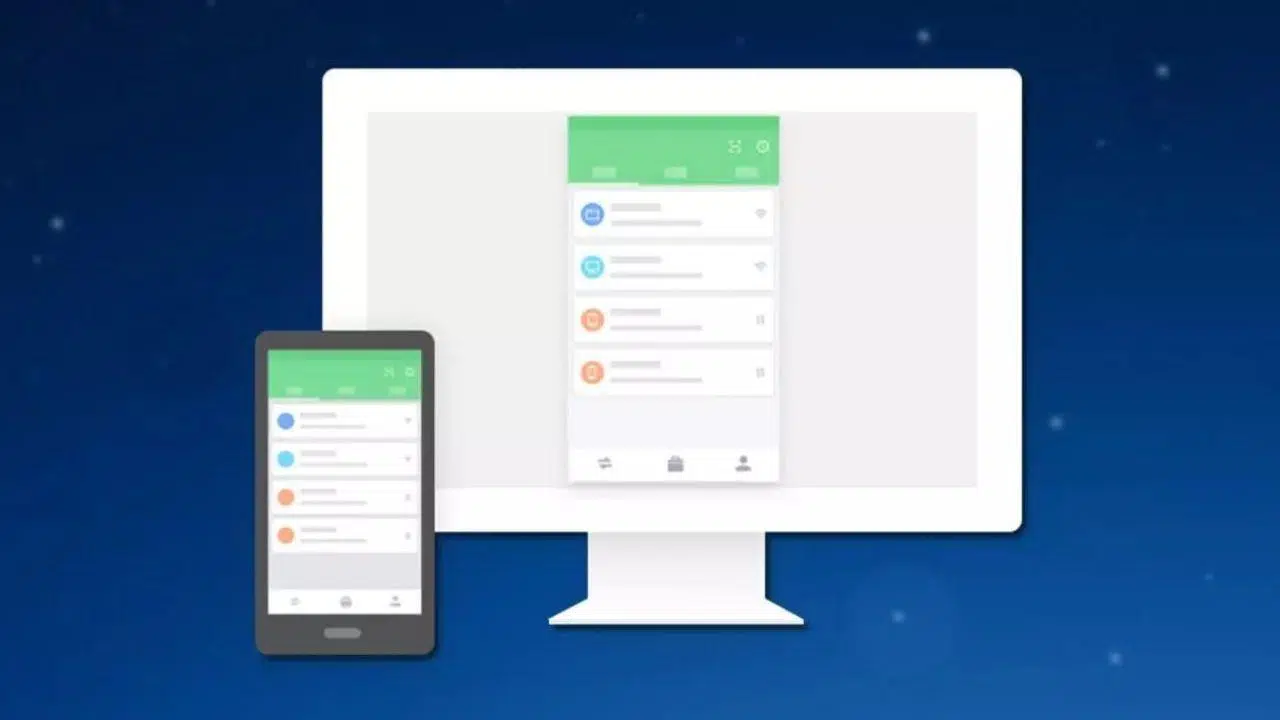
Jos olet joskus halunnut katsella puhelimesi näyttöä tietokoneellasi nauttiaksesi videoista, peleistä, esityksistä tai yksinkertaisesti ohjataksesi puhelintasi hiirellä ja näppäimistöllä, olet tullut oikeaan paikkaan. Nykyään vaihtoehtoja on niin paljon, että on helppo eksyä sovellusten, kaapeleiden, Windows-asetusten, AirPlayn, Chromecastin ja kunkin tuotemerkin omien ratkaisujen joukkoon.
Tästä oppaasta löydät kaikki tärkeät tavat heijastaa tai peilata matkapuhelimesi tietokoneellesi : Windowsin ja Macin natiivit menetelmät, kolmannen osapuolen sovellukset, Wi-Fi- ja langalliset yhteydet, älypuhelinmerkkiisi liittyviä vinkkejä ja niksejä sekä viimeisen osion yleisistä ongelmista ja niiden ratkaisemisesta. Ajatuksena on tarjota sinulle laaja valikoima vaihtoehtoja, jotta löydät tarpeisiisi parhaiten sopivan.

Kuinka käyttää Windowsia matkapuhelimen heijastamiseen ilman asentamista
Jos sinulla on tietokone, jossa on Windows 10 tai Windows 11 , järjestelmä itsessään sisältää työkaluja kuvan vastaanottamiseen Android-matkapuhelimellasi aivan kuin tietokone olisi älytelevisio tai Chromecast ilman, että sinun tarvitsee ladata lisäohjelmia.
Ominaisuus käyttää langatonta projektiota , jonka avulla voit lähettää mobiililaitteesi näytön tietokoneellesi Wi-Fin kautta. Se on erittäin kätevä satunnaiseen käyttöön, vaikkakaan se ei ole sujuvin vaihtoehto, jos haluat pelata pelejä tai suoratoistaa pitkiä, korkealaatuisia videoita.
Ota projektio käyttöön tässä tietokoneessa Windowsissa
Useimmissa Windows-tietokoneissa langaton projektio on oletusarvoisesti poistettu käytöstä , joten ensimmäinen vaihe on ottaa se käyttöön järjestelmäasetuksissa, jotta tietokone näkyy mobiililaitteellasi.
Siirry Windowsin asetuksiin ja avaa "Järjestelmä > Heijastus tähän tietokoneeseen" . Näet tällä näytöllä, että asetus on yleensä asetettu arvoon "Aina pois päältä". Vaihda asetukseksi "Käytettävissä kaikkialla suojatuissa verkoissa", jotta tietokonettasi voidaan käyttää heijastuskohteena.
On tärkeää pitää se käytettävissä vain luotettavissa verkoissa , kuten kodin tai toimiston Wi-Fi-verkossa, jotta vieraat eivät voi yrittää muodostaa yhteyttä samasta verkosta.
Samasta näytöstä voit lisätä ylimääräisen suojauskerroksen estääksesi luvattoman pääsyn tietokoneellesi. Aktivoi vaihtoehto, jolla suojaat heijastuksen PIN-koodilla, ja päätä, haluatko vaatia tätä koodia aina, kun laite yrittää heijastaa, vai vain ensimmäisellä kerralla, kun se yhdistetään.
Tarkista myös, että laitteen löydettävissä oleva kytkin on käytössä . Jos tietokone ei ole näkyvissä, mobiililaite ei näytä sitä niiden laitteiden luettelossa, joihin se voi lähettää näyttönsä, ja se näyttää siltä kuin se "ei toimisi", vaikka todellisuudessa kyseessä on vain yksinkertainen asetus.
Avaa Langaton projektio -sovellus Windowsissa
Kun olet tehnyt sen, tietokoneesi on valmis vastaanottamaan näytön peilausta miltä tahansa yhteensopivalta Android-puhelimelta . Heti kun yhteys on muodostettu, kaikkea hallinnoiva sovellus avautuu automaattisesti, vaikka voit myös käynnistää sen etukäteen tarkistaaksesi, onko tietokoneesi valmis.
Sovelluksen nimi on ”Langaton projektio” (tai joissakin versioissa ”Yhdistä”), ja se on saatavilla Käynnistä-valikosta. Kun avaat sen, näet tietokoneesi nimen – joka näkyy puhelimessasi, kun etsit laitteita – ja viestin, joka ilmoittaa, odottaako se yhteyksiä.
Ctrl + S -näppäinyhdistelmän painaminen sovelluksessa avaa pienen asetuspaneelin, jossa voit sallia tai estää äskettäin yhdistettyjen laitteiden käytön. Se ei ole näyttö, jossa on tuhat vaihtoehtoa, mutta se antaa sinulle jonkin verran hallintaa siitä, kuka heijastaa kuvaa.
Suoratoista Android-näyttösi tietokoneellesi (kuten Chromecastin kautta)
Kun tietokoneesi on valmiina, voit tehdä seuraavat vaiheet mobiililaitteellasi. Useimmissa Android-puhelimissa näet vaihtoehdon nimeltä "Project" (Projektori), "Cast" (Suoratoista) tai "Screen Mirroring " (Näytön peilaus), yleensä pika-asetuksissa tai näyttö/yhteydet-valikossa.
Aktivoi tämä ominaisuus, kun puhelimesi on yhdistetty samaan Wi-Fi-verkkoon kuin tietokoneesi . Puhelimesi etsii yhteensopivia laitteita, ja jos kaikki on määritetty oikein, tietokoneesi näkyy projektiokohteena aivan kuten älytelevisio tai Chromecast.
Kun valitset tietokoneesi, Android näyttää ilmoituksen, joka ilmoittaa, että näyttösi tallennetaan ja suoratoistetaan . Vahvista viesti. Jos olet ottanut PIN-suojauksen käyttöön Windowsissa, sinun on annettava tietokoneellasi näkyvä koodi pariliitoksen muodostamisen loppuun saattamiseksi.
Muutamassa sekunnissa sinun pitäisi nähdä puhelimesi näyttö Windowsin Langaton projektio -sovelluksessa. Ikkuna toimii parhaiten vaaka-asennossa, joten on yleensä hyvä idea kääntää puhelin vaaka-asentoon, jos aiot katsoa videoita tai pelata pelejä.
Tämän menetelmän toinen etu on, että voit ohjata mobiililaitettasi tietokoneesi hiirellä ja näppäimistöllä . Monet klassiset Windows-pikanäppäimet, kuten Alt + Tab, ovat yhteensopivia Androidin kanssa, joten voit vaihtaa avoinna olevien sovellusten välillä melko helposti.
Jos kuitenkin aiot peilata näyttöäsi säännöllisesti ja tarvitset maksimaalista sulavuutta, tämä langaton vaihtoehto ei ehkä ole riittävä: siinä on jonkin verran viivettä, eikä se ole yhtä vakaa kuin erilliset ratkaisut, kuten scrcpy. Mutta jos haluat satunnaisesti katsella puhelintasi suuremmalla näytöllä ilman mitään asennusta, se on erittäin kätevä vaihtoehto.
Katso mobiililaitteen näyttöä tietokoneella sovellusten avulla
Windowsin ja Macin sisäänrakennettujen ominaisuuksien lisäksi on olemassa monia sovelluksia mobiililaitteen heijastamiseen ja jopa ohjaamiseen tietokoneeltasi sekä Wi-Fin että USB:n kautta. Jotkut mahdollistavat yksinkertaisesti puhelimesi tapahtumien tarkastelun, kun taas toiset tarjoavat täydellisen etähallinnan. Mielenkiintoinen vaihtoehto Linux-käyttäjille on Deskreen , joka mahdollistaa näytön peilaamisen verkon kautta.
AirDroid ja AirMirror
Yksi vanhimmista ratkaisuista on AirDroid , joka alkoi työkaluna matkapuhelimen hallintaan selaimella tai työpöytäsovelluksella ja sisältää nyt näytön peilauksen ja kosketuskaukosäätimen ominaisuudet.
Käyttääksesi sitä, asenna AirDroid-sovellus mobiililaitteeseesi (Android tai iOS) ja lataa työpöytäsovellus viralliselta verkkosivustolta . Luo tili tai kirjaudu sisään, jos sinulla on jo sellainen, ja käytä samoja tunnuksia sekä puhelimellasi että tietokoneellasi yhdistääksesi ne.
Työpöytäohjelmasta löydät "Näytön peilaus" -toiminnon . Sen aktivointi lähettää kuvan mobiililaitteestasi tietokoneellesi Wi-Fin kautta, jos molemmat ovat yhteydessä samaan langattomaan verkkoon.
Suorituskyky riippuu suuresti Wi-Fi-verkon laadusta ja vakaudesta . Jos sinulla on hyvä valokuituyhteys ja kunnollinen reititin, voit käyttää sovelluksia, katsella videoita ja jopa pelata tiettyjä pelejä ilman suurempia keskeytyksiä; jos signaali on heikko, koet viivettä ja katkoksia.
AirDroidin kaltainen sovellus on AirMirror , jonka avulla voit hallita matkapuhelintasi toiselta näytöltä, mukaan lukien tietokoneelta. Se toimii samalla tavalla: asennat AirMirrorin, skannaat QR-koodin tai linkität tilit ja aktivoit näytön jakamisvaihtoehdon.
ApowerMirror, LetsView, Mobizen, Spacedesk ja muita vaihtoehtoja
AirDroidin lisäksi on olemassa muita suosittuja sovelluksia, kuten ApowerMirror , joka toimii sekä Androidin että iPhonen kanssa ja on saatavilla PC:lle ja Macille. Sen avulla voit peilata näyttösi Wi-Fin tai kaapelin kautta, ja monissa tapauksissa se tarjoaa myös hiiren ja näppäimistön hallinnan.
Prosessi on yksinkertainen: lataa käyttöjärjestelmällesi sopiva ohjelma, asenna sovellus puhelimeesi, suorita molemmat ja valitse, haluatko muodostaa yhteyden USB:n vai Wi-Fin kautta. Jos molemmat laitteet ovat samassa langattomassa verkossa, paina vain puhelimesi näytön peilauspainiketta.
Toinen ilmainen työkalu on LetsView , joka toimii hyvin samalla tavalla kuin edelliset. Kun se on asennettu tietokoneellesi ja mobiililaitteellesi, voit yhdistää laitteet PIN- tai QR-koodilla ja napauttaa sitten sovelluksessa ”Yhdistä Wi-Fiin > Suuntaa uudelleen”, jotta mobiililaitteesi aloittaa lähettämisen tietokoneellesi.
Jos mikään näistä vaihtoehdoista ei miellytä sinua tai jos sovelluskaupan arvostelut eivät herätä luottamusta, voit kokeilla Mobizeniä , joka tunnetaan myös näytön tallennussovelluksena. Sen avulla voit katsella puhelimesi sisältöä tietokoneellasi ja tallentaa videoita, ja siitä on olemassa oma versionsa joillekin Samsung-malleille.
Vähemmän tunnettu, mutta erittäin tehokas on Spacedesk , joka toimii enemmänkin usean näytön etätyöpöytänä. Pohjimmiltaan se muuttaa matkapuhelimesi tai tablettisi tietokoneesi toissijaiseksi näytöksi, ja sitä voidaan käyttää myös näytön jakamiseen, laajentamiseen tai peilaamiseen Wi-Fin, USB:n tai lähiverkon kautta. Itse sovellus sisältää vaiheittaiset ohjeet kahden näytön asentamiseen.
Vysor ja USB-liitäntä
Jos haluat mieluummin käyttää kaapelia Wi-Fin sijaan, koska etsit pienempää viivettä ja vakaampaa yhteyttä , tunnettu vaihtoehto on Vysor, joka keskittyy Android-näytön näyttämiseen tietokoneellasi USB:n kautta.
Ensimmäinen vaihe on asentaa Vysor Android-puhelimeesi ja ladata ohjelma tietokoneellesi sen viralliselta verkkosivustolta. Sitten sinun on otettava käyttöön USB-virheenkorjaus puhelimesi kehittäjäasetuksissa ja yhdistettävä se tietokoneeseen datakaapelilla.
Kun avaat Vysorin tietokoneellasi ja mobiililaitteellasi, ohjelma tunnistaa laitteesi ja näet "Näytä"-painikkeen. Sen napsauttaminen näyttää puhelimesi näytön työpöydälläsi olevassa ikkunassa . Ilmaisversiossa on joitakin laaturajoituksia ja se sisältää joitakin mainoksia, mutta se riittää useimpiin käyttötarkoituksiin.
Scrcpy: avoimen lähdekoodin, erittäin nopea ja edistyneille käyttäjille
Ilmaisista työkaluista yksi edistyneiden käyttäjien arvostetuimmista on scrcpy , avoimen lähdekoodin projekti, joka on yhteensopiva Windowsin, macOS:n ja Linuxin kanssa ja jonka avulla voit projisoida ja hallita Android-mobiililaitteita erittäin pienellä viiveellä.
Sen tärkein etu on, että se ei vaadi asennusta puhelimeen : sinun tarvitsee vain ottaa käyttöön USB-virheenkorjaus ja liittää puhelin tietokoneeseen kaapelilla. Scrcpy suoritetaan tietokoneen komentokehotteesta, ja käynnistyksen yhteydessä avautuu ikkuna, jossa näkyy laitteen näyttö.
Ohjelma käyttää ADB-protokollaa kuvan kaappaamiseen ja hiiri- ja näppäimistökomentojen lähettämiseen, joten käyttökokemus on erittäin sujuva myös peleissä. Sen avulla voit myös tallentaa näyttövideota, ottaa nopeita kuvakaappauksia ja se toimii jopa puhelimissa, joiden kosketusnäyttö on rikki.
Macin ja iPhonen natiivit näytön peilausvaihtoehdot
Jos toimit Applen ekosysteemissä, brändi tarjoaa omia menetelmiään iPhonen tai iPadin näytön peilaamiseen muihin Apple-laitteisiin , pääasiassa AirPlayn kautta, joka on ollut integroitu iOS:ään vuosia.
Haittapuolena on, että nämä ratkaisut ovat käytännössä yksinomaan Macille ja Apple TV:lle, joten et voi hyödyntää niitä suoraan Windows-tietokoneella, paitsi käyttämällä kolmannen osapuolen sovelluksia, jotka jäljittelevät AirPlay-vastaanotinta.
Peilaa iPhone Maciin AirPlayn avulla
Kaikissa iPhoneissa, joissa on iOS 4.2 tai uudempi, on vakiona AirPlay, Applen tekniikka videon, äänen ja näytön peilauksen lähettämiseen muihin yhteensopiviin laitteisiin. Tämä tarkoittaa, että jopa vanhemmat mallit toimivat yleensä hyvin.
Macin tapauksessa tarvitset suhteellisen uuden tietokoneen, jossa on macOS ja joka tukee AirPlayta vastaanottimena. Kun molemmat tietokoneet jakavat saman Wi-Fi-verkon, iPhone voi nähdä Macin peilauskohteena.
Prosessi on hyvin yksinkertainen: pyyhkäise iPhonen oikeasta yläkulmasta sisäänpäin avataksesi Ohjauskeskuksen , napauta ”Näytön peilaus” -kuvaketta (kaksi päällekkäistä suorakulmiota) ja valitse Mac käytettävissä olevien laitteiden luettelosta.
Tietokoneesi näytölle saattaa ilmestyä koodi . Syötä se vain iPhoneesi muodostaaksesi yhteyden, ja siitä lähtien kaikki puhelimellasi tekemäsi näkyy Mac-näytölläsi reaaliajassa.
Kun haluat lopettaa jakamisen, palaa Ohjauskeskukseen, siirry kohtaan "Näytön peilaus" ja napauta peilauksen lopettamisvaihtoehtoa . Se on ihanteellinen kuvien, videoiden tai sovellusten näyttämiseen kokouksissa ilman kaapeleita.
AirPlay Apple TV:issä ja muissa laitteissa
Jos haluat katsoa iPhoneasi suurella näytöllä, kuten televisiossa tai näytössä, jossa on vastaanotin, AirPlay on integroitu myös moniin älytelevisioihin vuodesta 2019 eteenpäin esimerkiksi LG:ltä, Samsungilta ja Sonylta , sekä Apple TV:hen ja joihinkin uusiin Fire TV -malleihin (ei kaikkiin tikkuihin).
Menetelmä on sama kuin Macilla: valitse iPhonen Ohjauskeskuksesta Näytön peilaus ja valitse televisio tai Apple TV. Niin kauan kuin puhelimesi ja laitteesi ovat samassa Wi-Fi-verkossa , kaiken pitäisi toimia ongelmitta.
Jos sinulla on myös muita Apple-laitteita, kuten iPad tai macOS Montereyn tai uudemman kanssa yhteensopiva MacBook , voit käyttää niitä myös iPhonen näyttönä. Luettelo sisältää laitteita, kuten vuoden 2018 ja uudemmat MacBook Air ja Pro, vuoden 2019 iMacin, vuoden 2020 Mac minin ja vuoden 2019 Mac Pron.
Ja jos et pärjää AirPlayn kanssa tai laitteesi ei ole yhteensopiva, QuickTime on aina käytettävissä langallisella yhteydellä: liitä iPhone Maciin Lightning- tai USB-C-kaapelilla, avaa QuickTime, valitse "Uusi videotallennus" ja valitse iPhone lähteeksi katsellaksesi sen näyttöä tietokoneellasi.
Heijasta matkapuhelimesi tietokoneelle tai näytölle kaapeleiden avulla
Jos haluat välttää Wi-Fi-yhteyttä, koska et halua keskeytyksiä, viiveitä tai olla riippuvainen verkon laadusta, luotettavin tapa katsella mobiililaitettasi suurella näytöllä on edelleen kaapeli . Vaihtoehtoja on kaksi: HDMI-sovittimet ja USB-pohjaiset ratkaisut.
HDMI-liitännän avulla muutat puhelimesi käytännössä "minitietokoneeksi", joka lähettää videon suoraan näyttöön tai televisioon. USB-liitännän avulla tarvitset tietokoneellesi erillisen sovelluksen, mutta käytössäsi on enemmän kaukosäädin- ja tallennusvaihtoehtoja.
HDMI-sovitin Androidille ja iPhonelle
Puhelimen liittämiseen HDMI-liitännän kautta tarvitset erityisen sovittimen, joka muuntaa puhelimen portin videolähdöksi . IPhonen tapauksessa tämä on yleensä virallinen tai yhteensopiva Lightning–HDMI-sovitin, kun taas Androidin tapauksessa se on tyypillisesti USB-C- tai micro-USB–HDMI-sovitin.
Paras vaihtoehto on käyttää sovitinta ja tavallista HDMI-kaapelia all-in-one-kaapelin sijaan. Tällä tavoin voit käyttää kotona jo olevia HDMI-kaapeleita, ja jos jokin niistä hajoaa, sinun tarvitsee vaihtaa vain kaapeli, et sovitinta.
Jotkin Android-puhelimet tukevat myös MHL- tai DisplayPort Alt Mode -tilaa USB-C:n kautta , minkä ansiosta voit lähettää videota suoraan USB-C-portin kautta. Näissä tapauksissa voit käyttää näiden tekniikoiden kanssa yhteensopivaa USB-C–HDMI-kaapelia tai -sovitinta vakaan 60 fps:n kuvan saavuttamiseksi.
Se toimii yksinkertaisesti: kytke sovitin puhelimeesi, kytke HDMI-kaapeli sovittimeen ja näyttöön, niin muutamassa sekunnissa näet kaiken, mitä teet puhelimellasi, näytöllä . Sinun ei tarvitse asentaa mitään puhelimeesi tai televisioon, ja viive on käytännössä olematon. Jos sinulla on ääni- tai tunnistusongelmia, katso oppaamme HDMI-ääniongelmista.
Tällä menetelmällä et kuitenkaan voi käyttää tietokoneesi hiirtä ja näppäimistöä puhelimen ohjaamiseen (paitsi tietyissä ratkaisuissa, kuten Samsung DeX:ssä tai vastaavissa työpöytätiloissa). Se on enemmänkin puhelimesi näytön "klooni" suurella näytöllä kuin täysimittainen kaukosäädin.
Minkä kaapelin tai sovittimen valita (ja mitä välttää)
Jos haluat korkealaatuisen kokemuksen pilvipelaamiseen, videopuheluihin tai live-esityksiin, oikean kaapelin valitseminen on olennaista. Ihannetapauksessa tarvitset USB-C–HDMI-kaapelin, jossa on "Alt Mode" -tuki ja seuraavat keskeiset ominaisuudet:
- HDMI 2.0- tai 2.1-sertifiointi varmistaakseen 4K-tarkkuuden 60 Hz:n taajuudella ja pätevän äänen paluukanavan.
- Merkintä ”USB-C DP1.4” kaapelissa tai sovittimessa, mikä osoittaa, että matkapuhelimen portti voi lähettää videota DisplayPortin kautta, mikä on välttämätöntä esimerkiksi Samsung DeX:n, EMUI Desktopin tai Motorolan Ready For -tilan kaltaisille tiloille.
- Enimmäispituus 1,8 metriäkoska kahden metrin etäisyydestä eteenpäin häiriöitä, haamukuvaa tai signaalin menetystä esiintyy paljon useammin.
- Piirisarjat, kuten VL102 tai ANX7530 äänipäähän tallennettuja ääniä, jotka vastaavat signaalin neuvottelemisesta ja mustien näyttöjen estämisestä sovelluksia tai resoluutiota vaihdettaessa.
- Vältä halvat ketjusovittimet USB-C - USB-A - HDMI -tyyppisiä, koska ne yleensä rajoittavat signaalin 720p:hen, lisäävät huomattavaa viivettä ja voivat ylikuumentaa puhelimen portin.
- Jos matkapuhelimesi tarjoaa vain USB 2.0Usein on parempi käyttää ulkoisesti virtansa saavaa aktiivista MHL-keskitintä: menetät jonkin verran terävyyttä, mutta saat paljon tasaisuutta ja vakautta.
Katsele mobiililaitteesi näyttöä USB- ja työpöytäsovellusten avulla
Vysorin ja scrcpyn lisäksi on olemassa muita työkaluja, joiden avulla voit tarkastella puhelimesi näyttöä tietokoneellasi USB:n kautta . Idea on samanlainen: otat käyttöön USB-virheenkorjauksen, liität datakaapelin ja annat ohjelman hoitaa loput.
Tämän tyyppinen langallinen yhteys on täydellinen, kun haluat välttää Wi-Fi-yhteyden ongelmia tai kun verkko on ruuhkainen. Lisäksi, jos puhelimen näyttö vaurioituu, kosketuspohjaiset ratkaisut ovat hyödyttömiä, kun taas USB:n avulla voit silti palauttaa tietoja.
Haittapuolena on se, että monissa langallisissa peilaussovelluksissa, jos puhelinta ei ole rootattu tai tiettyjä asetuksia ei ole otettu käyttöön, näet vain näytön, mutta et voi ohjata puhelinta tietokoneeltasi . Näissä tapauksissa, jos tarvitset täyden hallinnan, sinun on turvauduttava työkaluihin, kuten scrcpy, tai maksettava edistyneemmistä versioista.
Merkkikohtaiset sovellukset ja ominaisuudet näytön jakamiseen
Yleisten ratkaisujen lisäksi monet valmistajat ovat luoneet omia työkalujaan matkapuhelimen yhdistämiseksi tietokoneeseen ja näytön, tiedostojen jakamiseksi tai jopa täydellisen työpöytätilan tarjoamiseksi.
Jos hyödynnät brändisi jo tarjoamia ominaisuuksia, saat tyypillisesti viimeistellymmän integraation, jossa on vähemmän konfigurointia ja vakaampi käyttökokemus, erityisesti suhteellisen uusilla laitteilla.
Näytön jakaminen Xiaomilla (MIUI)
Xiaomi-puhelimissa, joissa on MIUI, näytön peilausvaihtoehto on yleensä integroitu järjestelmäasetuksiin, tyypillisesti yhteydet-osioon.
Käyttääksesi sitä, siirry kohtaan Asetukset ja sitten "Yhteydet ja jakaminen" . Sieltä pitäisi löytyä osio, jonka nimi on esimerkiksi "Näytön peilaus", "Suoratoisto" tai "Näytön peilaus". Kun avaat sen, MIUI antaa sinun etsiä yhteensopivia laitteita, olivatpa ne sitten televisioita, näyttöjä tai tietokoneita, joissa on vastaanotinohjelmisto.
Kun olet valinnut kohdenäytön, seuraa mobiililaitteesi ohjeita yhteyden muodostamiseksi, niin voit peilata tai jakaa älypuhelimesi näytön suoraan.
Samsung DeX: Galaxystasi tietokone
Samsung-maailmassa yksi täydellisimmistä ratkaisuista on Samsung DeX , tila, joka muuttaa Galaxy-puhelimesi hyvin samankaltaiseksi kuin pöytätietokone, jossa on ikkunat, tehtäväpalkki sekä tuki hiirelle ja näppäimistölle.
DeXin avulla voit työskennellä useiden sovellusten kanssa samanaikaisesti, muokata dokumentteja, hallita tiedostoja pilvessä ja nauttia multimediasisällöstä suurella näytöllä. Se on myös yhteensopiva yleisten sovellusten, kuten Microsoft Officen, Google Chromen ja jopa joidenkin Adoben työkalujen, kanssa.
Käyttö tietokoneella on yksinkertaista: lataa Samsung DeX -sovellus Windowsille tai Macille, asenna se tietokoneellesi ja yhdistä puhelimesi samaan Wi-Fi-verkkoon tai kaapelilla. Puhelimellasi näet vaihtoehdon käynnistää Samsung DeX ja heijastaa kuvan tietokoneellesi.
Kun yhteys on muodostettu, näet näytöllä DeX-työpöytäkäyttöliittymän, jonka avulla voit navigoida koko mobiilijärjestelmässä hiirellä ja näppäimistöllä , avata sovelluksia Windowsissa, vetää ja pudottaa tiedostoja ja paljon muuta.
DeX on yhteensopiva useiden Galaxy-mallien kanssa S8-sarjasta eteenpäin, mukaan lukien nykyiset Note, Fold, Flip ja S23/S24, kunhan tietokoneessa on Windows 10 tai macOS 10.13 tai uudempi.
PC Connect OPPO:lla ja Realmella
OPPO- ja Realme-valmistajilla on oma työkalunsa nimeltä PC Connect , joka on suunniteltu synkronoimaan mobiililaitteet ja tietokoneen langattomasti ja tarjoaa ominaisuuksia, kuten näytön peilaus ja tiedostojen hallinta.
Siihen pääsee yleensä puhelimen pika-asetuspaneelista . Aktivoimalla PC Connectin puhelimellasi ja tietokoneellasi samassa Wi-Fi-verkossa voit peilata älypuhelimesi sisällön näyttöön ja käyttää hiirtä ja näppäimistöä tiedostojen siirtämiseen, viesteihin vastaamiseen tai muiden pikatoimintojen suorittamiseen.
Se on suhteellisen uusi ominaisuus, joka alkoi saapua malleihin, joissa on Android 12 tai uudempi , joten sitä ei ole kaikissa OPPO- ja Realme-puhelimissa, etenkään vanhemmissa tai perusmalleissa.
Huaweilla integrointi toteutetaan pääasiassa Huawei Sharen ja PC Manager -sovelluksen kautta . Näiden työkalujen avulla voit jakaa kuvia, videoita ja asiakirjoja sekä hallita joitakin puhelimesi toimintoja tietokoneen näytöltä.
Jotta tämä toimisi, puhelimessa on oltava Wi-Fi, Bluetooth ja NFC käytössä ja Huawei Sharen on oltava käytössä pika-asetuspaneelista. Tietokoneella on myös oltava Wi-Fi ja Bluetooth käytössä ja PC Managerin on oltava asennettuna.
Kun laitteet ovat lukitsemattomia ja lähellä toisiaan, tietokone saattaa tunnistaa puhelimen ja sallia pariliitoksen muodostamisen napauttamalla puhelinta kannettavan tietokoneen NFC-aluetta vasten (yhteensopivissa laitteissa). Sieltä voit jakaa näyttösi ja sisällön saumattomasti.
Google Pixel ja vastaanotinsovellukset, kuten Reflector
Mielenkiintoista kyllä, vaikka heillä on lähes vakio-Android-kokemus, monet Google Pixel -käyttäjät eivät ole varmoja siitä, miten he voivat peilata näyttönsä tietokoneelle. Yleisin tapa on käyttää tietokoneen näytönpeilaussovelluksia, kuten Reflectoria tai vastaavaa.
Tyypillinen käyttötapa olisi ladata ja asentaa Reflector Windows- tai Mac-tietokoneelle , varmistaa, että Pixel ja PC ovat samassa Wi-Fi-verkossa, avata Reflector ja laajentaa sitten Pixelin pika-asetukset napauttamalla "Suoratoisto"- tai "Lähetä"-painiketta.
Puhelimesi näyttää luettelon käytettävissä olevista näytöistä, ja tietokoneesi pitäisi näkyä niiden joukossa Reflectorissa määrittämäsi nimen perusteella. Kun valitset sen, näet Pixelin näytön kelluvassa ikkunassa aloitusnäytössäsi ilman suurempia ongelmia.
Entä muut tuotemerkit?
Useimmat valmistajat sisällyttävät tuotteisiinsa jonkinlaisen näytönjaon tai sisällön suoratoiston , joko Google Castin, Miracastin tai omien sovellusten kautta. Jos brändilläsi ei ole yhtä hienostunutta järjestelmää kuin DeX tai Huawei Share, voit aina käyttää aiemmin mainittuja kolmannen osapuolen sovelluksia.
Jos et löydä selkeää vaihtoehtoa puhelimesi asetuksista, etsi termejä kuten "Cast", "Screen mirroring" tai "Screen mirroring" . Jos olet vielä epävarma, tutustu puhelimesi käyttöoppaaseen tai kyseisen merkin käyttäjäfoorumeihin, joissa yleensä kerrotaan yhteensopivat menetelmät.
Chromecast ja muut HDMI-laitteet näytön peilaukseen
Toinen erittäin suosittu ratkaisu, erityisesti televisioille ja näytöille, joissa on HDMI, on käyttää Chromecastia tai vastaavaa suoratoistotikkua . Vaikka yleensä yhdistämme sen Netflixin tai YouTuben katseluun televisiossa, sitä voidaan käyttää myös matkapuhelimen näytön peilaamiseen.
Monissa Android-laitteissa on "Näytön suoratoisto" -vaihtoehto Google Home -sovelluksessa tai pika-asetuksissa. Kun puhelimesi ja Chromecast ovat yhteydessä samaan Wi-Fi-verkkoon , valitse vain Chromecast kohteeksi, niin kaikki puhelimessasi näkyvä näkyy televisiossasi.
Tämän menetelmän hienous piilee siinä, että iPhoneille on ratkaisuja, joissa on joko Chromecast- tai AirPlay-yhteensopivat tikut . Lisäksi joissakin televisioissa on sisäänrakennettu Google Cast tai vastaava tekniikka, joten et tarvitse edes ulkoista tikkua.
Jopa muut vähemmän tunnettujen merkkien HDMI-laitteet voivat toimia samalla tavalla, kunhan ne sallivat suoratoiston tai peilauksen ja ne on määritetty oikein samaan langattomaan verkkoon.
Jos näet outoja värejä tai negatiivisen kuvan käynnistäessäsi Chromecastin, laitteen tai television uudelleenkäynnistys yleensä riittää . On myös hyvä tarkistaa näyttösi kuva-asetukset varmistaaksesi, ettei aktiivisena ole epätavallista tilaa.
Microsoft Phone Link ja puhelimen näyttö
Monissa Windows 10- ja 11-tietokoneissa Microsoft integroi Phone Link -sovelluksen , jonka avulla voit yhdistää matkapuhelimesi tietokoneeseen ilmoitusten, viestien, puheluiden ja joissakin tapauksissa jopa puhelimen koko näytön tarkastelemiseksi.
Phone Linkin puhelimen näyttö -ominaisuuden avulla voit käyttää Android-sovelluksia tietokoneellasi, jos täytät tietyt laitteistovaatimukset ja sinulla on yhteensopiva matkapuhelin, kuten tietyt Galaxy-, Surface Duo-, OnePlus-, OPPO-, Realme- tai HONOR-mallit.
Vaatimukset ja yhteensopivat laitteet
Phone Screenin käyttämiseen tarvitset tietokoneen, jossa on Windows 10 lokakuu 2018 (versio 1809) tai uudempi käyttöjärjestelmä , mieluiten päivitettynä uusimpaan saatavilla olevaan versioon. Siinä on myös oltava DirectX 11 -yhteensopiva näytönohjain.
Lisäksi Android-laitteesi on oltava yhteensopiva ja siinä on oltava esiasennettuna tai saatavilla Link to Windows. Tuettuihin malleihin kuuluvat monet Samsung Galaxy -puhelimet (S9, S10, S20, S21, S22, S23, S24, Note9, Note10, Note20, Fold, Z Flip…), Surface Duo, HONOR Magic4 Pro ja Magic6, useat OnePlus-sarjat, OPPO Find ja Reno, Realme, ROG Phone 8 ja vivo X Fold3 Pro.
Mobiililaitteen ja tietokoneen on oltava yhteydessä samaan Wi-Fi-verkkoon . Avaa tietokoneella Mobile Link, siirry Puhelimen näyttö -välilehdelle ja noudata asennustoimintoa. Myönnä pyydettäessä käyttöoikeudet, jotta laite voi näyttää ja hallita laitteen sisältöä.
Kuinka käyttää matkapuhelimen näyttöä tietokoneelta
Kun olet asentanut sovelluksen, voit käyttää hiirtä, kosketuslevyä, näppäimistöä ja jopa tietokoneesi kosketusnäyttöä (jos siinä on sellainen) sovellusten avaamiseen, viestien kirjoittamiseen, vierittämiseen ja mobiililaitteen navigointiin aivan kuin pitäisit sitä kädessäsi.
Perusvastaavuudet ovat yksinkertaisia: tavallinen napsautus vastaa näytön kosketusta, hiiren kakkospainikkeella napsautus yleensä palaa taaksepäin, painaminen ja pitäminen alhaalla avaa kontekstivalikot ja vetäminen painamisen aikana valitsee tekstiä tai siirtää kohteita.
Jotkin sovellukset ja pelit eivät reagoi hyvin hiireen tai näppäimistöön, koska ne on suunniteltu puhelimen näytön kosketuseleille. Näissä tapauksissa, jos tietokoneessasi on kosketusnäyttö, voit käyttää puhelimen näyttöä sormillasi.
Jos haluat kirjoittaa tietokoneellasi eri kielillä, Android hallitsee kieltä ja näppäimistöasettelua fyysisen näppäimistön asetuksissa, ei tietokoneen kieliasetuksissa. Voit muuttaa tätä laitteen asetuksissa tai käyttämällä pikanäppäimiä, kuten Shift + Välilyönti, jos sinulla on määritettynä useita kieliä.
Musta näyttö ja yksityisyys
Puhelinlinkki tarjoaa mahdollisuuden sammuttaa tai "piilottaa" puhelimesi fyysisen näytön , kun se on yhdistetty tietokoneeseen. Näin työpöydällä näkyvä ei näy puhelimellasi. Tämä auttaa säästämään akkua ja suojaa yksityisyyttäsi, jos lähellä on muita ihmisiä.
Jos haluat poistaa mustan näytön käytöstä, siirry tietokoneellasi Mobile Link -asetuksiin ja poista Puhelimen näyttö -kohdasta valinta kohdasta " Piilota laitteen näyttö yhteyden aikana ". Voit muuttaa tätä asetusta milloin tahansa.
Yleisiä ongelmia näytön peilaamisessa ja niiden ratkaiseminen
Kuten lähes kaikessa tekniikkaan liittyvässä, myös matkapuhelimen heijastamisessa tietokoneelle tai televisioon voi tapahtua virheitä. Joskus ne johtuvat määritysongelmista, toisinaan Wi-Fi-verkon ongelmista tai yksinkertaisesti riittämättömistä kaapeleista.
Usein laitteen uudelleenkäynnistäminen korjaa enemmän ongelmia kuin luuletkaan, mutta on hyödyllistä tietää yleiset ongelmat, jotta voit päästä niiden perimmäiseen syyhyn sen sijaan, että kokeilisit sataa vaihtoehtoa kerralla.
Langattoman yhteyden viat
Jos käytät Wi-Fi-yhteyttä ja projektio ei toimi, pätkii jatkuvasti tai tietokonettasi ei edes näy luettelossa, tarkista ensin, että molemmat laitteet ovat samassa langattomassa verkossa . On hyvin yleistä, että tietokone on yhdistetty kaapelilla ja matkapuhelin mobiilidatan tai vierasverkon kautta.
Jos olet jo tarkistanut verkon eikä se vieläkään toimi, kokoonpano saattaa olla keskeneräinen. Tässä tapauksessa paras toimintatapa on yleensä poistaa yhteys ja aloittaa prosessi alusta : poista projektio käytöstä, käynnistä mobiililaite ja tietokone uudelleen, ota palvelut uudelleen käyttöön ja toista vaiheet huolellisesti.
Verkko saattaa myös olla ruuhkautunut tai siinä voi olla häiriöitä , erityisesti 2,4 GHz:n kaistalla. Jos reitittimesi ja laitteesi sallivat sen, kokeile 5 GHz:n kaistaa, joka on yleensä puhtaampi ja tarjoaa paremman suoratoiston.
Ongelmia USB-portin tai -kaapelin kanssa
Jos tietokoneesi ei tunnista puhelintasi tai kuva ei tule näkyviin USB-kaapelia käytettäessä, ongelma on todennäköisesti itse kaapelissa tai portissa . Kaikki latauskaapelit eivät sovellu tiedonsiirtoon, ja monet niistä kuluvat ajan myötä.
Kokeile käyttää toista , laadukasta kaapelia, jossa on tiedonsiirto-ominaisuudet , ja jos mahdollista, liitä se tietokoneen toiseen USB-porttiin. Jos puhelimessa oli jo latausongelmia, puhelimen portti saattaa olla vaurioitunut ja vaatia korjausta.
Jos ongelma ilmenee vain tietokoneeseen kytkettäessä, mutta se latautuu hyvin pistorasiaan kytkettynä, ongelma on todennäköisesti kaapelissa tai tietokoneen USB-liittimessä . Tässä tapauksessa kaapelin vaihtaminen tai toisen portin kokeileminen on yleensä nopein ratkaisu.
Videokaapelien yhteensopimattomuudet ja rajoitukset
Kaikki videosovittimet ja -kaapelit eivät ole samanlaisia. Monet ongelmat, kuten mustat näytöt, alhainen resoluutio tai signaalin puute, johtuvat mobiililaitteen ja käytettävän HDMI/USB-C-kaapelin yhteensopimattomuudesta.
Ennen kuin panikoit, tarkista puhelimesi tekniset tiedot ja katso, tukeeko se MHL:ää, DisplayPort Alt Modea tai muita videolähtöstandardeja. Nämä tiedot löytyvät yleensä valmistajan verkkosivuilta tai käyttöoppaasta.
On myös hyvä idea tutustua matkapuhelinmalliisi erikoistuneisiin foorumeihin tai yhteisöihin , joissa muut käyttäjät ovat saattaneet dokumentoida, mitkä sovittimet toimivat hyvin ja mitkä eivät, estäen sinua ostamasta tuotteita, jotka eivät sitten toimi laitteesi kanssa.
Oudot värit tai huonosti kalibroitu kuva
Jos peilattu näyttö näyttää negatiivisia, kylläisiä tai hyvin outoja värejä , ongelma voi olla televisiossa tai näytössä tai liitäntätavassa.
Tarkista ensin, miltä TV-kanavat tai muut HDMI-tulot näyttävät. Jos kaikki näyttää huonolta, ongelma on todennäköisimmin television kuva-asetuksissa , ja sinun on ehkä säädettävä kirkkautta, kontrastia tai väritilaa tai palautettava se tehdasasetuksiin.
Jos kuva näyttää huonolta vain puhelinta kytkettäessä, tarkista mukana olevat laitteet ja lisävarusteet : HDMI-sovitin, kaapeli, käyttämäsi portti, kyseisen tulon kuvatila jne. Yksinkertainen HDMI-portin tai -kaapelin vaihtaminen saattaa korjata ongelman.
Chromecastin ja vastaavien suoratoistolaitteiden tapauksessa käänteisten värien ongelma ilmenee joskus laitteen käynnistyksen yhteydessä. Yleensä Chromecastin uudelleenkäynnistys tai näytön sammuttaminen ja uudelleenkäynnistäminen riittää palauttamaan kaiken normaaliksi.
Kaikkien näiden vaihtoehtojen ansiosta sinulla on valtava määrä tapoja heijastaa puhelimesi näyttö tietokoneellesi tai mille tahansa suurelle näytölle : natiivit Windows-, Mac- ja AirPlay-ominaisuudet, HDMI-sovittimet, Wi-Fi- ja USB-sovellukset sekä merkkikohtaiset ratkaisut, kuten DeX, Huawei Share tai PC Connect. Yhden tai toisen valitseminen riippuu siitä, priorisoitko langatonta mukavuutta, langallista suorituskykyä vai puhelimesi täydellistä etäohjausta, mutta ymmärtämällä jokaisen menetelmän et todennäköisesti jää vaille tapaa katsella puhelintasi suurella näytöllä tarvittaessa.
Indeksi
- 1 Kuinka käyttää Windowsia matkapuhelimen heijastamiseen ilman asentamista
- 2 Katso mobiililaitteen näyttöä tietokoneella sovellusten avulla
- 3 Macin ja iPhonen natiivit näytön peilausvaihtoehdot
- 4 Heijasta matkapuhelimesi tietokoneelle tai näytölle kaapeleiden avulla
- 5 Merkkikohtaiset sovellukset ja ominaisuudet näytön jakamiseen
- 6 Chromecast ja muut HDMI-laitteet näytön peilaukseen
- 7 Microsoft Phone Link ja puhelimen näyttö
- 8 Yleisiä ongelmia näytön peilaamisessa ja niiden ratkaiseminen