- ROM-levyjen ja datan keskittäminen NAS-laitteeseen mahdollistaa kätevän käytön useilta laitteilta ja parantaa tietoturvaa irrallisiin ulkoisiin asemiin verrattuna.
- Levyn jaottelu aiheen, tärkeyden ja käyttötarkoituksen mukaan auttaa päättämään, mitä kullekin taltiolle tai levylle tulee, mikä vähentää kulumista ja helpottaa varmuuskopiointia.
- RAID-kokoonpanon määrittäminen ja NAS-kansioiden yhdistäminen verkkoasemiksi saa emulaattorit ja ROM-hallintalaitteet toimimaan ikään kuin kaikki olisi paikallista.
- Hyvin konfiguroitu NAS voi toimia myös yksityisenä tiimityöpilvenä, joka synkronoi projektit ja kokoelmat automaattisesti.
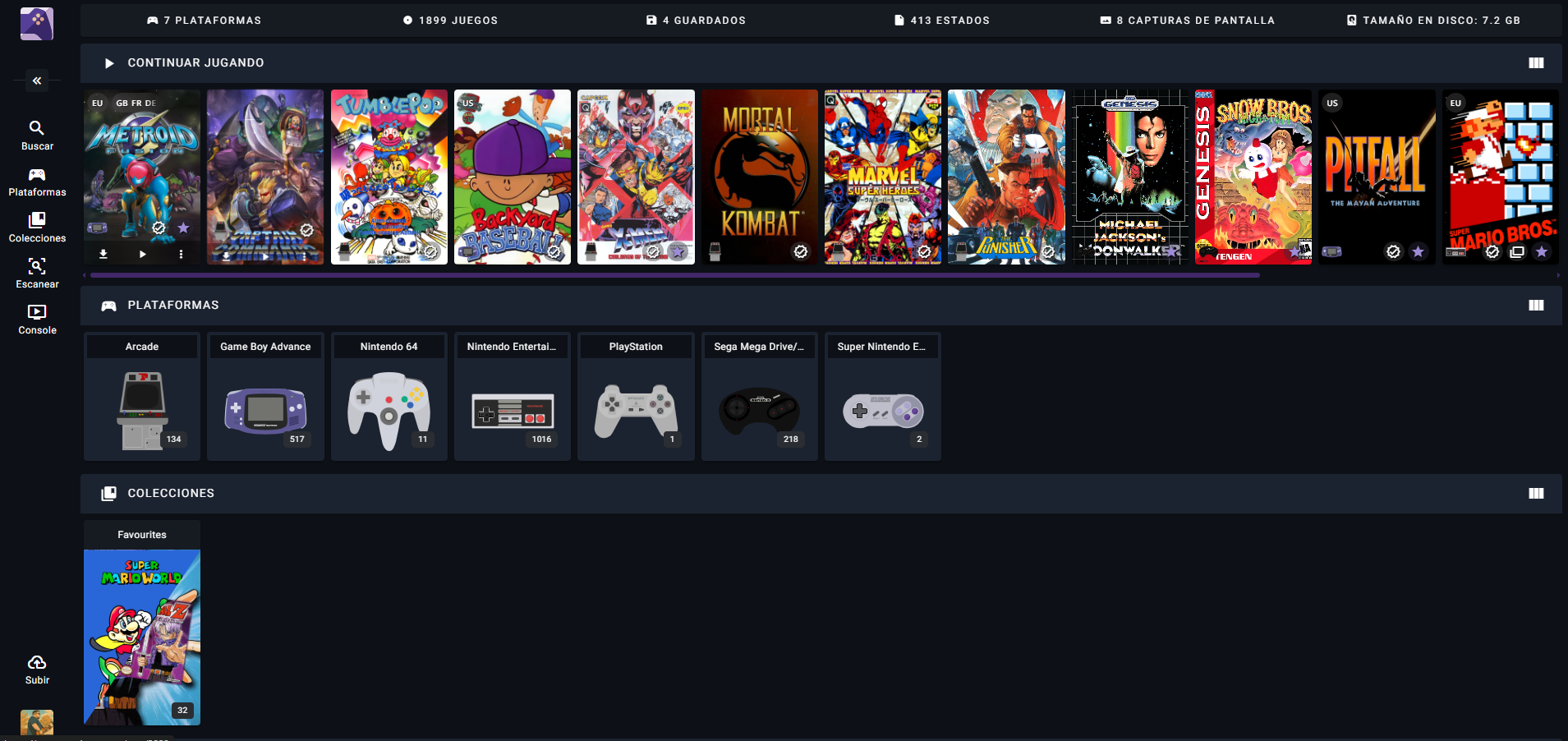
Jos olet päättänyt rakentaa NAS-laitteelle täydellisen retro-ROM-kokoelman, jota voit pelata olohuoneestasi tai millä tahansa muulla kotilaitteella, on normaalia tuntea olosi aluksi hieman eksyneeksi. EmuDeckin, Steam ROM Managerin, pk-yritysten, RAIDin, varmuuskopioiden ja terminologian, kuten "Ei introa", välillä tuntuu siltä, että tarvitset tutkinnon ymmärtääksesi kaiken.
Hyvä uutinen on, että minimaalisella suunnittelulla voit saada erittäin kätevän järjestelmän, jossa kaikki ROM-levysi ovat järjestyksessä, suojattuja ja käytettävissä minitietokoneeltasi, Steam Deckiltäsi tai miltä tahansa muulta verkossa olevalta laitteelta. Tässä artikkelissa kokoamme useita palasia yhteen: miten NAS-laitetta käytetään, miten kansioita järjestetään, minkä tyyppinen RAID (tai sen puute) sopii sinulle, miten asemia yhdistetään Windowsissa ja miten kaikki tämä sopii ROM-levyjen ja retrokokoelmien hallintaan.
Mikä on NAS ja miksi se on niin hyvä idea ROM-levyille?
NAS (Network Attached Storage) on pohjimmiltaan minitietokone, joka on suunniteltu lähes yksinomaan tallennukseen . Se ei ole pelkkä ulkoinen kiintolevy: siinä on oma käyttöjärjestelmä, se yhdistetään lähiverkkoon kaapelin kautta ja sen avulla voit luoda oman "yksityisen pilven" kotona tiedostojesi käyttämiseksi miltä tahansa laitteelta.
Suurelle ROM-kokoelmalle NAS on täydellinen, koska se keskittää kaiken sisällön yhteen paikkaan : minitietokoneesi, Steam Deck (verkon kautta), kannettava tietokoneesi tai jopa muut laitteet voivat lukea ROM-levyjä samasta paikasta ilman, että niitä tarvitsee kopioida jokaiselle SD-kortille.
Lisäksi monet NAS-laitteet mahdollistavat RAID-järjestelmien ja nopeiden luku-/kirjoitusasemien konfiguroinnin , mikä on erittäin hyödyllistä, jos haluat työskennellä suurten tiedostojen kanssa (esimerkiksi kokonaisten ISO-kokoelmien kanssa järjestelmille, kuten PS2 tai GameCube, tai jopa valokuva- ja videoprojekteissa). Ja jos olet myös sisällöntuottaja, siitä on hyötyä sekä ROM-levyillesi että ammattimaisille projekteillesi.
Toinen vahva puoli on, että moderni NAS tarjoaa ominaisuuksia, kuten automaatiota, mediapalvelimia ja etäkäyttöä . Tämä tarkoittaa, että voit esimerkiksi käyttää sitä elokuva-/TV-ohjelmapalvelimena ja samanaikaisesti olohuoneesi emulaattorin ROM-kirjastona.
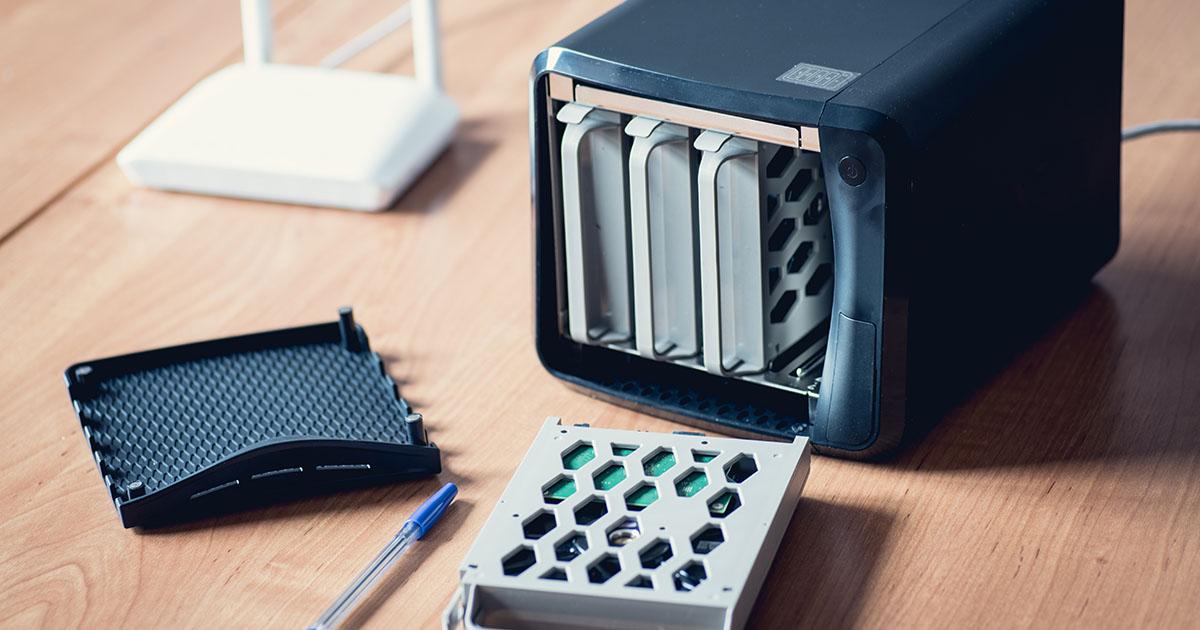
NAS-aseman ja asemien valinta: teho, lokerot ja luotettavuus
Kun ostat NAS-laitetta ROM-levyillesi, ei ole olemassa yhtä oikeaa vastausta, koska se riippuu budjetistasi, tarvitsemastasi tallennustilasta ja haettavasta suorituskyvystä . Saatavilla on hyvin yksinkertaisia kaksipaikkaisia malleja ja paljon tehokkaampia malleja, joissa on 6, 8 tai enemmän paikkaja, 10GbE-portteja, Thunderbolt, M.2-paikkoja ja niin edelleen.
QNAPin ja Synologyn kaltaiset tuotemerkit ovat yleisiä, koska ne tarjoavat erittäin kattavia ekosysteemejä käyttäjäystävällisillä ohjelmistoilla . Esimerkiksi jotkut sisällöntuottajat työskentelevät mallien, kuten QNAP TVS-672XT (6-paikkainen) tai QNAP TS-832X (8-paikkainen), kanssa yhdistettynä 10 Gb:n verkkoon, jotta he voivat muokata suoraan NAS-laitteella käytännössä ilman havaittavaa eroa paikalliseen SSD-levyyn verrattuna.
Mallin lisäksi kannattaa ottaa huomioon myös muita ominaisuuksia, kuten levypaikkojen määrä, 10GbE-kapasiteetti, RAID-yhteensopivuus ja, jos olet kiinnostunut, tuleva laajennusmahdollisuus. Jos tavoitteena on valtava ROM-kokoelma (useita teratavuja), NAS, jossa on vähintään neljä lokeroa, saattaa olla sopiva vaihtoehto. Tämä mahdollistaa tulevan kasvun ilman, että tallennustila loppuu ensimmäisen vuoden aikana.
Kiintolevyjen osalta on ihanteellista käyttää erityisesti NAS-laitteille suunniteltuja kiintolevyjä , koska ne on rakennettu toimimaan jatkuvasti useita tunteja vuosien ajan. Tyypillisiä esimerkkejä ovat Seagate IronWolf ja Western Digital Red, jotka ovat sarjoja, jotka on suunnattu 24/7-käyttöön ja tarjoavat paremman luotettavuuden kuin tavalliset pöytätietokoneiden kiintolevyt.
Muista, että tarvitsemasi kokonaiskapasiteetti riippuu ROM-levyistäsi ja muista tiedoista : jos pelien lisäksi aiot tallentaa valokuvia, kotivideoita tai ammattimaisia videoprojekteja, haluat todennäköisesti valita suurempia asemia (esimerkiksi 4 Tt, 6 Tt tai enemmän paikkaa kohden).
NAS-laitteen kytkeminen verkkoon ja tietokoneeseen: nopeus ja vaihtoehdot
Jotta NAS-laitteellesi tallennettujen ROM-levyjen toistaminen olisi mukavaa, on erittäin tärkeää, että verkkoyhteys ei ole pullonkaula . Jos aiot käyttää sitä vain ROM-levyjen ja tavallisten tiedostojen toistamiseen, gigabitin (1 Gb) langallinen yhteys on yleensä riittävä, mutta jos aiot myös muokata suuria videotiedostoja tai työskennellä valtavien tiedostojen kanssa, kannattaa ehkä päivittää 10 Gb:iin.
Paras tapa saada kaikki irti modernista NAS-laitteesta on kytkeä se laadukkaalla Ethernet-kaapelilla (kuten Cat7) reitittimeen, kytkimeen tai suoraan tietokoneesi 10 Gb:n verkkokorttiin. Jotkut NAS-laitteet mahdollistavat myös suoran Thunderbolt-yhteyden tietokoneeseen erittäin suuria nopeuksia varten, mutta ennen kuin teet niin, varmista, että tietokoneesi tukee kyseisen tyyppistä yhteyttä.
Jos tietokoneessasi ei ole sisäänrakennettua 10GbE-porttia, voit lisätä 10Gb PCIe-kortin (kuten QNAP-ekosysteemin QXG-10G1T) ja liittää sen NAS-laitteeseen yhteensopivan 10GbE-kytkimen kautta. Oikein konfiguroituna voit saavuttaa todelliset 900–1000 Mt/s nopeudet, mikä on uskomattoman nopeaa reaaliaikaisessa työskentelyssä.
Jos verkossasi on yksi tai useampi NAS-laite, 10GbE-kytkin, jonka avulla voit yhdistää useita laitteita ilman nopeusrajoituksia, on erittäin hyödyllinen . Mallit, kuten QNAP QSW-1208-8C, ovat hyvä esimerkki: voit yhdistää NAS-laitteen, työtietokoneen, olohuoneen minitietokoneen jne., ja ne kaikki näkevät toisensa suurella nopeudella.
Toinen vaihtoehto on käyttää reititintä yksinomaan kytkimenä, mikä on mahdollista, mutta yleensä rajoittaa suorituskykyä huomattavasti, koska internet-palveluntarjoajan toimittamat reitittimet tarjoavat harvoin 10GbE-portteja tai edes hyvää jatkuvaa suorituskykyä 1 Gb:n nopeudella useilla yhteyksillä. Jos käyttö on vähäistä etkä tarvitse suuria nopeuksia, tämä saattaa toimia, mutta jos haluat jotain vakaampaa, erillinen kytkin on vakava vaihtoehto.
Voit myös liittää NAS-laitteen suoraan tietokoneeseen kaapelilla ilman reititintä tai kytkintä, mutta siinä tapauksessa menetät mahdollisuuden luoda yksityistä pilvipalvelua, johon pääsee käsiksi kodin ulkopuolelta, tai jakaa NAS-laitetta useamman laitteen kanssa samanaikaisesti.
NAS-laitteen asennuksen ensimmäiset vaiheet
NAS-laitteen alkuasennus noudattaa yleensä melko samanlaista kaavaa, vaikka jokaisella merkillä on omat ohjattu toimintonsa ja apuohjelmansa . Yleisesti ottaen perusasennus sisältää ainakin yhden levyn asentamisen, NAS-laitteen käynnistämisen ja sen hallintakäyttöliittymän käytön verkkoselaimen kautta.
Ensimmäinen vaihe on asettaa yksi tai useampi kiintolevy (tai SSD/NVMe-asema, jos NAS-laitteesi tukee sitä) paikkoihin, sovittaa ne lokeroihin ja liu'uttaa ne koteloon valmistajan ohjeiden mukaisesti. Liitä sitten virtajohto, verkkokaapeli(t) reitittimeen tai kytkimeen ja käynnistä NAS-laite.
Kun laite on käynnistynyt, sen IP-osoitteen voi löytää paikallisverkosta useilla tavoilla . Joissakin malleissa (kuten tietyissä QNAP-laitteissa) voit painaa etupaneelin painiketta näyttääksesi IP-osoitteen näytöllä. Toisissa malleissa voit käyttää erillisiä sovelluksia, kuten QFinder (QNAP) tai yleisiä verkon skannaustyökaluja.
macOS:ssä sovellukset, kuten Discovery, voivat auttaa sinua tunnistamaan NAS:n. Windowsissa se näkyy usein suoraan Resurssienhallinnassa kohdassa "Verkko". Kun löydät IP-osoitteen (esimerkiksi 192.168.1.13), kirjoita se selaimeesi ja noudata valmistajan toimittamia asennusohjeita.
Asennustoiminnon aikana voit määrittää esimerkiksi NAS-laitteen nimen, järjestelmänvalvojan käyttäjätunnuksen ja salasanan, aikavyöhykkeen ja, mikä erittäin tärkeää, sen käyttämän IP-osoitteen tyypin. Tulevien ongelmien välttämiseksi on suositeltavaa määrittää staattinen IP-osoite automaattisen sijaan, jotta NAS ei muuta osoitettaan joka kerta, kun käynnistät verkon uudelleen.
Tässä alkuasennuksessa järjestelmä yleensä valmistelee ja alustaa levyt, asentaa laiteohjelmiston (esim. QTS QNAP:lla) ja valmistelee sen jaettujen levyjen ja kansioiden luomista varten. Voit kirjautua sisään käyttäjätunnuksellasi ja salasanallasi hienosäätääksesi loput asetukset.
RAID, taltiot ja miten ne vaikuttavat ROM-levyihisi
Yksi NAS-laitteen asennuksen keskeisistä näkökohdista on päättää, käytetäänkö RAID-järjestelmää ja mikä on tarvittava taso . RAID (Redundant Array of Independent Disks) on yksinkertaisesti tapa, jolla järjestelmä yhdistää useita levyjä yhdeksi tai useammaksi loogiseksi taltioksi, joiden prioriteetit vaihtelevat nopeuden ja turvallisuuden välillä.
RAID-tasoja on useita, mutta tyypillisissä koti- ja luovissa tilanteissa RAID 0, RAID 5 ja RAID 6 ovat yleensä tärkeimmät . RAID 0 yhdistää useita levyjä, lisää niiden kapasiteettia ja nopeutta merkittävästi, mutta ilman redundanssia: jos yksi levy vikaantuu, menetät kaiken. RAID 5 jakaa tiedot ja pariteetin useille levyille, jolloin yksi levy voi vikaantua ilman tietojen menetystä. RAID 6 kestää kahden levyn vikaantumisen, mutta se käyttää enemmän pariteettitilaa.
Videoiden, valokuvien tai suurten ROM-kirjastojen yhteydessä RAID 5 on klassikko, koska se tarjoaa hyvän tasapainon turvallisuuden ja suorituskyvyn välillä : jos RAID 5 -järjestelmässä on kuusi levyä, luku jaetaan viiden levyn kesken (yksi tallentaa pariteettitiedot), joten voit saavuttaa erittäin suuria nopeuksia, jotka riittävät jopa 8K RAW -videon muokkaamiseen, jos verkkoyhteytesi sallii sen.
RAID-järjestelmän käytöllä voi kuitenkin olla ei-toivottu vaikutus sisällölle, joka rasittaa levyä jatkuvasti, kuten torrent- tai eMule-latauskansioille, joiden lukemiseen ja kirjoittamiseen kuluu koko päivä : yhden levyn sijaan kaikki RAID-järjestelmään kuuluvat levyt kuluvat loppuun.
Siksi ne kansiot, joita käytetään paljon ja joiden sisältö ei ole "korvaamatonta" (esimerkiksi elokuvat, musiikki, ladattavat ROM-levyt jne.) , monet käyttäjät haluavat sijoittaa ne mieluummin ei-RAID-levyille tai ainakin erottaa ne levyistä, jotka sisältävät todella kriittisiä tietoja, kuten perhekuvia tai tärkeitä asiakirjoja.
Kun luot levyjä, järjestelmät, kuten QNAP, antavat sinun valita staattisten levyjen ja RAID-ryhmään liittyvien "paksujen" levyjen (tai "paksun volyymin") välillä . Jos etsit maksimaalista nopeutta ja yksinkertaisuutta yhdellä levyllä, staattinen levy on yleensä hyvä vaihtoehto; jos haluat RAID-järjestelmän, luot yleensä "paksun levymän" valituille levyille ja määrität sitten jaetut kansiot siitä.
Kansioiden ja levyjen järjestäminen: ROM-levyt, multimedia ja data
Ennen kuin aloitat kokoelmien kopioinnin, kannattaa hetken aikaa suunnitella, miten aiot järjestää kansiosi . Kun teet sen oikein alusta alkaen, säästyt paljon päänvaivalta myöhemmin, kun etsit asioita, hallitset varmuuskopioita ja päätät, mikä menee RAID-ryhmään ja mikä ei.
Hyvä tapa ajatella rakennetta on luoda kolmitasoinen luokittelu: aiheen, tiedon tärkeyden ja käytön/saannin mukaan . Tästä eteenpäin voit liittää kunkin tietotyypin sille parhaiten sopivalle levylle tai taltiolle.
Teemakohtaisessa luokittelussa voit jakaa sen suurempiin osiin, kuten:
- Multimedia: Video (elokuvat ja sarjat), musiikki, valokuvat ja kotivideot.
- Tiedot ja sovellukset: asiakirjat (Word, Excel, PDF…), asennusohjelmat ja kannettavat sovellukset.
- Lataukset: torrentit, eMule, yleiset lataukset, väliaikaiset ROM-paketit.
Sitten tärkeysjärjestyksessä erotat sen, minkä todella haluat suojata intensiivisellä varmuuskopioinnilla (perhekuvat, kotivideot, henkilökohtaiset asiakirjat, työprojektit), siitä, minkä voisit ladata tai rakentaa uudelleen pienellä vaivalla, vaikka sen menettäminen sattuukin. (ROM-tiedostot, elokuvat, musiikki, asennusohjelmat jne.)
Kolmas tekijä on levyn jatkuva käyttö. Tähän sisältyvät torrent-kansiot, eMule ja muut lataukset, jotka ovat aktiivisia ja lähettävät sisältöä lähes koko päivän . Tällainen käyttö kuormittaa levyä paljon verrattuna valokuviin tai dokumentteihin, joita luetaan vain satunnaisesti.
Jos sinulla on NAS, jossa on kaksi levyä , erittäin järkevä strategia on varata:
- 1-levy: kaikki intensiivisesti käytetty sisältö, joka ei ole kriittistä (videot, musiikki, lataukset, yleiset ROM-levyt).
- 2-levykaikki todella tärkeä (kotikuvat ja -videot, dokumentit, henkilökohtaiset tiedot), jotka myös varmuuskopioit ulkoiselle asemalle.
Tuon logiikan mukaisesti voisit jakaa sen näin:
Levy 1: ”Vaihdettavat” multimediatiedostot, lataukset ja ROM-levyt
Tämä asema on käytännössä aina hereillä, koska se sisältää torrentteja, elokuvia, ROM-levyjä ja muuta usein käytettyä sisältöä . Seuraavan sijoittaminen tähän olisi järkevää:
- /tilavuus1/video: elokuvia, sarjoja, ladattuja videoita.
- /äänimäärä1/musiikki: musiikkikokoelma.
- /volume1/Sovellukset: ladatut sovellukset, kannettavat tiedostot tai asennusohjelmat, jotka haluat säilyttää.
- /volume1/Lataukset: yleinen kansio selaimen latauksille jne.
- /volume1/Lataukset/Torrent ja /volume1/Lataukset/Emule: latausasiakkaiden erityiset kansiot.
- /volume1/ROM-levyt: Pää-ROM-rakenne järjestelmän mukaan, jos päätät, että yleiset ROM-muistit eivät ole kriittisiä tietoja.
Huomaa, että olemme jättäneet pois valokuvat ja kotivideot sekä henkilökohtaiset asiakirjat , jotka siirtyvät toiselle kiintolevylle mielenrauhan ja ulkoisen varmuuskopioinnin takaamiseksi.
Levy 2: Tärkeät tiedot, henkilökohtaiset valokuvat ja videot
Toinen asema on varattu kaikelle, minkä menettäminen olisi tragedia: valokuville, perhevideoille, asiakirjoille sekä työ- tai opiskeluprojekteille . Aiot myös varmuuskopioida tämän aseman säännöllisesti ulkoiselle asemalle.
Rakenne voisi näyttää suunnilleen tältä :
- /tilavuus2/kuva: Kotikuvat ja -videot (voit halutessasi erotella ne kansioihin /photo ja /video, mutta monet sovellukset, kuten Photo Station tai Plex, suodattavat jo tiedostotyypin mukaan).
- /tilavuus2/Data: kaikki dokumenttisi. Kansiossa voi olla alikansio jokaiselle käyttäjälle (esimerkiksi /volume2/Data/Juan, /volume2/Data/Ana jne.).
Visuaalisesti tiedostoselaimessasi näet jaetut kansiot ryhmiteltyinä aiheen mukaan , vaikka fyysisesti osa niistä sijaitsee yhdellä taltiolla ja osa toisella. Tärkeää on, että tämä levykohtainen erottelu mahdollistaa arkaluonteisten tietojen säilyttämisen horrostilassa suurimman osan ajasta, koska se ei ole jatkuvan torrenttien ja latausten rasituksen kohteena.
Yhdistä NAS asemaksi Windowsissa ROM-levyjäsi varten
Jotta EmuDeck, Steam ROM Manager tai muut käynnistysohjelmat näkisivät NAS-laitteella olevat ROM-levysi ikään kuin ne olisivat paikallisia kansioita Windowsissa , helpoin tapa on yhdistää NAS-laitteella oleva kansio verkkoasemaksi (esimerkiksi kirjain Z:).
Windows 10:ssä (ja nykyisissä versioissa) prosessi on melko yksinkertainen. Avaa ensin Resurssienhallinta ja siirry kohtaan "Tämä tietokone" . Yläpalkista löydät vaihtoehdon "Yhdistä verkkoasemaan" (tai jotain vastaavaa versiosta riippuen).
Tämän napsauttaminen avaa ikkunan, jossa voit valita haluamasi aseman kirjaimen (esimerkiksi R: ROM-levyille ) ja NAS-laitteen verkkokansion, jonka haluat yhdistää, esimerkiksi \\NAS-IP\ROMs tai \\NAS\ROMs. Jos kansio ei näy suoraan luettelossa, voit napsauttaa "Selaa" ja etsiä verkkoa, kunnes löydät sen.
Kun valitset kansion, valitse "Yhdistä uudelleen kirjautumisen yhteydessä" -vaihtoehto , jotta asema liitetään automaattisesti aina, kun käynnistät Windowsin, kunhan NAS on päällä. Lopuksi anna NAS-kirjautumistietosi (käyttäjätunnus ja salasana) ja vahvista ne.
Siitä hetkestä lähtien NAS-kansio näyttää ikään kuin se olisi vain yksi sisäinen asema (esimerkiksi R:\) . Kaikki tietokoneesi ohjelmistot – mukaan lukien emulaattorit, käynnistysohjelmat, ROM-hallintaohjelmat ja uudelleennimeämistyökalut – pystyvät toimimaan kyseisen polun kanssa huolehtimatta siitä, onko se todella verkossa.
EmuDeck, Steam ROM Manager ja verkko-ROMit: mitä pitää mielessä
Jos käytät EmuDeckiä laitteilla, kuten Steam Deckillä tai SteamOS-minitietokoneilla, saatat miettiä, voitko säilyttää ROM-tiedostojasi NAS-palvelimella kopioimatta niitä SD-kortille . Teknisesti voit liittää etäkansioita SMB:n tai NFS:n kautta, mutta on olemassa useita käytännön vivahteita, jotka on otettava huomioon.
Toisaalta Steam ROM Manager (jota käytetään EmuDeckin kanssa Steam-pelien pikakuvien luomiseen) toimii yleensä parhaiten poluilla, jotka järjestelmä näkee paikallisina . Jos työpöytätilassa näet vain väliaikaisesti "liitetyn" verkkokansion, Steam ROM Manager ei välttämättä tunnista sitä samalla tavalla kuin se tunnistaisi /home-hakemistossa tai SD-kortilla olevaa kansiota.
Tyypillinen ratkaisu on NAS-laitteen SMB-kansion liittäminen ikään kuin se olisi paikallinen polku tiedostojärjestelmässä (esimerkiksi /run/media/user/ROMs tai vastaavassa), joko muokkaamalla fstab-tiedostoa tai käyttämällä graafisia työkaluja verkkoresurssien pysyvään liittämiseen. Jokaisella jakelulla on omat vivahteensa, mutta idea on aina sama: saada NAS-polku näyttämään vain yhtenä kansiona ilman, että siihen tarvitsee siirtyä manuaalisesti joka käynnistyksen yhteydessä.
Toinen huomioon otettava näkökohta on yhteyden latenssi ja suorituskyky . Klassisten pelikonsolien (NES, SNES, Mega Drive, PSX jne.) ROM-levyillä pelaaminen gigabitin verkon kautta NAS-laitteelta on yleensä enemmän kuin tarpeeksi, mutta järjestelmissä, jotka käyttävät suuria ISO-arvoja tai intensiivisempää tiedonsiirtoa, epävakaa verkko voi olla ratkaiseva tekijä. Mitä vankempi kaapelointi ja kytkimesi/reitittimesi ovat, sitä vähemmän ongelmia ilmenee.
Kysymykseen siitä, pitääkö ROM-levyjen "tallennus paikallisesti" vai ei, realistinen vastaus on, että se ei ole pakollista, mutta monet kokoonpanot on suunniteltu olettaen paikallisen tallennuksen . Jos olet uusi Linuxin ja SteamOS:n käyttäjä, voi olla helpompaa aloittaa ROM-levyillä SD-kortilla ja, kun olet oppinut asentamaan verkkoasemia, siirtää ne NAS-laitteen keskitettyyn kirjastoon.
Edistynyt ROM-organisointi: Ei introa, alueet ja automaatio
ROM-levyjen tallennuspaikan lisäksi myös niiden järjestäminen ja nimeäminen uudelleen on tärkeää . Jos haluat täyden hallinnan omistamistasi peleistä, niiden versioista (alueista) ja puuttuvista peleistä, monet luottavat No-Intro-tietorakenteeseen.
No-Intro on projekti, joka ylläpitää erittäin tarkkoja luetteloita "puhtaista" ja hyvin nimetyistä ROM-levyistä järjestelmän ja alueen mukaan . Käyttämällä sen DAT-tiedostoja ROM-hallintatyökalujen (kuten clrmamepro, Romulus tai vastaavat) kanssa voit nimetä kokoelmiasi uudelleen, tarkistaa niiden eheyden ja tietää tarkalleen, mitä sinulta puuttuu tai mitä et tarvitse.
Kansioiden järjestäminen No-Intro-nimeämiskäytännöllä mahdollistaa esimerkiksi alikansioiden luomisen NAS-laitteen /ROMs-kansioon järjestelmän ja alueen mukaan: NES (EU), NES (USA), SNES (JAP) jne. Tällä tavoin, kun emulaattori tai käyttöliittymä luo metatietoja tai kansikuvia, kaikki on selkeämpää ja yhdenmukaisempaa.
Tallennustilan hallinnan automatisoinnin osalta ajatus työkalusta, joka siirtää harvoin toistetut ROM-levyt pilveen tai NAS-palvelimelle ja palauttaa vain usein käytetyt ROM-levyt SD-kortille, on erittäin järkevä. Vaikka ei ole olemassa "lopullista sovellusta", joka tekisi kaiken kuviteltavissa olevan (tunnistaisi, mitä et toista, lataan pilveen, simuloisin tallennustilan käyttöä jne.), on olemassa osittaisia ratkaisuja:
- Skriptit ja synkronointityökalut, jotka Ne kopioivat tai siirtävät ROM-levyjä NAS-laitteen ja laitteen välillä.
- Pilvipalvelut yhdistettynä rclone-tyyppisiin asiakasohjelmiin, jotka Niiden avulla voit asentaa etätallennustilan ikään kuin se olisi paikallinen. (suorituskykyä lukuun ottamatta).
- Managerit, jotka lukevat tietoja tallennetuista peleistä tunnistaa, mitkä nimikkeet ovat olleet koskemattomina pitkäänTämä on kuitenkin yleensä hyvin alustakohtaista.
Jos et halua mutkistaa asioita liikaa, käytännöllinen ratkaisu on käyttää NAS-laitetta koko kokoelmasi pääsäilönä ja pitää laitteen SD-kortilla vain valikoima aktiivisia pelejä, joita voit kierrättää manuaalisesti tai pienillä skripteillä käytettävissä olevan tilan mukaan.
Luo yksityinen tiimipilvi NAS-palvelimen avulla
Jos jaat ROM-kokoelmasi tai sisältöprojektejasi muiden ihmisten kanssa, moderni NAS antaa sinun perustaa tiimillesi yksityisen pilven , joka on samanlainen kuin Google Driven tai Dropboxin kaltaiset palvelut, mutta jota isännöidään omassa kodissasi tai studiossasi.
Sovellukset, kuten QSync (QNAP-ekosysteemin sisällä), mahdollistavat jaettujen kansioiden määrittämisen useiden NAS-käyttäjien kesken, jotka synkronoituvat automaattisesti , ja voit parantaa tätä työnkulkua entisestään oppimalla jakamaan salasanoja turvallisesti . Voit esimerkiksi luoda "Retro Editing" -kansion, johon tallennat ROM-hakkerointeja, päällekkäisyyksiä, pelivideoita jne. ja pidät niitä ajan tasalla editoriesi tietokoneilla ilman, että heidän tarvitsee ladata/lataa niitä manuaalisesti.
Työnkulku olisi näin yksinkertainen: tallennat sisällön, kopioit tiedostot NAS-levyn kartoitettuun kansioon ja muutamassa minuutissa ne näkyvät editorin koneella käyttövalmiina. Kaikki tämä voidaan yhdistää mihin tahansa olemassa oleviin ROM- ja multimediakansioihisi.
Jotta tämä yksityinen pilvi toimisi paikallisverkon ulkopuolelta, sinun on avattava tiettyjä portteja reitittimessäsi ja välitettävä ne NAS-laitteeseen. Tämä tehdään avaamalla reitittimesi käyttöliittymä (yleensä siirtymällä IP-osoitteeseen, kuten 192.168.0.1), kirjautumalla sisään tunnuksillasi, ottamalla käyttöön edistynyt tila ja määrittämällä UPnP tai tietty portin edelleenlähetys (443, 8080, 80 ja kaikki muut NAS-järjestelmän vaatimat).
Jokainen reititin on erilainen, joten on tärkeää tarkistaa NAS-laitteesi ja internet-palveluntarjoajasi omat dokumentit mahdollisten tietoturvahaavoittuvuuksien välttämiseksi. Kun olet asentanut sen oikein, kansioihin ja kokoelmiin pääseminen mistä tahansa on kuitenkin fantastista.
Muista, että kuituoptisen yhteytesi lähetysnopeus on usein rajoittava tekijä. Suurissa siirroissa kaupalliset pilvipalvelut ovat joskus nopeampia, mutta oman NAS-laitteen hallinta ja kätevyys on monille käyttäjille hintansa arvoinen, varsinkin jos et halua olla riippuvainen kolmansista osapuolista tai kuukausimaksuista.
Tämän yhdistelmän – hyvin konfiguroidun NAS-laitteen, sopivien levyjen, tärkeyden ja teeman mukaan järjestettyjen kansioiden, verkkoasemaksi yhdistettyjen ROM-levyjen ja halutessasi tietokoneesi yksityisen pilvipalvelun – avulla saat järjestelmän, jossa retrokokoelmasi ja tärkeät tietosi esiintyvät rinnakkain järjestelmällisesti, turvallisesti ja helposti saatavilla olevalla tavalla , mikä vähentää merkittävästi kaiken menettämisen riskiä minkä tahansa ulkoisen levyn vikaantumisen vuoksi.
