- Resurssien optimointi keskittämällä tulostus yhdelle laitteelle, johon useat käyttäjät voivat päästä käsiksi.
- Joustava yhteys langattoman Wi-Fi-tekniikan, Ethernet-kaapeloinnin tai keskitetyn palvelimen avulla.
- Paranna liiketoiminnan tuottavuutta ottamalla käyttöön etätulostus tietokoneilta, tableteilta ja mobiililaitteista.
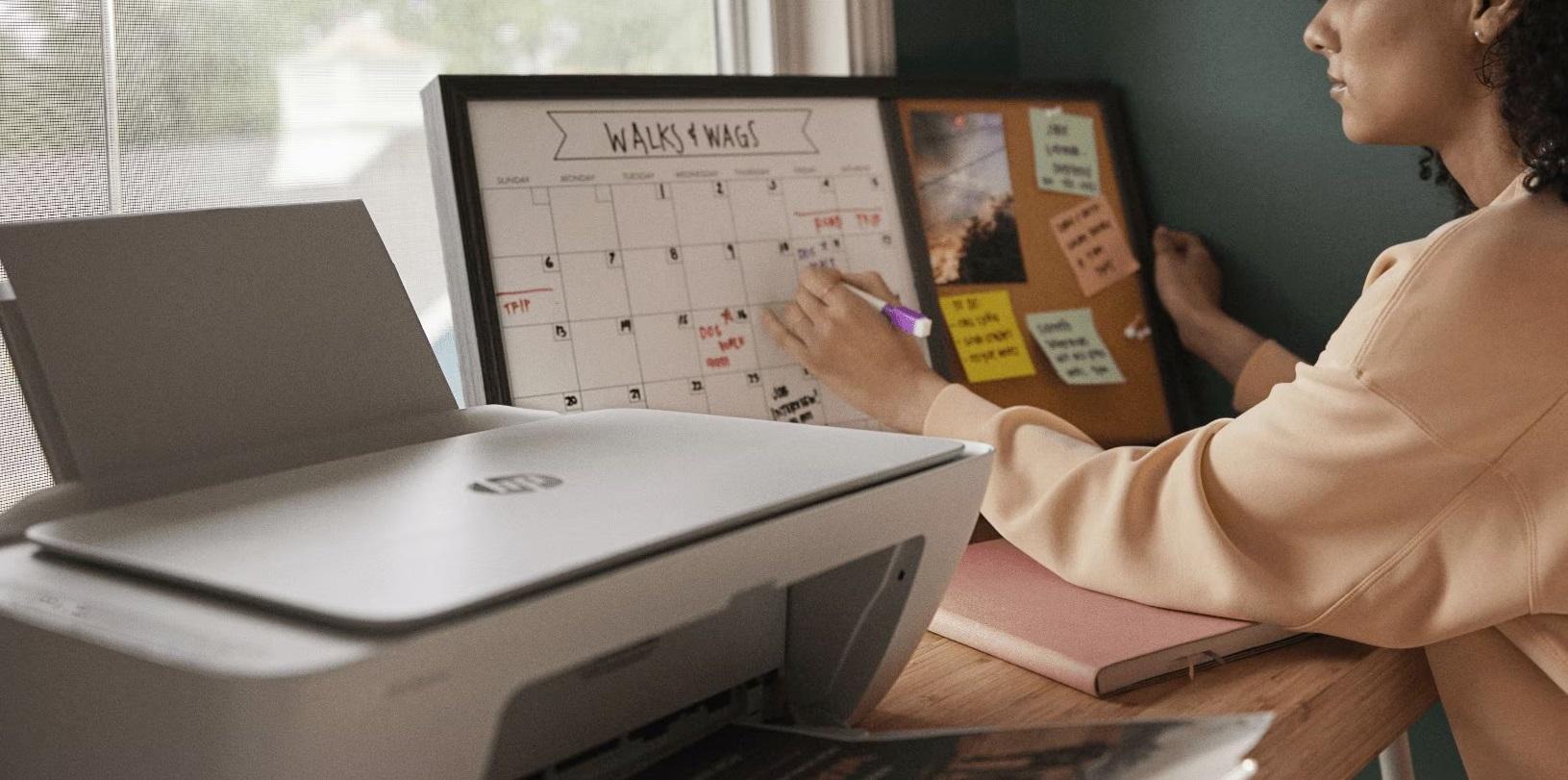
Nykyään koko tiimin kyky tulostaa asiakirjoja ilman, että hänen tarvitsee nousta tuoleiltaan tai näprätä USB-asemia, on välttämätöntä sujuvan työnkulun kannalta . Olipa kyseessä pieni toimisto tai monimutkaisempi ympäristö, tietokoneiden yhdistämismahdollisuus tekee yhteistyöstä paljon dynaamisempaa ja ennen kaikkea estää meitä juutumasta kaapelointiin, antaen meille paremman ymmärryksen tietokoneverkon tarkoituksesta työpaikalla.
Verkkotulostimen asentaminen ei ole rakettitiedettä, vaikka tietokoneesi joskus näyttäisikin oudolta. Pohjimmiltaan kyse on laitteen toimimisesta siltana tai tulostimen itsenäisestä hallinnasta reitittimen kautta, jolloin useat käyttäjät voivat tulostaa helposti omilta työasemiltaan, mikä säästää kustannuksia ja tilaa.

Perusvalmistelut ja laitteisto
Ennen asetusvalikoiden selaamista on hyvä tarkistaa laitteesi. On tärkeää varmistaa, että tulostimessa on Wi-Fi-yhteys tai Ethernet-portti . Jos sinulla on kaapeli käsillä ja tulostimesi tukee sitä, sen kytkeminen suoraan reitittimeen on yleensä vakain vaihtoehto odottamattomien keskeytysten välttämiseksi.
Jos haluat langattoman yhteyden, varmista, että tulostin on päällä, ja yhdistä se toimistosi Wi-Fi-verkkoon valmistajan ohjeiden mukaisesti . Jos tulostimesi on vanhempi eikä siinä ole näitä vaihtoehtoja, älä huoli: voit liittää sen päätietokoneeseen USB-kaapelilla, joka toimii sitten palvelimena muille tulostimille.

Konfiguraatio Windows-ympäristöissä
Jotta prosessi toimisi ongelmitta, ensimmäinen vaihe on varmistaa, että verkkosi on määritetty yksityiseksi verkkoprofiiliksi . Jos Windows luulee, että olet julkisessa verkossa, se estää pääsyn muista laitteista turvallisuussyistä. Voit muuttaa tätä Verkko ja Internet -osiossa valitsemalla yhteysominaisuudet ja valitsemalla yksityisen verkon vaihtoehdon.
Kun tämä on tehty, sinun on otettava käyttöön verkon etsintä sekä tiedostojen ja tulostimien jakaminen. Tämä löytyy verkon lisäasetuksista. Jos nämä asetukset on poistettu käytöstä, muut toimiston tietokoneet eivät koskaan löydä tulostinta, riippumatta siitä, kuinka monta kertaa se on kytketty päälle.
Jaa tulostin päätietokoneesta
Jos tulostin on kytketty tietokoneeseen USB:n kautta, siirry Tulostimet ja skannerit -osioon, valitse laite ja avaa sen ominaisuudet. Valitse Jakaminen-välilehdellä valintaruutu jakaaksesi tämän tulostimen ja anna sille yksinkertainen nimi. Tämän nimen avulla työtoverisi löytävät sen nopeasti.

On erittäin suositeltavaa kirjoittaa muistiin päätietokoneesi laitteen nimi tai IPv4-osoite . Löydät nämä tiedot Järjestelmätiedot-osiosta tai verkkoasetuksista. IP-osoitteen pitäminen käden ulottuvilla on pelastus, kun Windowsin automaattinen tulostinhaku epäonnistuu ja sinun on lisättävä tulostin manuaalisesti.
Asennus toissijaisiin laitteisiin
Muilla tietokoneilla siirry vain Lisää laite -kohtaan. Järjestelmä yleensä skannaa verkon ja näyttää käytettävissä olevan tulostimen. Jos se ei jostain syystä näy, älä huoli: valitse manuaalinen lisäysvaihtoehto ja anna polku muodossa \\tietokoneen_nimi\tulostimen_nimi tai vastaava IP-osoite.
Tarkemmissa tapauksissa voit käyttää TCP/IP-osoitteen tai isäntänimen ohjattua toimintoa . Tähän kirjoitat aiemmin muistiin merkitsemäsi IP-osoitteen. Järjestelmä etsii laitetta kyseisestä osoitteesta, ja kun se on löydetty, sinun tarvitsee vain antaa sille tunnistettava nimi ja suorittaa asennusprosessi loppuun.

Asennus Macilla ja vanhemmilla järjestelmillä
Jos käytät Macia, prosessi on erilainen, mutta yhtä yksinkertainen. Siirry Järjestelmäasetuksiin ja siirry kohtaan Tulostimet ja skannerit. Kun napsautat "+"-painiketta, näkyviin tulee IP-osoite-välilehti, johon sinun on annettava tulostimesi IP-osoite . Valitse sopiva protokolla ja ajuri, ja tulostimesi on käyttövalmis.
Niille, jotka käyttävät edelleen käyttöjärjestelmiä, kuten Windows XP, 2000 tai jopa Windows 98, prosessi on samanlainen, mutta valikot ovat erilaiset. On tärkeää kirjautua sisään järjestelmänvalvojan tilillä asentaaksesi ohjelmiston ja ottaaksesi käyttöön jaetun resurssin, koska rajoitetuilla tileillä ei ole oikeuksia hallita verkkoa.
Verkkotulostuksen edut ja mahdolliset haitat
Suurin etu on epäilemättä kustannus- ja tilansäästö . Ei ole järkevää ostaa tulostinta jokaiselle työntekijälle, kun yksi suurikapasiteettinen kone voi palvella koko osastoa. Lisäksi keskitetty hallinta yksinkertaistaa huomattavasti ajuripäivityksiä ja teknistä ylläpitoa.

Toisaalta on tärkeää pitää mielessä, että olemme täysin riippuvaisia internetyhteydestä. Jos reititin kaatuu tai päätietokone sammuu, kukaan ei voi tulostaa ennen kuin palvelu on palautettu. On myös mahdollista, että jos samanaikaista kysyntää on liikaa, tulostusjono ylikuormittuu ja laitteen vastaaminen kestää kauemmin.
Toinen huomioon otettava seikka on turvallisuus. Jos käyttöoikeuksia ei ole määritetty oikein, kuka tahansa verkkoon yhdistetty voi käyttää laitteen asetuksia . Siksi on erittäin tärkeää hallita, kenellä on tulostusoikeus ja kenellä ei, erityisesti yrityksissä, jotka käsittelevät luottamuksellisia tietoja.
Hyvin konfiguroitu tulostusjärjestelmä optimoi yrityksen resursseja, helpottaa liikkuvuutta mahdollistamalla tulostamisen tableteilta tai mobiililaitteilta ja vähentää merkittävästi kaapelisotkua toimistossa. Pelkkä IP-osoitteiden ja verkko-oikeuksien oikean määrityksen varmistaminen riittää virtaviivaisen ja tehokkaan työnkulun nauttimiseen.
