- Sopivaan välipisteeseen sijoitettuna WiFi-toistin laajentaa reitittimen kuuluvuutta ja ratkaisee kodin katvealueet.
- Hyvän nopeuden, WPS-yhteensopivuuden ja WPA2/WPA3-suojauksen omaavan mallin valitseminen vaikuttaa suorituskykyyn ja suojaukseen.
- Synkronointi voidaan tehdä WPS:n tai web-avustajalla, ja on erittäin tärkeää testata kuuluvuus ja säätää sijaintia jälkikäteen.
- Laiteohjelmiston päivittäminen ja oletussalasanojen vaihtaminen auttavat pitämään laajennetun verkon vakaana ja turvallisena pitkällä aikavälillä.
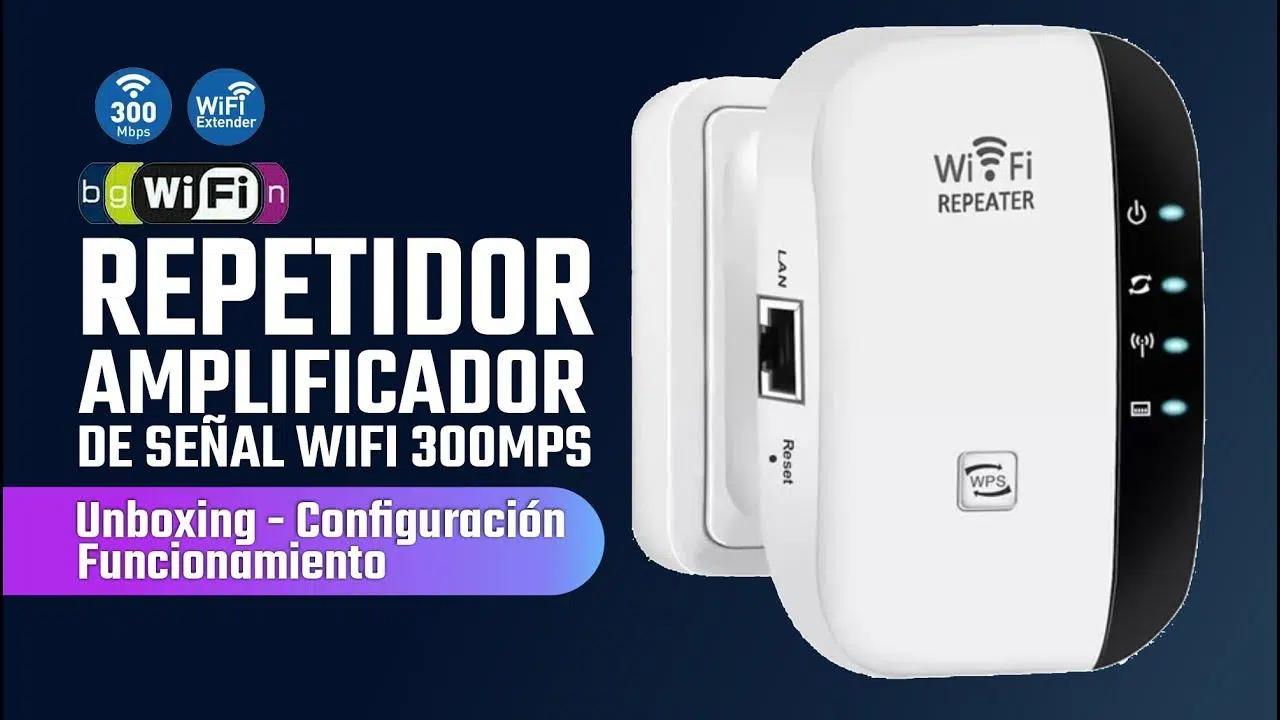
Jos sinulla on suuri tai moniseinäinen talo, on hyvin todennäköistä, että reitittimen signaali yksinkertaisesti katoaa joistakin nurkista. Yhtäkkiä olohuoneessa kaikki toimii täydellisesti, mutta makuuhuoneeseen astuessa yhteys katkeaa tai videot juuttuvat puskurointiin. Näissä tilanteissa Wi-Fi-toistimen asentaminen on kätevin tapa laajentaa kuuluvuutta ilman verkkokaapeleiden vetämistä puoleen taloon.
WiFi-toistin (tai WiFi-vahvistin ) toimii langattoman signaalin "kaiuttimena": se vastaanottaa verkon reitittimeltä ja lähettää sen edelleen, jotta se yltää pidemmälle. Vaikka se saattaa aluksi tuntua vaikealta, WiFi-toistimen asentaminen on melko yksinkertaista, jos tiedät, mitä painikkeita painaa , mihin laite sijoitetaan ja mitä asetuksia tarkistetaan turvallisuuden tai nopeuden vaarantamisen välttämiseksi.
Mikä on WiFi-toistin ja miten se eroaa muista laitteista?
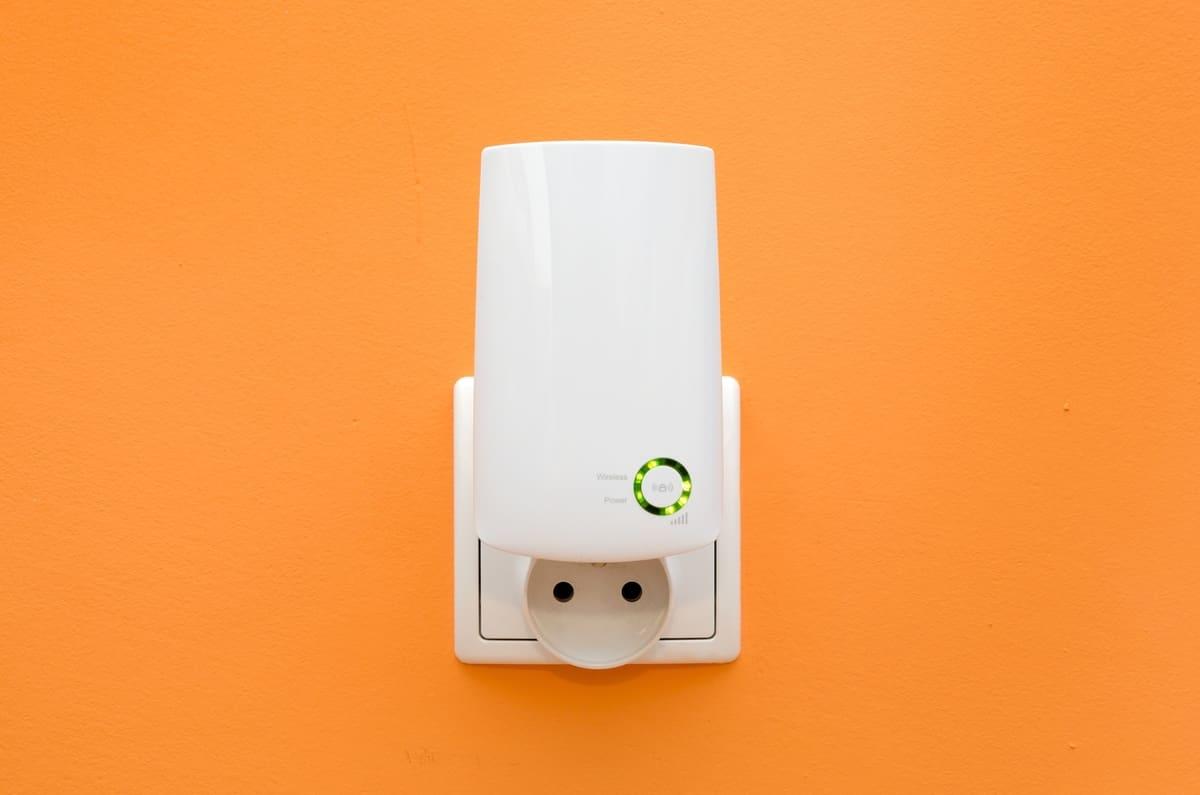
Wi-Fi-toistin on pieni laite, joka kytketään suoraan pistorasiaan. Sen tarkoituksena on kaapata reitittimestä tuleva langaton signaali ja lähettää se edelleen, laajentaen kuuluvuutta alueille, joilla aiemmin oli vain vähän tai ei ollenkaan signaalia. Se on ihanteellinen poistamaan kodin "katvealueita", joita aiheuttavat rakennuksen rakenteet, paksut seinät, pylväät, kömpelöt huonekalut tai muiden elektronisten laitteiden aiheuttamat häiriöt.
Toisin kuin PLC tai WiFi Mesh -järjestelmä, toistin ei käytä sähköjohdotusta eikä luo monimutkaista verkkoa ; se yksinkertaisesti laajentaa olemassa olevaa verkkoa. Se on yksinkertaisempi ja yleensä paljon halvempi ratkaisu, joka sopii täydellisesti asuntoihin tai taloihin, joissa tiettyjen huoneiden kattamiseen tarvitaan vain muutaman metrin kantama.
Markkinoilla on valtava valikoima malleja, joilla on eri nopeuksia, taajuusalueita (2,4 GHz, 5 GHz, jopa WiFi 6 ja WiFi 7) ja lisäominaisuuksia. Monet käyttäjät valitsevat WiFi-toistimia esimerkiksi TP-Linkiltä, koska ne ovat yleensä edullisia, helppoja asentaa ja laajalti saatavilla, ja mallit maksavat noin 20 euroa tai jopa alle. Tutustu reitittimien ja tukiasemien arvosteluoppaaseemme, jos haluat vertailla malleja.
Ennen kuin kiirehdit ostamaan ensimmäistä vastaantulevaa toistinta, pidä mielessä, että kaikki toistimet eivät tarjoa samaa suorituskykyä tai kokoonpanovaihtoehtoja . Viisas valinta alusta alkaen säästää sinulta paljon päänvaivaa asennuksen yhteydessä.
Kuinka valita hyvä WiFi-toistin kotiisi
Jotta laite todella toimisi, on ratkaisevan tärkeää valita oikea WiFi-toistinmalli, joka sopii parhaiten reitittimellesi ja kotiisi . Kyse ei ole vain hinnasta, vaan myös teknisistä ominaisuuksista, joilla on todellinen merkitys jokapäiväisessä käytössä.
Yksi tärkeimmistä kohdista on sen tukema enimmäisnopeus. Vaikka valmistajien luvut ovat teoreettisia, on parasta, että toistin tukee vähintään samaa WiFi-nopeutta kuin reitittimesi tai mahdollisuuksien mukaan hieman suurempaa, jotta vältetään pullonkaulan syntyminen. Jos sinulla on 300 Mbps:n tai nopeampi valokuituyhteys, kannattaa tutustua AC (WiFi 5)- tai AX (WiFi 6) -toistimiin tai WiFi 6:n tai WiFi 7:n kanssa yhteensopiviin malleihin.
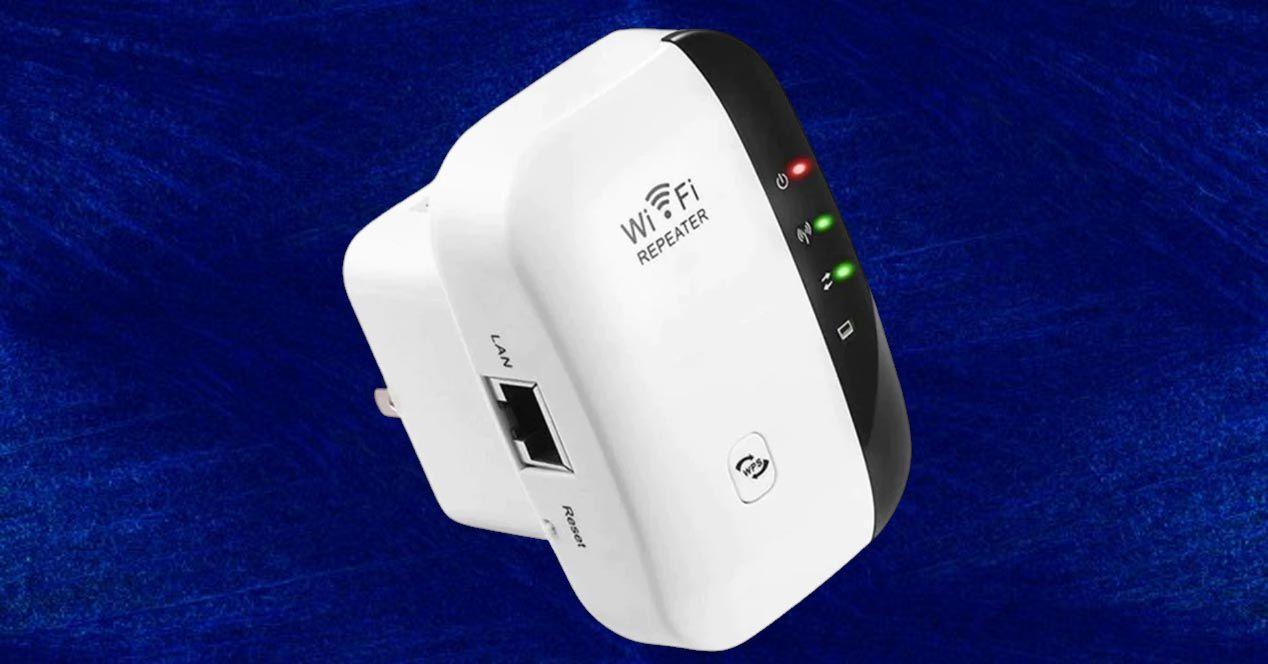
On myös erittäin hyödyllistä, että toistin tukee WPS:ää (Wi-Fi Protected Setup) . Tämä ominaisuus, joka löytyy useimmista nykyaikaisista reitittimistä, mahdollistaa reitittimen ja toistimen parittamisen yhdellä painikkeen painalluksella ilman Wi-Fi-salasanaa. Se ei ole välttämätöntä, mutta se helpottaa huomattavasti nopeaa ja helppoa asennusta kenelle tahansa käyttäjälle, jopa niille, jotka eivät ole erityisen tekniikkataitoisia.
Toinen tärkeä huomioitava ominaisuus on, että toistimessa on RJ45 Ethernet -portit langallisten laitteiden, kuten televisioiden, pelikonsolien tai pöytätietokoneiden, liittämiseen . Tällä tavoin, vaikka signaali saavuttaisi toistimen Wi-Fin kautta, nämä laitteet voivat nauttia vakaammasta yhteydestä.
Lopuksi on hyvä tarkastella yksityiskohtia, kuten signaalinvoimakkuuden merkkivaloja, WPA2- tai WPA3-yhteensopivuutta tai jopa hallintasovelluksen olemassaoloa. Kaikki tämä helpottaa toistimen sijoittamista optimaaliseen paikkaan ja pitää verkon turvallisena ja ajan tasalla pidempään. Voit myös löytää lisää reitittimen asennusvinkkejä tämän tehtävän avuksi.
Ihanteellinen sijainti WiFi-toistimelle kodin sisällä
Oikean laitteen valitseminen on vasta puolet työstä; toinen puoli on oikean pistorasian löytäminen, johon se kytketään . Huono sijainti voi tehdä toistimesta käytännössä hyödyttömän, olipa malli kuinka hyvä tahansa.
Yleinen sääntö on yksinkertainen: toistin tulisi sijoittaa reitittimen ja heikon signaalin alueen puoliväliin . Sitä ei tule sijoittaa aivan reitittimen viereen (koska se ei saisi kuuluvuutta kaukaisilla alueilla) eikä paikkaan, jossa signaali on jo liian heikko (koska se vain toistaisi heikkoa signaalia).
Vältä aina kun mahdollista kytkemästä sitä lähelle erittäin paksuja seiniä, betonipylväitä, suuria metallihuonekaluja tai kodinkoneita, kuten mikroaaltouuneja, jääkaappeja tai langattomien puhelinten tukiasemia. Kaikki nämä voivat aiheuttaa häiriöitä, jotka heikentävät merkittävästi toistimen vastaanottaman ja lähettämän WiFi-signaalin laatua.
Jos toistimessasi on LED-signaalin voimakkuuden ilmaisimia, käytä niitä: siirrä toistinta muutaman metrin päähän käytävällä tai huoneessa ylös tai alas, kunnes valot osoittavat riittävän signaalin voimakkuuden. On parempi sijoittaa toistin keskitason paikkaan, jossa se vastaanottaa reitittimeltä kunnollisen signaalin, jotta se voi lähettää sen uudelleen hyvällä laadulla , sen sijaan, että se sijoitettaisiin kaukaisimpaan nurkkaan, jossa se tuskin näkee alkuperäistä verkkoa.
Toinen käytännöllinen vinkki on välttää jatkojohtoja tai haaroituspistorasioita aina kun mahdollista. Monet valmistajat suosittelevat toistimen kytkemistä suoraan pistorasiaan , koska jotkut haaroituspistorasiat voivat aiheuttaa sähköistä kohinaa tai pieniä ongelmia, jotka vaikuttavat suorituskykyyn.
WiFi-toistimen asentaminen reitittimellä, jossa on WPS-painike
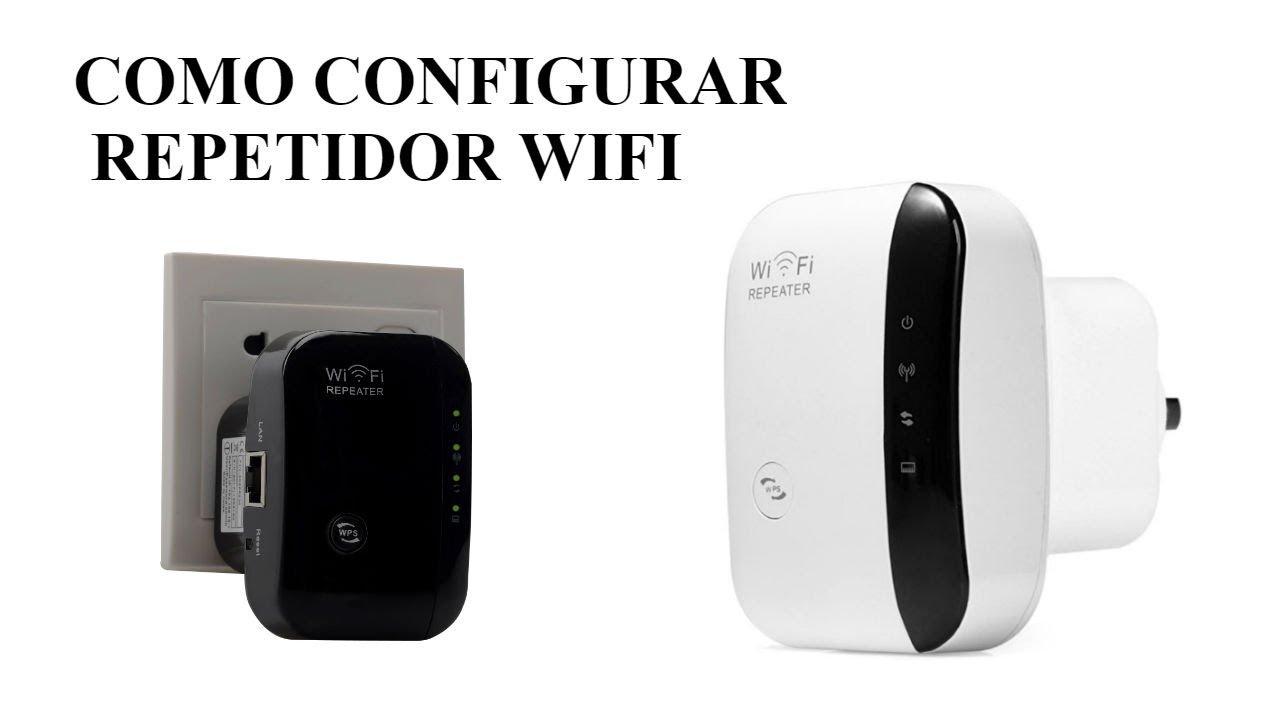
Jos reitittimesi on suhteellisen moderni, siinä on todennäköisesti WPS-painike edessä tai takana . Monissa malleissa se tunnistetaan kirjaimista "WPS" tai kahden pyöreän nuolen kuvakkeesta. Tämän painikkeen ansiosta toistimen pariliitos on erittäin nopeaa, eikä sinun tarvitse selata monimutkaisia valikoita.
Kytke ensin toistin reitittimen lähellä olevaan pistorasiaan , vaikka aiotkin siirtää sen myöhemmin toiseen osaan taloa. On tärkeää, että molemmilla laitteilla on erittäin vahva signaali pariliitoksen muodostamisen aikana, jotta vältetään määritysvirheet tai yhteyden katkeamiset.
Kun yhteys on muodostettu, odota muutama sekunti, kunnes toistimen valot alkavat vilkkua tai osoittavat, että se on valmis asennettavaksi. Jokaisella mallilla on omat LED-valokuvionsa, mutta yleensä näet tietyn valon vilkkumisen osoittamaan, että toistin on valmiustilassa ja valmis WPS-yhteyteen.
Seuraava vaihe on painaa internet-palveluntarjoajasi reitittimen WPS-painiketta muutaman sekunnin ajan. Useimmissa tapauksissa sinulla on noin kaksi minuuttia aikaa painaa myös toistimen WPS-painiketta pitämällä sitä pohjassa käyttöoppaassa määritetyn ajan (usein 5–10 sekuntia). Tänä aikana laitteet vaihtavat automaattisesti tarvittavat tiedot.
Hetken kuluttua reitittimen ja toistimen valojen pitäisi vaihtaa tilaa osoittaen, että pariliitos on valmis. On normaalia, että prosessin vakautuminen kestää kaksi tai kolme minuuttia. Kun vastaava valo palaa tasaisesti tai vilkkuu valmistajan ilmoittamalla tavalla, toistin yhdistetään reitittimesi Wi-Fi-verkkoon nykyisellä salasanalla.
Tässä vaiheessa voit irrottaa toistimen varovasti pistorasiasta ja siirtää sen pistorasiaan, jossa haluat sitä käyttää, mieluiten kodin keskeiselle paikalle, jossa on hyvä signaali. Jos pistorasiaan asetettuasi valot muuttuvat punaisiksi tai osoittavat heikkoa tehoa, yritä siirtää sitä hieman lähemmäs reititintä, kunnes löydät optimaalisen sijainnin sekä kuuluvuuden että nopeuden kannalta.
WiFi-toistimen asentaminen, kun reitittimessä ei ole WPS-painiketta
Jos reitittimesi on vanhempi tai internet-palveluntarjoajasi rajoittaa sitä tiukasti, siinä ei ehkä ole WPS-painiketta . Älä huoli: toistimen asentaminen on silti melko helppoa; sinun tarvitsee vain seurata lyhyttä ohjattua toimintoa selaimessasi automaattisen painikkeen sijaan.
Ensimmäinen vaihe on sama: kytke toistin reitittimen lähellä olevaan pistorasiaan, koska vahva ja vakaa signaali on tärkeä asennuksen aikana . Odota, kunnes valot osoittavat, että laite on päällä ja toiminnassa.
Avaa seuraavaksi matkapuhelimellasi, tabletillasi tai tietokoneellasi luettelo käytettävissä olevista Wi-Fi-verkoista. Näet toistimen lähettämän uuden verkon, jonka nimi liittyy yleensä merkkiin tai malliin. Yhdistä tähän väliaikaiseen toistinverkkoon ; joissakin tapauksissa sillä ei ole salasanaa, ja toisissa se näkyy laitteen tarrassa.
Kun olet muodostanut yhteyden toistimen verkkoon, avaa tavallinen verkkoselaimesi (Chrome, Firefox, Edge jne.) ja yritä avata jokin sivu. Todennäköisesti verkkosivuston avaamisen sijaan toistimen asennustoiminto (captive portal) avautuu automaattisesti . Jos se ei avaudu automaattisesti, voit kirjoittaa reitittimesi IP-osoitteen, joka löytyy laitteen käyttöoppaasta, osoiteriville . Tämä osoite on esimerkiksi 192.168.0.254.
Kun ohjattu asennustoiminto tulee näkyviin, noudata vain toistimen näytöllä näkyviä ohjeita . Prosessiin kuuluu tyypillisesti lähellä olevien Wi-Fi-verkkojen etsiminen, pääreitittimen verkon valitseminen ja nykyisen Wi-Fi-salasanasi syöttäminen. On tärkeää pitää tämä salasana käsillä, sillä toistin tarvitsee sitä yhteyden muodostamiseen alkuperäiseen verkkoon.
Yhdessä viimeisistä vaiheista järjestelmä kysyy, haluatko luoda uuden nimen (SSID) ja salasanan laajennetulle verkolle vai haluatko käyttää samaa nimeä ja salasanaa kuin reitittimelläsi . Useimmille käyttäjille kätevin vaihtoehto on pitää sama nimi ja salasana, jotta laitteet voivat muodostaa yhteyden joko reitittimeen tai toistimeen ilman, että sinun tarvitsee muuttaa mitään.
Muutosten tallentamisen jälkeen toistin käynnistyy uudelleen ja alkaa lähettää uutta laajennettua verkkoa. Kun valot osoittavat normaalia toimintaa, voit irrottaa sen alkuperäisestä pistorasiasta ja siirtää sen lopulliseen sijaintiinsa kotona varmistaen, että se vastaanottaa edelleen kohtuullisen vahvan Wi-Fi-signaalin reitittimeltä.
Toistimen synkronointi: WPS vs. manuaalinen asennus
Käytännössä toistimen synkronointiin olemassa olevan Wi-Fi-verkon kanssa on kaksi päätapaa : WPS-painikkeen avulla (jos reitittimessäsi on sellainen) tai manuaalisen asennuksen suorittaminen verkkoselaimen kautta. Molemmat menetelmät johtavat samaan tulokseen, mutta kummallakin on omat etunsa.
WPS-menetelmä on nopein ja yksinkertaisin: paina vain reitittimesi WPS-painiketta ja paina määritetyn ajan kuluessa toistimen WPS-painiketta . Jos molemmat laitteet ovat yhteensopivia ja lähellä toisiaan, yhteys muodostetaan ilman Wi-Fi-salasanan syöttämistä. Se on täydellinen käyttäjille, jotka eivät halua käsitellä IP-osoitteita tai teknisiä valikoita.
Manuaalinen määritys puolestaan antaa sinulle enemmän hallintaa. Jotkin toistimet mahdollistavat niiden yhdistämisen reitittimeen tai modeemiin Ethernet RJ45 -kaapelilla alkuasennuksen aikana . Tällä tavoin, kun käytät hallintapaneelia ensimmäistä kertaa verkkoselaimesi kautta, kirjaudu sisään oletuskäyttäjätunnuksella ja -salasanalla ja valitse sieltä laajennettava Wi-Fi-verkko, valitse laajennetun verkon nimi ja säädä suojausasetuksia.
Tämä manuaalinen prosessi sisältää tyypillisesti hyvin ohjattuja vaiheita: kielen valitseminen, toistimen järjestelmänvalvojan salasanan asettaminen, käytettävissä olevien verkkojen etsiminen, pää-Wi-Fi-salasanan syöttäminen ja sen vahvistaminen, haluatko laajennetulle verkolle eri nimen vai saman nimen kuin alkuperäiselle verkolle . Vaikka se vie pari minuuttia kauemmin kuin WPS, se on silti toimenpide, jonka kuka tahansa voi tehdä.
Menetelmästä riippumatta on hyvä käytäntö kirjoittaa toistimen käyttöoikeudet ja luomiesi verkkojen tarkka nimi turvalliseen paikkaan. Tällä tavoin voit käyttää asetuksia ajanhukkaamatta , jos haluat vaihtaa salasanan, päivittää laiteohjelmiston tai muokata sijaintia tulevaisuudessa.
Tarkista kattavuus, säädä sijaintia ja optimoi suorituskyky
Kun toistin on yhdistetty reitittimeen ja lähettää laajennettua verkkoa, seuraava vaihe on testata, onko kuuluvuus parantunut tarvittavilla tavoilla . Pelkkä toistimen käynnistyminen ei riitä: sinun on varmistettava, että sen suorituskyky riittää selaamiseen, suoratoistoon tai työskentelyyn ilman keskeytyksiä.
Voit tehdä tämän siirtymällä huoneisiin, joissa signaali oli aiemmin heikko, ja suorittamalla yksinkertaisia testejä matkapuhelimellasi, kannettavalla tietokoneellasi tai tabletillasi. Voit avata verkkosivuja, suoratoistaa videoita tai jopa käyttää erillisiä Wi-Fi-analyysisovelluksia. Jos huomaat, että signaali on edelleen heikko tai nopeus laskee merkittävästi , kokeile siirtää toistimen sijaintia hieman.
Monissa malleissa on LED-valot, joiden väri muuttuu reitittimeltä vastaanotetun signaalin voimakkuuden mukaan. Jos LED-valo muuttuu punaiseksi tai osoittaa heikkoa signaalia, se tarkoittaa, että toistin on liian kaukana reitittimestä tai niiden välissä on liikaa esteitä. Siirrä tällöin toistinta lähemmäs reititintä, kunnes merkkivalot näyttävät hyväksyttävän signaalin , vaikka se merkitsisikin jonkin verran kantaman uhraamista kaukaisimpaan alueeseen.
Samalla on hyvä tarkistaa, että kodin laitteet muodostavat yhteyden kätevimpään Wi-Fi-yhteyspisteeseen. Joskus mobiililaite voi juuttua reitittimeen, vaikka se olisi lähempänä toistinta. Jos huomaat hidasta suorituskykyä aivan toistimen vieressä, sammuta laitteen Wi-Fi ja kytke se takaisin päälle, jotta se muodostaa yhteyden lähimpään käytettävissä olevaan verkkoon.
Toinen tärkeä osa optimointia on ohjelmiston päivittäminen. Toistimen valmistajat julkaisevat uusia laiteohjelmistoversioita, jotka korjaavat ongelmia, parantavat vakautta tai lisäävät yhteensopivuutta uusien ominaisuuksien kanssa . On suositeltavaa käydä säännöllisesti oman mallisi tukisivulla, varmistaa, että olet valinnut oikean laitteistoversion (V1, V2, V3 jne.), ja tarkistaa reitittimen käyttöoppaat ja tekniset tiedot nähdäksesi uusimmat saatavilla olevat parannukset.
Laajennettu verkon suojaus ja parhaat käytännöt
Wi-Fi-yhteyden laajentaminen toistimella ei ainoastaan vahvista signaalia, vaan myös laajentaa verkon näkyvyysaluetta . Siksi on tärkeää olla laiminlyömättä turvallisuutta ja tarkistaa asennuksen jälkeen hetki joitakin perusasetuksia.
Vaihda aina ensin toistimen käyttöliittymän oletussalasana . Monissa malleissa on yleiset salasanat, kuten "admin/admin", jotka kuka tahansa voi löytää verkosta. Ensimmäisellä kirjautumisella luo vahva järjestelmänvalvojan salasana estääksesi ketään muuttamasta asetuksia omasta verkostasi.
Toistimen lähettämän Wi-Fi-verkon osalta varmista, että se käyttää uusimpia reitittimesi ja laitteidesi kanssa yhteensopivia suojausprotokollia , mieluiten WPA2:ta tai WPA3:a, jos saatavilla. Vältä verkon suojaamatonta käyttöä tai vanhentuneiden järjestelmien, kuten WEP:n, käyttöä, koska ne on erittäin helppo vaarantaa.
Jos päätät, että toistin luo verkon eri nimellä, voit valita SSID:n, joka ei paljasta henkilökohtaisia tietoja (kuten nimeäsi tai kerrosta, jossa asut). Jos käytät samaa käyttäjätunnusta ja salasanaa kuin reititin, tarkista silti, että tämä yhdistelmä on turvallinen, käyttämällä pitkää ja vaikeasti arvattavaa salasanaa.
Lopuksi, muista, että peittoalueen laajentaminen laajentaa myös mahdollista ulkokantamaa, varsinkin jos asut kerrostalossa. Jos uskot, että liian monet naapurit havaitsevat verkkoasi, voit hieman vähentää toistimen lähetystehoa sen lisäasetuksissa, jos malli sen sallii, keskittääksesi signaalin kotisi sisälle.
Toistinmallit ja saatavuus alueittain
TP-Linkin kaltaisten valmistajien luettelossa on kymmeniä WiFi-toistinmalleja, joilla on erilaiset ominaisuudet : aivan perusvaihtoehdoista, jotka on tarkoitettu signaalin hieman laajentamiseen, WiFi 6- tai WiFi 7 -laitteisiin, jotka on suunniteltu tukemaan useita kytkettyjä laitteita ja suuria nopeuksia.
Yleisiä kuluttajamarkkinoilla olevia malleja ovat muun muassa RE200, RE220, RE300, RE305, RE365, RE450, RE650, RE715X ja RE765X , sekä uudemmat mallit, kuten RE603X, RE605X, RE705X, RE780X, RE653BE ja RE403BE. Jokainen malli eroaa toisistaan tukemansa WiFi-standardin, antennien lukumäärän, yhdistetyn nopeuden, kaksi- tai kolmikaistaisen tuen ja käytettävissä olevien verkkoporttien lukumäärän suhteen.
Saatavilla on myös tietyille alueille tai eri laitteistoversioille (V1, V2, V3, V4…) tarkoitettuja malleja, joten on tärkeää tarkistaa laitteesi tekniset tiedot ennen laiteohjelmiston tai käyttöohjeiden lataamista . Viimeaikaiset päivitykset saattavat lisätä ominaisuuksia, kuten tukiasematilan, parannuksia WPS:ään, yhteensopivuuden valmistajan oman WiFi Meshin kanssa tai lisäsuojausasetuksia.
On tärkeää pitää mielessä, että kaikkia malleja ei ole saatavilla joka maassa . Luettelo vaihtelee alueen ja myyntikanavan mukaan, olipa kyseessä sitten fyysinen myymälä, verkkokauppa tai valtuutettu jakelija. Siksi on aina parasta tarkistaa valmistajan virallinen verkkosivusto, valita sopiva maa tai alue ja etsiä tarkka malli varmistaaksesi, että näkemäsi ominaisuudet ja päivitykset vastaavat omistamaasi laitetta.
Joka tapauksessa, valitsetpa sitten hyvin yksinkertaisen tai edistyneen mallin, olennaista on, että toistimen kokoonpano mukautuu jo olemassa olevaan verkkoon ja kotisi jakeluun soveltaen kaikkia tässä oppaassa käsiteltyjä sijainti-, synkronointi-, tietoturva- ja suorituskykytestien suosituksia.
Kaiken tämän huomioon ottaen on selvää, että WiFi-toistimen asentaminen ja konfigurointi on käytännössä kenen tahansa käyttäjän helppo prosessi : valitse vain sopiva malli, aseta se keskeiselle paikalle, jossa on hyvä signaalinvoimakkuus, yhdistä se reitittimeen WPS:n tai verkkoavustimen avulla ja käytä muutama minuutti kattavuuden, turvallisuuden ja sijainnin tarkistamiseen. Hieman kärsivällisyydellä sinulla ei enää ole katvealueita kotonasi ja voit työskennellä, katsoa ohjelmia tai pelata verkossa mistä tahansa huoneesta paljon vakaamman yhteyden avulla.
