- Yleisten vikojen tunnistaminen sekä langattomissa että USB-kaapeliyhteyksissä.
- Suorituskyvyn optimointi sovellusten hallinnan ja järjestelmätietojen puhdistuksen avulla.
- Erityiset virransäästö- ja yhteysasetukset viiveen poistamiseksi Android-laitteilla.
- Laitteiston aitouden varmentaminen epävirallisissa Android-näytöissä ja stereoissa.
On hienoa, että tietoviihdejärjestelmä opastaa meitä matkan varrella ja soittaa suosikkimusiikkiamme, mutta kun käyttöliittymä alkaa nykiä, käyttökokemuksesta tulee turhauttava. On turhauttavaa, kun Android Auto on hidas , animaatiot näyttävät diaesitykseltä tai kun Google Assistant juuttuu ajattelemaan loputtomasti, kun haluamme vain päästä määränpäähämme.
Oudointa on, että tämä ongelma ei syrji ketään; se voi tapahtua niin peruspuhelimen omistajalle kuin uusimpaan premium-malliin omaisuuden ostaneellekin. Joskus järjestelmä toimii kuin unelma, mutta sitten yhtäkkiä, koskematta mihinkään, se alkaa nykiä ja reagoida sietämättömällä viiveellä, mikä muuttaa rauhallisen matkan tekniseksi päänsäryksi.
Yleisiä syitä päivityksen jälkeen
Joskus tapahtuu tekninen ironia: päivitämme kaiken suorituskyvyn parantamiseksi, mutta uusin versio tuo mukanaan virheen tai ohjelmistohäiriön , joka hidastaa järjestelmän reagointikykyä. Jos huomaat viivettä heti uuden Android-version tai itse Auto-sovelluksen asentamisen jälkeen, kyseessä saattaa olla optimointivirhe ja sinun on korjattava Androidin "sovellus ei vastaa" -virhe.
Näissä tapauksissa järkevin ratkaisu on yleensä odottaa seuraavaa korjauspäivitystä Googlelta tai ajoneuvon valmistajalta. Jotta kuitenkin voidaan sulkea pois auton aiheuttama ongelma, on suositeltavaa testata puhelinta toisessa ajoneuvossa. Auton konsolin laiteohjelmiston , Android Auto -sovelluksen ja puhelimen käyttöjärjestelmän pitäminen ajan tasalla on ensimmäinen tärkeä askel suorituskykyongelmien välttämiseksi.
Langattoman yhteyden ongelmat
Langaton tila tarjoaa maksimaalisen kätevyyden, mutta se on myös alttiimpi epäonnistumisille. Jos koet erittäin alhaisia kuvapäivityksiä , äänentoiston katkeamista tai ohjauspyörän säätimien reagointi kestää 20 sekuntia, syyllinen on yleensä signaalin vakaus. Tekijät, kuten liian paksut kotelot, ulkoiset häiriöt tai jopa akun kunto , voivat vaikuttaa suorituskykyyn, joten on suositeltavaa käyttää akun optimointivinkkejä Androidilla.
Tehokas ratkaisu on irrottaa puhelin ja auto kokonaan toisistaan. Pelkkä Bluetoothin poistaminen puhelimesta ei riitä; sinun on mentävä ajoneuvosi asetuksiin ja unohdettava kaikki aiemmin yhdistetyt laitteet aloittaaksesi synkronoinnin alusta. Jos olet Samsungin käyttäjä, on olemassa tärkeä temppu: mene Smart Wi-Fi -asetuksiin ja poista Wi-Fi-virransäästö käytöstä , sillä tämä yleensä poistaa viiveen välittömästi.
Kun kaapeli ei ole paras ratkaisu
Monet ihmiset ajattelevat, että langalliseen yhteyteen vaihtaminen ratkaisee kaiken, ja vaikka se on usein vakaampi, siinä on myös sudenkuopat. Jos järjestelmä toimii edelleen hitaasti tai yhteys katkeaa odottamatta, ongelma saattaa olla USB-kaapelin laadussa . Google suosittelee korkealaatuisia, enintään 1.82 metrin pituisia kaapeleita signaalin häviämisen välttämiseksi.
Jos olet kokeillut useita kaapeleita ja ongelma jatkuu, puhelimesi tai autosi liitäntäportti saattaa olla likainen tai vaurioitunut. Yksi tapa tarkistaa asia on liittää puhelimesi toiseen laitteeseen. Jos se toimii siellä oikein, ongelma on todennäköisesti ajoneuvon USB-portissa.
Sovellusten ja muistin optimointi
Kyse ei ole aina yhteysongelmasta; joskus kyse on ylikuormituksesta. Liian monen asennetun ja aktiivisen sovelluksen Android Auto -valikossa on havaittu vaikuttavan negatiivisesti suorituskykyyn. Paradoksaalisesti yksinkertaisemmat puhelimet, joihin on asennettu vähemmän sovelluksia, toimivat usein sujuvammin kuin tehokkaat laitteet, joissa on paljon ohjelmistoja.
Jos huomaat, että viivettä esiintyy vain tietyn sovelluksen, kuten Wazen tai Spotifyn, kanssa, kokeile tyhjentää kyseisen sovelluksen välimuisti tai asentaa se uudelleen. Lisäksi on erittäin hyödyllistä suorittaa Android Auton välimuistin yleinen tyhjennys puhelimesi tallennusvalikosta, jotta poistetaan väliaikaiset tiedostot , jotka saattavat häiritä tiedonsiirtoa.
Varo epävirallisia Android-stereoita
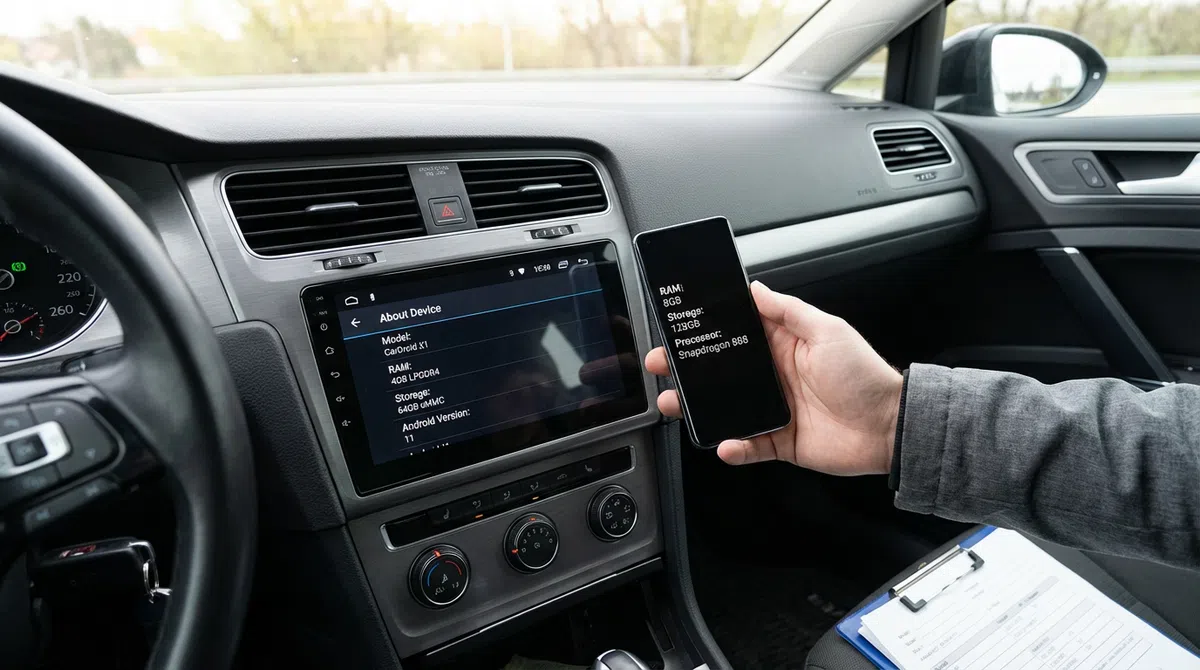
Jos olet asentanut kiinalaisen näytön tai geneerisen Android-stereon, saatat joutua harhaanjohtavien tietojen uhriksi . Jotkut laitteet mainostavat 8 Gt RAM-muistia, mutta todellisuudessa niissä on paljon vähemmän, minkä vuoksi sovellukset käynnistyvät jatkuvasti uudelleen vaihdettaessa karttojen ja musiikin välillä.
Voit varmistaa tämän suorittamalla rasitustestin avaamalla useita resursseja kuluttavia sovelluksia samanaikaisesti. Jos järjestelmä kaatuu tai käyttöliittymä käynnistyy uudelleen , laitteisto ei todennäköisesti pysty käsittelemään kuormitusta. Työkaluja, kuten H2testw, voidaan käyttää tarkistamaan, onko tallennuskapasiteetti tarkka vai onko järjestelmää manipuloitu näyttämään enemmän kapasiteettia kuin on todellisuudessa käytettävissä.
Useimpien näiden ongelmien ratkaisemiseksi ihanteellinen ratkaisu on pitää järjestelmä vapaana tarpeettomista sovelluksista, tarkistaa kaapeleiden laatu , poistaa aggressiiviset virransäästötoiminnot käytöstä Wi-Fi-yhteydessä ja äärimmäisissä tapauksissa suorittaa verkkoasetusten tai Android Auto -sovelluksen tehdasasetusten palautus alkuperäisen sujuvuuden palauttamiseksi.