- Ongelma on yleensä visuaalinen häiriö, jonka aiheuttavat järjestelmäprosessit, näytönohjaimet tai kolmannen osapuolen ajoitetut tehtävät.
- Monet tapaukset liittyvät tiettyyn Google Chrome -selaimen osaan, joka toimii, kun tietokoneen lukitus on avattu.
- Saatavilla on useita ratkaisuja, aina Tiedostonhallinnan uudelleenkäynnistyksestä tehtävien poistamiseen käytöstä Windowsin ajastimessa.
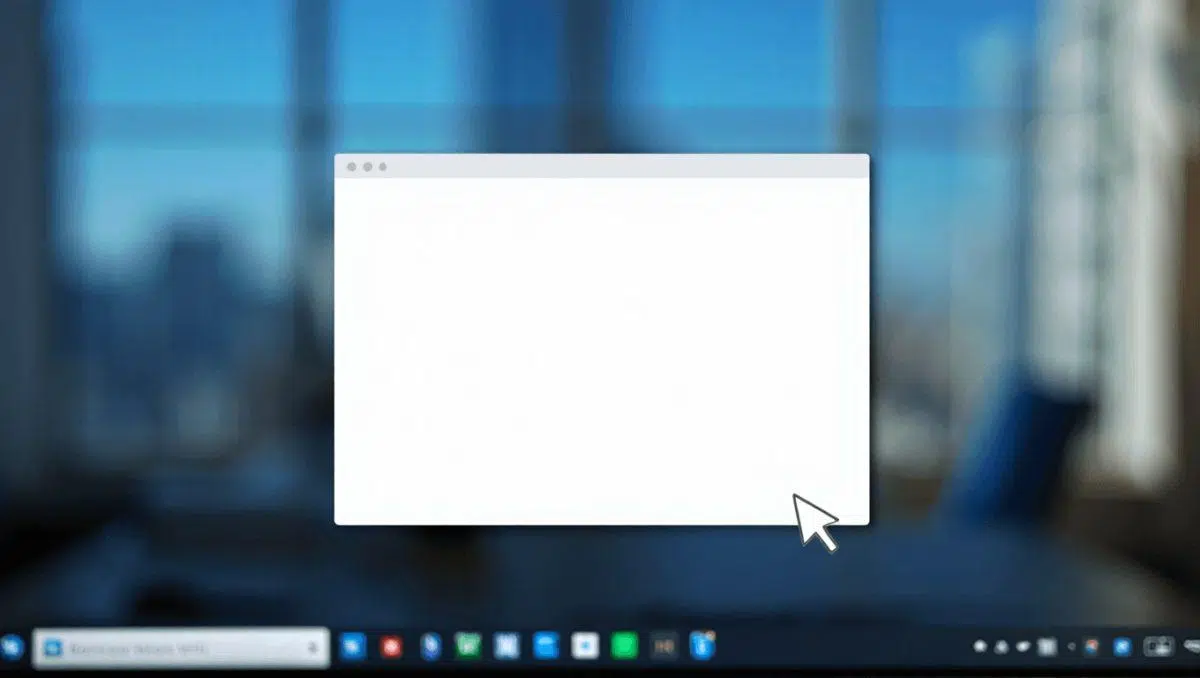
Jos yhtäkkiä kohtaat näytölläsi tyhjästä ilmestyvän täysin valkoisen laatikon, älä panikoi . Vaikka se saattaa vaikuttaa epäsäännölliseltä toiminnalta tai jopa viruksen oireelta, kyseessä on todennäköisesti yksinkertainen grafiikkahäiriö tai järjestelmäkomponentti, joka on jumiutunut latauksen aikana.
Tämä ilmiö on melko yleinen sekä Windows 10:ssä että Windows 11:ssä ja näkyy yleensä tyhjänä suorakulmiona, jossa on joskus otsikkopalkki ja joskus ei mitään, ja joka ponnahtaa esiin ajoittain . Se ei riko tietokonettasi, mutta sen tunnistaminen, että kyseessä on todellinen haitta, voi auttaa sinua pysymään rauhallisena ratkaisua etsiessäsi.

Miksi tämä näkövamma ilmenee?
Tähän ikkunaan tietokoneessasi voi olla useita syitä. Ensinnäkin näytönohjaimen ajurit voivat olla vanhentuneita tai vioittuneita, mikä estää grafiikkasuoritinta renderöimästä käyttöliittymän elementtejä oikein. On myös yleistä, että joidenkin sovellusten laitteistokiihdytys aiheuttaa renderöintialueen tyhjenemisen laitteistoristiriidan vuoksi.
Toisaalta monet nykyaikaiset sovellukset käyttävät käyttöliittymän näyttämiseen moottoreita, kuten WebView2 tai Chromium/Electron ; jos nämä komponentit vikaantuvat, ikkuna pysyy tyhjänä. Jopa itse Resurssienhallinta, erityisesti esikatseluruutu , voi kaatua ja aiheuttaa tämän vaikutuksen. Emme myöskään saa unohtaa, että keskeneräiset Windows-päivitykset tai päällekkäisohjelmien , kuten Discordin tai Xbox Game Barin, aiheuttamat ylikuormitukset voivat häiritä toimintaa.

Odottamaton syyllinen: Google Chrome
Mielenkiintoista kyllä, merkittävä osa käyttäjistä on kokenut tämän valkoisen ruudun heti sisäänkirjautumisen tai tietokoneen lukituksen avaamisen jälkeen. Tutkittuamme asiaa foorumeilla, kuten Redditissä, havaittiin, että ongelma ei liity prosessoriin (olipa kyseessä Intel tai AMD), vaan pikemminkin ajoitettuun tehtävään Google Chromessa.
Tarkka prosessi on nimeltään RunPlatformExperienceHelperOnUnlock ja se sijaitsee Tehtävien ajoituksen GoogleUserPEH-kansiossa. Vaikka Google ei ole virallisesti tunnustanut virhettä, tämä komponentti hallitsee selaimen ja järjestelmän välistä vuorovaikutusta, ja suoritettaessa se näyttää jättävän ärsyttävän visuaalisen jäljen näytön vasempaan yläkulmaan muutamaksi sekunniksi ennen katoamistaan. Voit optimoida selaimesi tarkistamalla selainlaajennusten hallinnan ja käyttöoikeudet.
Vaiheittainen opas valkoisen ikkunan poistamiseen
Jos haluat kokeilla nopeita korjauksia, yksinkertaisin tapa on käynnistää explorer.exe-prosessi uudelleen Tehtävienhallinnasta. Tämä päivittää käyttöliittymän ja yleensä tyhjentää ikkunan, jos kyseessä on kertaluonteinen häiriö. Vaihtoehtoisesti ristiriidan aiheuttavaksi epäillyn sovelluksen sulkeminen ja sen uudelleen avaaminen saattaa riittää.

Syvällisempien ratkaisujen löytämiseksi suosittelemme seuraavia vaiheita:
- Päivitä ohjaimet videon valmistajan viralliselta verkkosivustolta.
- Poista laitteistokiihdytys käytöstä Chromen, Edgen tai suunnittelusovellusten asetuksissa.
- Korjaa vioittuneet järjestelmätiedostot suorittamalla komento sfc / scannow ja myöhemmin DISM-työkalu.
- Jos ongelma on Chromessa, avaa Windowsin tehtävien ajoitus, etsi GoogleUserPEH-kansio ja poista yllä mainittu tehtävä käytöstä.

Muita tapauksia: Windowsin hakukone
Jotkut käyttäjät raportoivat, että tehtäväpalkin hakuikkuna pysyy tyhjänä useita sekunteja kylmäkäynnistyksen jälkeen . Vaikka hakuindeksiä on yritetty rakentaa uudelleen tai Windowsin hakupalvelua käynnistetty uudelleen, ongelma jatkuu aluksi ennen kuin se toimii normaalisti. Tämä on käyttöliittymän latausongelma , joka yleensä korjaantuu itsestään lyhyen käytön jälkeen.
Niille, jotka epäilevät, että kyseessä saattaa olla jokin vakavampi, on aina hyvä ajatus suorittaa täysi tarkistus Windows Defenderillä tai käyttää työkaluja, kuten Malwarebytes. Vaikka haittaohjelma ei todennäköisesti olisikaan kyseessä, vaarallisten virustorjuntaohjelmien tai tuntemattomien prosessien, jotka kuluttavat verkko- tai suorittimen resursseja, tarkistaminen tarjoaa äärimmäisen mielenrauhan.
Järjestelmän pitäminen ajan tasalla uusimmilla päivityksillä ja beta-ajureiden käytön välttäminen on paras strategia näiden virheiden toistumisen estämiseksi. Jos valkoinen laatikko tulee uudelleen näkyviin, on parasta seurata Windowsin Tapahtumienvalvontaa, jotta voit paikantaa ongelman aiheuttavan prosessin tarkasti ja suorittaa asianmukaisen korjauksen ilman tietokoneen alustamista.

