- Pölyn kertyminen estää ilmavirtauksen, nostaa lämpötiloja ja aiheuttaa todellista tehohäviötä laitteistossa.
- Ennakoiva huolto suodattimien ja korotetun sijainnin avulla on paras strategia laitteiden käyttöiän pidentämiseksi.
- Tuulettimien ja jäähdytyselementtien perusteellinen ja säännöllinen puhdistus varmistaa, että komponentit toimivat turvallisten lämpörajojensa puitteissa.
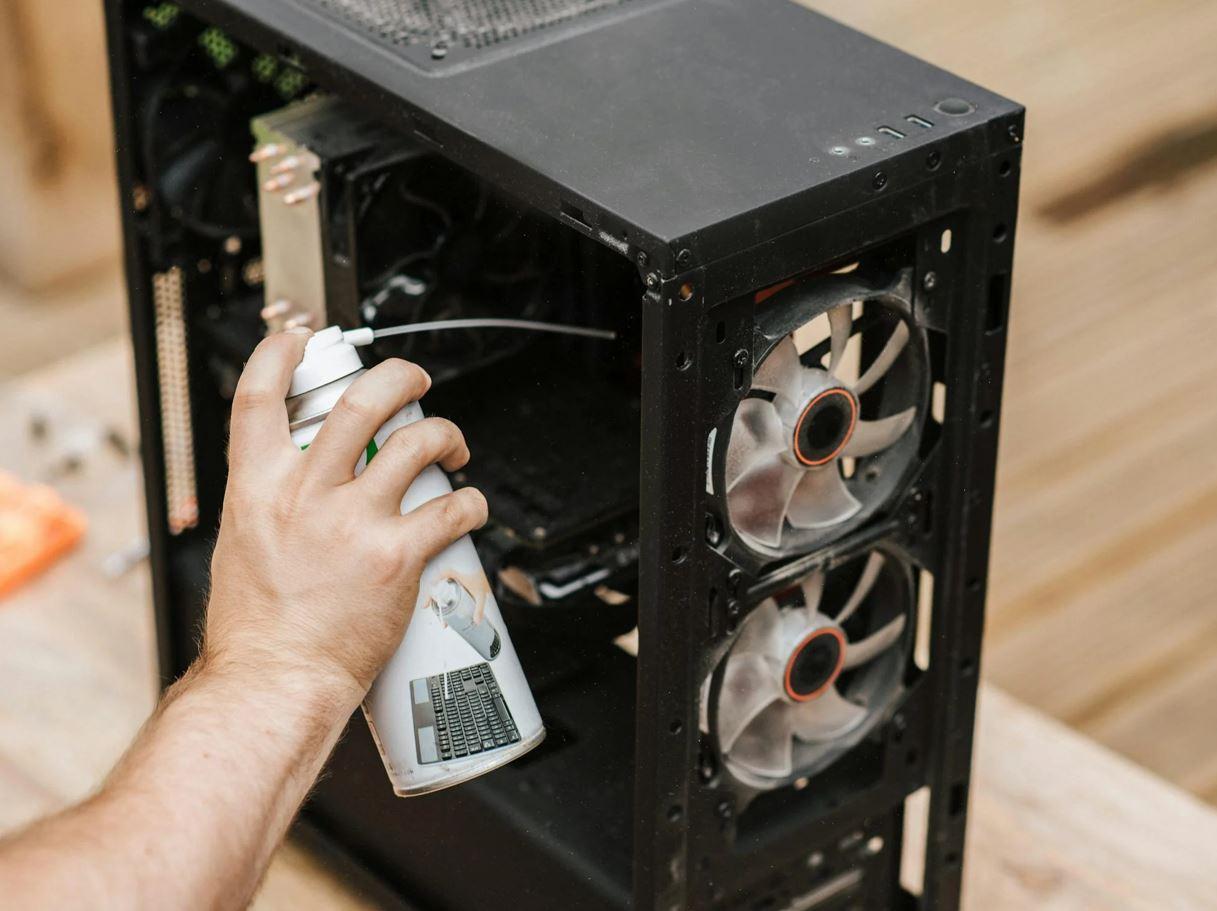
Tehokkaan tietokoneen omistaminen on hienoa, mutta meitä kaikkia vaanii hiljainen vihollinen: pöly. Olipa kyseessä sitten huippuluokan nestejäähdytteinen kone tai opiskeluun tarkoitettu kannettava, pölystä muodostuu este , joka estää raikkaan ilman kiertämisen, jolloin komponentit ylikuumenevat, jos et pidä sitä silmällä aika ajoin.
Monet käyttäjät luulevat, että pelkkä tuuletinmäärä riittää unohtamaan huollon, mutta todellisuudessa pölyä kertyy väistämättä piilossa oleviin nurkkiin. Kun suodattimet tukkeutuvat, suorituskyky laskee ja laitteet alkavat ylikuumentua, mikä voi johtaa kalliisiin rikkoutumiseen, jos asiaan ei puututa ajoissa.

Miksi se on niin vakavaa, jos tietokoneesi on likainen?
Kun pölyhiukkaset laskeutuvat jäähdytyssiileille ja tuulettimen lapoille, ne muodostavat eristävän kerroksen. Tämä nostaa prosessorin ja näytönohjaimen lämpötilaa huomattavasti. Itse asiassa on osoitettu, että tukkeutuneilla suodattimilla varustetussa järjestelmässä lämpötila voi nousta jopa 10 celsiusastetta, mikä pakottaa järjestelmän hidastamaan nopeuttaan ylikuumenemisen välttämiseksi. Tämä voi johtaa FPS-menetyksiin suosikkipeleissäsi tai videoiden renderöinnissä, mikä kestää ikuisuuden.
Kyse ei ole vain estetiikasta. Liiallinen pölyn kertyminen voi aiheuttaa järjestelmän epävakautta tai jopa pysyviä vaurioita, jos lämpötila saavuttaa kriittisen tason. Vaikka joillakin nykyaikaisilla komponenteilla, kuten tietyillä Ryzen-prosessoreilla tai huippuluokan RTX-näytönohjaimilla, on laajat lämpötilamarginaalit, lämpötilamarginaalin pitäminen alhaisena on avainasemassa laitteiston ennenaikaisen kulumisen estämiseksi.
Strategioita pölyn pääsyn estämiseksi laitteisiin
Paras puhdistus on se, jota sinun ei tarvitse tehdä. Jotta tornitietokoneestasi ei tulisi pölyä keräävää roskakoria, vältä ensimmäiseksi tietokoneen asettamista lattialle . Lattia on paikka, johon suurin osa liasta kerääntyy; jos mahdollista, aseta tornitietokone pöydällesi tai käytä korotettua jalustaa parantaaksesi ilmanvaihtoa.

Toinen tärkeä niksi on hyödyntää magneettisia pölysuodattimia . Jos kotelossasi ei ole niitä, on erittäin suositeltavaa ostaa ne. Nämä suodattimet toimivat ensimmäisenä puolustuslinjana, joka vangitsee pölyn ennen kuin se pääsee sisäisiin komponentteihin. Muista kuitenkin puhdistaa ne usein, sillä jos ne tukkeutuvat täysin, ilmavirtaus rajoittuu ja tietokoneesi ylikuumenee.
Myös ympäristöllä on merkittävä rooli. Huoneen pitäminen puhtaana , syömisen välttäminen näppäimistön lähellä ja ikkunoiden sulkeminen, jos lähellä on rakennustöitä tai on tuulista, auttavat vähentämään ilmassa olevien hiukkasten määrää. Jos sinulla on lemmikkejä, ole erityisen varovainen niiden turkin kanssa, joka tukkii tuulettimet.
Turvalliseen puhdistukseen tarvittavat työkalut
Ennen laatikon avaamista valmistaudu välttämään sotkua. Tärkeintä on paineilma tai sähköpuhallin , jolla voit poistaa lian paikoista, joihin käsilläsi ei ylety. Täydennä tätä pehmeäharjaksisella harjalla pinttyneen pölyn poistamiseen ja mikrokuituliinalla ulkopinnoille.
Jos lika on erittäin pinttynyttä, voit käyttää isopropyylialkoholia , sillä se haihtuu nopeasti eikä jätä jäämiä. Niille, jotka haluavat olla erityisen turvallisia, on suositeltavaa käyttää antistaattista ranneketta tai ainakin koskettaa metallipintaa ennen emolevyn koskettamista, jotta vältetään staattiset purkaukset , jotka voivat vahingoittaa komponenttia.

Pöytätietokoneen puhdistaminen vaihe vaiheelta
- Alkuvalmistelut: Sammuta laite, irrota se pistorasiasta ja poista sivupaneeli. Tee tämä hyvin ilmastoidussa tilassa, jotta ulos tuleva pöly ei pääse kasvoillesi.
- Suodattimen puhdistus: Irrota pölysuodattimet ja pese ne saippualla ja vedellä. On erittäin tärkeää, että ovat täysin kuivia ennen kuin laitoit ne takaisin torniin.
- Komponenttien puhallus: Käytä paineilmaa tuulettimissa ja jäähdyttimessä. Tärkein niksi on pidä tuulettimen lapoja jotta ne eivät pyöri villisti puhalluksen aikana, koska ne voivat tuottaa vastavirtaa ja vahingoittaa levyä.
- Kiinnitä huomiota näytönohjaimeen ja suorittimeen: Puhdista suorittimen jäähdytysrivat ja näytönohjaimen tuulettimet. Jos olet kokenut käyttäjä ja siitä on jo aikaa, harkitse uusi lämpötahna 2–3 vuoden välein optimaalisen lämmönsiirron ylläpitämiseksi.
- Virtalähde: Puhalla ulkoritilä ja virtalähteen tuuletin puhtaiksi. Turvallisuussyistä, Älä koskaan avaa virtalähdettä ellet ole erikoistunut teknikko, koska se sisältää vaarallisia kondensaattoreita.
Kannettavan tietokoneen huolto ja muita vinkkejä
Jos sinulla on kannettava tietokone, prosessi on yksinkertaisempi, mutta aivan yhtä tärkeä. Puhdista pöly ja nukka paineilmalla tuuletusaukkojen kautta . Käytä näppäimistön ja näytön puhdistamiseen hieman kostutettua mikrokuituliinoja varoen, ettei nestettä pääse sisään. On myös hyödyllistä tietää, miten konsoli tai tietokoneen ohjain puhdistetaan hygieenisen ympäristön ylläpitämiseksi.
Taajuuden suhteen ei ole ehdotonta sääntöä, mutta tarkastus 6–12 kuukauden välein on ihanteellinen. Jos huomaat tuulettimien pitävän outoja ääniä tai tietokoneen toimivan tavallista hitaammin, se on selvä merkki siitä, että se tarvitsee huoltoa. On myös hyvä tarkistaa emolevyn CR2032-paristo, jos huomaat kellon toimivan virheellisesti.
Laitteiston hygieniasta huolehtiminen, ilmavirran optimointi siistin kaapelienhallinnan avulla ja työtilan pitäminen siistinä ovat parhaita tapoja varmistaa tietokoneesi poikkeuksellisen hyvä suorituskyky. Puhdas ja järjestelmä ei ainoastaan toimi paremmin ja pidä lämpötiloja alhaisempina, vaan se myös pidentää komponenttiensa käyttöikää , säästää rahaa korjauksissa ja varmistaa sujuvat ja vakaat peli- tai työsessiot.
