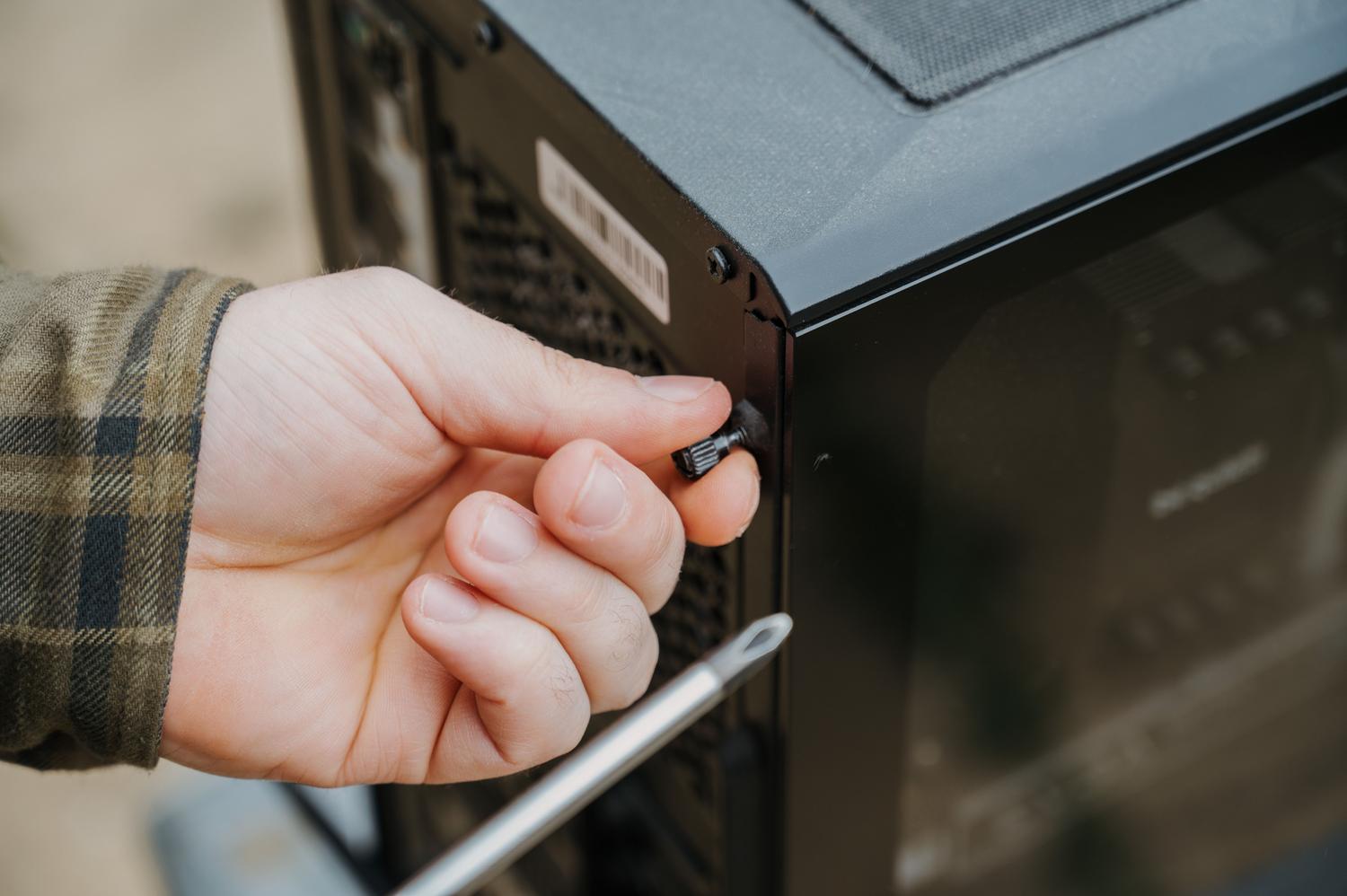
Sinulla on luultavasti tietokone lojumassa, jota ystäväsi aikoinaan kadehtivat, mutta joka nyt vain pölyttyy varastossa. No, sen muuttaminen NAS- palvelimeksi (Network Attached Storage) on luultavasti fiksuin teko tiedostojesi hallitsemiseksi ilman, että kulutat omaisuuksia kaupallisiin laitteisiin.
Oman verkkotallennustilan asentaminen ei ole vain rahan säästämistä; kyse on täydellisestä yksityisyyden hallinnasta ja mahdollisuudesta skaalata kokoonpanoa tarpeen mukaan. Halusitpa sitten luoda mediakeskuksen, suorittaa automaattisia varmuuskopioita tai jopa käynnistää virtuaalikoneita, vanhan tietokoneen muuttaminen NAS-laitteeksi on jännittävä ja uskomattoman hyödyllinen projekti.

Mikä NAS oikeastaan on ja mihin sitä käytetään?
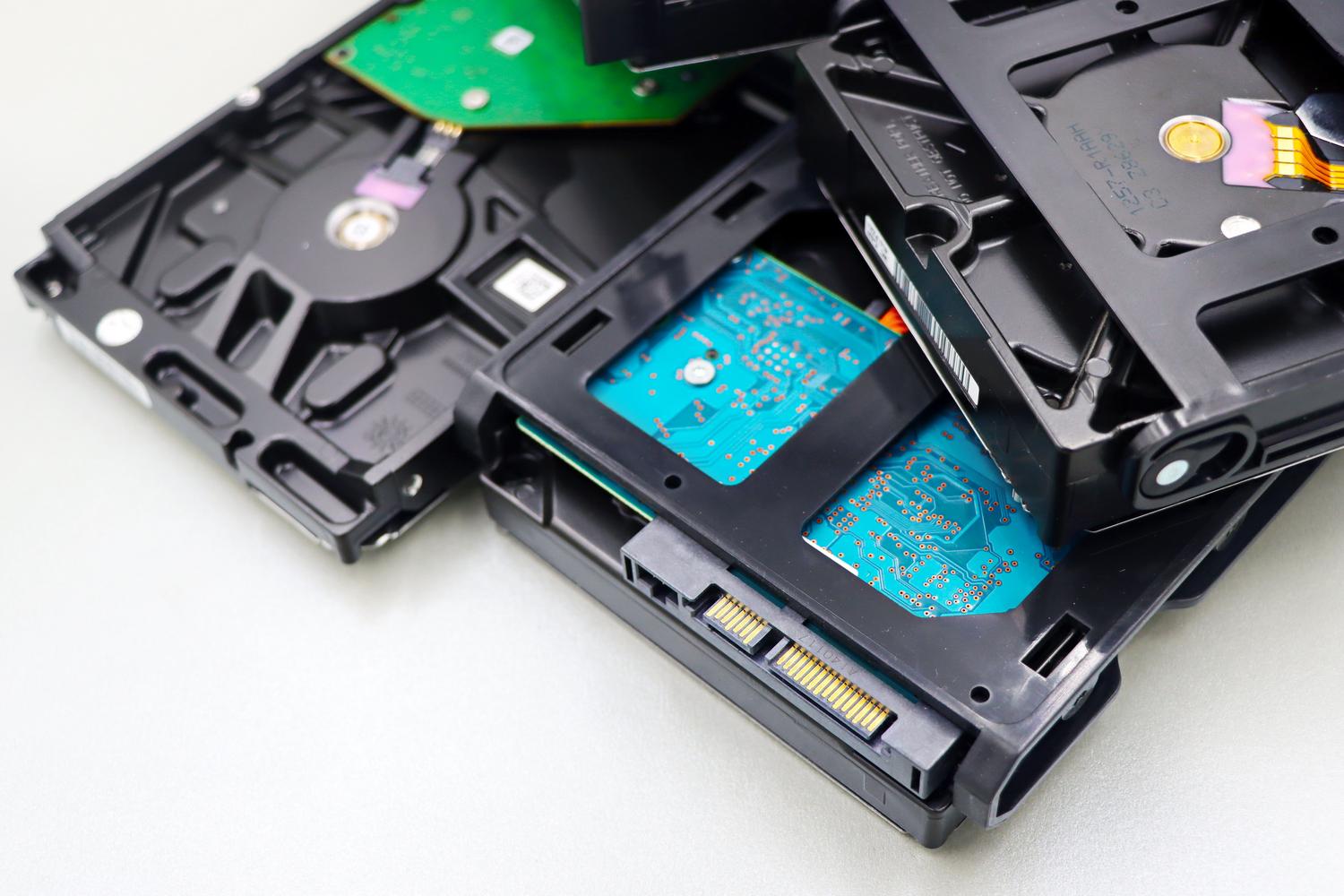
Niille, jotka eivät ole perehtyneet siihen, NAS on pohjimmiltaan yksinkertaistettu tietokone, joka on kytketty paikallisverkkoon ja toimii keskeisenä tietovarastona . Sen sijaan, että tiedostot olisivat hajallaan lukemattomilla USB-asemilla tai että olisit riippuvainen ulkoisista pilvipalveluista, jotka veloittavat kuukausimaksuja, sinulla on oma palvelin kotona, johon pääset matkapuhelimestasi, tabletistasi tai päätietokoneestasi Wi-Fin kautta.
Mahdollisuudet ovat valtavat: voit käyttää sitä suoratoistopalvelimena elokuvillesi ja TV-ohjelmillesi, järjestää ROM- ja pelikokoelmasi ja luoda salattuja varmuuskopioita, jotta kukaan ei voi urkkia tietojasi. Lisäksi, jos olet teknisempi, voit asentaa VPN-palvelimia, tietokantoja tai jopa käyttää sitä tulostuspalvelimena koko perheelle.

Tarvittavat laitteet: Mitä osia minun on koottava?
Jos aiot kierrättää tietokoneen, sen ei tarvitse olla uusin teknologinen ihme, mutta sen tulisi täyttää tietyt vähimmäisvaatimukset, jotta hidas suorituskyky ei turhauta. Perustiedostojen hallintaan lähes mikä tahansa viimeisen vuosikymmenen tietokone käy, mutta jos haluat suoratoistaa tai virtualisoida, etsi prosessori, jossa on vähintään kaksi ydintä ja mahdollisuuksien mukaan integroitu näytönohjain, jotta vältät erillisen näytönohjaimen lisäämisen, joka kuluttaa ylimääräistä virtaa.
- RAM: Ihannetapauksessa sinun tulisi aloittaa 8 Gt:lla, vaikka TrueNASin kaltaisille järjestelmille se on vähimmäisvaatimus. Jos aiot käyttää Docker-kontit tai virtuaalikoneetPäivitys 32 tai 64 gigatavuun antaa sinulle uskomattoman mahdollisuuden.
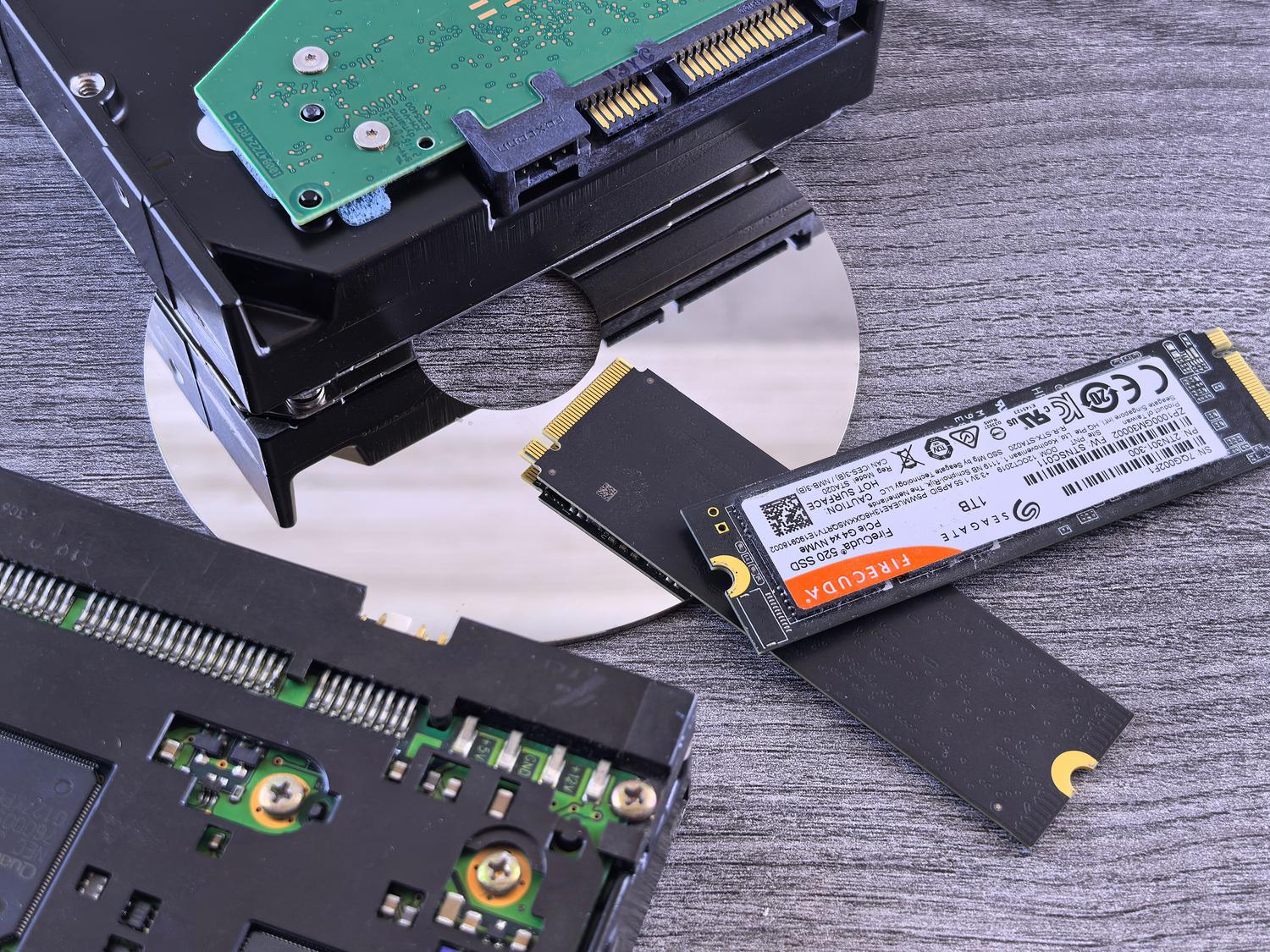
- varastointi: Tämä on NAS:n ydin. On suositeltavaa käyttää NAS-kiintolevyille (kuten WD Red -sarja), koska ne on suunniteltu toimimaan 24/7. Voit yhdistää kiintolevyjä saadaksesi valtavan kapasiteetin ja NVMe SSD välimuistina joten datan lukeminen ja kirjoittaminen on uskomattoman nopeaa.
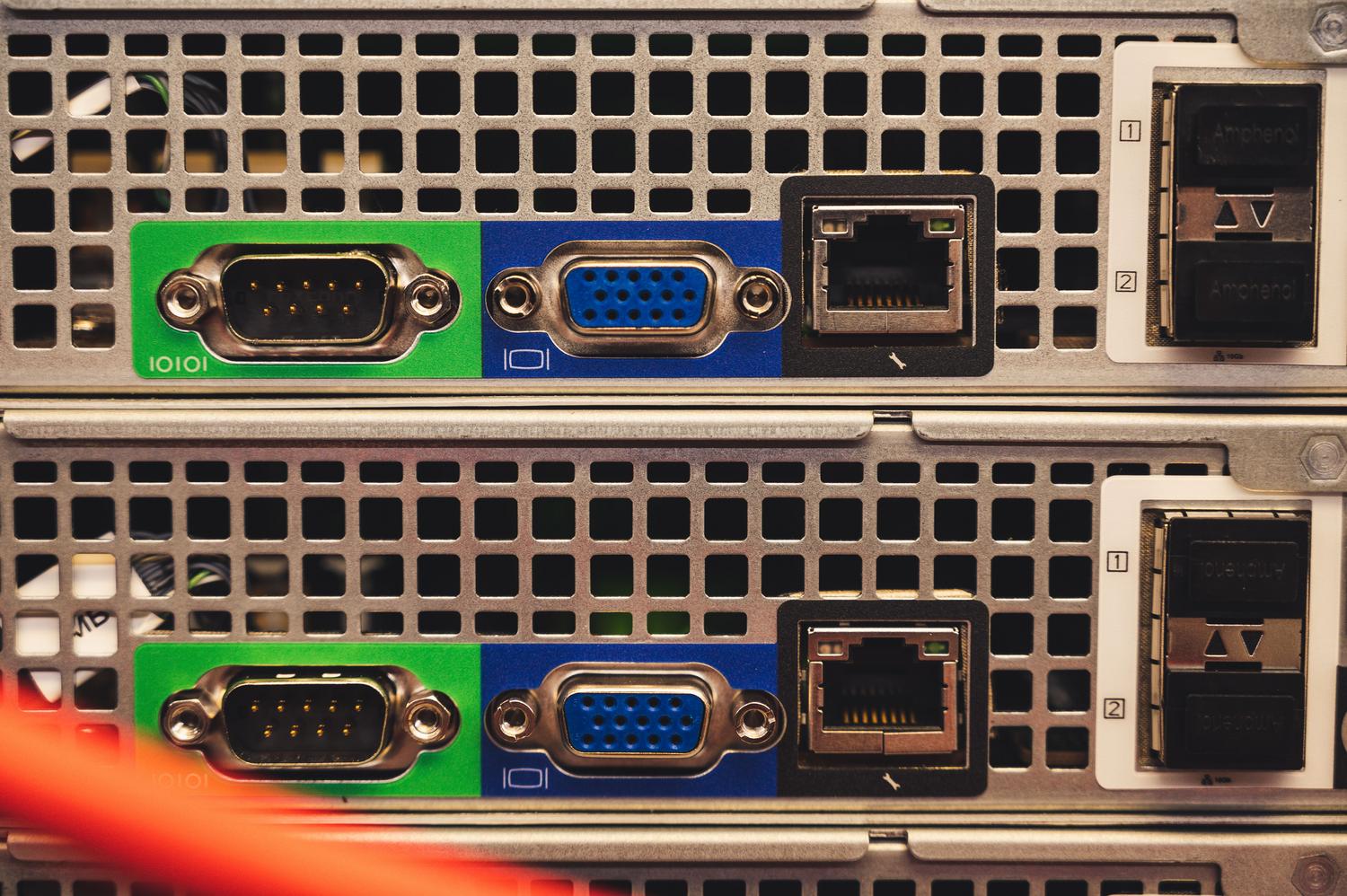
- Emolevy ja liitännät: Varmista, että siinä on riittävästi SATA-portteja. Jos aiot siirtää suuria tiedostoja tai muokata videota, harkitse 10G-verkkokortti jotta yhteys ei ole pullonkaula.

Käyttöjärjestelmät: Unraid vs. TrueNAS ja muut
Tässä kohtaa asiat muuttuvat mielenkiintoisiksi. Vaihtoehtoja on useita riippuen siitä, kuinka monimutkaisia haluat asioiden olevan. Unraid on loistava vaihtoehto niille, jotka etsivät joustavuutta, sillä sen avulla voit sekoittaa erikokoisia asemia ja laajentaa kapasiteettia yksinkertaisesti lisäämällä uuden aseman ilman, että kaikkea tarvitsee alustaa uudelleen.
Toisaalta meillä on TrueNAS (entinen FreeNAS) , joka on vakaa ZFS-tiedostojärjestelmänsä ansiosta , vaikkakin se vaatii enemmän RAM-muistia ja rajoittaa levyjen lisäämistä. On myös vaihtoehtoja, kuten OpenMediaVault tai XigmaNAS , jotka ovat kevyitä ja toimivat loistavasti hyvin rajoitetulla laitteistolla. Äskettäin on julkaistu Hex OS, jonka tavoitteena on yksinkertaistaa käyttökokemusta erittäin intuitiivisella graafisella käyttöliittymällä niille, jotka eivät halua kamppailla komentorivin kanssa.

Sähkönkulutuksen ja RAID-ratkaisun dilemma
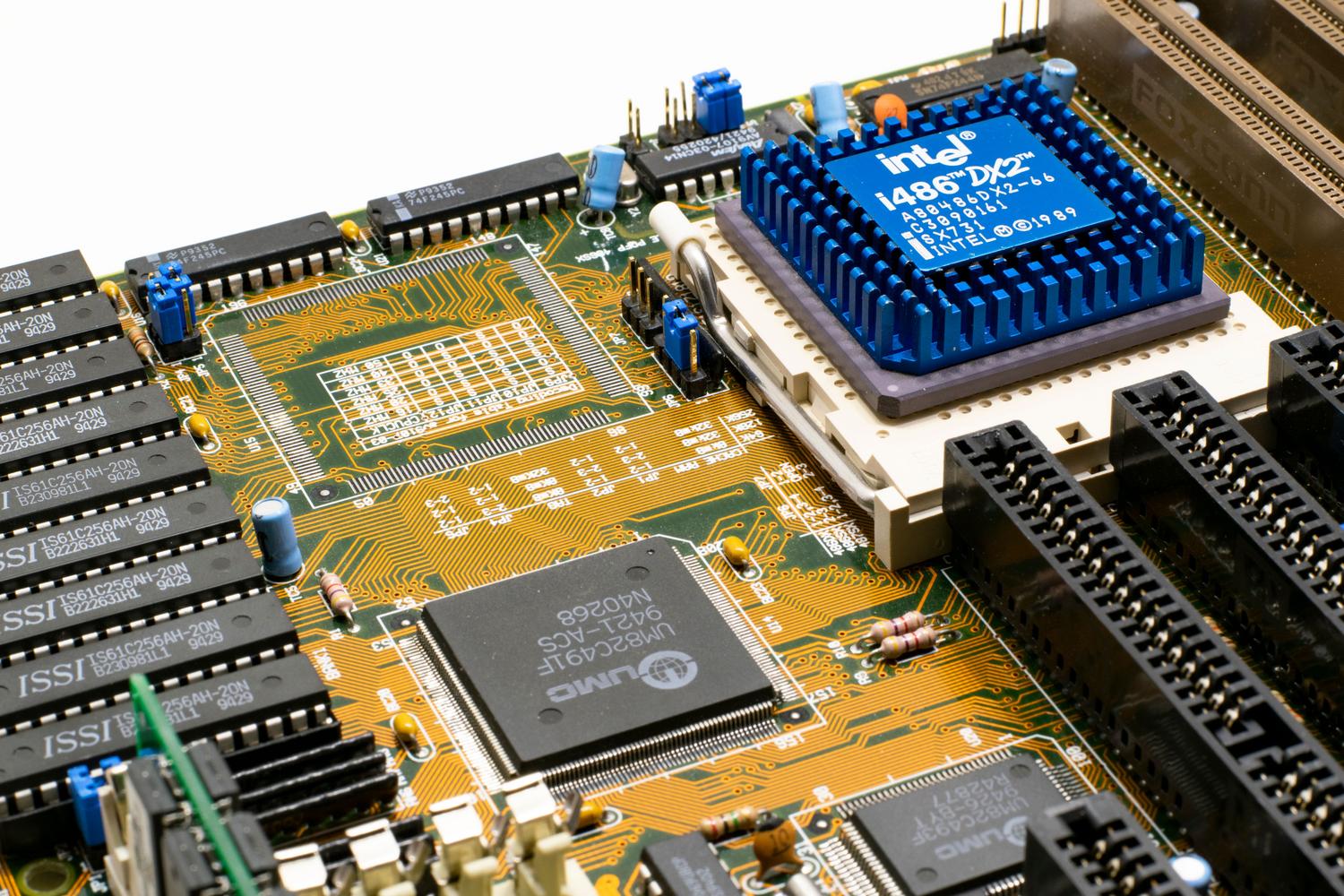
Ei ole pelkkää auringonpaistetta ja sateenkaaria. Vanha tietokone voi kuluttaa lepotilassa 40–120 wattia, kun taas kaupallinen NAS käyttää noin 20 wattia. Vuoden loppuun mennessä tämä ero voi nousta useisiin kymmeniin euroihin sähkölaskussasi , mikä on hyvä pitää mielessä, jos budjettisi on tiukka.
Jotta vältät tietojen menettämisen levyn vikaantuessa, sinun tulee määrittää RAID-järjestelmä . RAID 1 peilaa tiedot, kun taas RAID 5 jakaa tiedot useille levyille, jolloin yksi levy voi vikaantua ilman tietojen menetystä. Unraid-järjestelmässä tätä hallitaan pariteettiasemalla , jonka on oltava taulukon suurin levy muiden asemien suojaamiseksi.

Vinkkejä onnistuneeseen asennukseen
Jos päätät jatkaa, helpoin tapa on asentaa käyttöjärjestelmä laadukkaalle USB-muistitikulle tai microSD-kortille ja jättää sisäiset asemat yksinomaan datalle. Etäkäytön määrittämiseksi anna reitittimellesi staattinen IP-osoite ; tämä estää NAS-laitetta muuttamasta osoitettaan ja menettämästä yhteyttä.
Kun määrität levyjä, muista säätää Samba (SMB) -käyttöoikeuksia , jotta Windows- tai Mac-laitteesi voivat käyttää jaettuja kansioita. Jos määrität virtuaalikoneita, kuten Windows 10 -virtuaalikonetta etätyötä varten, on parasta isännöidä virtuaalilevyä kaksois- SSD- levyllä nopeuden ja redundanssin varmistamiseksi.
Oma NAS-palvelin kotona on tehokkain tapa keskittää tietosi. Voit valita Unraid-järjestelmän joustavuuden tai TrueNAS-järjestelmän kestävyyden teknisten taitojesi mukaan. Vaikka virrankulutus on suurempi kuin erillisen järjestelmän, tehokkaan laitteiston hyödyntäminen ja tallennustilan laajentaminen omaan tahtiin tekee vanhemmista tietokoneista lyömättömän kotiratkaisun.
